인스타그램 스토리용 이미지와 동영상 자르는 방법
인스타그램 스토리용 최적화된 이미지 및 동영상 자르기
인스타그램 스토리를 게시하기 전에 이미지와 동영상의 크기가 적절한지, 잘려나가지 않고 어색하지 않은 위치에 배치되는지 확인하는 것은 매우 중요합니다. 이 가이드는 인스타그램 스토리용 이미지와 동영상을 효과적으로 자르는 방법을 상세히 설명합니다.
인스타그램 스토리는 휴대폰 화면 크기에 맞춰 특정한 크기를 요구합니다. 이상적인 크기는 1080x1920 픽셀이며, 이는 9:16의 가로 세로 비율에 해당합니다. 이러한 비율은 대부분의 스마트폰 화면의 세로 방향에 최적화되어 있으며, 앱 내에서 이미지나 동영상을 전체 화면으로 보여줍니다.
만약 이미지나 동영상 크기가 너무 크다면, 앱에서 자동으로 잘라낼 수 있습니다. 물론 이것이 때로는 괜찮을 수도 있지만, 대부분의 경우 원치 않는 결과를 초래할 수 있습니다. 따라서 사용자가 직접 자르기를 통해 원하는 위치와 크기를 정확하게 제어하는 것이 중요합니다. 여러 앱을 사용하여 이미지 및 동영상의 크기를 조정할 수 있으며, 인스타그램 자체에도 필요한 자르기 도구가 내장되어 있습니다.
인스타그램 스토리용 이미지 자르기
인스타그램 앱 내에서도 이미지를 자를 수 있지만, 포토샵이나 Paint.net과 같은 전문 편집 프로그램을 사용하면 보다 정밀하게 이미지를 처리할 수 있습니다. 특히 여러 이미지를 동시에 편집해야 할 때 더욱 그렇습니다.
포토샵을 이용한 방법:
- 컴퓨터로 편집할 이미지를 다운로드합니다.
- 포토샵을 실행하고 새 문서를 만듭니다.
- 문서 크기를 1080 x 1920 픽셀로 설정합니다. 이는 인스타그램 스토리의 표준 비율입니다.
- 이미지를 새 문서로 드래그 앤 드롭합니다.
- Shift 키를 누른 상태에서 이미지 모서리를 사용하여 크기를 조정합니다. Shift 키를 사용하면 이미지 비율이 유지되어 왜곡을 방지할 수 있습니다. 최적의 부분이 문서 크기에 맞도록 조정합니다.
- 편집이 완료되면 ‘다른 이름으로 내보내기’를 선택하고 JPEG 형식으로 저장합니다.
이미지를 올바르게 조정하려면 약간의 시행착오가 필요할 수 있지만, 결과적으로는 정확한 크기를 얻을 수 있습니다. 필요에 따라 Shift 키를 사용하지 않고 크기를 조정할 수도 있지만, 이미지 비율을 유지하는 것이 시각적으로 더 나은 결과를 가져옵니다.
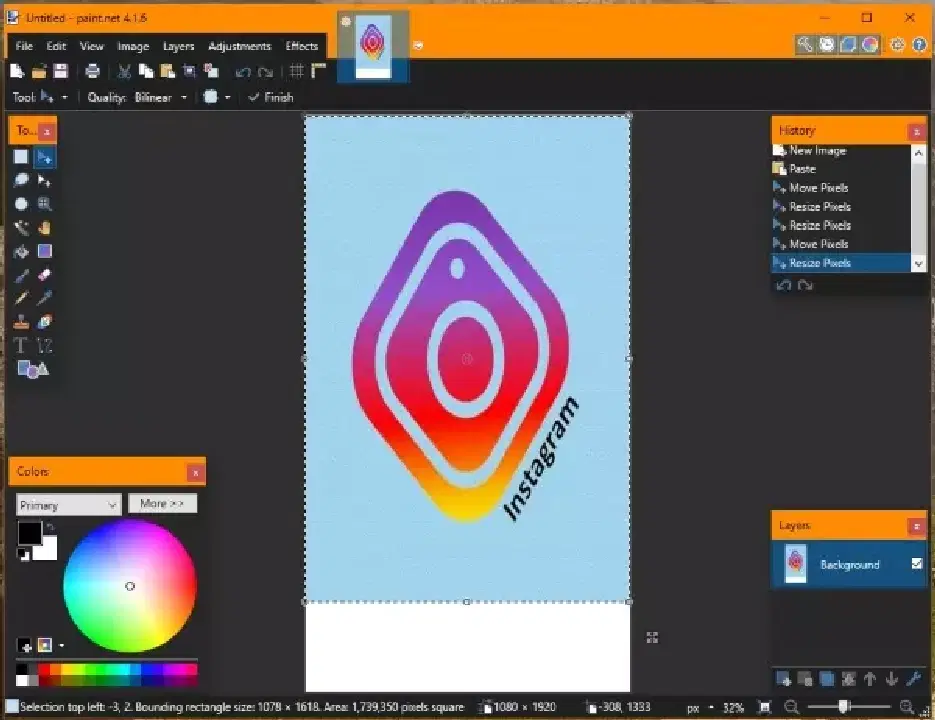
Paint.net을 이용한 방법:
- Paint.net을 실행하고 새 문서를 엽니다.
- 새 문서 크기를 1080 x 1920 픽셀로 설정합니다.
- 자르려는 이미지를 Paint.net으로 불러옵니다.
- 불러온 이미지를 복사하여 새 문서에 붙여넣습니다.
- 커서를 사용하여 이미지 크기를 조정합니다. 치수에 최대한 맞춰 조정해야 합니다.
- 도구 모음 상단의 자르기 도구를 선택하고 ‘선택 영역으로 자르기’를 클릭합니다.
- 편집이 완료되면 이미지를 저장합니다.
포토샵과 마찬가지로 Paint.net을 사용한 조정에도 시간이 걸릴 수 있지만, 인스타그램 앱 자체에서 편집하는 것보다 훨씬 정확한 결과를 얻을 수 있습니다.
인스타그램 앱 내에서 직접 편집하는 방법도 있습니다.
- 인스타그램 앱에서 이미지를 엽니다.
- 편집 및 조정을 선택합니다.
- 손가락으로 이미지를 확대/축소하고 프레임에 맞게 조정합니다.
- 저장했으면 완료를 선택합니다.
인스타그램 스토리용 동영상 자르기
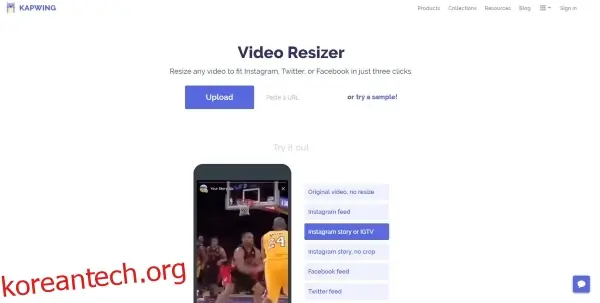
동영상 자르기는 이미지와 비슷한 과정을 따르지만, 온라인 도구를 활용하는 것이 더욱 편리할 수 있습니다. 이미 비디오 편집 소프트웨어가 없다면, 온라인 도구를 사용하여 동영상의 크기를 조정하는 것이 가장 쉬운 방법입니다. 추천하는 도구는 Kapwing입니다. 이 웹 앱은 동영상을 업로드하고 자동으로 크기를 조정해 줍니다.
- Kapwing 웹사이트에 접속하여 ‘업로드’를 클릭합니다.
- 편집할 동영상을 업로드합니다.
- 메뉴에서 ‘인스타그램 스토리 또는 IGTV’ 옵션을 선택합니다.
- 앱에서 동영상 처리가 완료될 때까지 기다립니다.
- 완료되면 동영상을 다운로드합니다.
- 다운로드한 동영상을 인스타그램 스토리에 추가합니다.
Kapwing은 매우 효과적으로 작동합니다. 15초 분량의 동영상을 업로드했을 때, 사이트에서 처리 및 크기 조정하는 데 1분도 채 걸리지 않았습니다. 해상도 변경 없이 동영상의 각 측면에 흰색 막대를 추가하여 필요한 크기에 맞게 조정해줍니다.
원하는 경우 모바일 앱을 사용할 수도 있습니다. iPhone 사용자라면 Cropic – 사진 및 비디오 자르기 앱을, Android 사용자라면 스토리 메이커 앱을 추천합니다. 두 앱 모두 인스타그램 스토리 요구 사항에 맞춰 동영상 크기를 조정할 수 있으며, 무료로 사용할 수 있습니다(광고 포함).
만약 16:9 비율로 촬영한 동영상이라면, VLC를 사용하여 회전할 수도 있습니다.
- VLC를 실행하고 편집할 동영상을 불러옵니다.
- 상단 메뉴에서 '도구' > '효과 및 필터'를 선택합니다.
- '비디오 효과' 탭을 클릭합니다.
- '지오메트리' 탭을 클릭합니다.
- '변환' 상자를 선택합니다.
- 동영상 방향에 따라 90도 또는 270도 회전을 선택합니다.
- 상단 메뉴에서 '미디어'를 선택합니다.
- '변환/저장'을 선택하고 ‘추가’를 클릭합니다.
- 창 하단에서 '변환/저장'을 클릭합니다.
- 소스 파일과 대상 파일, 변환 형식을 확인하고 ‘시작’을 클릭합니다.
이렇게 하면 인스타그램 스토리에 필요한 9:16 비율에 맞춰 동영상을 가로에서 세로로 회전할 수 있습니다.