Raspberry Pi의 Grocy로 찬장 내용물을 신선하게 유지하세요
냉장고 관리를 위한 스마트 솔루션: 라즈베리 파이 Grocy 활용하기
효율적으로 운영되는 가정의 핵심은 잘 관리된 냉장고입니다. 유통기한이 지난 식품이나 곰팡이가 핀 식재료가 냉장고에서 발견되는 것은 누구도 원치 않을 것입니다.
Grocy는 라즈베리 파이에서 구동 가능한 자가 호스팅 재고 관리 앱으로, 식료품 추적, 식단 계획, 그리고 가정 업무 효율화에 도움을 줍니다.
라즈베리 파이에서 Grocy로 식료품을 관리해야 하는 이유
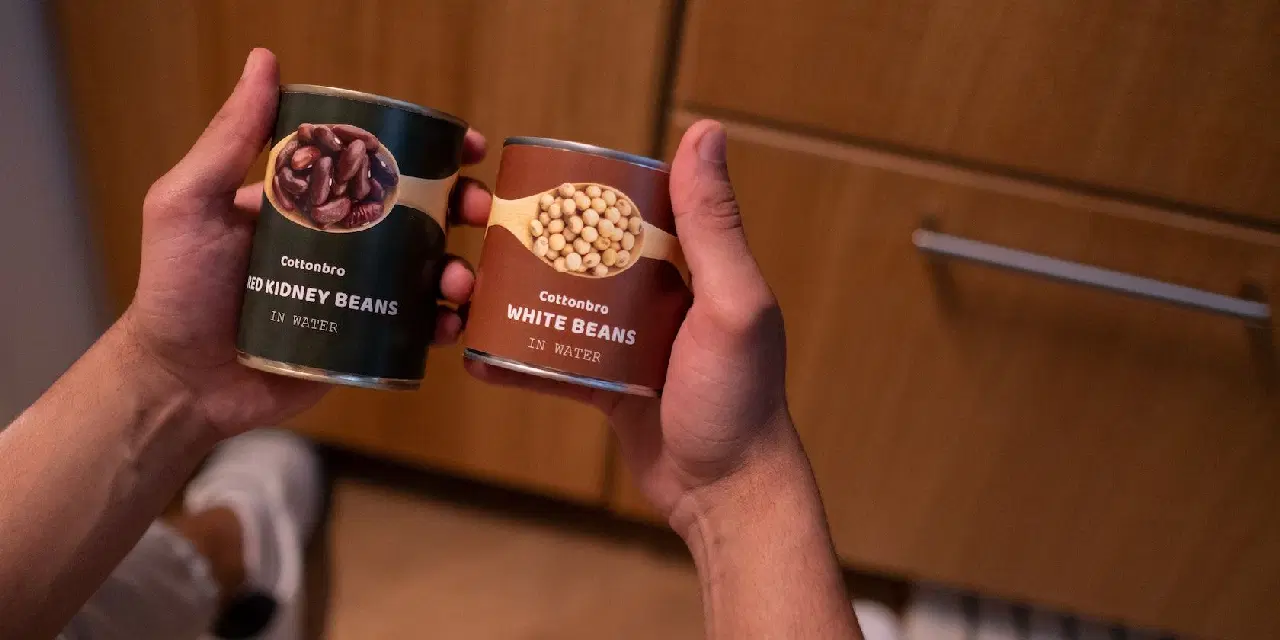
낭비는 누구에게나 불쾌한 경험입니다. 유통기한을 놓쳐 버리거나, 식사 계획 부재로 인해 불필요한 쇼핑을 하는 경우, 이러한 낭비는 환경뿐만 아니라 우리의 정신 건강에도 악영향을 미칩니다.
Grocy는 오픈 소스 소프트웨어로, 식료품의 정확한 재고 관리를 도와줌으로써 계획적인 소비를 가능하게 하고 낭비를 줄여 경제적 이익까지 가져다줍니다.
라즈베리 파이에 Grocy를 설치하는 방법
시작하기 전에 라즈베리 파이를 웹 서버로 설정해야 합니다. Grocy 설치에는 MariaDB 또는 PHP가 필요하지 않지만, 다른 라즈베리 파이 자가 호스팅 프로젝트에는 유용할 수 있습니다. 또한, 최신 버전의 Docker Compose가 설치되어 있는지 확인하십시오.
설정이 완료되면, SSH(Secure Shell)를 사용하여 파이에 접속합니다.
ssh pi@your-pi-local-ip-address
Apt를 사용하여 설치된 모든 패키지를 업데이트하고 업그레이드합니다.
sudo apt update && sudo apt upgrade -y
이제 Grocy 및 Grocy 데이터 저장을 위한 새로운 디렉터리를 생성하고, cd 명령어를 사용하여 해당 디렉터리로 이동합니다.
mkdir grocy grocy/config && cd grocy
nano 텍스트 편집기를 사용하여 새 파일을 생성합니다.
nano docker-compose.yml
아래 내용을 추가합니다.
version: "2.1"
services:
  grocy:
    image: lscr.io/linuxserver/grocy:latest
    container_name: grocy
    environment:
      - PUID=1000
      - PGID=1000
      - TZ=Europe/London
    volumes:
      - /home/pi/config:/config
    ports:
      - 9283:80
    restart: unless-stopped
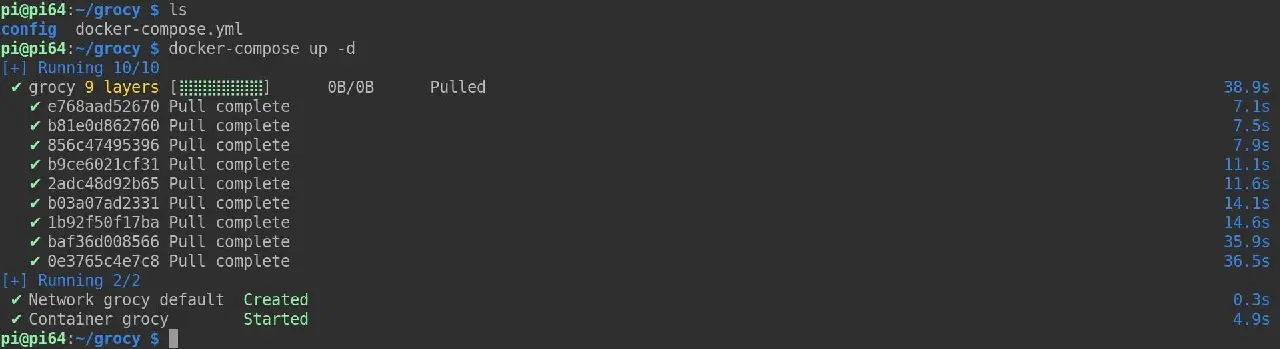
Ctrl + O, Ctrl + X를 눌러 nano를 저장하고 종료한 다음, 다음 명령어를 사용하여 Docker Compose를 분리 모드로 실행합니다.
docker-compose up -d
웹 브라우저에서 http://your-pi-local-IP-address:9283 주소로 접속하고, 사용자 이름에 admin, 비밀번호에 admin을 입력합니다.
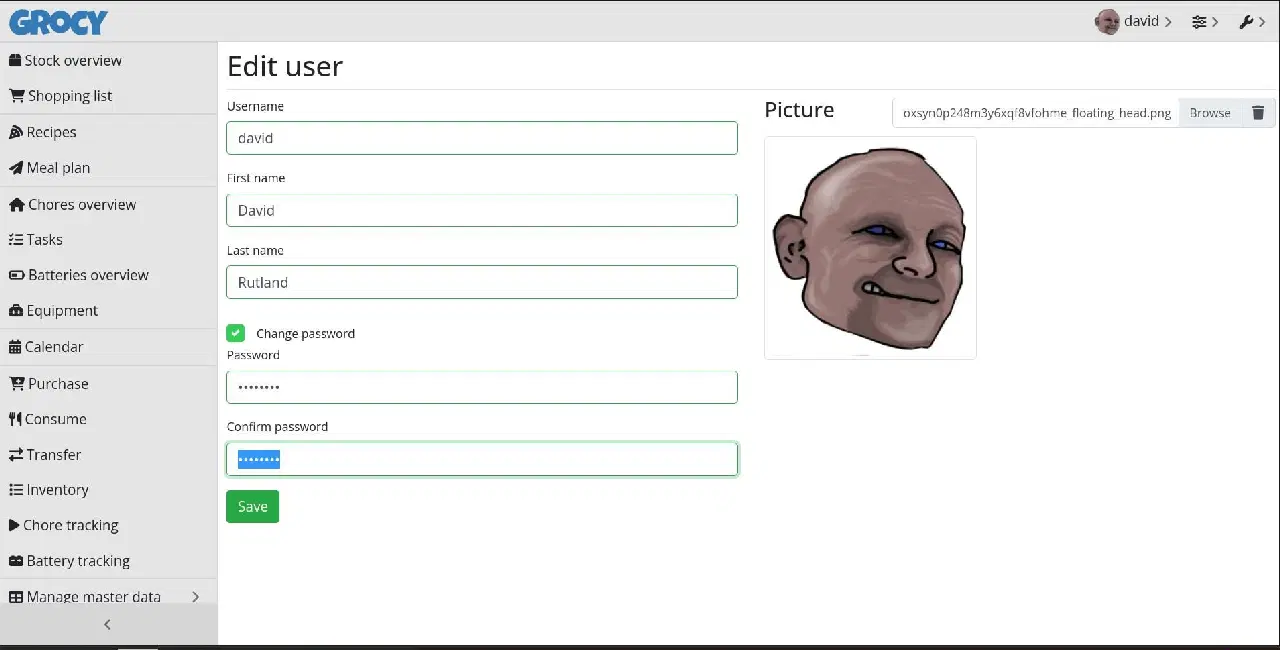
Grocy 메인 화면이 나타나면, 즉시 관리자 > 비밀번호 변경 메뉴를 통해 사용자 이름과 비밀번호를 변경하고, 프로필 사진을 설정해야 합니다.
관리자 계정 보안이 완료되면, Grocy 인스턴스를 외부 세계와 연결할 차례입니다. 브라우저에서 도메인 등록 기관에 접속하여 새로운 A 레코드를 생성합니다. 호스트를 @로 설정하고 값은 로컬 IP 주소로 설정합니다. TTL(Time To Lease)을 최소값으로 설정한 후 저장합니다.
명령줄로 돌아가 Apache 설정을 위한 새 구성 파일을 생성합니다.
cd /etc/apache2/sites-available/
nano grocy.conf
새 파일에 다음 내용을 붙여넣습니다.
<VirtualHost *:80>
ServerName your-domain-name.tld
ProxyPass / http://localhost:9283/
ProxyPassReverse / http://localhost:9283/
ProxyPreserveHost On
</VirtualHost>
Ctrl + O, Ctrl + X를 눌러 nano를 저장하고 종료합니다.
사이트를 활성화하고 Apache2를 재시작합니다.
sudo a2ensite grocy.conf
sudo service apache2 restart
Certbot을 사용하여 SSL 인증서와 키를 가져와 배포합니다.
sudo certbot
Certbot을 처음 실행하는 경우 이메일 주소를 입력하고 Electronic Frontier Foundation을 지원할지 여부를 묻는 메시지가 표시됩니다. 이 단계는 선택 사항입니다. 목록에서 도메인 이름을 선택하고 Enter 키를 누릅니다.
이제 브라우저에 도메인 이름을 입력하여 Grocy에 접속할 수 있으며, 연결이 자동으로 HTTPS로 업그레이드됩니다.
Grocy를 스마트폰에 연동하기
웹 브라우저를 통해 직접 정보를 입력할 수도 있지만, Android 및 iOS에서 제공되는 모바일 앱을 사용하면 훨씬 더 편리하게 Grocy를 사용할 수 있습니다.
다운로드: Grocy for Android | iOS (무료)
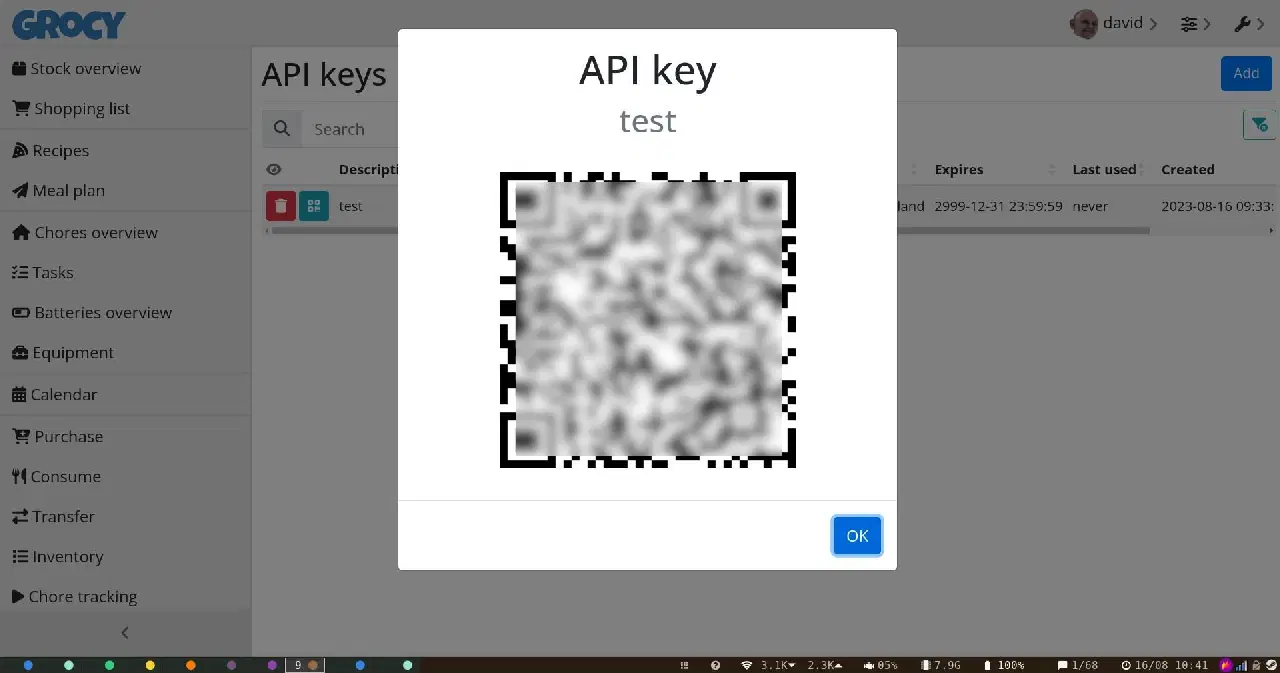
모바일 앱을 설치한 후, '자체 서버'를 선택하면 QR 스캐너가 실행됩니다. 컴퓨터 웹 브라우저에서 스패너 아이콘을 클릭한 후, 'API 키 관리 > 추가'를 선택합니다. 화면에 QR 코드가 나타나면, Grocy 앱으로 스캔하여 인스턴스에 연결하고 계정에 로그인합니다.
Grocy를 활용하여 주방 재고를 효율적으로 관리하세요
서버, 웹 인터페이스, 그리고 모바일 앱이 모두 준비되었으니, 이제 식료품 목록을 작성할 시간입니다!
앱의 재고 개요 섹션에서 체커보드 아이콘을 클릭하여 바코드 스캐너를 실행합니다. 이를 사용하여 제품의 바코드를 스캔하고 필요한 세부 정보를 입력합니다. 항목 이름, 유통기한, 그리고 보관 장소를 입력해야 합니다.
저장을 클릭하면 해당 항목이 서버에 기록됩니다. 가격과 같은 추가 정보를 입력할 수 있으며, 이를 통해 재구매 시 가격 정보가 포함된 쇼핑 목록을 보다 쉽게 생성할 수 있습니다. 이 단계는 시간이 다소 소요될 수 있지만, 자주 구매하는 브랜드의 경우 그만한 가치가 있습니다.
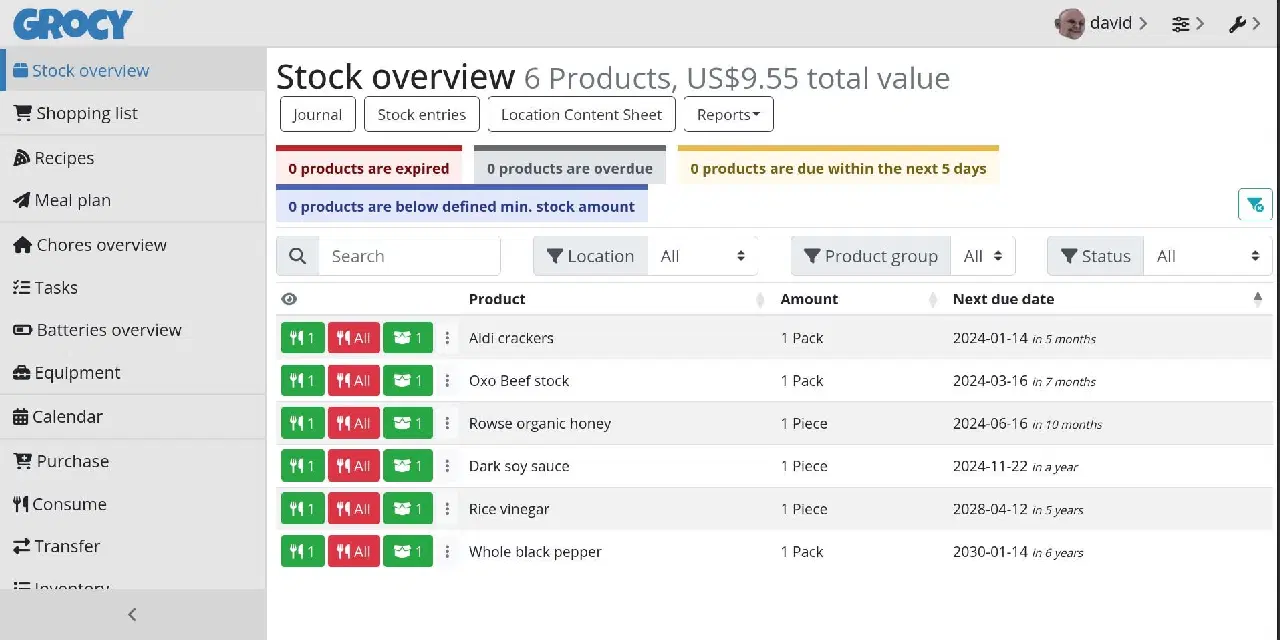
제품을 소비할 때 바코드를 다시 스캔하면 해당 제품이 재고에서 삭제됩니다. 그리고 쇼핑 후 집에 돌아와 식료품을 정리할 때, 제품을 스캔하고 유통기한을 추가하면 됩니다. Grocy는 이미 바코드를 제품 정보와 연결시켜 놓았으므로, 이름, 가격, 또는 위치를 다시 입력할 필요가 없습니다.
Grocy에는 현재 보유하고 있는 식재료를 활용하여 요리를 만드는 데 도움을 주는 기본적인 레시피 관리 기능도 포함되어 있습니다. 이 기능을 통해 레시피 과정을 문서화하고, 완성된 요리를 인벤토리에 항목으로 추가할 수도 있습니다.
새로운 레시피를 추가하려면 레시피 > 추가를 클릭하고 레시피 이름을 지정한 다음, 제공량, 레시피 단계 및 재료를 입력합니다. Grocy는 인쇄하여 직접 만든 육류 통조림 병에 붙일 수 있는 바코드를 제공합니다.
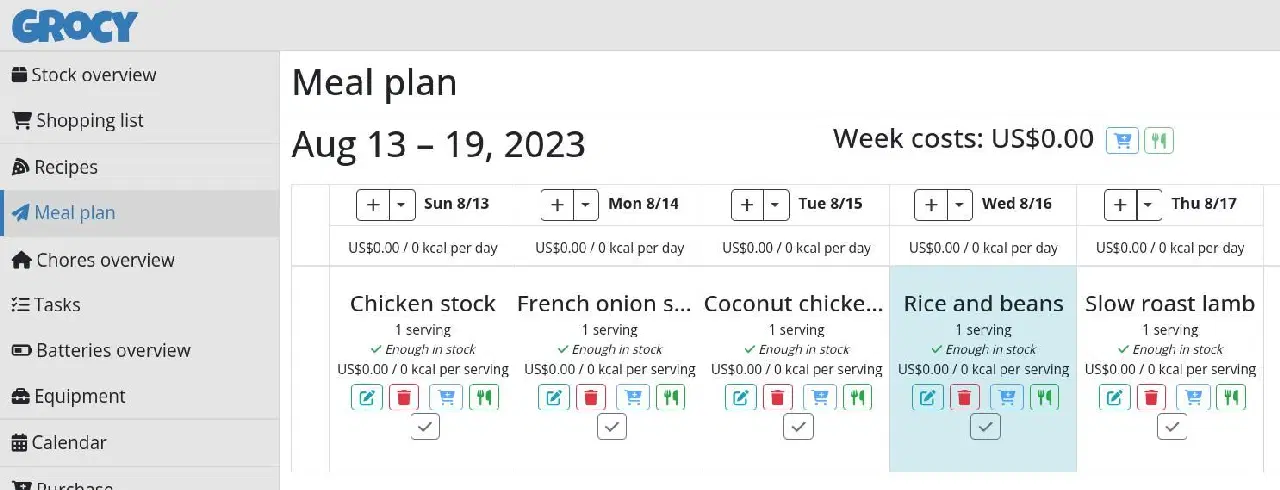
식단 계획 기능이 필요한 경우, Grocy의 식사 플래너를 활용하여 몇 주 전에 미리 식단을 계획할 수 있습니다. 식사 플래너를 클릭한 다음, 매일의 +(더하기) 버튼을 클릭하고 목록에서 원하는 레시피를 선택합니다. Grocy는 필요한 재료가 재고에 있는지 확인해 줍니다.
Grocy는 식료품 그 이상의 관리를 제공합니다
가정 관리는 냉장고를 채우는 것 이상을 의미합니다. Grocy는 생각보다 다양한 작업을 도와줄 수 있습니다.
마스터 데이터 관리 섹션에서 집안에서 해야 할 모든 집안일을 정의하고 설명할 수 있습니다. 같이 사는 사람이 있다면 Grocy의 사용자로 추가하고, 앱이나 웹 인터페이스에서 집안일을 할당할 수 있습니다. 이 기능을 통해 누가 설거지를 할지, 청소기를 돌릴지, 혹은 강아지를 산책시킬지를 쉽게 관리하고 추적할 수 있습니다. 이러한 기능은 가족 구성원 간의 오해로 인한 갈등을 줄이는 데 도움이 될 것입니다.
배터리, 충전 수준, 구매 및 충전 날짜에 대한 정보도 기록할 수 있는 기능도 제공합니다.
Grocy와 함께 체계적인 생활을 시작하세요!
Grocy는 철저한 계획을 세우고, 일상생활의 모든 부분을 스스로 제어하고 싶어 하는 사람들에게 적합한 솔루션입니다.
Grocy를 설정하면 일상생활에 통합하여, 사용 가능한 기능을 한눈에 파악하고 효율적으로 활용할 수 있습니다.
만약 미리 계획하는 것을 중요하게 생각한다면, 일관된 일일 생산성을 달성하는 데 도움이 되는 일일 플래너 앱을 사용하는 것도 좋은 방법입니다.
자주 묻는 질문
Q: 라즈베리 파이의 구성 파일은 어디에 있나요?
라즈베리 파이의 구성 파일은 /boot 디렉터리에서 찾을 수 있습니다. 필요한 경우 라즈베리 파이에서 부팅/구성 파일을 편집하는 방법은 여러 가지가 있습니다.
Q: 라즈베리 파이에서 PC로 데이터를 어떻게 전송하나요?
이메일, 클라우드 저장소 또는 USB 드라이브를 통해 파일을 전송할 수 있습니다. 라즈베리 파이에서 PC로 데이터를 복사할 수 있는 몇 가지 방법은 다음과 같습니다.