MS Word에서 여러 제목 수준을 변경하는 방법
Microsoft Word에서 문서를 작성할 때 제목은 단순한 텍스트 이상의 의미를 갖습니다. 제목은 단순히 글꼴 크기가 크거나 색상이 다른 텍스트가 아니라, 문서의 구조를 나타내고 목차를 만드는 데 중요한 역할을 합니다. 제목 수준은 문서 내 섹션 간의 관계를 명확하게 보여주며, 하위 제목은 상위 제목에 종속되어 계층 구조를 형성합니다. 문서 작업 중 여러 제목 수준을 변경해야 할 때, 빠르고 효율적인 방법이 필요합니다.
일반적으로 제목을 선택하고 스타일 도구 모음에서 적절한 제목 수준을 선택하는 방법이 있지만, 이 방법은 시간이 많이 걸립니다. 더 스마트하고 효율적인 방법은 바로 '탐색 창'을 활용하는 것입니다.
Word 문서 하단, 페이지 번호가 표시되는 부분을 클릭하면 왼쪽 탐색 창이 활성화됩니다. 여기서 '제목' 탭을 선택하면 문서의 모든 제목이 목록으로 표시됩니다. 이 목록에서 제목을 클릭하고 드래그하여 문서 내에서 쉽게 위치를 변경할 수 있습니다. 제목과 함께 해당 섹션의 내용(표, 이미지, 텍스트 등)도 함께 이동합니다.
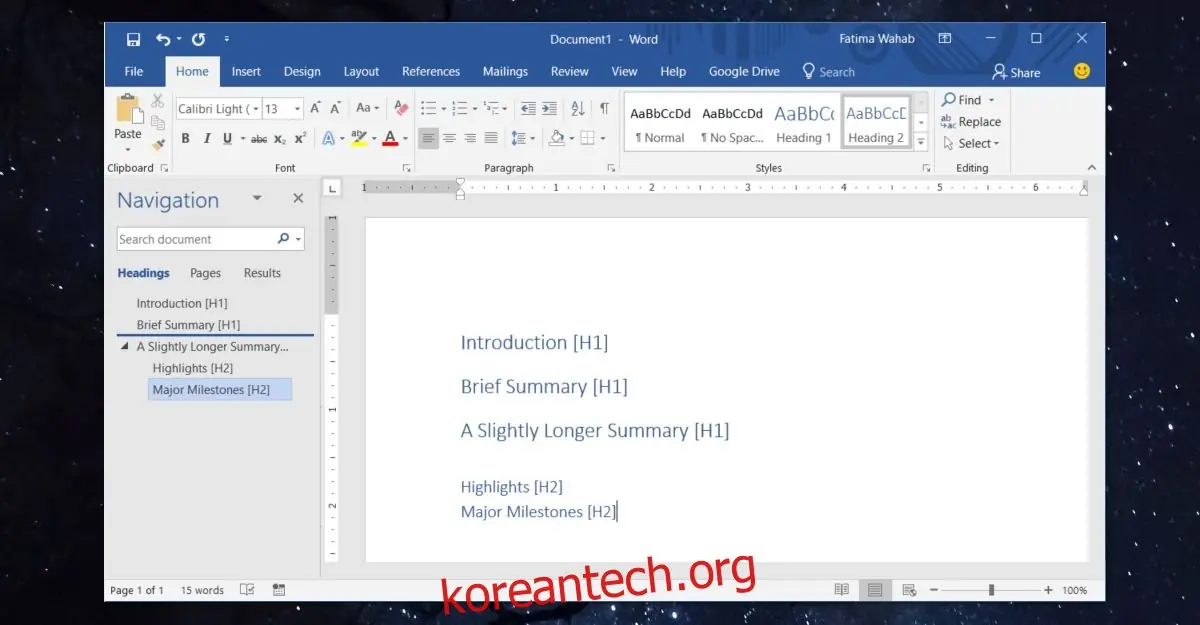
이제 탐색 창을 통해 제목의 위치를 원하는 대로 조정했다면, 제목 수준을 변경할 차례입니다. 탐색 창에서 수준을 변경하려는 제목을 마우스 오른쪽 버튼으로 클릭합니다. 나타나는 상황 메뉴에서 '승격' 또는 '강등' 옵션을 선택할 수 있습니다.
'승격' 옵션은 선택한 제목의 수준을 한 단계 높입니다. 예를 들어, '제목 2'를 승격시키면 '제목 1'이 됩니다. 반대로, '강등' 옵션은 선택한 제목의 수준을 한 단계 낮춥니다. 예를 들어, '제목 2'를 강등시키면 '제목 3'이 됩니다.
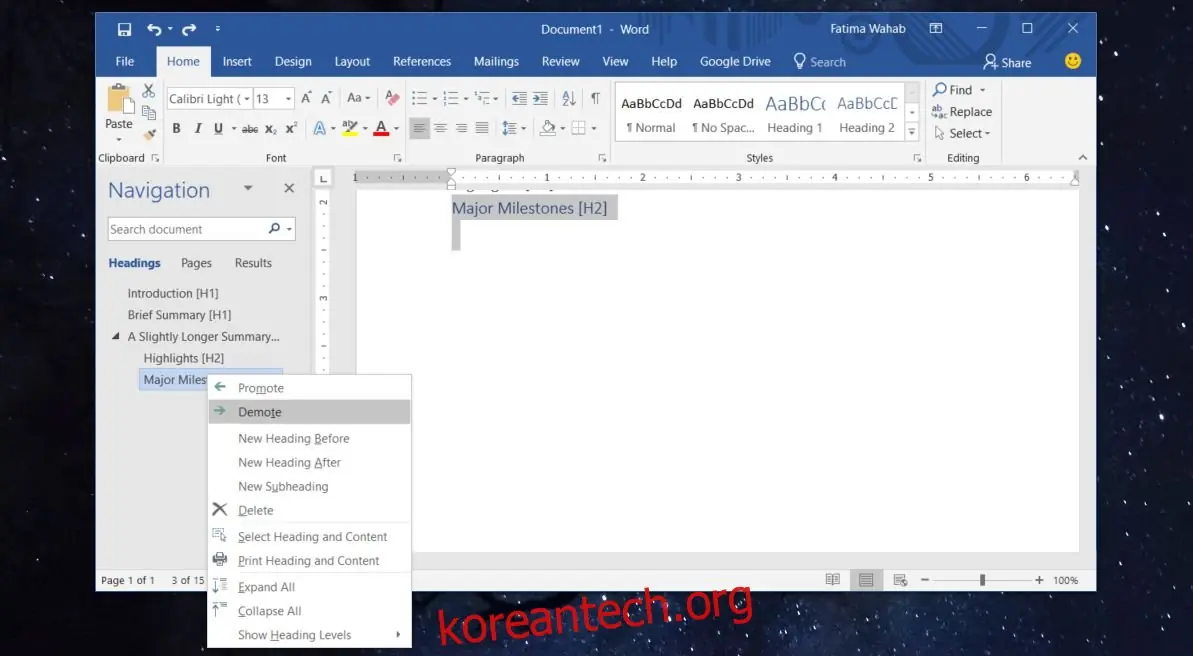
제목 수준을 변경한 후에는 목차를 업데이트해야 합니다. 탐색 창은 자동으로 업데이트됩니다.
아쉽게도 현재 MS Word에서는 여러 개의 제목을 한 번에 선택하여 승격 또는 강등할 수 없습니다. 이 기능이 있다면 작업 속도가 훨씬 빨라질 텐데, 현재로서는 지원되지 않습니다. MS Office 차기 버전에서 Windows 10 사용자를 위해 이 기능이 추가될 가능성도 있지만, 아직까지는 미지수입니다.