Windows 10에서 USB 포트의 전원 출력을 확인하는 방법
모든 노트북이나 데스크탑 컴퓨터의 USB 포트가 똑같지는 않습니다. 최신 시스템에서는 USB 3.0이 아닌 포트를 찾기 어렵지만, 충전과 데이터 전송을 겸하는 복합 포트나 USB 2.0 프린터 연결에 사용되는 포트도 여전히 존재합니다. 시스템의 충전 포트는 컴퓨터가 꺼져 있는 상태에서도 장치를 충전할 수 있으며, 고속 충전도 지원하는 경우가 많습니다. 다른 USB 포트들도 장치 충전은 가능하지만 고속 충전을 지원하지 않거나 필요한 만큼의 전력을 공급하지 못할 수도 있습니다. 이러한 문제는 하드웨어 결함, 내부 배선 문제, 전원 공급 장치 문제, 또는 드라이버 문제와 관련될 수 있습니다. 만약 포트 성능 저하가 의심된다면, 'USBDeview'라는 앱을 사용하여 USB 포트의 전원 출력을 확인할 수 있습니다.
USB디뷰는 Nirsoft에서 개발한 무료 앱입니다. 이 앱은 시스템에 연결된 USB 장치에 대한 상세 정보를 제공하며, 과거에 어떤 USB 장치가 시스템에 연결되었었는지도 파악할 수 있게 해줍니다. 앱을 다운로드한 후 실행 파일(.EXE)을 실행하면 됩니다.
USB 포트의 전원 공급 능력 확인
앱 실행 후 목록에서 녹색으로 표시된 장치들은 현재 시스템에 연결된 장치들입니다. 여기서 USB 장치 및 USB 포트 관련 일반적인 문제가 발생할 수 있습니다. 어떤 USB 포트가 어떤 이름으로 시스템에 인식되는지 정확히 파악하기는 쉽지 않습니다. 마찬가지로 휴대폰을 제외하고는 USB 장치 이름으로 바로 식별할 수 있는 경우가 많지 않습니다.
이 목록을 자세히 살펴보면서 '설명' 및 '장치 유형' 열을 이용하여 각 제품의 종류를 확인해야 합니다. 여기서 중요한 것은 현재 연결되어 있는 'USB 복합 장치' 또는 유사한 항목입니다.
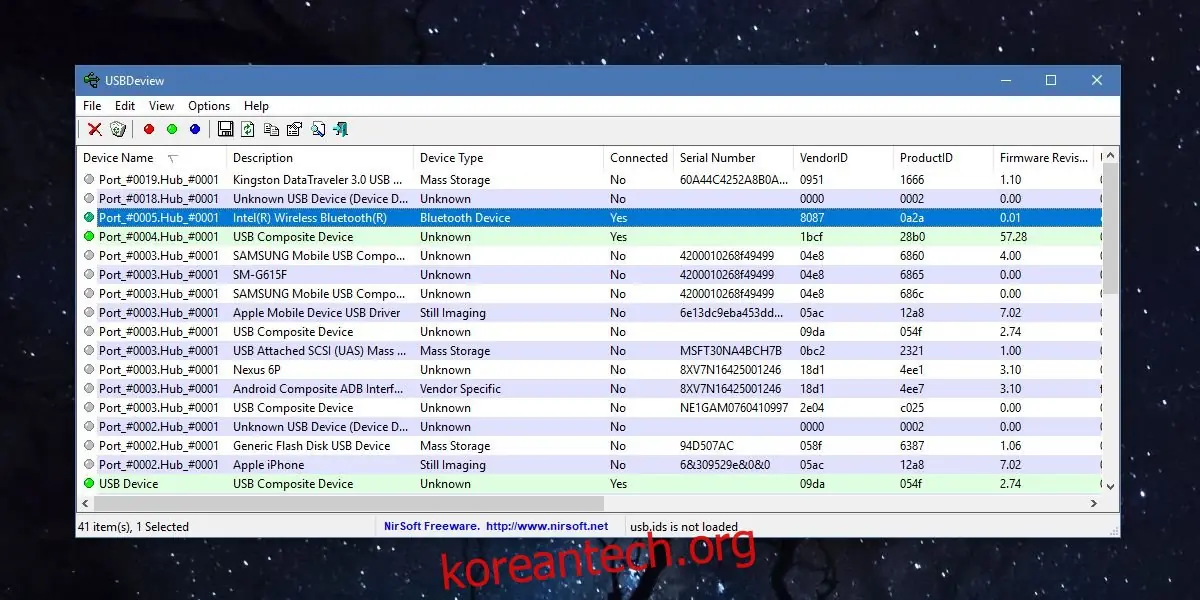
전체 창에서 자세한 정보를 확인하려면, 해당 장치를 더블 클릭하십시오. 그러면 장치가 필요로 하는 전력량을 나타내는 '전력' 필드를 찾을 수 있습니다. 이 값은 보통 장치 상자에 명시된 사양과 일치해야 합니다. 이 정보는 장치가 실제로 얼마나 많은 전력을 소비하는지 알려주지만, 우리가 주목해야 할 부분은 해당 장치가 연결된 USB 포트의 전원 공급 능력입니다.
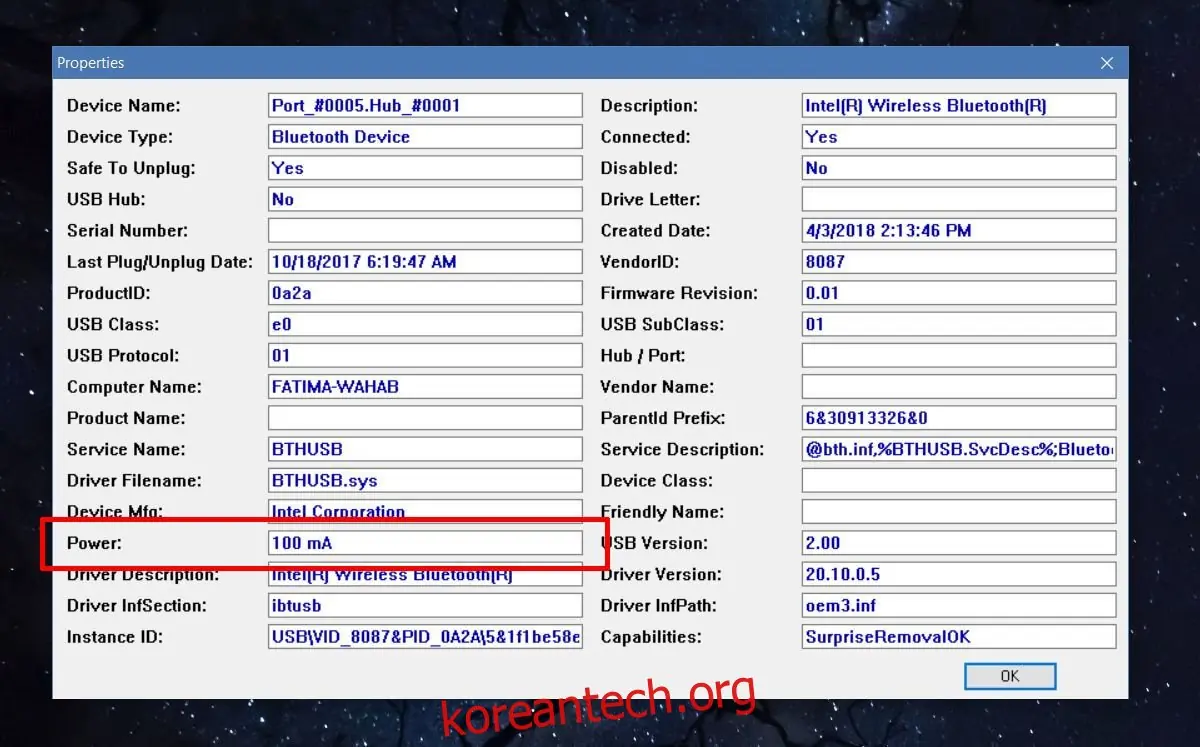
목록에서 다른 연결된 USB 장치들을 찾아보십시오. 해당 장치가 연결된 포트는 바로 위 또는 아래에 표시되어 있을 것입니다. 해당 포트의 전원 공급 능력을 확인하려면, 해당 포트 항목을 더블 클릭하십시오. 포트는 장치가 필요로 하는 것보다 더 많은 전력을 공급할 수 있습니다. 포트의 전원 출력 값은 포트가 공급할 수 있는 최대 전력량을 나타내며, 반면에 장치의 전력 값은 장치가 포트에서 끌어올 수 있는 최대 전력량을 의미합니다.