Microsoft Edge의 지갑이란 무엇입니까?
Microsoft의 Edge 웹 브라우저는 온라인 쇼핑을 즐기는 사용자나 인터넷 사용 경험을 보다 효율적으로 관리하고 싶은 사용자에게 매우 유용한 기능을 제공합니다. 하지만 이 기능을 모든 사용자가 잘 알고 있는 것은 아닙니다. Microsoft Edge 지갑의 위치를 파악하면 설정 및 사용이 훨씬 편리해집니다.
Microsoft Edge 지갑 찾는 방법
Microsoft Edge 지갑은 브라우저 내 어디에서든 왼쪽 상단에 있는 프로필 사진을 통해 쉽게 접근할 수 있습니다. 홈 페이지로 돌아갈 필요 없이 바로 찾을 수 있습니다. 프로필 아이콘을 클릭하십시오.
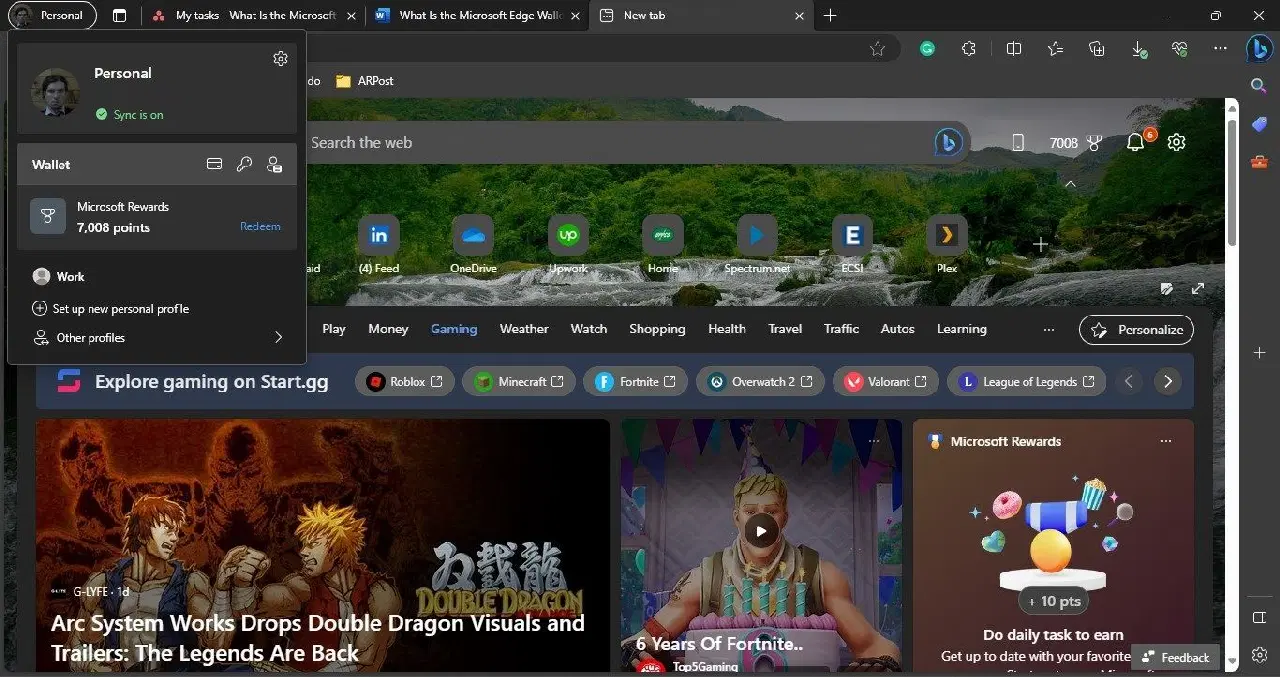
여기에서 현재 사용 중인 계정과 연결된 계정 정보와 함께 중앙에 지갑이 표시됩니다. 지갑에서 가장 먼저 눈에 띄는 것은 Microsoft Rewards 포인트 잔액입니다. 이 포인트는 Edge를 사용해 검색하고 온라인 혜택을 얻을 때 적립됩니다. 하지만 Edge 지갑은 그 이상의 기능을 제공합니다.
같은 화면에서 Edge 지갑의 세 가지 주요 구성 요소인 결제 수단, 비밀번호, 개인 정보로 바로 이동할 수 있습니다. 이 항목들은 '지갑' 단어 오른쪽에 아이콘으로 표시되어 있어 쉽게 찾을 수 있습니다. '지갑'을 클릭하면 지갑 기능 전체를 살펴볼 수도 있습니다.
Microsoft Edge 지갑으로 할 수 있는 것
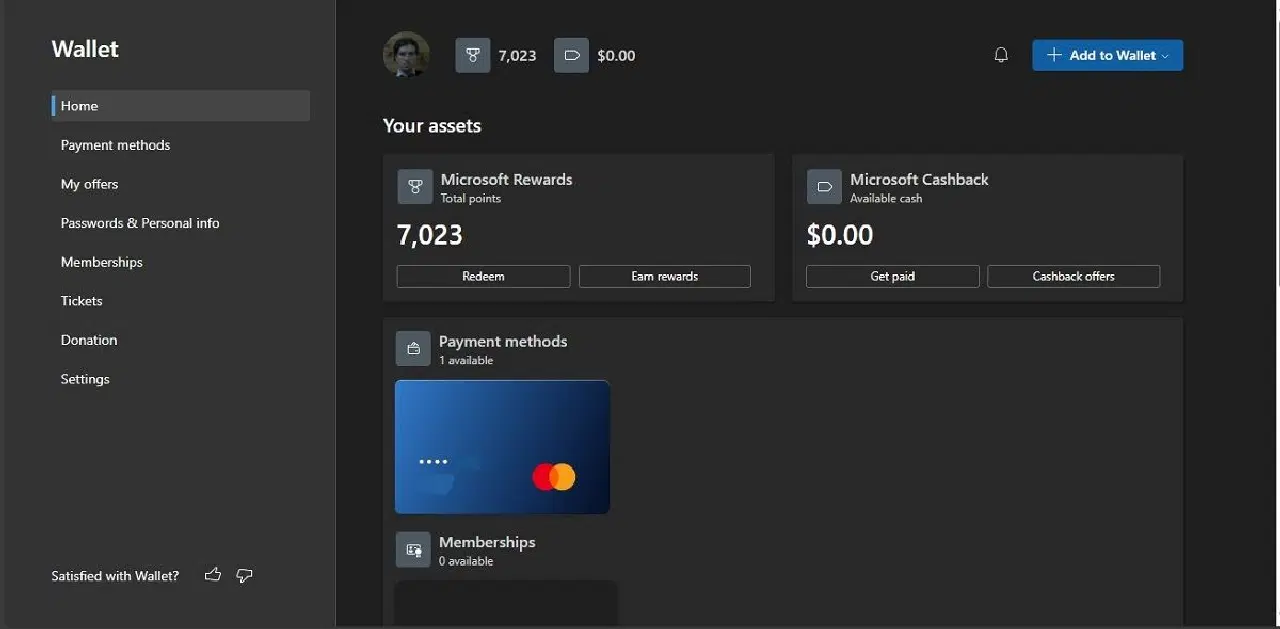
Edge 지갑은 비밀번호 및 결제 방법 관리, 보상 포인트 확인, 온라인 쿠폰 관리 등 다양한 기능을 제공합니다. 다음 여행을 계획하는 데도 도움을 받을 수 있습니다. 일부 사용자는 Edge 지갑의 일부 기능을 사용하지 않을 수도 있지만, 다른 사용자에게는 매일 편리한 도구로 활용될 수 있습니다.
1. Microsoft Rewards 포인트 관리
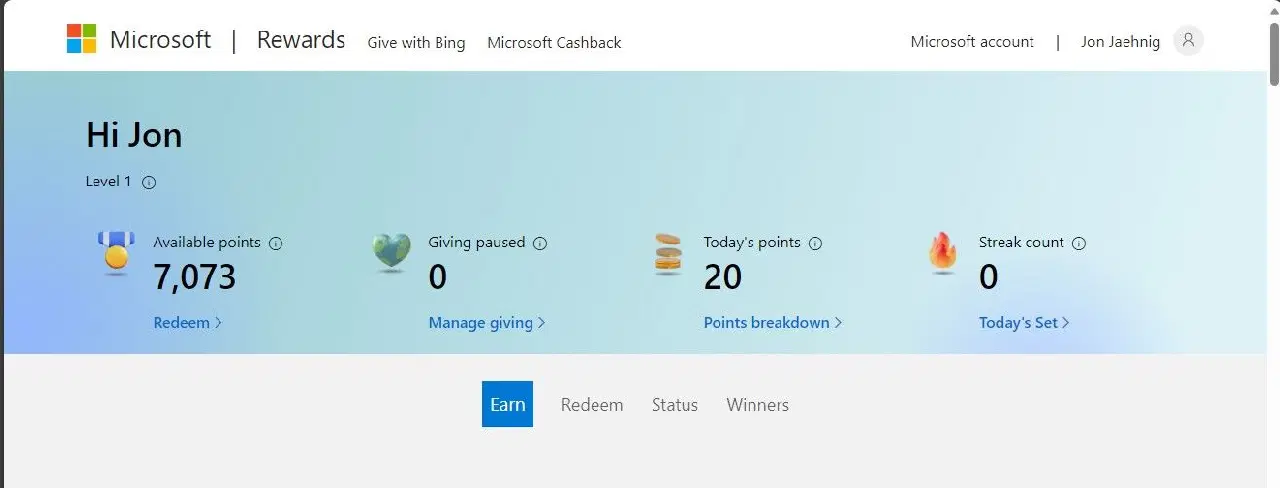
지갑 홈 페이지 상단에는 Microsoft Rewards 포인트가 큰 타일 형태로 표시됩니다. 이 타일에는 '상환'과 '보상 획득' 두 개의 작은 버튼이 있습니다.
- 상환: 이 버튼을 클릭하면 보상 포인트를 사용할 수 있는 다양한 옵션을 선택할 수 있습니다. 웹 서핑을 하는 동안 자동으로 포인트를 적립할 수 있습니다.
- 보상 획득: 이 버튼을 클릭하면 퀴즈를 풀거나 특정 작업을 수행하여 더 많은 포인트를 얻을 수 있는 기회를 제공합니다.
- Microsoft Cashback: Edge 파트너를 통해 온라인 쇼핑 시 받을 수 있는 캐시백 금액을 확인할 수 있습니다.
- 지급 받기: 이 버튼을 통해 현재 사용 가능한 캐시백 잔액을 현금으로 인출할 수 있습니다.
- 캐시백 혜택: 이 버튼을 누르면 참여 판매자와 프로모션 페이지로 이동합니다. Microsoft의 보상 및 캐시백 프로그램에 대한 자세한 내용은 화면 왼쪽 메뉴에서 '내 제안'을 선택하면 확인할 수 있습니다.
2. 결제 수단, 멤버십, 비밀번호 관리
Rewards 타일 아래에는 결제 수단, 멤버십, 비밀번호 관리를 위한 버튼이 있는 또 다른 타일이 있습니다.
- 결제 수단: 이 버튼을 클릭하여 Edge에 저장된 결제 수단을 확인하고 새로운 카드를 추가할 수 있습니다.
- 결제 카드 설정: Edge가 자동으로 결제 수단을 저장할지 여부와 '빠른 결제' 설정을 조정할 수 있습니다.
- 멤버십: 여행 클럽 보상을 관리하는 데 사용됩니다. 드롭다운 메뉴에서 클럽을 선택하고 멤버십 번호를 입력하면 Edge 내에서 보상 포인트를 추적하고, Edge 계정으로 온라인 쇼핑 시 더 쉽게 보상을 받을 수 있습니다.
- 비밀번호: 이 패널을 통해 Edge가 웹 탐색을 편리하게 하기 위해 저장한 비밀번호를 관리할 수 있습니다. 이는 오늘날 디지털 환경에서 사용자의 개인 정보를 보호하는 데 매우 중요한 기능입니다.
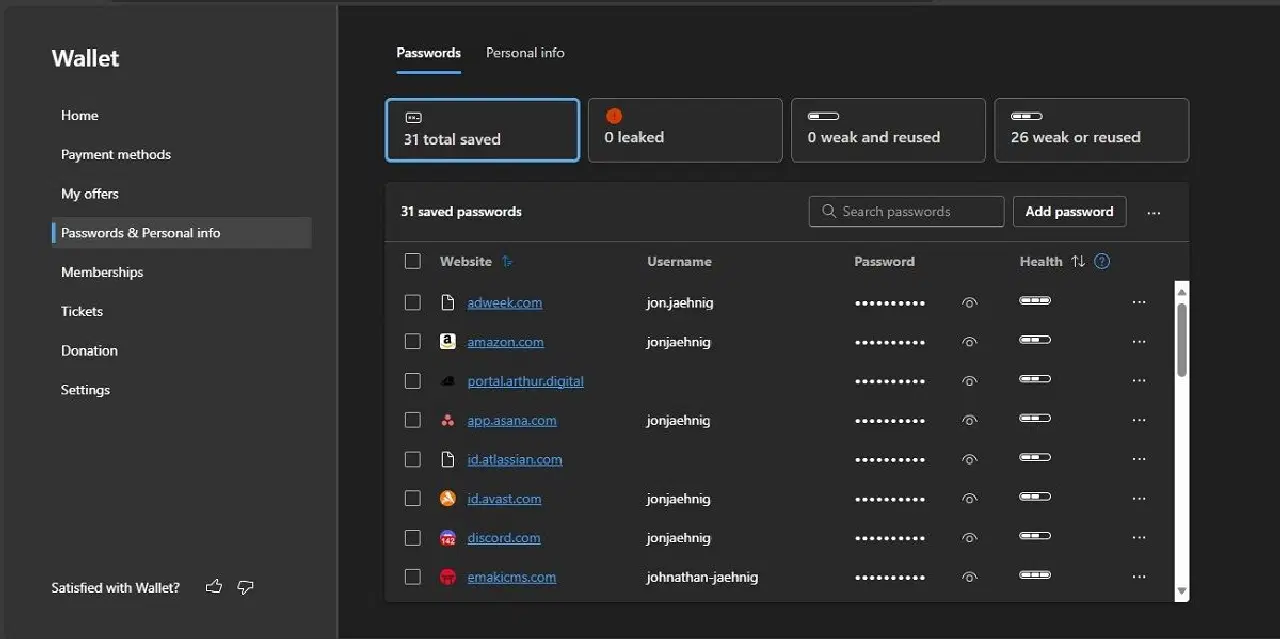
- 비밀번호에서 모두 보기: 이 버튼을 클릭하면 Microsoft에서 비밀번호의 보안 수준을 평가한 정보와 비밀번호 유출 여부를 확인할 수 있습니다. 비밀번호는 사용할 때마다 추가할 수도 있지만, 이 기능을 통해 미리 추가해둘 수도 있습니다.
- 비밀번호 및 개인 정보: 배송 주소, 전화번호 등 개인 정보를 관리할 수 있는 도구입니다. 온라인 쇼핑이나 새로운 계정 생성 시 Edge가 이 정보를 자동으로 채워줍니다.
3. 티켓 관리
왼쪽 메뉴의 멤버십 아래에서 '티켓'을 선택하면 Bing Travel을 통해 구매한 티켓을 확인할 수 있습니다. 이를 통해 여행 계획에 필요한 모든 티켓을 빠짐없이 확인하고 세부 정보를 관리할 수 있습니다.
4. 자선 단체 기부
자선 단체에 기부하려면 왼쪽 메뉴에서 '기부' 옵션을 사용하세요. 지갑 잔액, 입력된 결제 수단 또는 포인트를 사용할 수 있습니다.
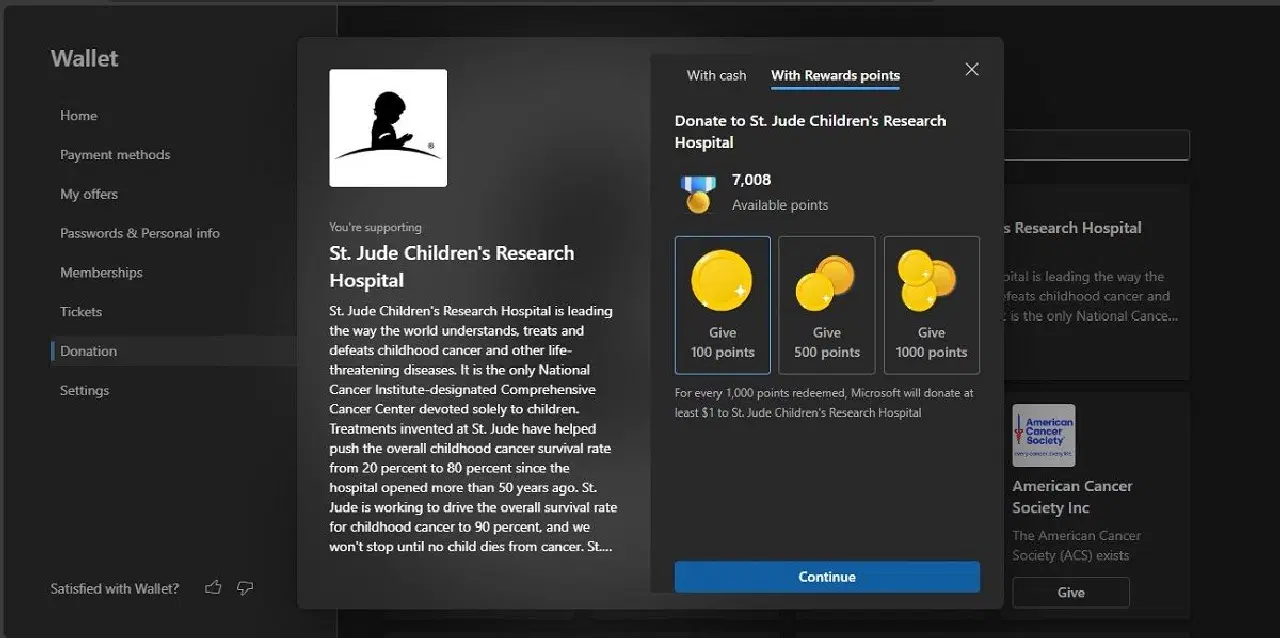
Microsoft는 다양한 추천 자선 단체를 제공하지만, 페이지 상단의 검색 창을 사용하여 원하는 자선 단체를 검색할 수도 있습니다. 또한 Edge는 시간 경과에 따른 기부 내역을 추적합니다.
Microsoft Edge 지갑 설정 조정하기
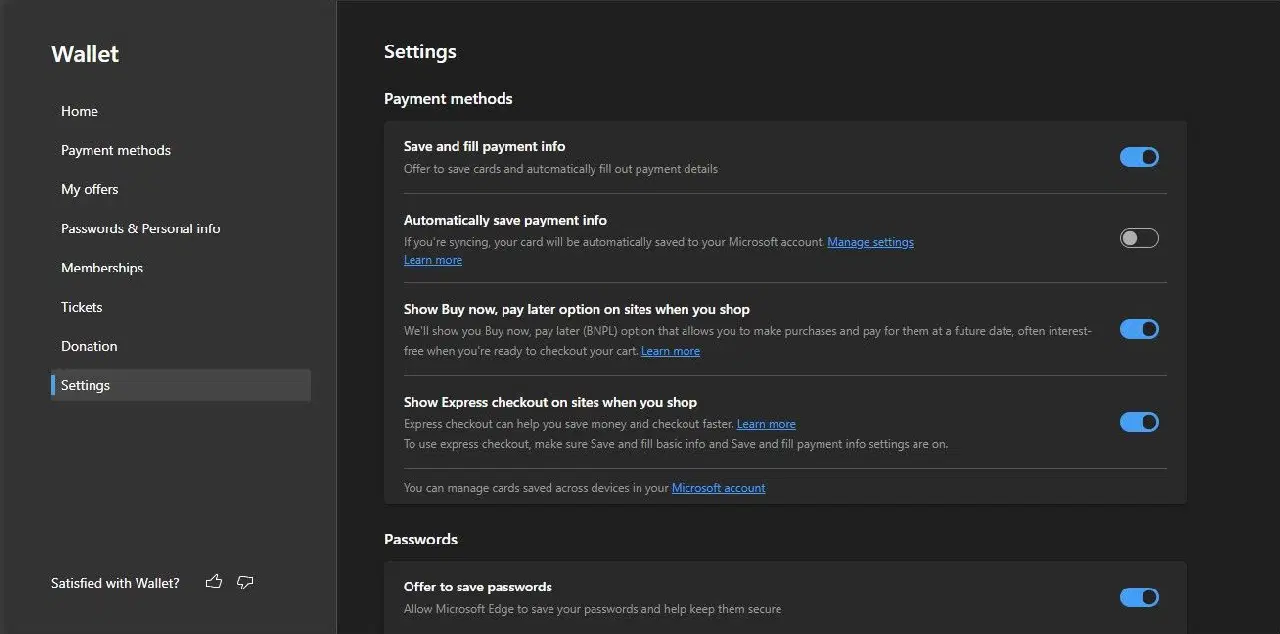
왼쪽 메뉴 하단의 '설정' 옵션을 통해 Edge 지갑의 설정을 조정할 수 있습니다. 지갑의 각 기능 페이지에서 개별적으로 접근할 수 있는 설정을 한 곳에서 관리할 수 있는 편리한 제어판입니다.
이 문서에서 설명된 기능 중 마음에 드는 기능과 그렇지 않은 기능이 있다면, 설정 페이지를 통해 대부분의 기능을 편리하게 관리할 수 있습니다. 모든 설정은 간단한 버튼으로 표시되어 있습니다.
Microsoft Edge 지갑이 유일하게 필요한 디지털 지갑일까?
디지털 지갑의 개념은 Microsoft가 Web3 세계에서 빌려온 개념에서 비롯되었습니다. 여기서 디지털 지갑은 실제 세계를 여행하는 것처럼 웹을 탐색할 수 있게 해주는 가상 자산 묶음을 의미합니다. 만약 탈중앙화와 같은 다른 Web3 개념에 관심이 있다면 Edge 지갑은 적합하지 않을 수 있습니다. 그렇지 않다면 유틸리티 측면에서 활용하기에 좋은 방법입니다.