iPhone의 사진으로 맞춤형 스티커를 만드는 방법
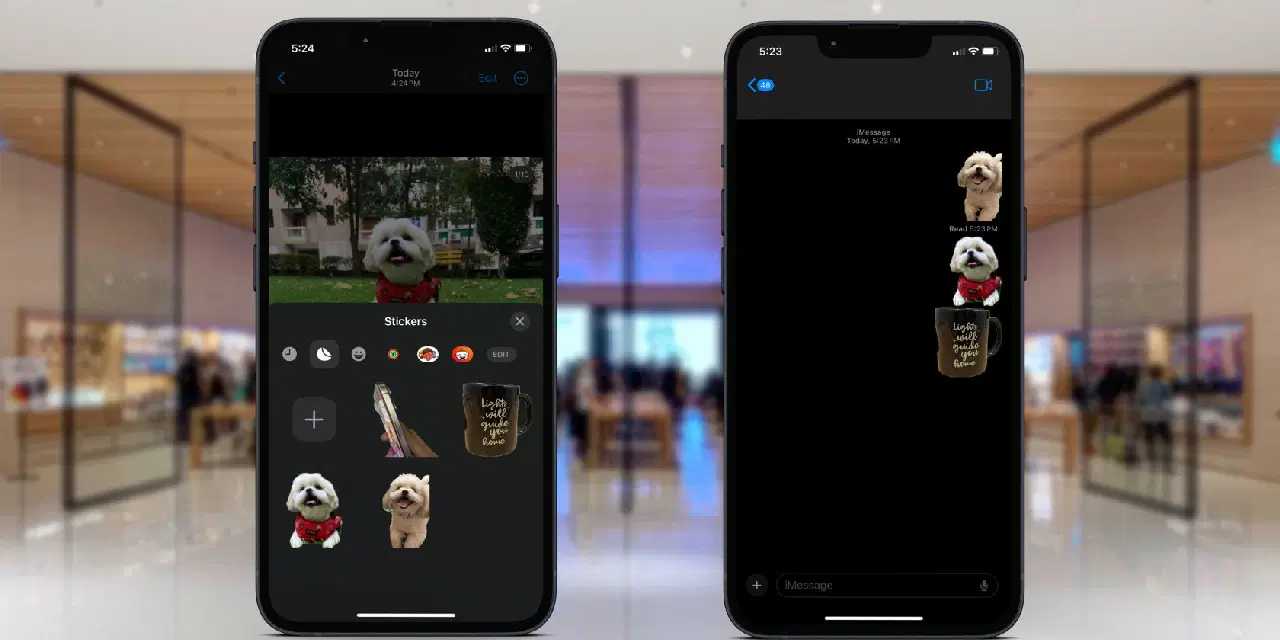
iOS 17 업데이트를 통해 Apple은 메시지 앱의 활용도를 크게 향상시켜, 사용자 경험을 더욱 풍부하고 흥미롭게 만들었습니다. 특히 눈에 띄는 변화 중 하나는 사용자가 직접 스티커를 제작하여 메시지에 쉽게 삽입할 수 있는 기능입니다.
메시지 앱에서 활용 가능한 스티커는 사용자가 직접 촬영한 사진을 기반으로 제작한 맞춤형 스티커는 물론, Live Photo에서 추출한 애니메이션 스티커까지 다양하게 제공됩니다. 아래에서는 사용자 여러분이 스티커를 만들고 활용하여 메시지 경험을 더욱 풍성하게 만드는 방법을 상세히 안내해 드리겠습니다.
iPhone 사진으로 스티커를 제작하는 방법
사진 앱은 다양한 기능을 제공하며, Apple은 최근 업데이트를 통해 사용자가 소장한 이미지에서 직접 스티커를 생성하는 기능을 추가하여 사용 편의성을 한층 더 높였습니다. 사진을 스티커로 변환하려면 다음 단계를 따라 진행하세요.
Live Photo를 애니메이션 스티커로 만들고 싶다면, 일반 사진과 동일한 과정을 따르세요. "효과 추가" 페이지에서, 좌측 상단의 "OFF" 옵션을 "LIVE"로 변경하면 됩니다.
Live Photo에서 제작된 스티커는 iMessage 내에서만 애니메이션으로 표시되며, 다른 타사 앱에서는 정지된 이미지로 나타날 수 있습니다.
맞춤형 스티커 활용 방법
제작된 맞춤형 스티커는 다양한 메시지 앱에서 사용 가능하지만, 일부 앱에서는 스티커를 단순 이미지로만 표시하여 전체적인 사용자 경험에 차이를 줄 수 있습니다. 특히 SMS 메시지에서는 맞춤 스티커를 사용할 수 없다는 점을 유념해야 합니다.
다음 단계를 따라 채팅에 스티커를 추가할 수 있습니다.
키보드의 스티커 메뉴에서 특정 스티커를 길게 누르면 스티커를 편집할 수 있습니다. 재정렬, 삭제 또는 효과 추가 등의 다양한 옵션을 활용해 스티커를 조정할 수 있습니다.
스티커를 활용하여 메시지 경험을 풍부하게 만들기
위에서 설명한 단계를 따라 진행하면, 선호하는 메시지 앱에서 직접 제작한 맞춤형 스티커를 편리하게 사용하고 관리할 수 있습니다. 문자 메시지에 맞춤 스티커를 더함으로써, 대화에 개성과 창의적인 요소를 더할 수 있습니다.
개인 사진을 활용한 스티커든, 애니메이션 Live 스티커든, 스티커는 자신의 감정, 반응 및 느낌을 표현하는 효과적이고 독특한 수단이 될 수 있습니다.