그것을 변경하고 이미지를 완벽하게 형성하는 방법
미드저니 이미지의 화면 비율을 조절하는 방법을 쉽게 설명하는 입문자용 가이드입니다.
이미지 영역에서는 '획일적인 접근'이 항상 통용되지는 않습니다. 사실, 모든 이미지(및 비디오)는 생성 목적에 가장 적합한 화면 비율을 갖추어야 합니다.
예를 들어, 유튜브(컴퓨터 모니터와 같은 대형 화면)의 표준 화면 비율은 16:9입니다. 이와 유사하게, 페이스북은 동영상 캐러셀의 경우 1:1, 인스트림 동영상에는 16:9 비율을 권장합니다.
간단히 말해, 화면 비율은 웹사이트마다 다를 뿐만 아니라, 동일한 서비스 내에서도 플랫폼에 따라 달라질 수 있습니다.
따라서 미드저니에서 정확한 화면 비율을 설정하는 것이 중요합니다.
미드저니란 무엇인가?
미드저니는 텍스트 설명, 즉 프롬프트를 기반으로 이미지를 생성하는 인공지능 기반 도구입니다.
미드저니를 이용하려면 디스코드 계정과 유료 구독이 필요합니다. 하지만 구독하기 전에 디스코드 서버에 참여하여 AI의 창의적인 기능을 시험해 볼 수 있습니다.
전반적으로 미드저니는 영화 같은 느낌의 이미지를 생성하며, 개인적으로 매우 선호합니다.
현재 미드저니는 Dall.E, Stable Diffusion 등과 같은 다른 AI 이미지 생성 도구들과 경쟁하고 있습니다.
간단한 소개는 이쯤에서 마치고, 핵심 주제로 돌아가 보겠습니다.
미드저니에서 화면 비율 변경하기
화면 비율은 높이에 대한 너비의 상대적인 비율을 나타냅니다. 예를 들어, 16:9 화면 비율은 높이 9 단위당 너비 16 단위를 의미합니다.
대부분의 이미지 도구는 화면 비율을 미리 설정해야 하지만, 미드저니에서는 프롬프트의 일부로 지정합니다.
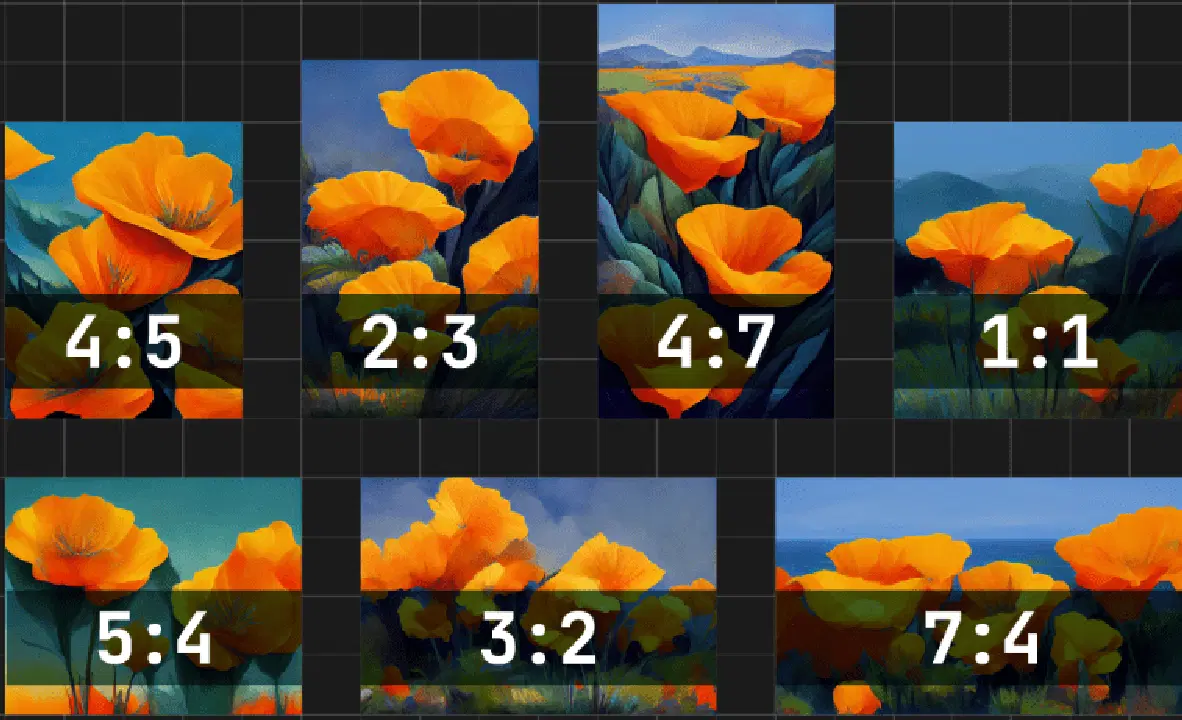 출처: 미드저니
미드저니의 최신 버전은 생성되는 이미지의 비율에 관계없이 모든 화면 비율을 지원합니다.
하지만 문서에 따르면 최종 이미지는 프롬프트에서 요청한 것과 약간 다른 화면 비율을 가질 수 있다고 합니다.
–ar 또는 –aspect 매개변수를 사용하여 원하는 화면 비율을 지정할 수 있습니다. 예를 들어 보겠습니다.
a macbook placed on a wooden table
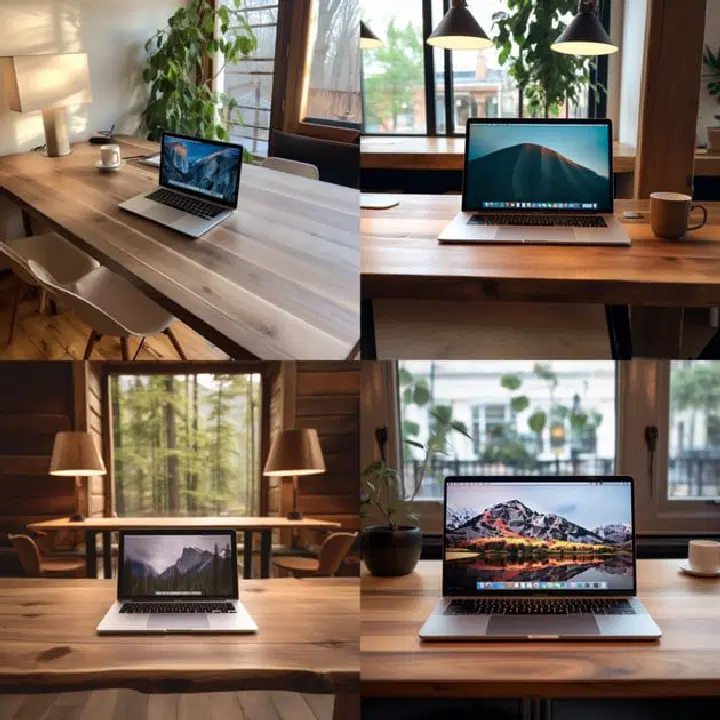
이 결과는 동일한 크기의 이미지 4개가 포함된 2048x2048 픽셀 출력물(본 기사에서는 800x800으로 축소)입니다. 이는 미드저니의 기본 화면 비율이 1:1임을 의미합니다.
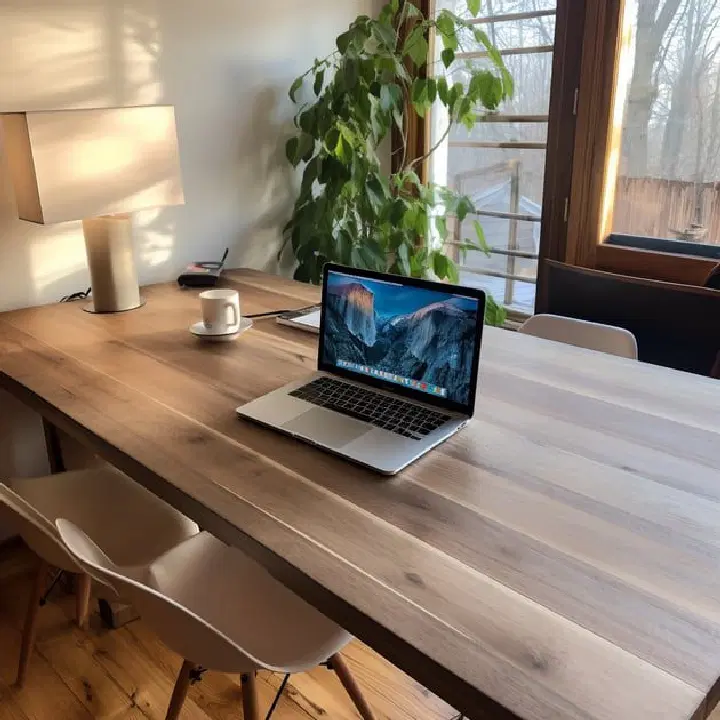
왼쪽 상단 이미지를 확대하여 1:1 화면 비율을 유지하면서 1024x1024 렌더링을 생성했습니다.
그렇다면 이 값을 어떻게 변경할 수 있을까요?
프롬프트에서 간단히 --ar 매개변수를 사용하면 됩니다. 예를 들어 다음과 같습니다.
a macbook placed on a wooden table --ar 16:9
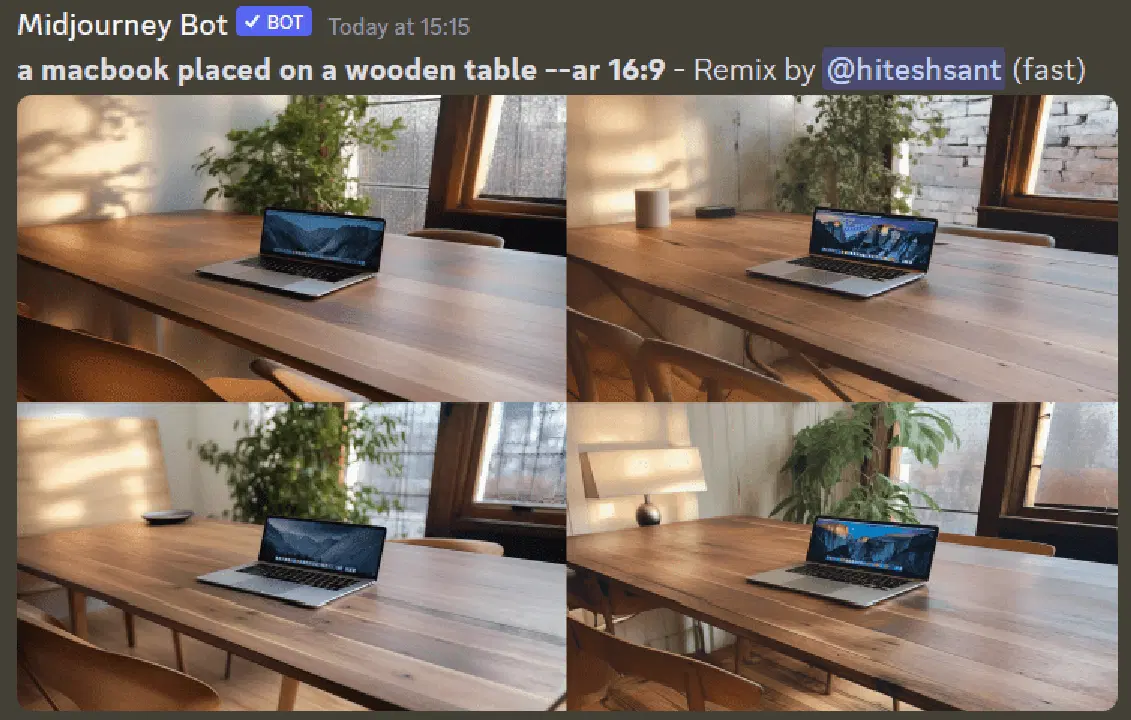
오른쪽 하단의 업스케일 버전은 대략 16:9 비율인 1456x816 픽셀 이미지를 생성했습니다.
하지만 이미 생성된 이미지의 화면 비율을 "변경"하는 것은 불가능하다는 점을 기억해야 합니다. 여러분이 할 수 있는 일은 –ar 매개변수를 사용하여 원하는 사양의 새 이미지를 생성하는 것뿐입니다.
결론
요약하자면, 화면 비율은 모든 이미지의 필수적인 요소입니다. 미드저니에서는 이미지의 화면 비율을 자유롭게 설정할 수 있습니다. 핵심은 –ar 또는 –aspect 매개변수와 함께 원하는 비율 값 (
현재로서는 이미지 자체를 수정하지 않고 화면 비율을 변경할 수 있는 옵션은 없습니다. 확대 기능은 원래 화면 비율을 변경하지 않고 단순히 크기만 조정할 뿐입니다.
추신: 미드저니의 인페인팅 기능을 사용해 보시겠습니까?