macOS에서 게스트 사용자를 활성화/비활성화하는 방법
macOS 게스트 사용자 계정 활용법
macOS의 핵심 기능 중 하나로 자주 간과되는 것이 바로 게스트 사용자 계정입니다. 이 기능은 시스템에서 생성된 임시 계정으로, 제한적인 권한만을 가지지만 다른 사람이 본인 소유가 아닌 Mac을 잠깐 사용할 수 있도록 허용하는 데 유용합니다. 게스트 사용자는 새로운 앱을 설치할 수는 없지만, macOS 기본 앱에 접근할 수 있어 안전하게 사용할 수 있습니다. 이제 macOS에서 게스트 사용자를 활성화하고 비활성화하는 방법을 자세히 알아보겠습니다.
게스트 사용자 계정 설정 안내
먼저, 시스템 환경설정으로 이동하여 '사용자 및 그룹' 옵션을 선택합니다.

'사용자 및 그룹' 설정 창에서는 현재 Mac에 설정된 사용자 목록이 표시되며, 왼쪽 열에서 현재 사용자가 강조 표시됩니다. 설정을 변경하려면 왼쪽 하단의 자물쇠 아이콘을 클릭하고 관리자 계정과 비밀번호로 인증해야 합니다.
왼쪽 열 하단의 '기타 사용자' 항목 아래에서 '게스트 사용자' 계정과 현재 상태를 확인할 수 있습니다. 비활성화된 상태라면 해당 항목을 선택합니다. '게스트가 이 컴퓨터에 로그인하도록 허용' 옵션을 활성화하면 게스트 사용자 계정이 즉시 활성화됩니다.
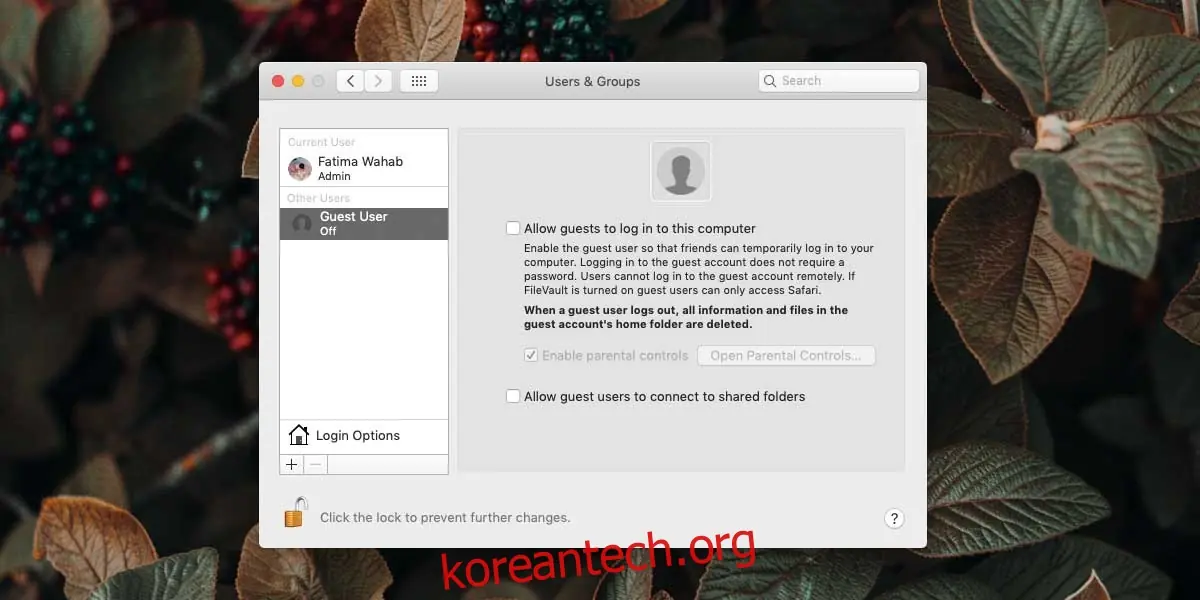
게스트 사용자를 위한 자녀 보호 기능은 자동으로 활성화되며, 필요에 따라 사용자가 공유 폴더에 접근하도록 설정할 수도 있습니다.
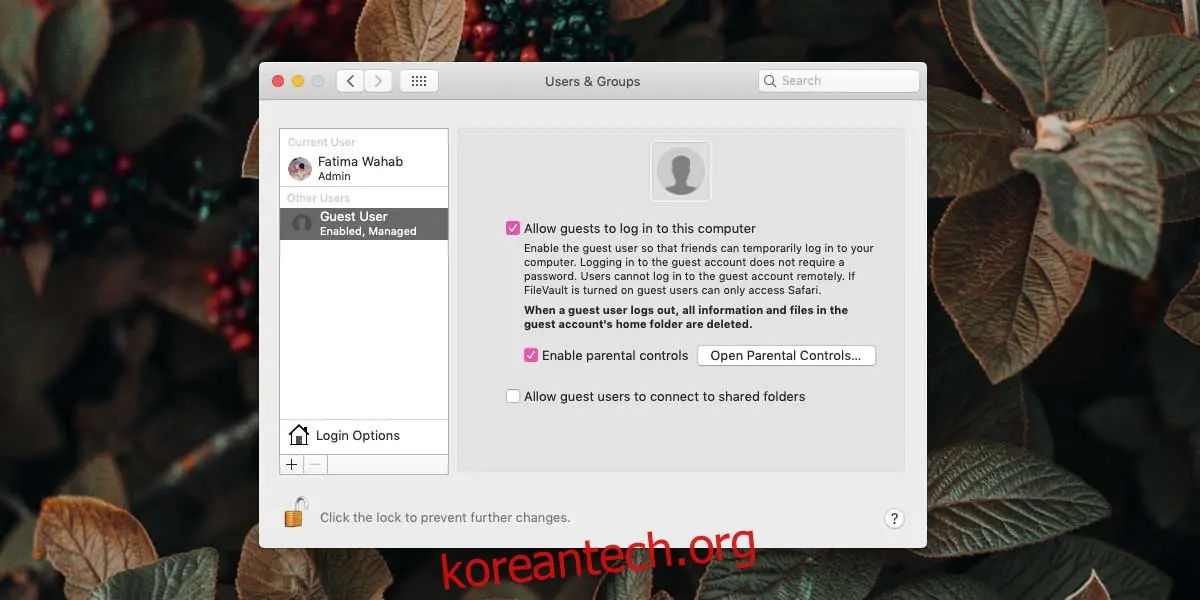
게스트 사용자 계정을 비활성화하는 과정은 매우 간단합니다. 동일한 설정 창에서 활성화했던 옵션의 선택을 해제하기만 하면 됩니다.
게스트 사용자는 파일을 영구적으로 저장할 수 없으며, 별도의 로그인 정보도 필요하지 않습니다. macOS 로그인 화면에서 게스트 계정을 선택하면 바로 바탕화면으로 진입하게 됩니다. 암호를 설정하는 옵션 역시 제공되지 않습니다. 이 계정은 일회성으로 사용되기 때문에 여러 세션에 걸쳐 사용할 수 없습니다.
게스트 사용자 계정이 쓸모없는 것은 아닙니다. 기본 macOS 앱에 접근할 수 있기 때문에 웹 브라우저를 사용하는 데 문제가 없습니다. 게스트 사용자는 파일을 저장할 수 있지만, 이는 임시적인 저장만 가능합니다. 즉, 파일은 디스크에 저장되며, 게스트 사용자는 해당 파일을 수정하거나 이메일에 첨부 파일로 보내거나 현재 세션에서 열람/재생할 수 있습니다. 또한 DMG 파일을 다운로드할 수 있지만, Mac App Store에서 앱을 설치할 수는 없습니다. 바탕 화면의 배경 화면이나 테마 등 외관과 관련된 설정도 변경할 수 있습니다.