OpenSUSE Linux에서 사용자 정의 소프트웨어 소스를 추가 및 제거하는 방법
OpenSUSE Linux에서 사용자 정의 소프트웨어 소스 관리하기
OpenSUSE Linux는 사용자가 공식 저장소 외에도 다양한 비공식 소스에서 소프트웨어를 설치할 수 있도록 폭넓은 유연성을 제공합니다. 이로 인해 오픈 소스 커뮤니티에서 제공하는 방대한 소프트웨어 선택지를 누릴 수 있습니다. 그러나 Ubuntu, Fedora, Debian과 같은 인기 있는 배포판에 비해 OpenSUSE는 상대적으로 덜 알려져 있어, 많은 신규 사용자들이 사용자 정의 소프트웨어 소스를 추가하는 방법을 어려워합니다.
이 가이드에서는 OpenSUSE에서 타사 소프트웨어 소스를 추가하고 제거하는 방법을 단계별로 안내합니다. 특히 소프트웨어 소스 제거는 추가만큼이나 혼란스러울 수 있으므로, 이 과정을 명확하게 설명하여 사용자 편의성을 높이는 데 중점을 두었습니다.
YaST를 이용한 사용자 정의 소프트웨어 소스 추가
OpenSUSE Linux에는 YaST라는 강력한 GUI 도구 모음이 포함되어 있습니다. YaST를 사용하면 하드웨어 사양 확인부터 서버 소프트웨어 실행, 소프트웨어 저장소 관리까지 다양한 작업을 수행할 수 있습니다. 이 도구는 사용자 친화적이어서, OpenSUSE를 처음 사용하는 사용자도 쉽게 시스템 설정을 조정할 수 있습니다.
먼저, 추가하려는 타사 소프트웨어 저장소의 URL을 찾아서 복사합니다. 그런 다음, 응용 프로그램 메뉴에서 "YaST"를 검색하여 실행합니다. YaST를 실행하면 관리자 암호를 입력해야 합니다. 암호를 입력하면 다양한 설정 카테고리를 제공하는 YaST 제어 센터에 접속할 수 있습니다.
YaST 제어 센터에서 "소프트웨어"를 클릭하고, "소프트웨어 소스"를 선택하여 OpenSUSE의 소프트웨어 저장소 관리 도구를 시작합니다.
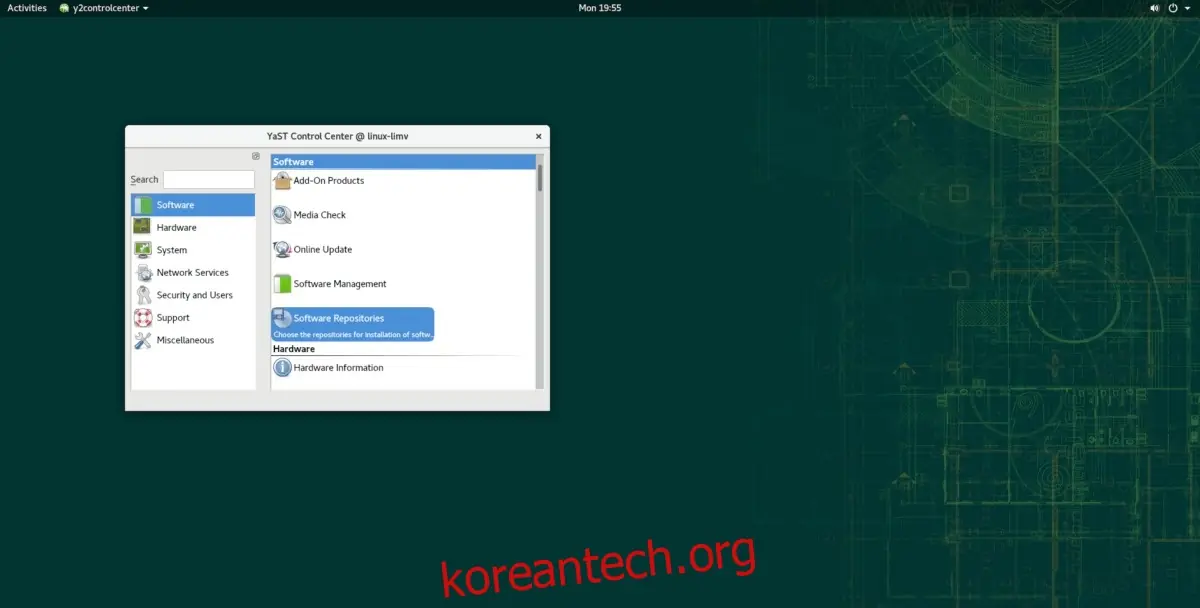
YaST 소프트웨어 저장소 도구에는 현재 시스템에 설정된 모든 소프트웨어 소스 목록이 표시됩니다. 새로운 타사 소프트웨어 소스를 추가하려면 창 하단의 "추가" 버튼을 클릭합니다.
"추가"를 클릭하면 여러 옵션이 나타납니다. 여기서 "URL 지정"을 선택하고 "다음"을 클릭합니다.
다음 페이지에서 리포지토리 이름 상자에 타사 소프트웨어 저장소의 이름을 입력하고, "URL" 상자에 복사한 저장소 URL을 붙여넣습니다.
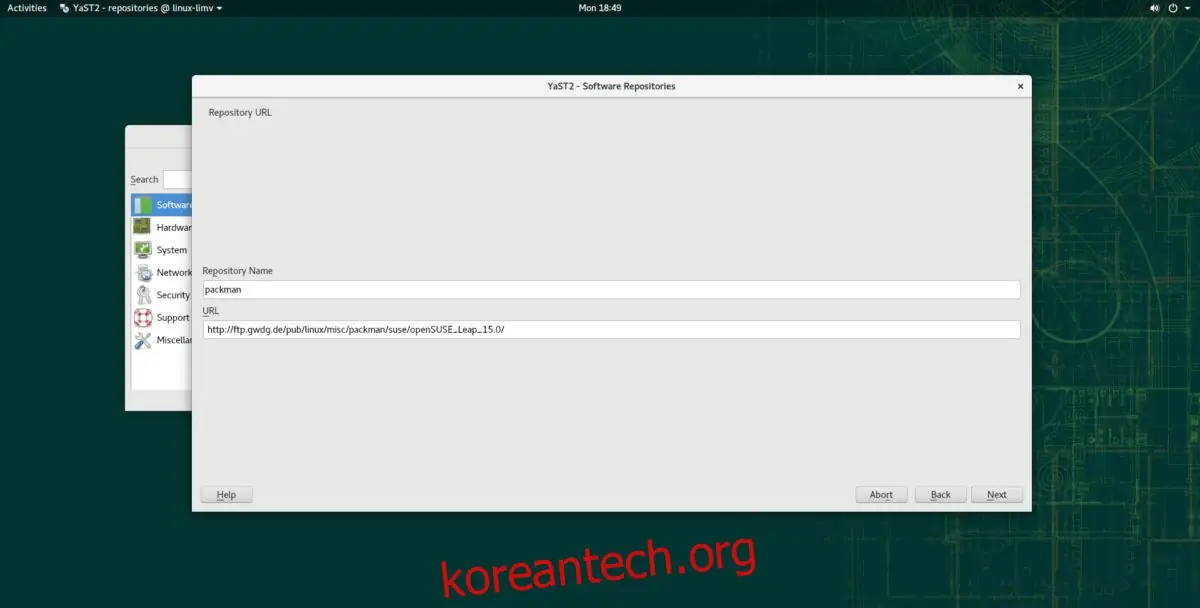
모든 정보가 입력되면 "다음" 버튼을 클릭합니다. OpenSUSE가 새 저장소를 설정하는 데 필요한 모든 데이터를 다운로드합니다.
YaST를 이용한 사용자 정의 소프트웨어 소스 제거
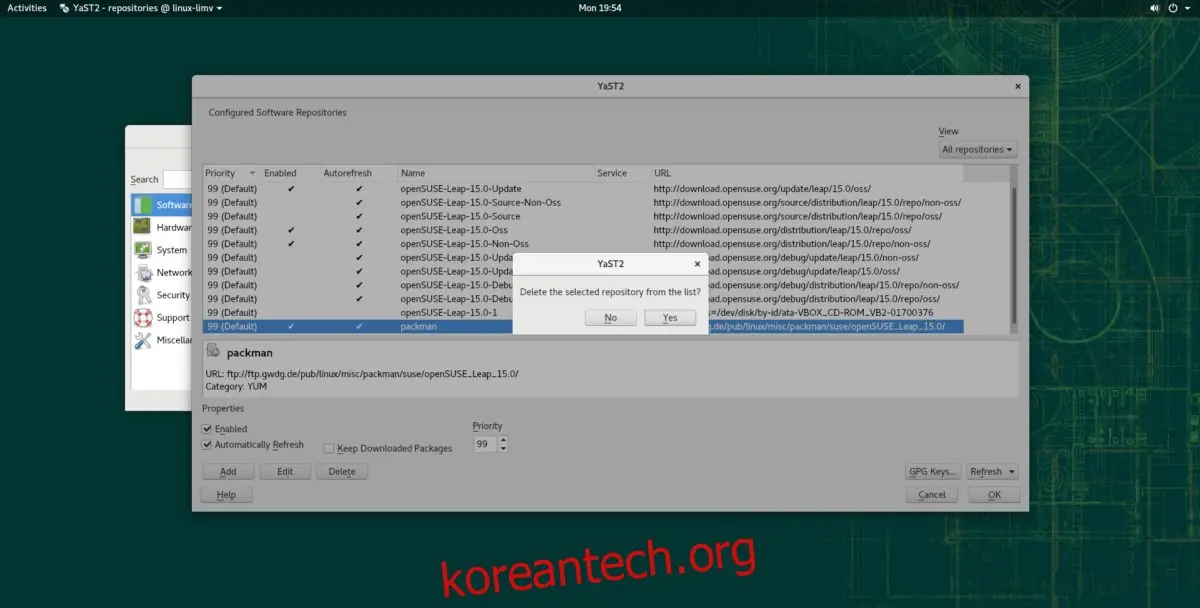
소프트웨어 소스 제거도 YaST에서 할 수 있습니다. YaST를 실행하고 암호를 입력한 다음, "소프트웨어 관리"를 클릭하고, 이전과 마찬가지로 "소프트웨어 소스"를 선택합니다. 그런 다음 제거하려는 저장소를 선택하고 "삭제" 버튼을 클릭합니다.
주의: 공식 OpenSUSE 소프트웨어 저장소는 삭제하지 마십시오. 이러한 저장소를 삭제하면 시스템 업데이트 후 문제가 발생하여 사용이 불가능해질 수 있습니다. 타사 저장소만 삭제해야 합니다.
YaST에서 "삭제" 옵션을 선택하면 소프트웨어 소스를 제거할지 확인하는 메시지가 나타납니다. "예"를 클릭하면 소프트웨어 저장소가 시스템에서 제거됩니다.
터미널을 이용한 사용자 정의 소프트웨어 소스 추가
GUI 대신 터미널을 선호하는 사용자를 위해, OpenSUSE에 사용자 정의 소프트웨어 소스를 추가하는 또 다른 방법이 있습니다. 이 방법은 YaST만큼 간단합니다. 터미널을 열고 다음 단계를 따르십시오.
터미널 창을 열려면 Ctrl + Alt + T 또는 Ctrl + Shift + T를 누릅니다. 그런 다음 시스템에 추가하려는 소프트웨어 저장소의 URL을 복사합니다.
터미널에 다음 명령어를 입력합니다. Ctrl + Shift + V를 사용하여 URL을 붙여넣을 수 있습니다.
sudo zypper addrepo -f https://url-of-software-repository/ name-of-repository
Enter 키를 눌러 OpenSUSE에 새 소프트웨어 저장소를 추가합니다. 마지막으로, 다음 명령어를 사용하여 소프트웨어 소스를 새로 고칩니다.
sudo zypper refresh
터미널을 이용한 사용자 정의 소프트웨어 소스 제거
터미널을 통해 타사 소프트웨어 소스를 제거하려면 다음 단계를 따르십시오.
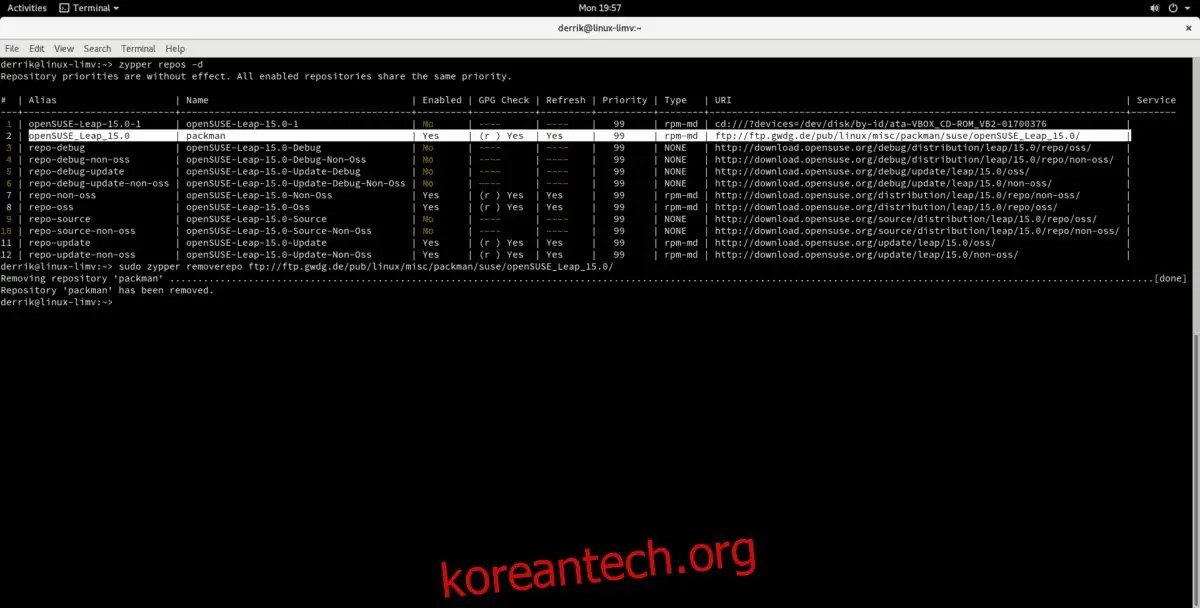
먼저, 다음 명령어를 입력하여 시스템에 설정된 모든 소프트웨어 저장소를 확인합니다.
zypper repos -d
출력된 목록에서 제거하려는 저장소의 URL을 복사하고, 다음 명령어를 사용하여 해당 저장소를 제거합니다.
sudo zypper removerepo https://url-of-software-repository/