macOS에서 메모를 상단에 고정하는 방법
최근 몇 차례의 macOS 주요 업데이트를 거치면서 Notes 앱은 상당히 돋보이는 새로운 기능들을 추가했습니다. 메모를 비밀번호로 보호하는 것은 물론, 텍스트 서식 적용, 이미지, 표, 체크리스트 삽입 등의 기능이 제공됩니다. iOS 버전의 Notes 앱 역시 Touch ID를 이용한 메모 잠금/해제 기능을 포함하여 유사한 기능을 제공합니다. macOS Notes 앱은 이러한 생체 인식 잠금 기능은 없지만, 메모를 화면 상단에 고정할 수 있는 유용한 기능을 제공합니다. 이 기능은 macOS에서 메모를 스티커 메모처럼 활용할 수 있게 해줍니다.
메모를 화면 상단에 고정하는 방법
이 기능은 macOS의 기본 Notes 앱에 내장되어 있습니다. Notes 앱을 실행하고 원하는 폴더에서 특정 메모를 선택하십시오. 메뉴 바에서 '윈도우 > 선택한 메모 띄우기'를 클릭하면 해당 메모가 별도의 창으로 분리되어 열리며, 다른 모든 앱 창 위에 고정됩니다. 다른 앱 창을 클릭하여 활성화해도 고정된 메모는 뒤로 숨겨지지 않습니다.
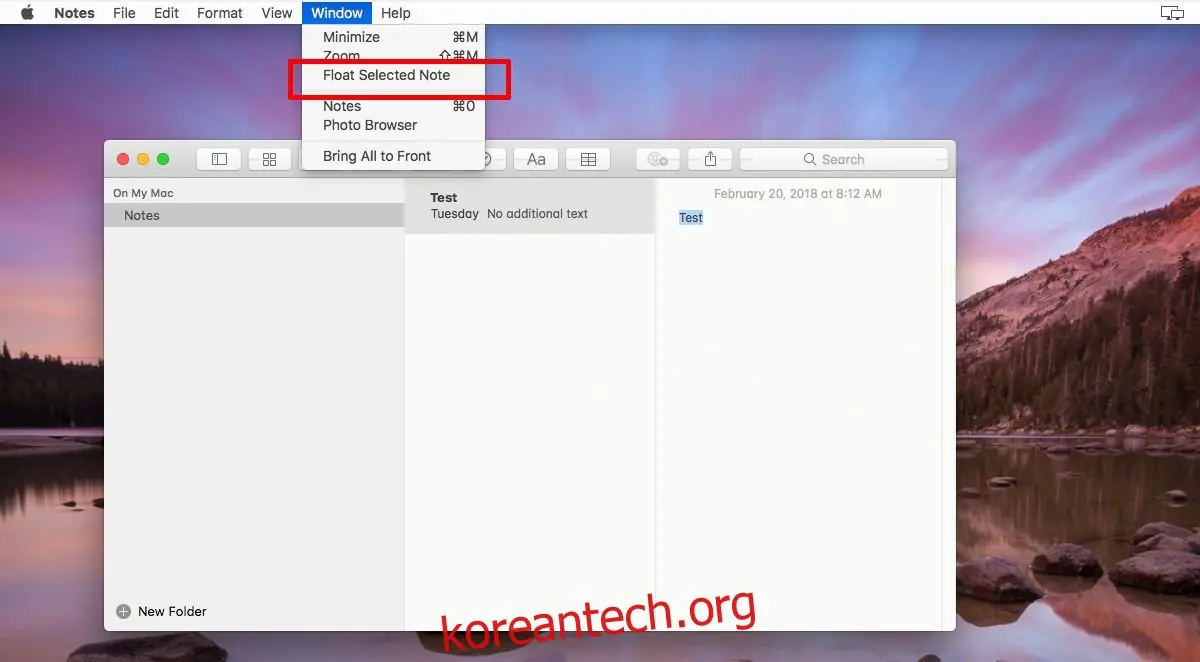
Notes 앱에서 메모를 더블 클릭하면 새 창에서 열리지만, 상단에 고정되지는 않습니다. 메모를 상단에 고정하는 단축키나 제스처는 제공되지 않으므로 앱 메뉴를 사용해야 합니다. 이미 별도 창에서 열린 메모를 선택하여 활성화한 후, '창 > 선택한 메모 띄우기'를 클릭하면 메모를 상단에 고정할 수 있습니다. 메모를 상단에 고정하기 위해 꼭 앱 내에 고정할 필요는 없습니다.
상단에 고정된 메모를 해제하려면 창 메뉴에서 '선택한 메모 띄우기' 옵션을 다시 클릭하여 해제할 수 있습니다. 메모는 화면 어디든 자유롭게 드래그하여 이동할 수 있으며, 창 크기도 원하는 대로 조절할 수 있습니다.
이 기능은 Notes 앱에 숨겨진 기능처럼 느껴지며, 언제부터 제공되었는지 정확히 알 수 없습니다. 오래전부터 macOS에 존재했을 수도 있고, 최근 업데이트를 통해 추가되었을 수도 있습니다. 그럼에도 불구하고, 이 기능은 데스크톱에 임시 스티커 메모를 붙이는 것과 같은 유용한 방법입니다. 이제 메모는 단순한 텍스트 기반이 아니라 이미지도 추가할 수 있으므로, 이미지를 포함한 메모를 상단에 고정하여 데스크톱에 시각적으로 표시할 수 있습니다.
일반적으로 창을 상단에 고정하는 무료 앱을 찾기는 어렵지만, macOS에는 기본적으로 이러한 기능을 제공하는 앱이 내장되어 있습니다.