Linux에 트윗 트레이를 설치하는 방법
리눅스에서 트위터 사용을 간편하게: 트윗 트레이
리눅스 환경에서 트위터 웹사이트나 서드파티 클라이언트를 이용하는 데 불편함을 느끼셨나요? 이제 시스템 트레이에서 직접 소셜 미디어를 공유할 수 있는 새로운 클라이언트, 트윗 트레이를 만나보세요.
우분투/데비안 설치 안내
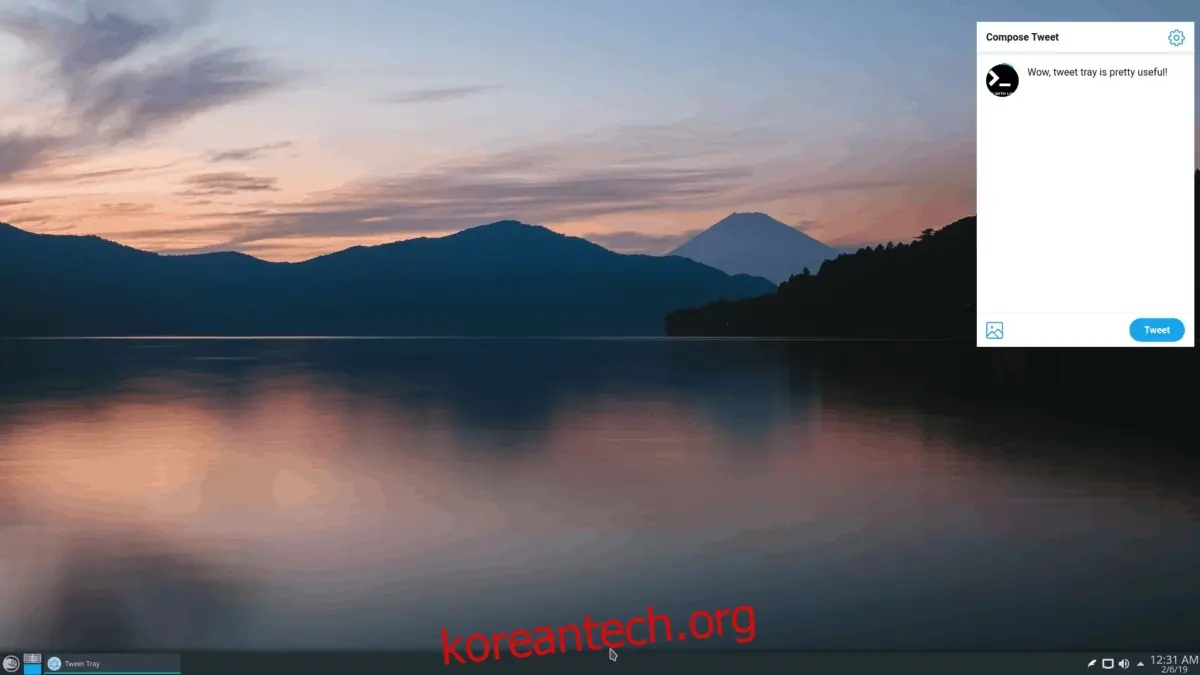
트윗 트레이를 사용하고 싶으신가요? 개발자들이 편리하게 사용할 수 있는 Deb 패키지를 제공하고 있습니다. 최신 버전을 다운로드하여 바로 실행해 보세요.
우분투 또는 데비안에서 트윗 트레이를 실행하려면, 먼저 wget 다운로드 도구를 사용해 앱을 다운로드해야 합니다.
참고: wget이 설치되어 있지 않다면 여기를 클릭하여 설치 방법을 알아보세요.
wget https://github.com/jonathontoon/tweet-tray/releases/download/v1.1.3/tweet-tray-1.1.3.deb
다운로드가 완료되면 dpkg 프로그램을 사용하여 트윗 트레이 Deb 패키지를 설치합니다.
sudo dpkg -i tweet-tray-1.1.3.deb
설치 중 누락된 종속성 문제를 해결하기 위해, apt install -f 또는 apt-get install -f 명령을 실행하여 설치를 완료합니다.
sudo apt install -f
또는 데비안 사용자는 다음 명령을 사용합니다.
sudo apt-get install -f
페도라/오픈수세 설치 안내
트윗 트레이 웹사이트에서는 리눅스 지원에 대한 모든 정보를 제공하지만, Deb 패키지와 AppImage만 제공됩니다. 개발자가 RPM 파일을 만들지 않은 이유도 이해할 수 있습니다. 하지만 페도라나 오픈수세 사용자들이 Deb 패키지 대신 기본 설치 패키지를 선호할 수 있습니다.
다행히 트윗 트레이 소스 코드는 Github에 공개되어 있습니다. NodeJS와 Yarn으로 빌드되었으므로, 소스 코드를 수정하여 페도라나 오픈수세와 같은 Redhat 기반 리눅스 배포판에 맞는 RPM 패키지를 만들 수 있습니다. 방법은 다음과 같습니다.
먼저 git clone 명령을 사용해 Github에서 트윗 트레이 소스 코드를 다운로드합니다.
참고: git을 통해 코드를 복제하려면 Git 패키지가 설치되어 있어야 합니다. 여기에서 더 많은 정보를 찾아보세요.
git clone https://github.com/jonathontoon/tweet-tray.git
코드 다운로드가 완료되면, cd 명령을 사용하여 코드 폴더로 이동합니다.
cd tweet-tray
다음으로 최신 버전의 Yarn을 설치하고 실행해야 합니다. Yarn이 없으면 코드를 빌드하거나 설치할 수 없습니다. 아래 명령을 터미널에 실행하여 Yarn을 설치하세요.
페도라:
curl --silent --location https://dl.yarnpkg.com/rpm/yarn.repo | sudo tee /etc/yum.repos.d/yarn.repo
sudo dnf install yarn
오픈수세:
curl -o- -L https://yarnpkg.com/install.sh | bash
이제 NodeJS(NPM) 패키지를 설치합니다.
페도라:
curl --silent --location https://rpm.nodesource.com/setup_8.x | sudo bash -
오픈수세:
sudo zypper install npm
NodeJS와 Yarn이 준비되었으면, RPM 파일을 빌드하기 위한 설정을 시작합니다. 터미널에서 nano를 사용하여 package.json 파일을 엽니다.
nano -w package.json
파일을 스크롤하여 "linux": { 부분을 찾습니다. 그 아래에 "target": [ 항목이 있고, 그 옆에 "deb"와 "AppImage"가 표시되어야 합니다.
"deb" 줄 위에 Enter 키를 눌러 새 줄을 만들고, 다음 코드를 추가합니다.
"rpm",
변경 사항이 아래 이미지와 일치하는지 확인하세요.
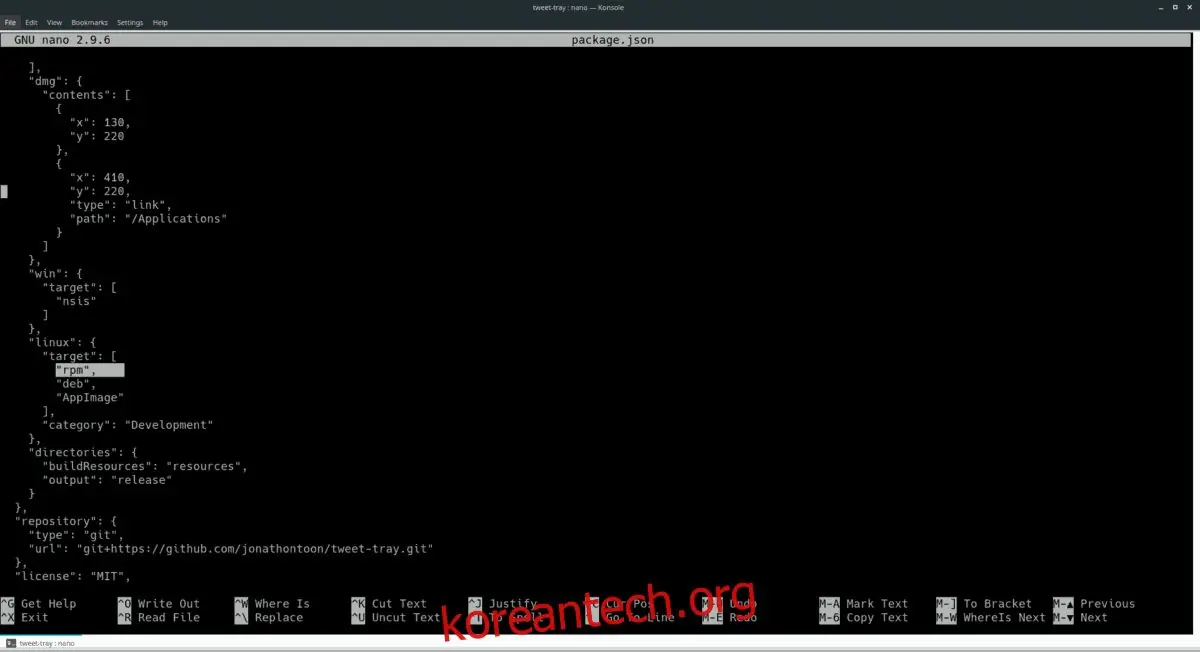
변경 사항이 확인되면, Ctrl + O를 눌러 저장하고, Ctrl + X를 눌러 Nano를 종료합니다.
마지막으로 RPM을 빌드하고 페도라나 오픈수세에 설치합니다. 다음 명령을 터미널에 입력하세요.
yarn install
yarn package
페도라:
sudo dnf install libappindicator
cd ~/tweet-tray/release
sudo dnf install tweet-tray-*.x86_64.rpm
오픈수세:
sudo zypper install https://download-ib01.fedoraproject.org/pub/fedora/linux/releases/27/Everything/x86_64/os/Packages/l/libappindicator-12.10.0-16.fc27.x86_64.rpm
cd ~/tweet-tray/release
sudo zypper install tweet-tray-*.x86_64.rpm
AppImage 설치 안내
트윗 트레이 개발자는 웹사이트에서 DEB 패키지 외에 AppImage 파일도 제공합니다. AppImage 파일은 독립적으로 실행되며, 별도의 설치 과정이 필요하지 않습니다.
AppImage를 사용하려면, 터미널을 열고 (Ctrl + Alt + T 또는 Ctrl + Shift + T) wget을 사용하여 트윗 트레이의 최신 AppImage 파일을 다운로드합니다.
wget https://github.com/jonathontoon/tweet-tray/releases/download/v1.1.3/tweet-tray-1.1.3.AppImage
다운로드가 완료되면, mkdir 명령으로 새로운 "AppImages" 폴더를 만듭니다.
mkdir -p ~/AppImages
mv 명령을 사용하여 다운로드한 AppImage 파일을 "AppImages" 디렉토리로 이동시킵니다. 이렇게 하면 파일이 실수로 삭제되는 것을 방지할 수 있습니다.
mv tweet-tray-1.1.3.AppImage ~/AppImages/
이제 chmod 명령으로 AppImage 파일에 실행 권한을 부여합니다. 권한을 변경하지 않으면 앱이 올바르게 실행되지 않습니다.
cd ~/AppImages
chmod +x  tweet-tray-1.1.3.AppImage
트윗 트레이에 대한 권한이 설정되었습니다. 이제 앱을 실행할 시간입니다.
./tweet-tray-1.1.3.AppImage
트윗 트레이 AppImage 파일을 처음 실행하면 "Tweet-tray-1.1.3.AppImage를 시스템과 통합하시겠습니까?"라는 메시지가 나타납니다. "예"를 선택하십시오.
그 다음 터미널로 돌아가 Ctrl + C를 눌러 터미널에서 앱을 닫습니다.
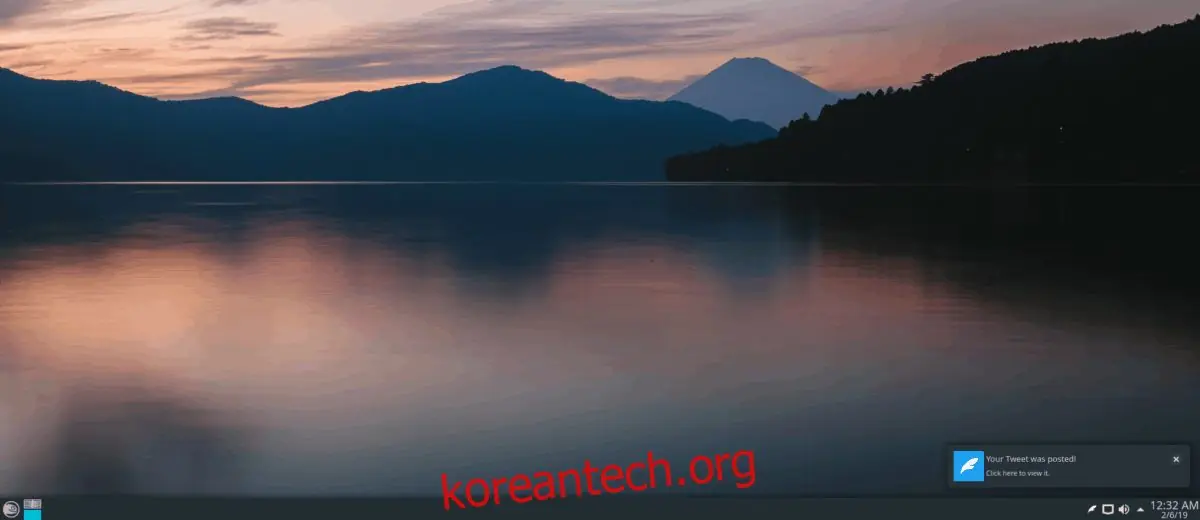
터미널 세션이 종료되면, 트윗 트레이가 리눅스 PC에 완전히 설치됩니다. "인터넷" 아래의 애플리케이션 메뉴에서 트윗 트레이 바로 가기를 찾을 수 있습니다.