Linux에서 macOS 설치 디스크를 만드는 방법
고장난 맥을 위한 리눅스 기반 macOS 설치 디스크 제작 가이드
맥북이나 아이맥에 문제가 생겨 macOS를 새로 설치해야 하는데, 리눅스 PC만 있다면 어떻게 해야 할까요? 걱정하지 마세요! Dmg2Img라는 유용한 도구 덕분에 리눅스 환경에서도 macOS 설치 디스크를 만들 수 있습니다.
주의해야 할 점은 Dmg2Img가 100% 완벽하게 작동하는 것은 아니라는 것입니다. 사용 시에는 책임감을 가지고 진행해야 합니다.
Dmg2Img 설치 방법
새로운 설치 이미지를 만들기 전에, 우선 Dmg2Img 프로그램을 여러분의 컴퓨터에 설치해야 합니다. 이 섹션에서는 Ubuntu, Debian, Arch Linux, Fedora Linux, OpenSUSE, 그리고 소스를 이용한 방법까지 다양한 리눅스 배포판에서 Dmg2Img를 설치하는 과정을 자세히 알아보겠습니다.
우분투(Ubuntu)
우분투에 Dmg2Img를 설치하려면 먼저 "Universe" 저장소를 활성화해야 합니다. 터미널을 열고 다음 명령을 입력하여 활성화하세요.
sudo add-apt-repository universe
sudo apt update
Universe 저장소가 활성화되면, apt 패키지 관리자를 사용하여 Dmg2Img를 설치할 수 있습니다.
sudo apt install dmg2img
데비안(Debian)
데비안 리눅스에서는 Dmg2Img가 "Main" 소프트웨어 저장소에 포함되어 있습니다. 터미널을 실행(Ctrl + Alt + T 또는 Ctrl + Shift + T)한 후 다음 명령을 입력하여 설치를 진행하세요.
sudo apt-get install dmg2img
아치 리눅스(Arch Linux)
아치 리눅스 사용자는 AUR을 통해 Dmg2Img를 설치할 수 있습니다. 터미널을 열고 Pacman 패키지 관리자를 사용하여 Base-devel과 Git 패키지를 먼저 설치합니다.
sudo pacman -S git base-devel
패키지 설치가 완료되면, git clone 명령을 사용하여 아치 리눅스 AUR에서 Dmg2Img 스냅샷을 다운로드합니다.
git clone https://aur.archlinux.org/dmg2img.git
다운로드가 완료되면, 터미널에서 새로 생성된 "dmg2img" 폴더로 이동합니다.
cd dmg2img
마지막으로, makepkg 명령을 사용하여 아치 리눅스 PC에 Dmg2Img를 빌드하고 설치합니다.
makepkg -sri
페도라(Fedora)
페도라 리눅스 사용자는 기존의 소프트웨어 소스를 통해 Dmg2Img를 사용할 수 있습니다. 터미널을 열고(Ctrl + Alt + T 또는 Ctrl + Shift + T) 다음 Dnf 패키지 관리자 명령을 입력하여 설치합니다.
sudo dnf install dmg2img -y
오픈수세(OpenSUSE)
다른 리눅스 배포판과는 다르게, Dmg2Img는 오픈수세에서는 바로 사용할 수 없습니다. 대신, RPM 파일을 인터넷에서 다운로드하여 설치해야 합니다.
테스트 결과, Dmg2Img는 OpenSUSE Tumbleweed와 OpenSUSE Leap 15.0에서 모두 정상적으로 작동했습니다. RPM 파일을 다운로드하려면 터미널을 열고(Ctrl + Alt + T 또는 Ctrl + Shift + T) 아래 wget 명령을 사용하세요.
오픈수세 텀블위드
wget ftp://ftp.pbone.net/mirror/ftp5.gwdg.de/pub/opensuse/repositories/filesystems/openSUSE_Tumbleweed/x86_64/dmg2img-1.6.5-1.4.x86_64.rpm
오픈수세 도약
wget ftp://ftp.pbone.net/mirror/ftp5.gwdg.de/pub/opensuse/repositories/filesystems/SLE_12/x86_64/dmg2img-1.6.5-1.2.x86_64.rpm
RPM 파일 다운로드 후, Zypper 패키지 관리자를 사용하여 리눅스 PC에 Dmg2Img를 설치합니다.
sudo zypper install dmg2img-*.x86_64.rpm
기타 리눅스 배포판
Dmg2Img 애플리케이션의 소스 코드는 깃허브(Github)에 공개되어 있으며, 소스 코드를 컴파일하는 방법에 대한 자세한 지침도 제공합니다. 덜 알려진 리눅스 배포판을 사용하는 경우, 이 링크를 참조하여 직접 컴파일해보세요.
USB 드라이브에 macOS 설치 이미지 굽기
이제 Dmg2Img 애플리케이션이 설치되었으니, 이를 사용하여 DMG 파일을 USB 드라이브에 구울 수 있습니다. 시작하기 전에 macOS 이미지 파일을 리눅스 컴퓨터에 준비해두세요. 그 후 아래 단계를 따라 부팅 가능한 디스크를 생성하세요.
1단계: 8GB 이상의 충분한 용량을 가진 USB 스틱을 컴퓨터에 연결합니다.
2단계: 터미널을 실행합니다 (Ctrl + Alt + T 또는 Ctrl + Shift + T).
3단계: Dmg2Img 프로그램을 사용하여 macOS DMG 파일을 ISO 파일로 변환합니다. `/path/to/image_file.dmg`는 DMG 파일의 정확한 경로이며, `/path/to/image_file.iso`는 생성될 ISO 파일의 경로입니다. 아래 명령에서 두 경로를 모두 실제 경로로 변경해야 합니다.
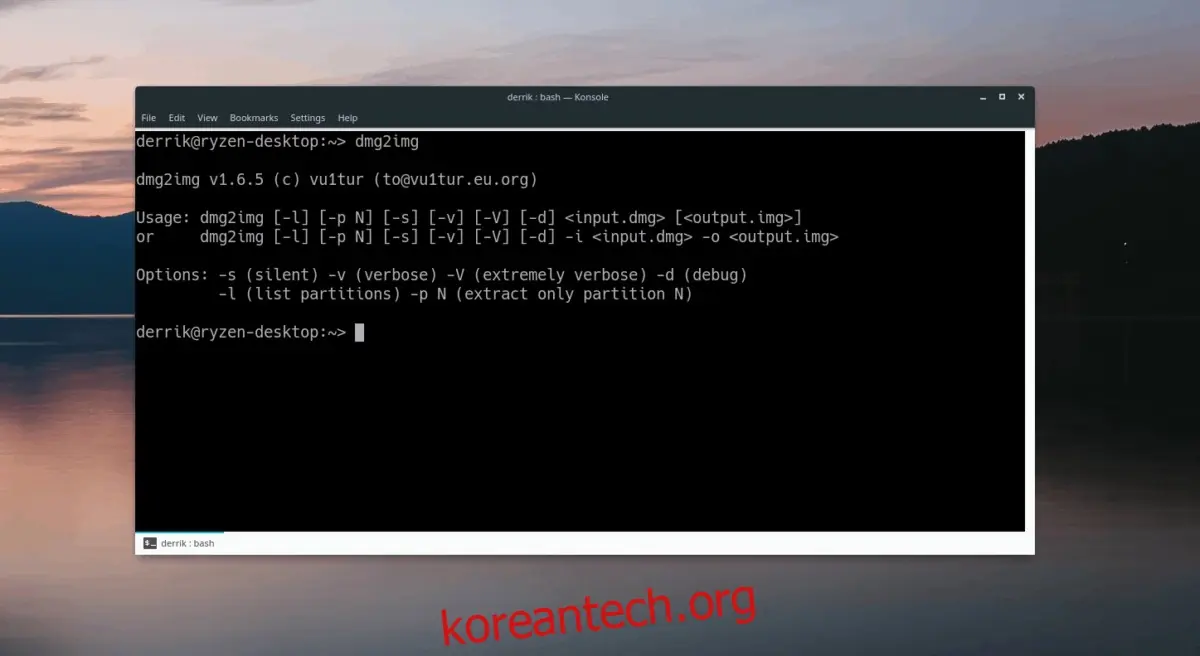
dmg2img -v -i /path/to/image_file.dmg -o /path/to/image_file.iso
4단계: Dmg2Img가 macOS DMG 파일을 ISO 파일로 변환하는 작업이 완료되면, lsblk 명령을 실행하여 USB 드라이브의 레이블을 확인합니다. 이 예시에서는 드라이브 레이블이 `/dev/sdd`이지만, 실제로는 다를 수 있습니다.
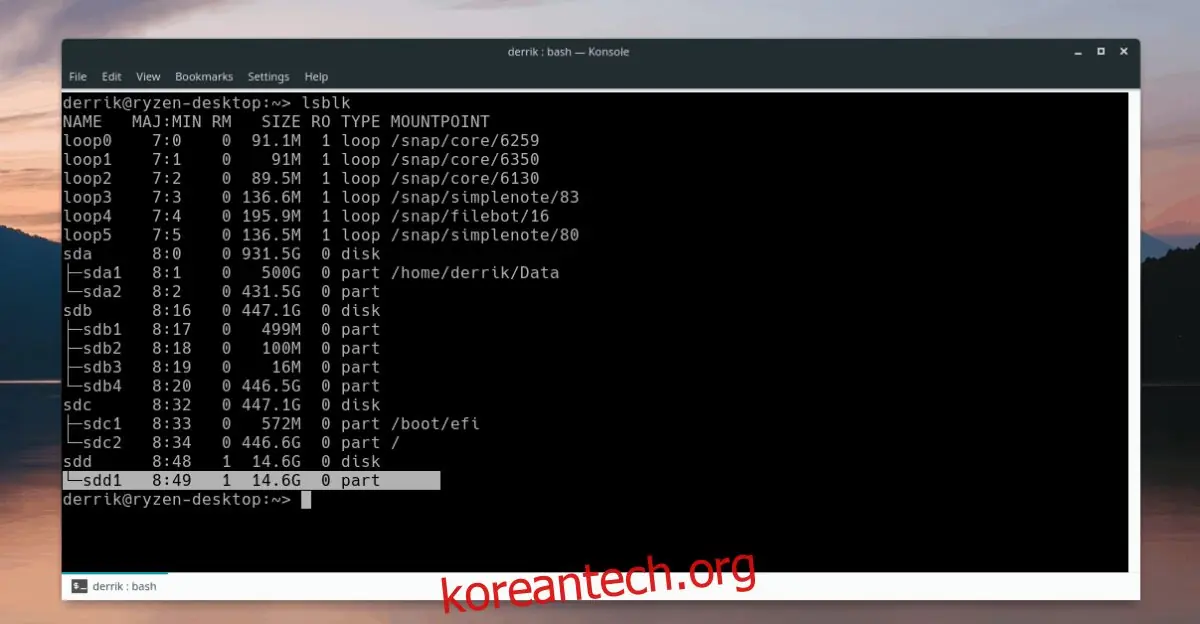
lsblk
리눅스에서 USB 스틱의 드라이브 레이블을 찾는 데 어려움이 있다면, 하드 드라이브 정보를 찾는 방법에 대한 다른 게시물을 참조하세요. lsblk를 사용하여 하드 드라이브 및 다른 이동식 장치 정보를 빠르게 찾는 방법을 자세히 다루고 있습니다.
5단계: dd 명령을 사용하여 새로운 macOS ISO 파일을 USB 드라이브에 굽습니다. 이 명령은 반드시 sudo로 실행해야 하며, 그렇지 않으면 실패합니다.
이 예시에서 USB 드라이브 레이블이 `/dev/sdd`임을 기억하세요. 아래 명령에서 `of=/dev/sdd` 부분을 실제 시스템의 USB 스틱 드라이브 레이블로 바꿔주세요.
sudo dd if=/path/to/image_file.iso of=/dev/sdd
dd 명령이 쓰기를 마치면 터미널을 다시 사용할 수 있습니다. 이제 컴퓨터에서 USB 스틱을 안전하게 제거하고, Apple 장치에 macOS를 다시 설치하는 데 사용하세요.