Linux의 Wine에서 DXVK를 설정하는 방법
DXVK(DirectX to Vulkan) 이해 및 리눅스 환경에서의 활용법
DXVK, 즉 DirectX를 Vulkan으로 변환하는 기술은 스팀의 스팀 플레이 기능에 포함된 유용한 도구 중 하나입니다. 이 도구를 통해 Microsoft DirectX 11 및 DirectX 10 그래픽 호출을 리눅스 환경에서 호환되는 오픈 소스 그래픽 API인 Vulkan으로 효율적으로 전환할 수 있습니다. DXVK는 주로 스팀 플레이를 통해 사용되지만, 리눅스 사용자들은 이 기술을 스팀 외부에서도 다양한 방식으로 활용할 수 있습니다. 사실, DXVK는 스팀 없이도 모든 종류의 DirectX 비디오 게임을 실행하는 데 매우 효과적입니다. 이 가이드에서는 스팀 플레이의 도움 없이도 와인(Wine) 환경에서 DXVK를 설정하여 최신 비디오 게임을 원활하게 플레이할 수 있는 방법을 상세히 설명합니다.
와인(Wine) 설치 및 준비 과정
DXVK를 원활하게 실행하기 위해서는 최신 버전의 와인(Wine), 특히 와인 스테이징(Wine Staging) 버전이 필요합니다. 따라서 DXVK 패키지를 활용하기 전에, 리눅스 시스템에 최신 와인 패키지를 설치하는 방법을 먼저 알아보는 것이 중요합니다.
대부분의 리눅스 배포판에서 와인 스테이징 패키지를 설치하는 가장 효과적인 방법은 와인HQ 공식 웹사이트를 방문하는 것입니다. 해당 웹사이트에서는 와인 스테이징 패키지를 지원하는 모든 리눅스 배포판에 대한 자세한 정보와 설치 방법이 제공됩니다. 사이트에서 제공하는 가이드는 사용자가 쉽게 설치 과정을 진행할 수 있도록 도와줍니다.
와인HQ의 정보가 다소 복잡하게 느껴지거나 추가적인 지침이 필요한 경우, 리눅스에서 와인 스테이징을 설치하는 방법을 다룬 게시물을 참조하는 것이 좋습니다. 해당 게시물에서는 우분투(Ubuntu), 데비안(Debian), 아치 리눅스(Arch Linux), 페도라(Fedora), 그리고 오픈수세(OpenSUSE) 등 다양한 환경에서 와인을 성공적으로 설치하는 방법을 상세히 안내합니다.
DXVK 패키지 다운로드
대부분의 리눅스 배포판에서는 와인 패키지에 DXVK가 기본적으로 포함되어 있지 않습니다. 따라서 DXVK 기술을 활용하려면 사용자가 직접 최신 버전을 다운로드하고 설치해야 합니다. 다행히도, 대부분의 리눅스 배포판에서 최신 DXVK 릴리스를 얻는 과정은 그리 어렵지 않습니다.
선택한 리눅스 배포판에서 DXVK를 활성화하려면, 키보드에서 Ctrl + Alt + T 또는 Ctrl + Shift + T를 눌러 터미널을 엽니다. 그런 다음, 사용 중인 리눅스 운영 체제에 해당하는 아래 지침을 따라 DXVK를 설치할 수 있습니다.
배포판별 DXVK 설치 안내
우분투 (Ubuntu)
우분투 리눅스 소프트웨어 저장소에는 DXVK 패키지가 별도로 제공되지 않습니다. 하지만 우분투는 데비안과 유사하므로, 데비안용 DXVK 패키지를 대신 설치하여 사용할 수 있습니다.
데비안 DXVK 패키지를 사용하려면 터미널을 열고 다음 wget 명령을 실행하여 패키지를 다운로드합니다.
wget https://ftp.br.debian.org/debian/pool/main/d/dxvk/dxvk_0.96+ds1-1_all.deb
wget https://ftp.br.debian.org/debian/pool/main/d/dxvk/dxvk-wine64-development_0.96+ds1-1_amd64.deb
패키지 다운로드가 완료되면 dpkg 명령어를 사용하여 우분투 시스템에 설치합니다.
sudo dpkg -i dxvk*
DXVK 패키지 설치 후에는 초기 패키지 설치 시 누락된 종속성을 해결하기 위해 "f" 스위치와 함께 apt install 명령을 실행해야 합니다.
sudo apt install -f
데비안 (Debian)
데비안 사용자는 "메인" 소프트웨어 저장소를 통해 DXVK에 접근할 수 있습니다. 설치하려면 다음 apt-get 패키지 명령어를 입력하세요.
sudo apt-get install dxvk
아치 리눅스 (Arch Linux)
아치 리눅스에서 DXVK를 사용하려면 AUR(Arch User Repository)을 활용해야 합니다. AUR을 사용하기 위해서는 먼저 다음 Pacman 명령어를 사용하여 git 및 base-devel 패키지를 설치해야 합니다.
sudo pacman -S git base-devel
git 및 base-devel 패키지가 설치되면 Trizen AUR 도우미를 설치합니다. 이는 DXVK 및 필요한 종속성을 빠르게 설정하는 데 도움을 줍니다.
git clone https://github.com/trizen/trizen

cd trizen
makepkg -sri
Trizen AUR 도우미가 설치되면, 이를 사용하여 아치 리눅스 PC에서 DXVK를 설치합니다.
trizen -S dxvk-bin
페도라 (Fedora)
DXVK 버전 0.94는 페도라 29 및 28용 오픈수세 빌드 서비스(OpenSUSE Build Service)를 통해 제공됩니다. 설치하려면 최신 와인 스테이징이 설치되어 있어야 합니다. 그런 다음 다음 dnf 패키지 설치 명령어를 사용하여 DXVK를 설치합니다.
페도라 29
sudo dnf install https://download.opensuse.org/repositories/home:/gasinvein:/fedora/Fedora_29/x86_64/dxvk-0.94-2.fc29.1.x86_64.rpm
페도라 28
sudo dnf install https://download.opensuse.org/repositories/home:/gasinvein:/fedora/Fedora_28/x86_64/dxvk-0.94-2.fc28.1.x86_64.rpm
오픈수세 (OpenSUSE)
오픈수세에 DXVK를 설치하려면 OBS의 해당 페이지를 방문하십시오. 그런 다음, 릴리스 옆에 있는 "1 Click Install" 버튼을 클릭하여 설치를 진행합니다.
소스 코드
DXVK 소스 코드는 깃허브에서 찾을 수 있습니다. 만약 위에 언급되지 않은 리눅스 배포판에서 DXVK를 사용하고 싶다면 해당 링크를 참고하십시오.
DXVK 구성
DXVK 패키지가 시스템에 설치되었지만, 아직 사용할 준비가 된 것은 아닙니다. 추가적인 설정 과정이 필요합니다. 설정을 시작하려면 터미널을 열고 DXVK 자동 설정 도구를 실행하는 단계를 따라주세요.
우분투/데비안
우분투와 데비안에서는 간단한 쉘 스크립트를 실행하여 DXVK 설정을 시작할 수 있습니다. 쉘 스크립트를 실행하려면 먼저 cd 명령어를 사용하여 터미널 세션을 홈 폴더(~)에서 /usr/lib/dxvk/wine64-development/로 이동합니다.
cd /usr/lib/dxvk/wine64-development/
wine64-development 디렉토리로 이동했다면 다음 명령어를 사용하여 스크립트를 실행합니다.
./setup_dxvk.sh
페도라/오픈수세

페도라 또는 오픈수세에서 DXVK를 사용하는 사용자는 Winetricks를 사용하여 /usr/share/dxvk/에 있는 setup_dxvk.verb 파일을 실행해야 합니다. 먼저 최신 버전의 Winetricks를 설치합니다. 그런 다음 cd 명령어를 사용하여 DXVK 폴더로 이동합니다.
참고: Winetricks 설치 방법을 모르는 경우 Pkgs.org를 방문하여 OS에 맞는 설치 방법을 알아보십시오.
cd /usr/share/dxvk/
디렉토리에서 다음 Winetricks 명령어를 실행합니다. sudo를 사용하지 않도록 주의하십시오. 그렇지 않으면 제대로 작동하지 않을 수 있습니다!
winetricks --force setup_dxvk.verb
아치 리눅스
AUR의 아치 리눅스 DXVK 패키지는 자동으로 DXVK를 설정하므로, 별도로 구성할 필요가 없습니다.
일반 리눅스
만약 소스 코드에서 DXVK를 직접 컴파일했다면, 와인을 통해 DXVK를 수동으로 설정해야 합니다. 자세한 설정 방법은 DXVK 깃허브 페이지에서 확인할 수 있습니다.
DXVK를 이용한 게임 실행
DXVK 라이브러리를 설정하고 와인과 연결하면, 이를 활용하여 대부분의 최신 윈도우 게임을 즉시 실행할 수 있습니다. 와인에서 게임을 실행하는 방법에 대한 더 자세한 내용은 WineHQ.org를 방문하여 검색 상자를 통해 실행하려는 비디오 게임에 대한 정보를 찾아볼 수 있습니다.
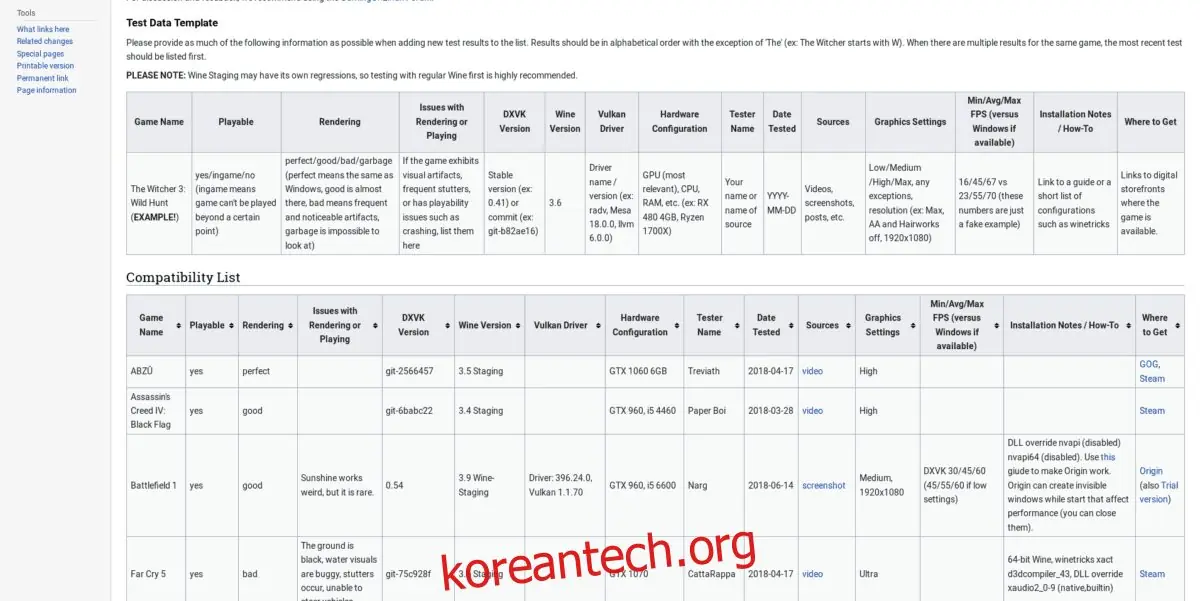
WineHQ를 이용하는 것이 번거롭다고 느껴진다면, GamingOnLinux의 DXVK 호환성 목록을 확인해 보는 것이 좋습니다. 이 목록을 통해 DXVK에서 어떤 게임이 잘 작동하는지, 어떤 게임이 그렇지 않은지 쉽게 파악할 수 있습니다.