Windows 10에서 폴더의 검정색 배경을 수정하는 방법
Windows 10에서 파일 탐색기를 사용할 때, 특정 폴더에서 폴더 아이콘 주변에 검은색 상자가 나타나는 시각적 오류가 발생할 수 있습니다. 이 검은색 배경은 무작위로 나타나며, 일부 폴더에는 나타나지만 다른 폴더에는 나타나지 않는 경우가 있습니다. 화면을 새로 고침해도 이 문제는 해결되지 않습니다. 다행히도 이 문제를 해결할 수 있는 방법이 있습니다.
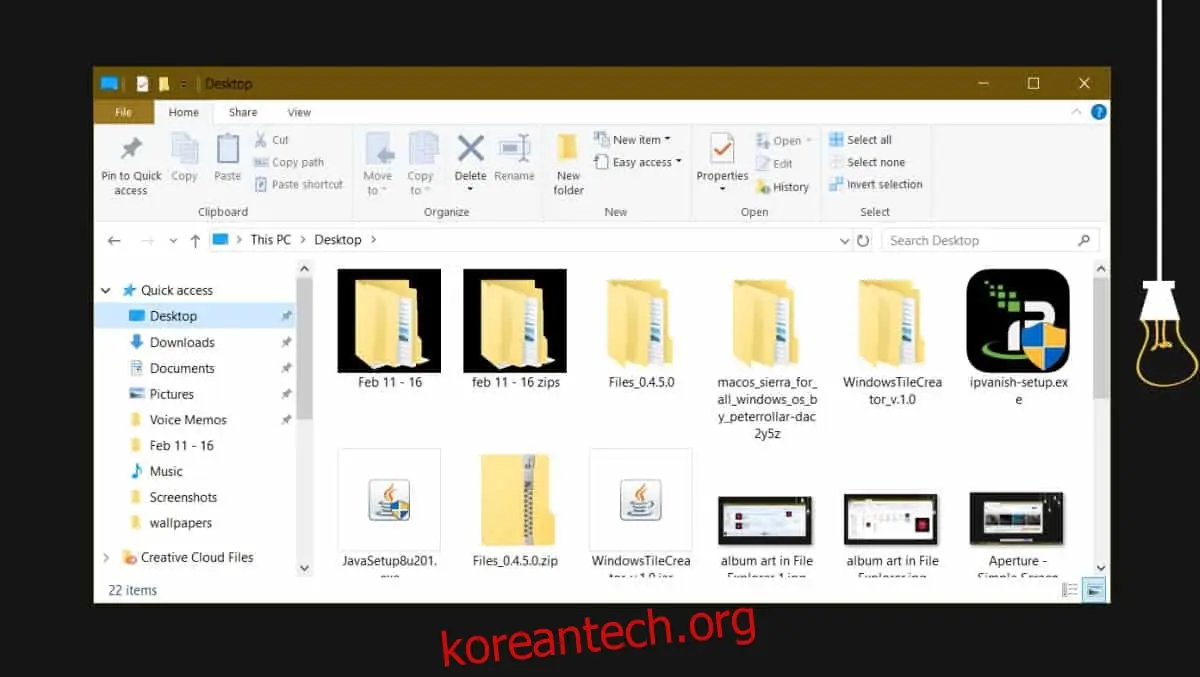
폴더의 검은색 배경 오류 수정하기
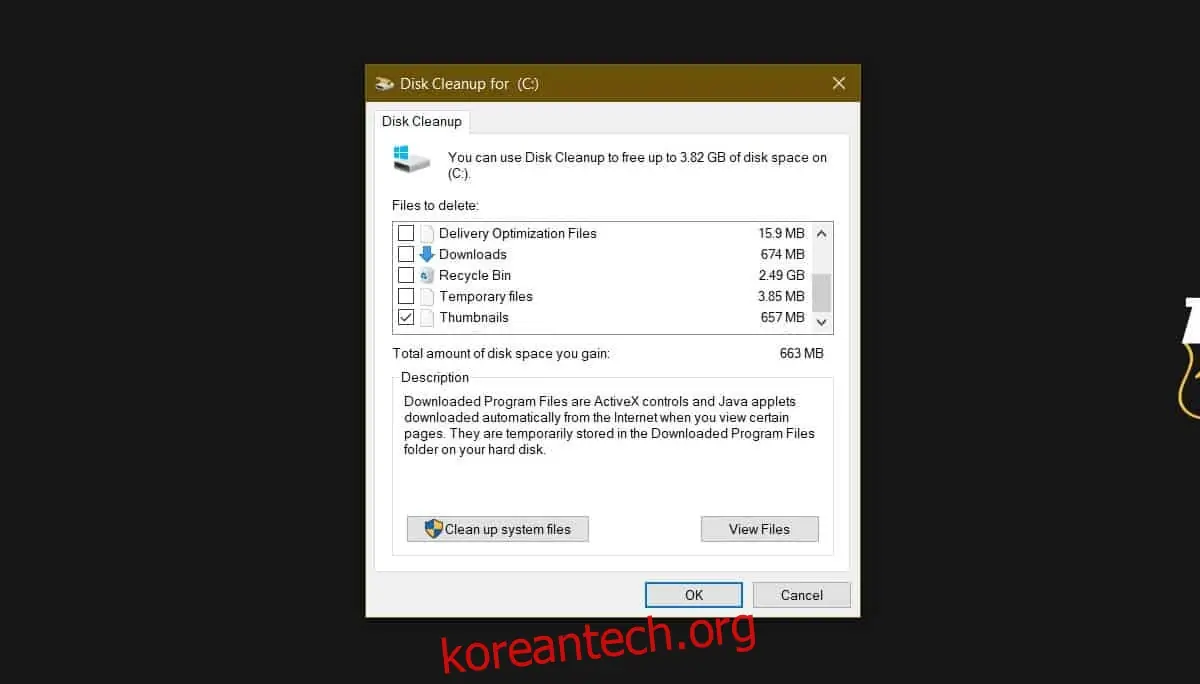
폴더의 검은색 배경 오류를 해결하려면 먼저 '디스크 정리' 도구를 실행해야 합니다. Windows 검색 기능을 사용하여 '디스크 정리'를 검색하고 실행할 수 있습니다. Windows 10이 설치된 드라이브(주로 C 드라이브)를 선택한 후, '썸네일' 옵션이 선택되어 있는지 확인하고 '확인'을 클릭합니다. 파일 삭제 확인 메시지가 나타나면 '파일 삭제'를 선택합니다.
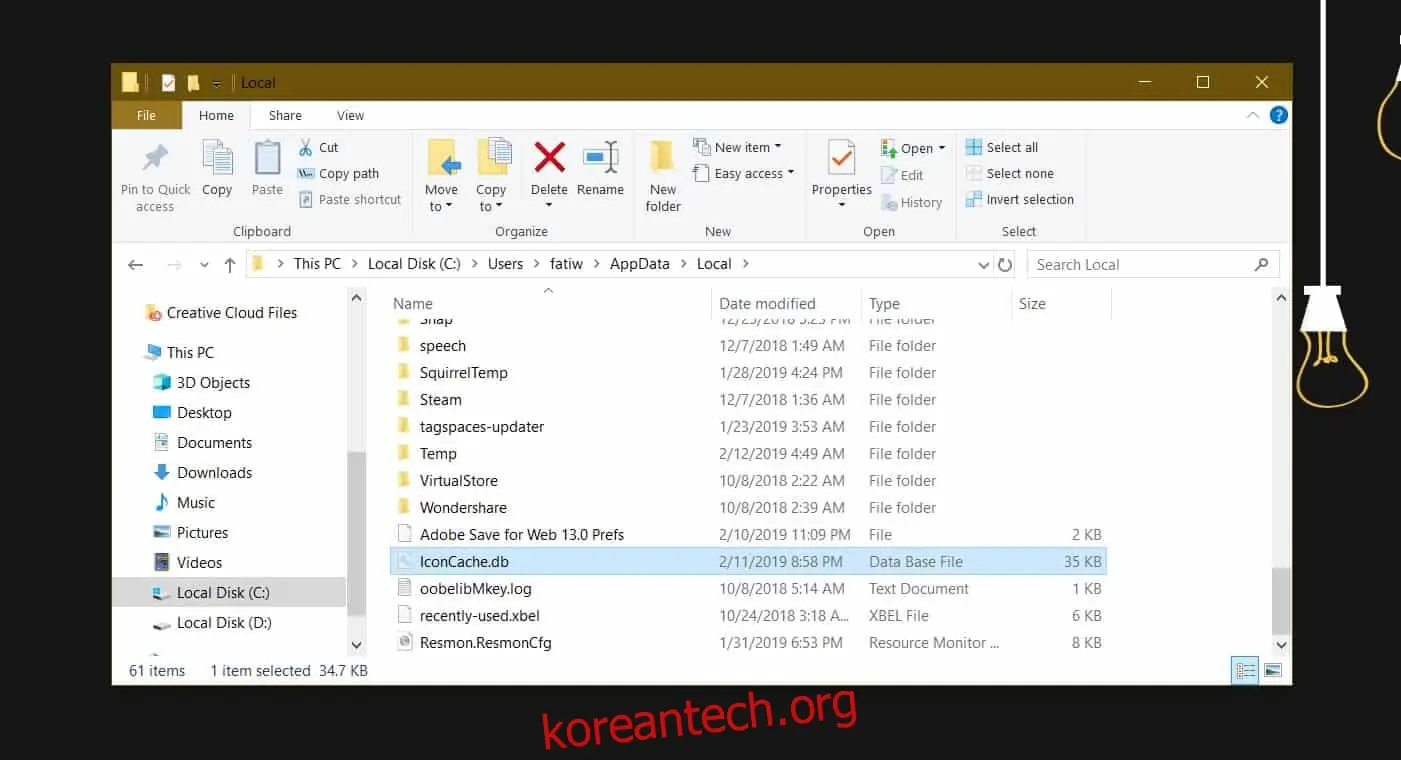
다음으로, Windows 10에서 생성된 아이콘 캐시를 삭제해야 합니다. 파일 탐색기를 열고 다음 경로로 이동합니다.
C:UsersYourUserNameAppDataLocal
이 경로에서 'IconCache.db' 파일을 찾아 삭제합니다.
이제 파일 탐색기를 다시 열고 다음 경로로 이동합니다. 이곳의 모든 파일을 선택하여 삭제합니다. 만약 Windows 10에서 일부 파일을 삭제할 수 없는 경우 '건너뛰기' 버튼을 클릭하여 삭제 가능한 파일만 삭제합니다.
C:UsersYourUserNameAppDataLocalMicrosoftWindowsExplorer
마지막으로, 파일 탐색기를 재시작해야 합니다. 작업 관리자에서 이 작업을 수행할 수 있습니다. 작업 관리자를 실행한 후 '프로세스' 탭에서 'Windows 탐색기'를 찾아 선택하고, 오른쪽 하단의 '다시 시작' 버튼을 클릭합니다. 파일 탐색기가 다시 시작되면 폴더의 검은색 배경 오류가 사라질 것입니다. 추가적으로 시스템을 재시작하는 것이 좋습니다.
이러한 방법으로 문제가 해결되지만, 아이콘 캐시 관련 문제이기 때문에 오류가 다시 발생할 수도 있습니다. 이 오류의 정확한 원인은 아직 밝혀지지 않았으며, Windows 10에서 발생하는 다른 문제들에 비해 비교적 작은 오류이기 때문에 우선순위가 높지 않을 수 있습니다. 예를 들어, 많은 사용자에게 Windows 검색 기능이 제대로 작동하지 않는 문제와 같이 Microsoft에서 아직 해결하지 못한 더 큰 문제들이 있습니다. 만약 이 오류가 다시 발생한다면 위에서 설명한 해결 방법을 다시 적용하여 폴더 아이콘을 정상적으로 되돌릴 수 있습니다.
또 다른 다소 임시적인 해결책으로는 해당 폴더를 삭제하고 (내용을 백업한 후) 그 자리에 새 폴더를 생성하는 방법이 있습니다. 그런 다음 백업한 내용을 새 폴더로 다시 이동하면, 새 폴더에는 검은색 배경 오류가 나타나지 않기를 바랄 수 있습니다.