Linux에서 하드 드라이브 파티션을 암호화하는 방법
하드 드라이브 파티션 암호화는 민감한 데이터를 안전하게 보관하는 효과적인 방법입니다. GnuPG나 VeraCrypt 같은 도구를 사용하여 개별 파일 및 폴더를 일일이 잠그는 번거로움 없이, 하드 드라이브 전체를 암호화하면 데이터 보안을 위한 추가적인 보호막을 제공하며, 데이터 비공개 설정을 깜빡하더라도 안심할 수 있습니다.
리눅스 환경에서 하드 드라이브 파티션을 암호화하는 데 있어 Gnome 디스크 유틸리티만큼 사용자 친화적인 도구는 찾아보기 힘듭니다. 수많은 암호화 도구 중에서도 일반 사용자가 가장 쉽게 이해하고 활용할 수 있으며, Gparted나 KDE 파티션 관리자와 같은 고급 도구에 비해 기능은 단순하지만, 디스크 암호화에 필요한 최적의 편의성을 제공합니다.
그놈 디스크 유틸리티 설치 과정
그놈 디스크 유틸리티를 활용하여 리눅스 PC에서 파티션 또는 전체 하드 드라이브를 암호화하는 방법을 알아보기 전에, 먼저 이 유틸리티의 설치 방법에 대해 살펴보겠습니다. 그 이유는 대부분의 리눅스 배포판에서 이 도구가 기본으로 제공되지 않기 때문입니다.
리눅스에 그놈 디스크 유틸리티를 설치하려면, 터미널 창을 여는 단축키 Ctrl + Alt + T 또는 Ctrl + Shift + T를 사용하세요. 그런 다음, 현재 사용 중인 리눅스 운영체제에 맞는 아래 지침을 따라주세요.
우분투
sudo apt install gnome-disk-utility
데비안
sudo apt-get install gnome-disk-utility
아치 리눅스
sudo pacman -S gnome-disk-utility
페도라
sudo dnf install gnome-disk-utility
오픈수세
sudo zypper install gnome-disk-utility
일반적인 리눅스 배포판
그놈 디스크 유틸리티는 대부분의 리눅스 배포판에서 폭넓게 사용되기 때문에, 잘 알려지지 않은 배포판을 포함하여 많은 사용자가 소프트웨어 저장소에서 이를 찾을 수 있습니다.
그놈 디스크 유틸리티를 설치하려면 터미널을 열고 “gnome-disk-utility” 또는 “gnome disks”로 검색해보세요. 그런 다음, 일반적으로 소프트웨어를 설치하는 방식에 따라 설치를 진행하면 됩니다. 또는, 여기에서 애플리케이션의 소스 코드를 직접 다운로드할 수도 있습니다.
하드 드라이브 파티션 잠금 과정
그놈 디스크 유틸리티는 LUKS 암호화를 지원합니다. 이전 글에서 USB 디스크를 암호화하는 방법을 설명한 적이 있습니다. 이 기능을 활용하면, 리눅스에서 하드 드라이브 파티션이나 전체 드라이브를 암호화할 수 있습니다.
데이터 백업
USB 드라이브는 저장 용량이 적기 때문에 암호화 과정이 비교적 간단하지만, 하드 드라이브는 훨씬 많은 데이터를 저장하는 경우가 많습니다. 따라서 하드 드라이브나 특정 파티션을 암호화하기 전에 반드시 데이터 백업을 해야 합니다. 암호화 과정에서 포맷이 필요하기 때문입니다.
먼저, 파일 탐색기를 사용하여 리눅스에서 드라이브를 마운트합니다. 파일 탐색기의 '장치' 섹션에서 드라이브 또는 파티션을 찾아 더블 클릭하면 마운트됩니다.
드라이브가 마운트되면, 외부 드라이브나 다른 하드 드라이브와 같은 안전한 위치에 데이터를 복사합니다. 복사가 완료되면 파일 탐색기의 '장치' 섹션으로 돌아가서 해당 드라이브를 마우스 오른쪽 버튼으로 클릭한 다음 '마운트 해제'를 선택합니다.
포맷
암호화되지 않은 하드 드라이브를 포맷 없이 암호화된 드라이브로 바로 변환하는 것은 불가능합니다. 하드 드라이브를 다시 포맷하려면 컴퓨터에서 그놈 디스크 앱을 실행합니다. 프로그램의 사이드바에서 포맷하려는 하드 드라이브를 선택한 다음, 앱 오른쪽 상단의 메뉴 아이콘을 클릭하고 '디스크 포맷' 옵션을 선택합니다.
최신 컴퓨터에서 제대로 작동하려면 드라이브가 GPT로 설정되어 있어야 합니다. 만약 그렇지 않다면 '파티셔닝 메뉴'에서 MBR로 변경해야 합니다. 모든 것이 올바르게 설정되었으면, '포맷' 버튼을 클릭하여 하드 드라이브의 모든 데이터를 삭제합니다.

별도의 암호화 파티션 설정
드라이브 전체 공간을 암호화하고 싶지 않다면, 다음 단계를 따라 암호화된 전용 리눅스 파티션을 설정할 수 있습니다.
1단계: '+' 기호를 클릭하여 새 파티션을 만듭니다.
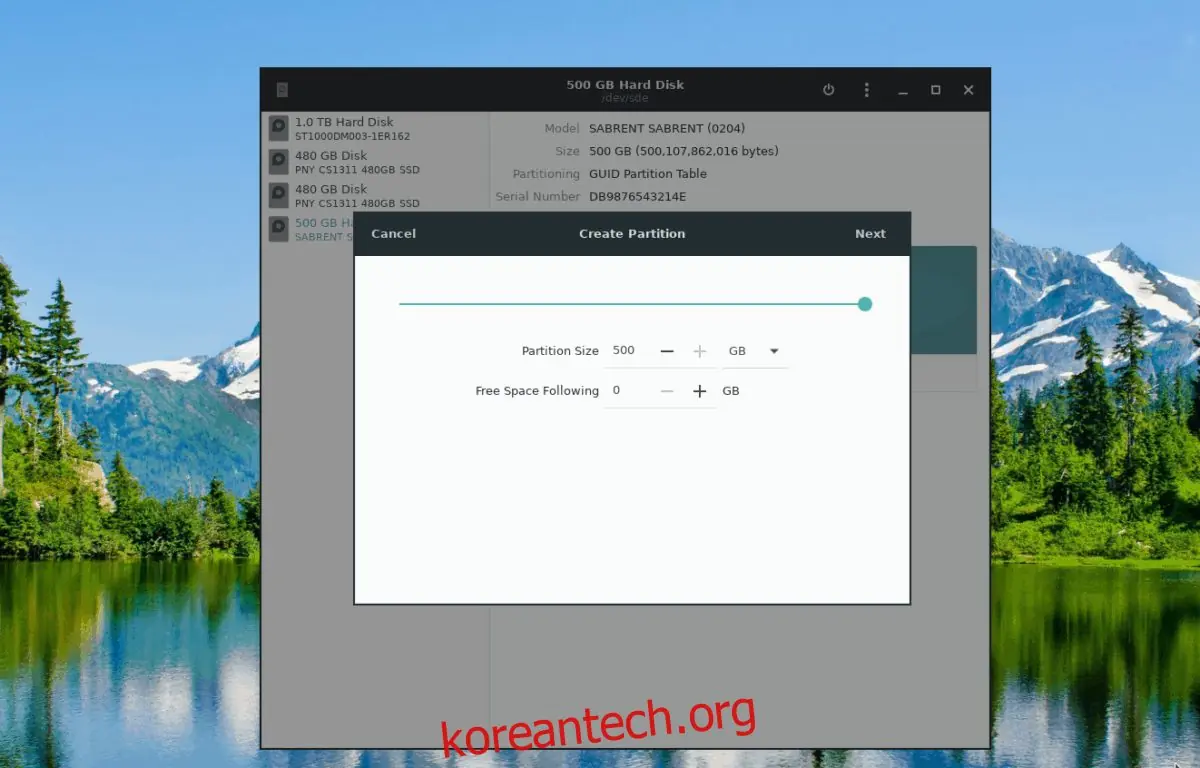
2단계: 슬라이더를 사용하여 파티션 크기를 설정합니다. 드라이브 전체 크기를 사용하지 않고 원하는 크기로 조정한 후, '다음'을 클릭합니다.
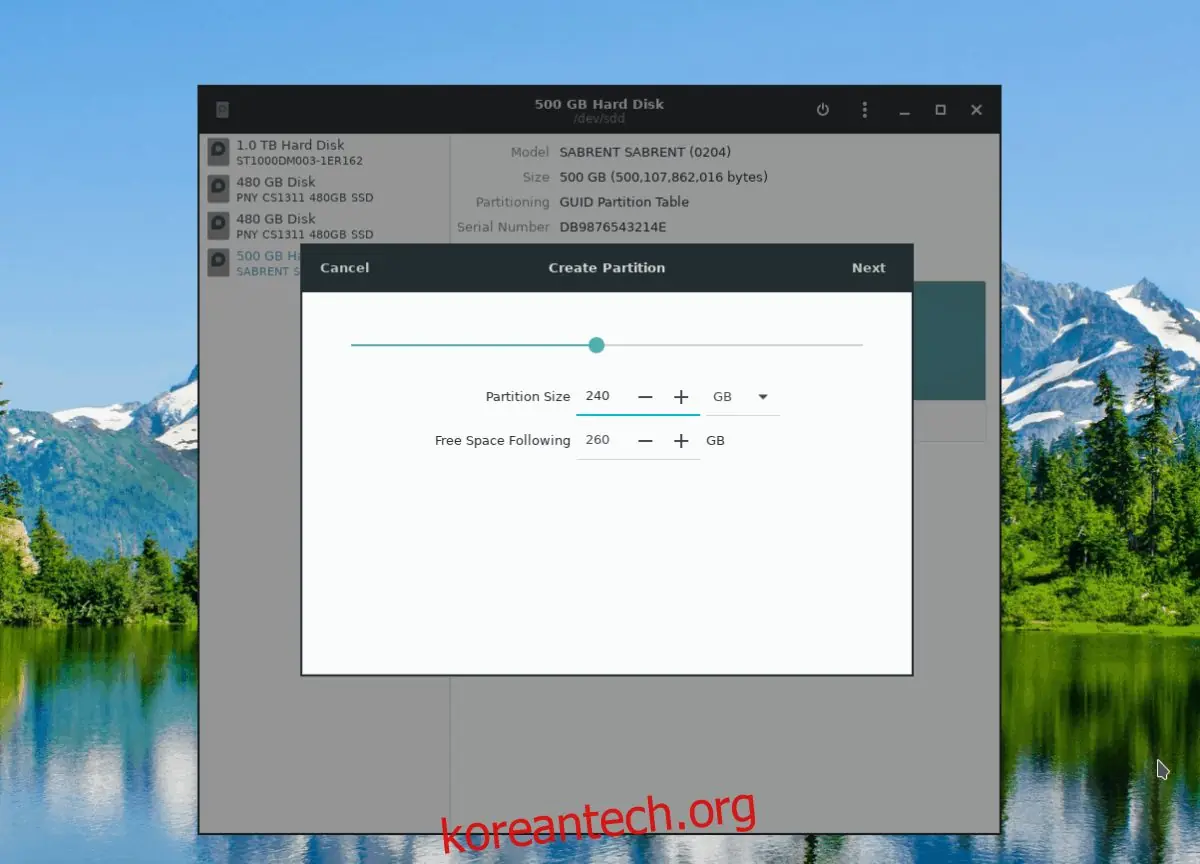
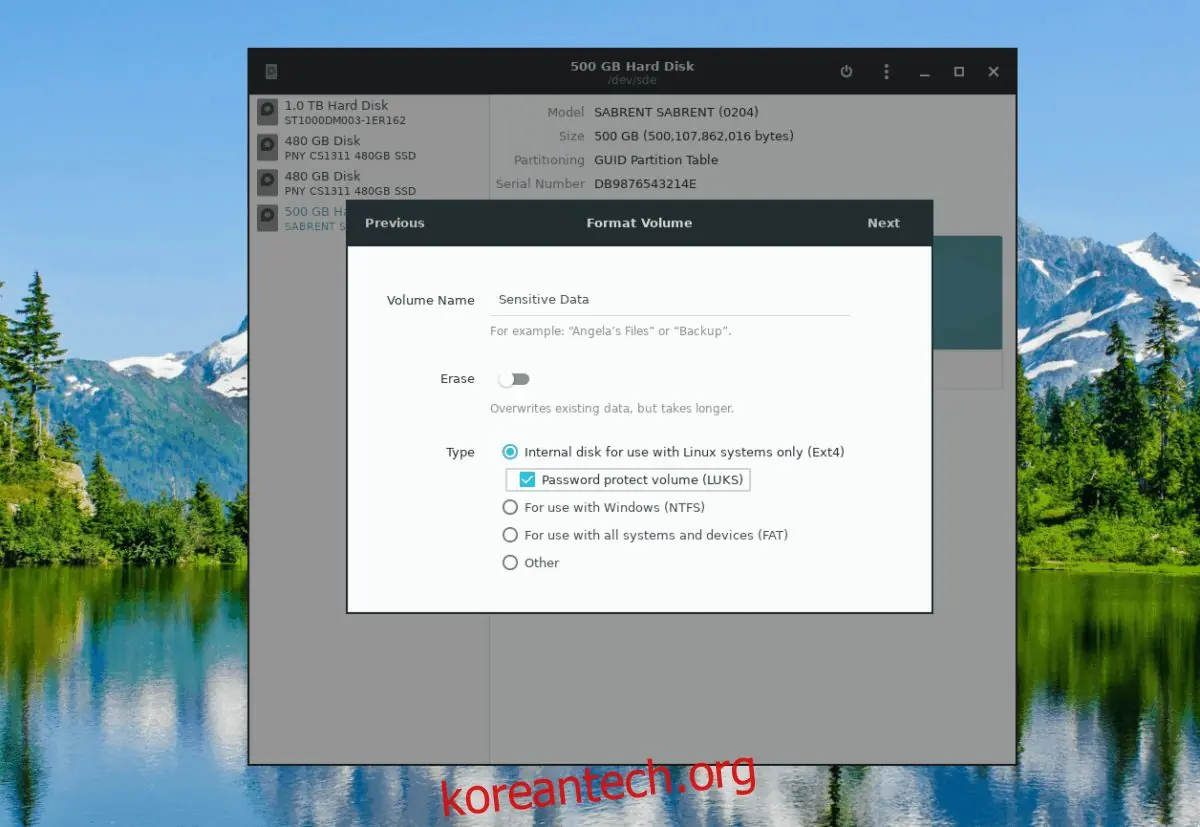
3단계: 다음 페이지에서 UI를 사용하여 새 파티션의 레이블을 지정합니다.
4단계: '유형'으로 이동하여 '리눅스 시스템 전용 내부 디스크'를 선택하고, '암호 보호 볼륨' 옆의 확인란을 선택합니다.
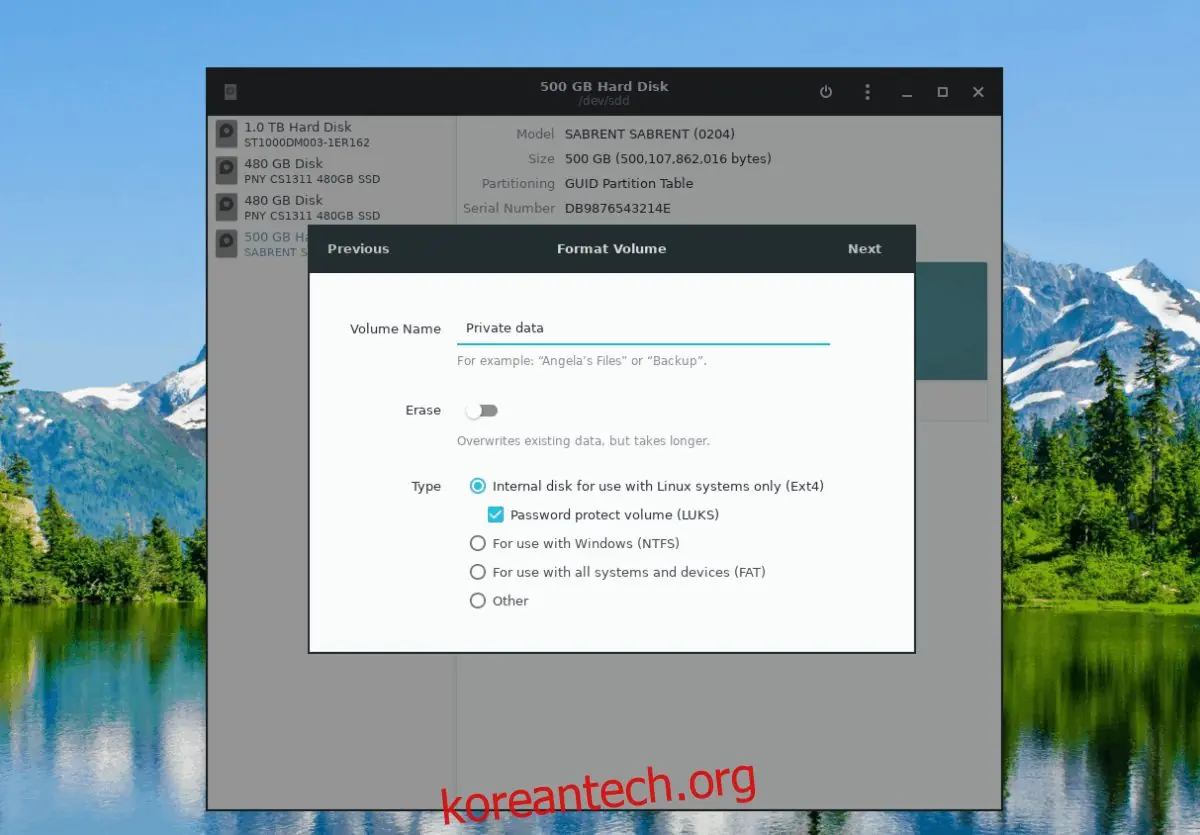
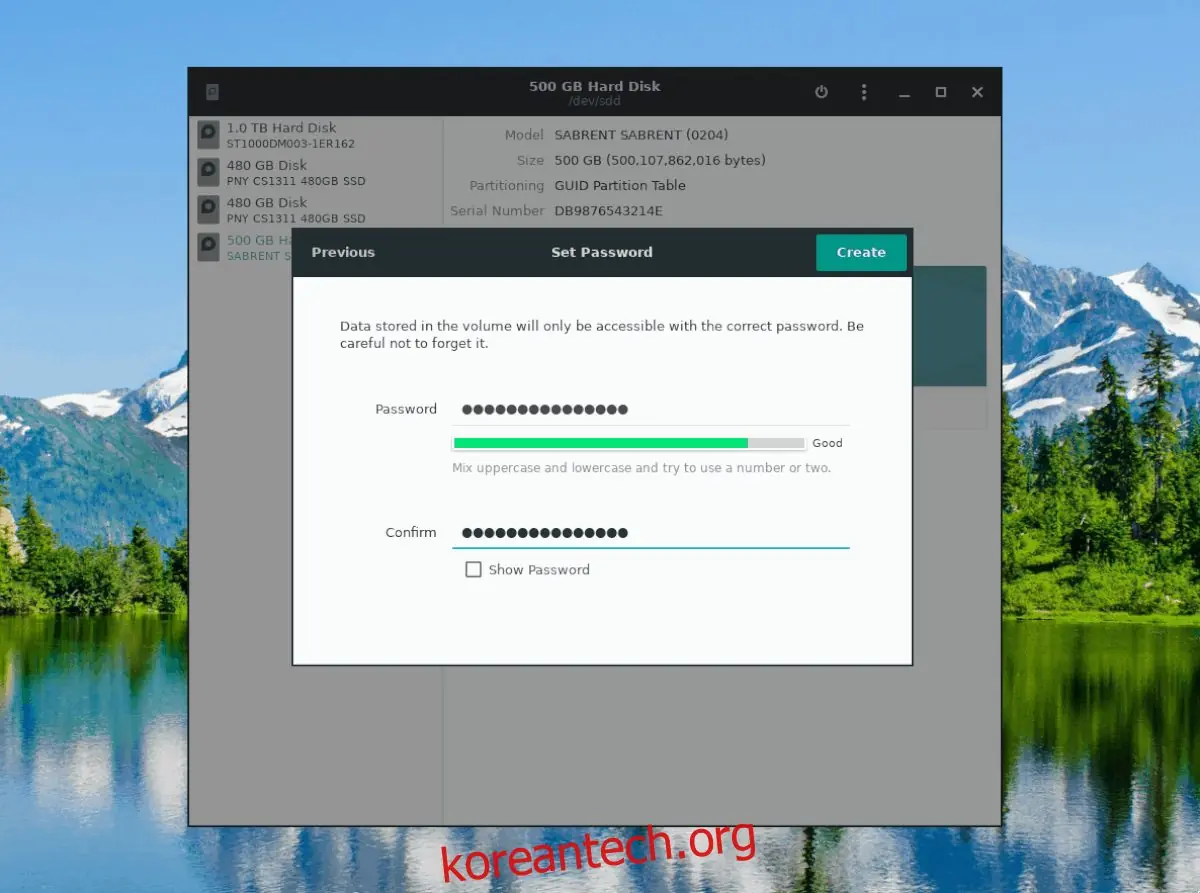
5단계: '다음' 버튼을 클릭하여 비밀번호 설정 페이지로 이동합니다. UI를 사용하여 기억하기 쉬운 비밀번호를 설정합니다.
6단계: '만들기' 버튼을 클릭하여 암호화된 새 파티션을 생성합니다.
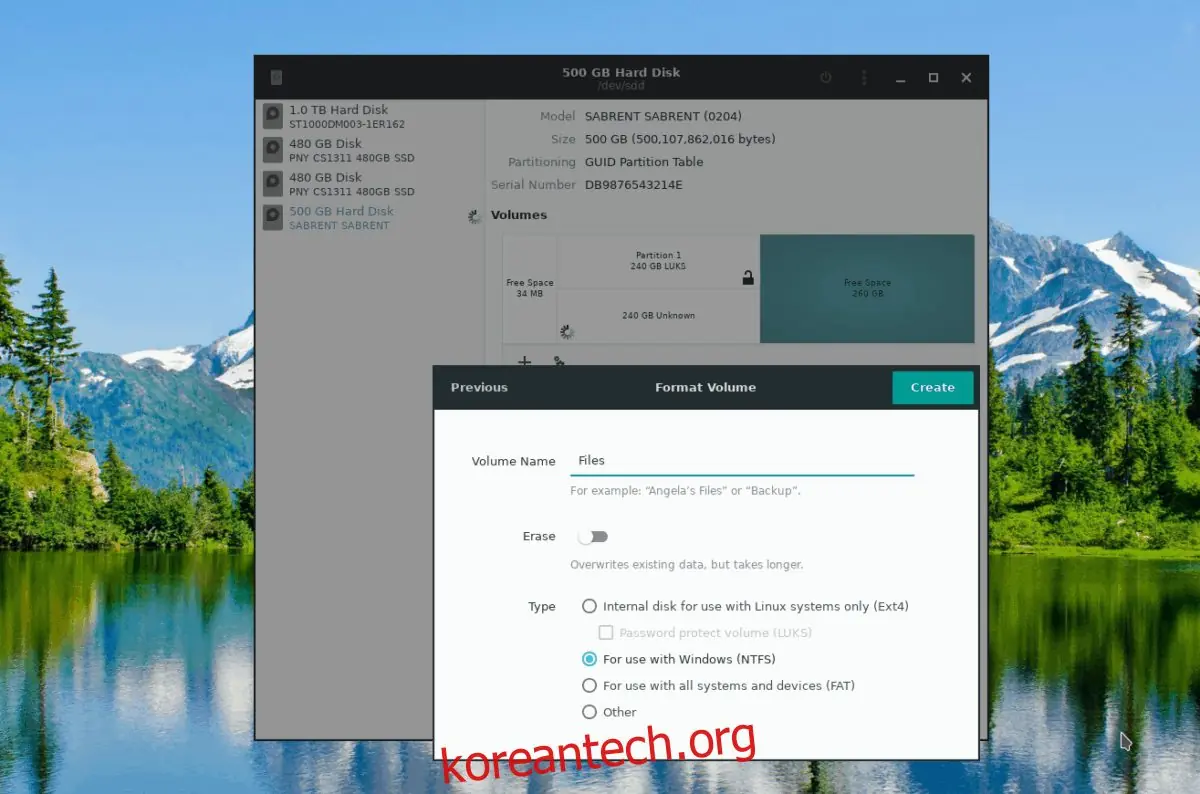
7단계: 그놈 디스크에서 하드 드라이브로 돌아가서, '+' 기호를 다시 클릭하고 암호화되지 않은 두 번째 파티션을 만들어 남은 드라이브 공간을 채웁니다.
전체 하드 드라이브 잠금
1단계: '+' 기호를 클릭하여 새 파티션을 만듭니다.
2단계: 슬라이더를 사용하여 드라이브의 모든 여유 공간을 활용하는 파티션을 만들고 '다음'을 클릭하여 계속합니다.
3단계: 이름 상자에 볼륨 이름을 입력하고, '리눅스 시스템 전용 내부 디스크'와 '암호로 볼륨 보호'를 선택합니다.
4단계: '다음' 버튼을 클릭하여 비밀번호 설정 페이지로 이동합니다.
5단계: 비밀번호 페이지에서 새 파티션을 위한 안전하고 기억하기 쉬운 비밀번호를 설정합니다. 그런 다음 '만들기' 버튼을 클릭하여 암호화된 새 파티션을 만듭니다.