macOS에서 파일에 태그를 지정하는 방법
파일을 정리하는 데 있어 태그는 매우 유용한 도구입니다. 다른 구성 방식에서는 찾아보기 힘든 높은 수준의 사용자 정의 기능을 제공하죠. 태그는 그 종류에 제한이 없으며, 사용자가 원하는 항목을 자유롭게 묶어 그룹화할 수 있다는 장점이 있습니다. macOS는 이러한 태그 기능을 아주 효과적으로 구현하고 있습니다. 지금부터 macOS에서 파일에 태그를 지정하는 방법을 알아보겠습니다.
macOS에서 파일에 태그를 추가하는 방법
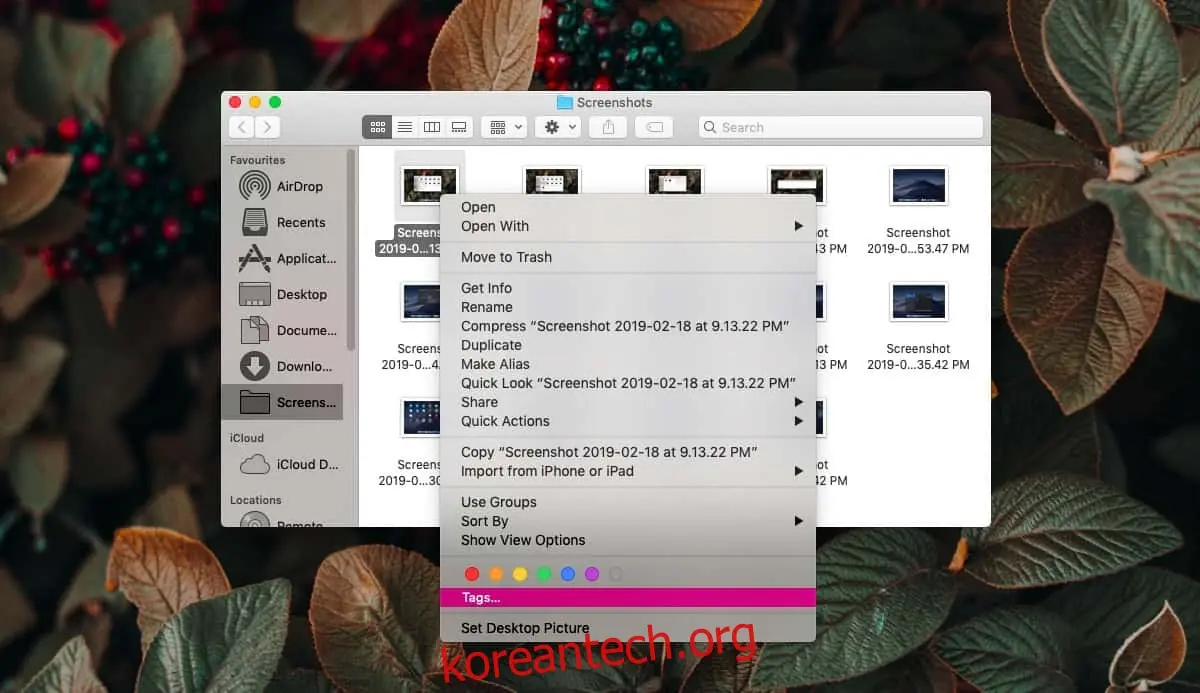
태그 기능은 macOS의 핵심적인 기능 중 하나이므로, 어디서 사용 가능한지만 알면 쉽게 이용할 수 있습니다. 먼저 Finder를 실행하고 태그를 추가하고자 하는 파일이 있는 폴더로 이동합니다. 해당 파일을 마우스 오른쪽 버튼으로 클릭한 후 컨텍스트 메뉴에서 '태그' 옵션을 선택합니다.
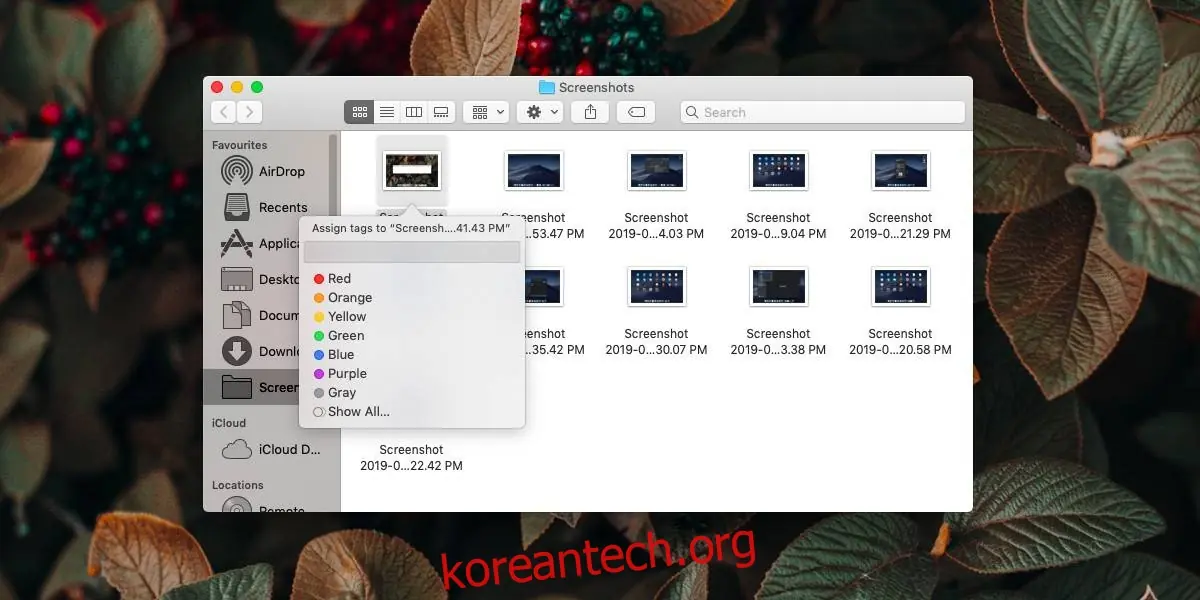
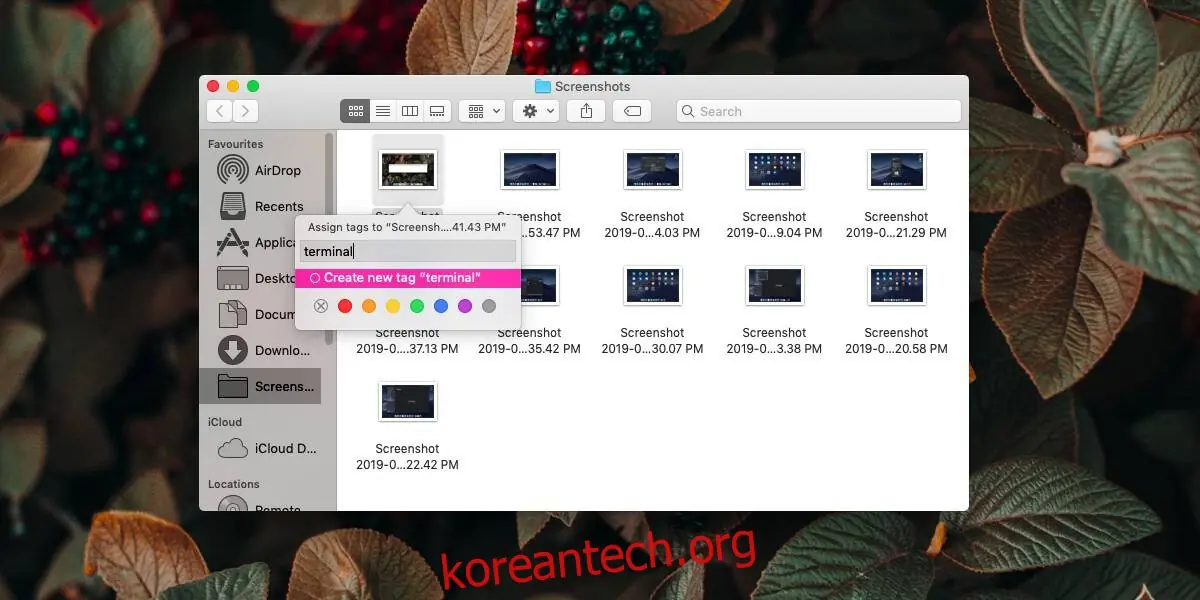
'태그'를 선택하면, 파일 이름 아래에 작은 입력 상자가 나타납니다. 여기에 원하는 태그를 입력하면 됩니다. 여러 개의 태그를 추가할 때는 공백으로 구분하여 입력합니다. 공백을 입력하는 순간 첫 번째 태그가 완료되고, 다음 태그를 추가할 수 있게 됩니다.
태그 입력이 끝나면 Enter 키를 눌러 태그 편집 모드를 종료합니다. 이제 파일에 태그가 성공적으로 추가되었습니다.
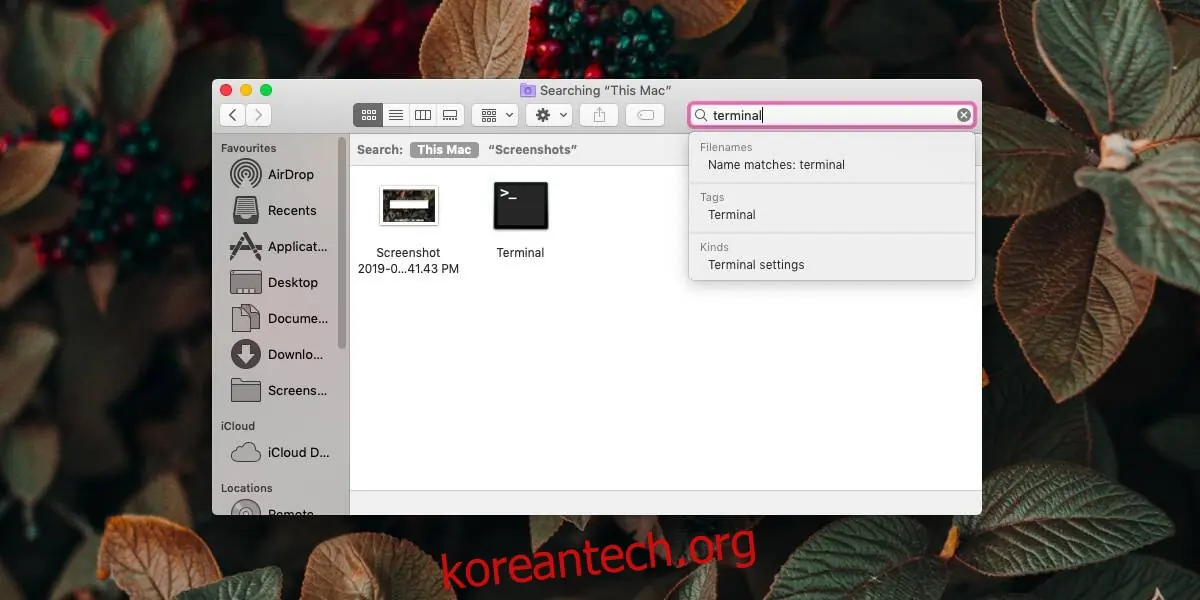
이제 Finder나 Spotlight 검색 기능을 통해 태그를 기반으로 파일을 찾을 수 있습니다. 검색 결과 화면에는 사용자가 입력한 검색어와 일치하는 태그가 적용된 파일들만 표시되는 섹션이 따로 제공됩니다. 이 섹션을 클릭하면 해당 태그가 지정된 파일만 모아서 볼 수 있습니다.
태그를 삭제하는 방법
파일에 추가한 태그는 영구적으로 고정되는 것이 아니며, 언제든지 제거할 수 있습니다. 태그를 삭제하려면, 해당 파일을 마우스 오른쪽 버튼으로 클릭하고 컨텍스트 메뉴에서 '태그' 옵션을 다시 선택합니다. 태그 편집 인터페이스가 나타나면, 입력 상자를 클릭한 다음 Delete 키나 Backspace 키를 사용하여 제거하고자 하는 태그를 삭제합니다.
태그 기능은 macOS의 핵심 기능이며, 여러 앱에서 활용될 수 있습니다. 예를 들어, 사진에 태그를 지정했을 경우, 사진 앱뿐만 아니라 태그를 지원하는 다른 사진 관리 도구에서도 해당 태그로 검색할 수 있습니다. 또한, 태그는 파일을 다른 시스템으로 옮기더라도 작동할 가능성이 큽니다. macOS 환경에서는 당연히 안정적으로 작동하며, Linux나 Windows 환경에서도 작동될 가능성이 높습니다.
태그는 파일에 적용할 수 있는 색상 태그와는 다릅니다. 얼핏 비슷해 보이지만, 분명히 다른 기능입니다. 색상 태그와 텍스트 기반 태그를 모두 사용하여 파일을 관리할 수 있지만, 텍스트 기반 태그가 더 높은 유연성을 제공합니다.
Windows 10 사용자도 파일을 태그할 수 있다는 사실, 알고 계셨나요? 모든 파일 형식에 대해 이 기능을 활성화할 수 있습니다.