SMPlayer를 사용하여 Linux에서 모바일 또는 원격 PC로 미디어를 스트리밍하는 방법
리눅스 환경에서 SMPlayer는 종종 VLC 미디어 플레이어의 높은 인기에 가려져 주목받지 못하는 경향이 있습니다. 하지만 실제로는 SMPlayer는 매우 인상적이고 독특한 기능들을 제공하며, 충분히 활용 가치가 있는 프로그램입니다. 특히 눈에 띄는 기능 중 하나는 리눅스에서 모바일 기기로 미디어를 스트리밍할 수 있다는 점입니다.
이 스트리밍 기능은 '캐스팅'이라고 불립니다. 사용자는 이 기능을 통해 비디오나 오디오 파일을 SMPlayer에 로드한 후, 로컬 네트워크를 통해 스마트폰이나 태블릿으로 재생을 전송할 수 있습니다. 놀랍게도 데스크톱 컴퓨터에서도 이 기능을 사용할 수 있습니다!
SMPlayer 설치 방법
리눅스에서 SMPlayer를 사용하여 스마트폰이나 태블릿으로 미디어를 전송하는 방법에 대해 알아보기 전에, 먼저 SMPlayer를 설치해야 합니다. 다행히도 SMPlayer는 널리 알려진 비디오 플레이어입니다. 따라서 대부분의 리눅스 배포판의 기본 소프트웨어 저장소에 해당 앱이 포함되어 있습니다. 즉, 대부분의 리눅스 배포판에서 SMPlayer를 설치하는 데 어려움이 없을 것입니다.
이 설치 섹션에서는 Ubuntu, Debian, Arch Linux, Fedora 및 OpenSUSE에서 SMPlayer 앱을 설치하는 방법을 설명합니다. 만약 이러한 리눅스 기반 운영 체제를 사용하지 않는 경우, SMPlayer 웹사이트를 방문하는 것이 좋습니다. 해당 웹사이트에서 사용 중인 OS에 맞는 설치 방법이나 소스 코드 다운로드 및 빌드에 대한 정보를 얻을 수 있습니다. 소스 코드를 다운로드하여 직접 빌드하는 방법도 있습니다.
우분투(Ubuntu)
sudo apt install smplayer
데비안(Debian)
SMPlayer는 데비안에서도 사용할 수 있지만, 데비안에서 패키지가 최신 버전이 아닌 경우가 많다는 점에 유의해야 합니다. 따라서 설치하는 SMPlayer 버전에는 이 글에서 설명하는 캐스팅 기능이 포함되어 있지 않을 수도 있습니다. 계속 진행하기 전에 사용 중인 데비안 리눅스 릴리즈에 대한 백포트(backports)를 활성화하는 것이 좋습니다. 그런 다음 아래의 apt-get 명령을 사용하여 SMPlayer를 설치하십시오.
참고: 백포트 사용이 불편하다면, 데비안 릴리즈를 업그레이드하는 것이 더 나은 선택일 수 있습니다.
sudo apt-get -t stretch-backports install smplayer
아치 리눅스(Arch Linux)
sudo pacman -S smplayer
페도라(Fedora)
페도라 리눅스의 기본 소프트웨어 저장소에는 SMPlayer 비디오 애플리케이션이 포함되어 있지 않습니다. 따라서 페도라에서 SMPlayer를 사용하려면 먼저 RPM Fusion Free 소프트웨어 저장소를 설치해야 합니다.
RPM Fusion Free 소프트웨어 저장소를 활성화하려면 터미널 창을 열고 dnf 패키지 관리자를 사용하여 RPM 파일을 설치하십시오. 명령에서 'X'는 사용 중인 페도라의 릴리즈 번호로 바꿔야 합니다.
참고: SMPlayer는 비디오 앱이므로, 페도라에서 일반적으로 찾을 수 없는 여러 비디오 코덱을 포함하고 있습니다. 따라서 무료가 아닌 RPM Fusion 저장소도 활성화해야 합니다.
sudo dnf install https://download1.rpmfusion.org/free/fedora/rpmfusion-free-release-X.noarch.rpm -y
sudo dnf install https://download1.rpmfusion.org/nonfree/fedora/rpmfusion-nonfree-release-29.noarch.rpm -y
다음 명령을 사용하여 페도라에 SMPlayer를 설치합니다.
sudo dnf install smplayer
오픈수세(OpenSUSE)
sudo zypper install smplayer
모바일 기기로 미디어 스트리밍하기
SMPlayer는 작은 웹 서버를 생성한 다음, 액세스 가능한 IP 주소로 콘텐츠를 푸시하여 비디오를 모바일 기기로 스트리밍합니다. 스트리밍을 시작하려면 먼저 리눅스 PC에서 SMPlayer 애플리케이션을 실행하십시오. 그런 다음 "파일"을 클릭하고 "열기"를 선택합니다.
비디오 파일을 찾아 비디오 플레이어로 가져옵니다. 재생이 시작되면 즉시 "일시 중지"를 눌러 재생을 멈춥니다.
비디오를 마우스 오른쪽 버튼으로 클릭하고 메뉴에서 "재생" 위에 마우스를 가져갑니다. "캐스트"를 찾은 다음 "스마트폰/태블릿"을 클릭합니다.
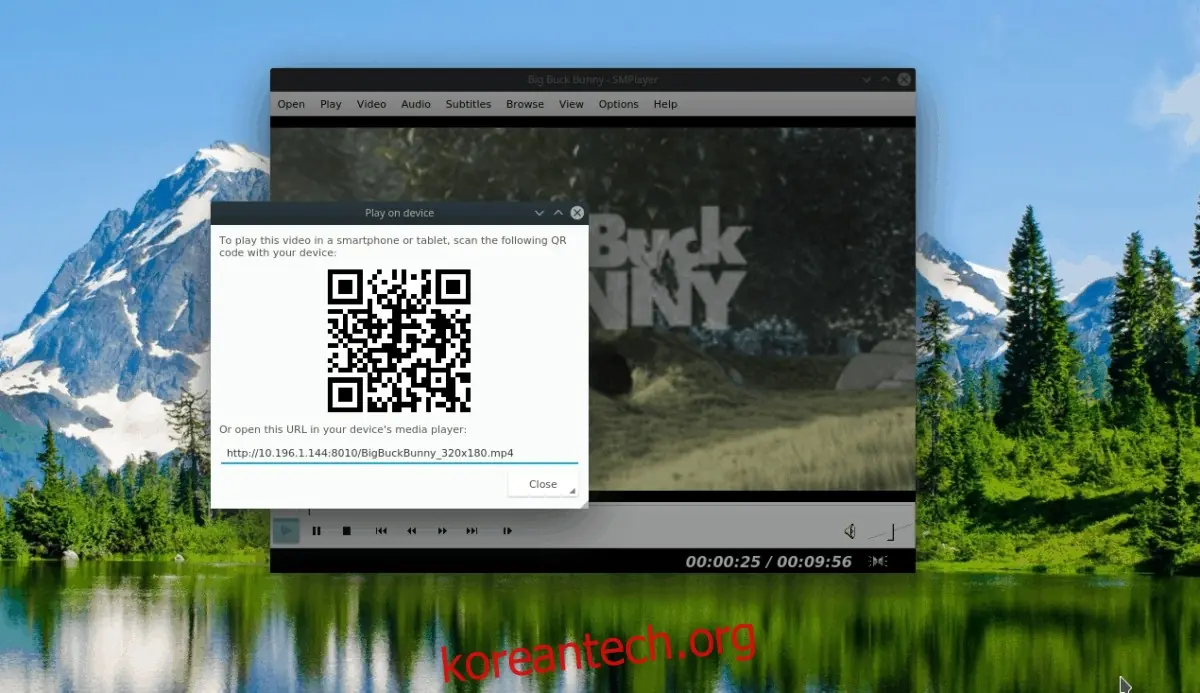
모바일 기기를 꺼내 QR 코드를 스캔하면 모바일 기기에서 재생이 시작됩니다. QR 코드 스캔에 문제가 있는 경우, QR 코드 아래에 제공된 URL을 복사하여 모바일 기기로 보내서 스트림에 액세스할 수 있습니다.
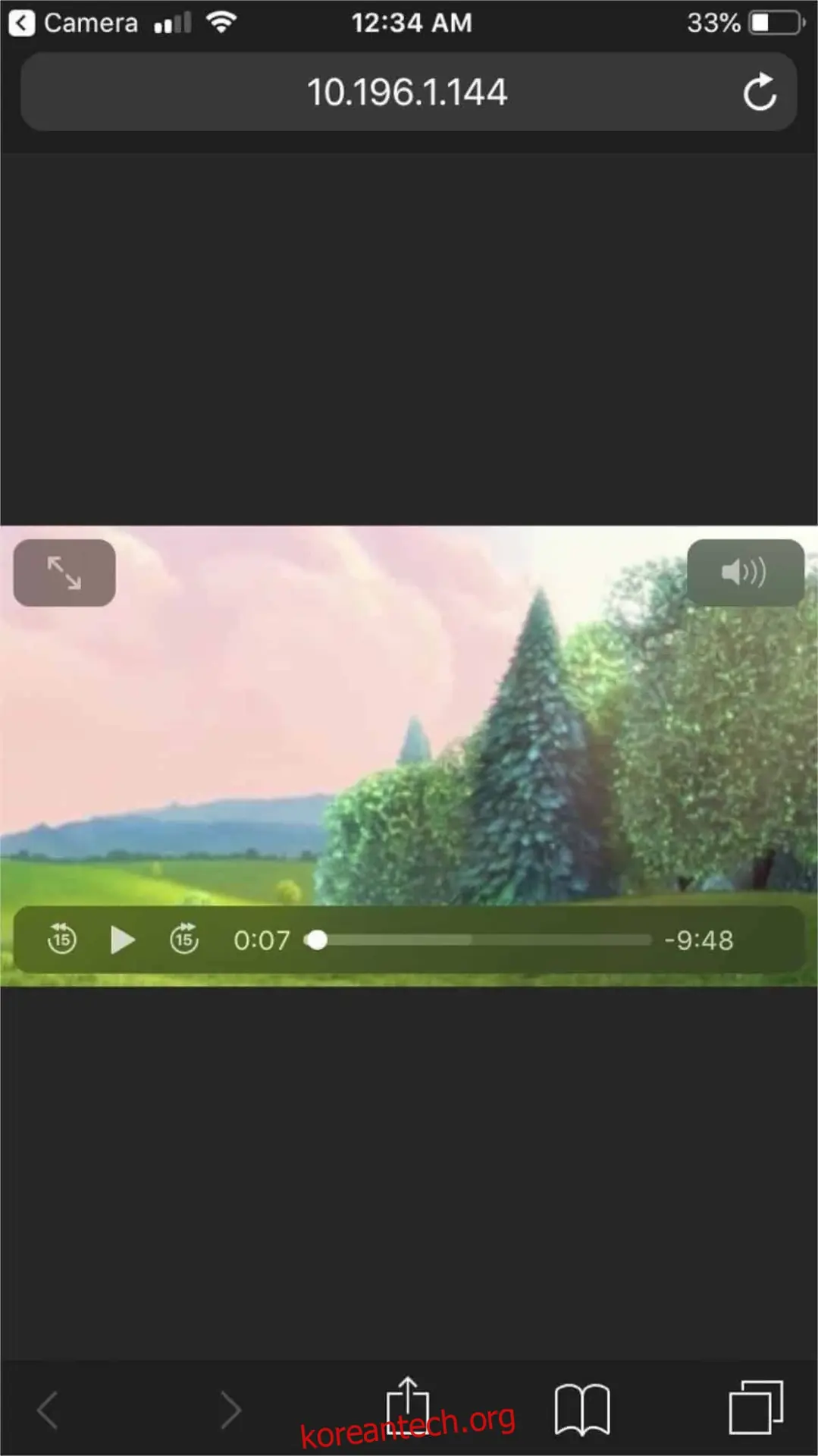
SMPlayer에서 모바일 장치로 스트리밍을 중지하려면 재생 막대에서 중지 버튼을 클릭하면 됩니다.
PC로 미디어 스트리밍하기
SMPlayer의 모바일 전송 기능은 대부분의 스마트폰과 태블릿에서 잘 작동하지만, 이 기능이 유일한 사용 목적은 아닙니다. 로컬 네트워크에 연결된 다른 PC로도 스트리밍할 수 있다는 사실을 알고 계셨습니까? 이 기능을 사용하려면 Mp4 비디오 재생을 지원하는 최신 웹 브라우저가 설치되어 있어야 합니다 (일반적으로 Chrome 및 Firefox가 가장 안정적으로 작동합니다).
호환되는 브라우저를 실행한 후 새 탭을 엽니다. 그런 다음, 다른 컴퓨터에서 SMPlayer 앱으로 돌아가 비디오를 마우스 오른쪽 버튼으로 클릭하고 "재생"을 선택한 다음 "전송"을 클릭하고 "스마트폰/태블릿"을 클릭합니다.
참고: 데스크톱에서 스트림 기능을 사용할 때 비디오 스트림은 스마트폰 및 태블릿 컴퓨터용으로 최적화되어 있기 때문에 재생 속도가 약간 느릴 수 있습니다.
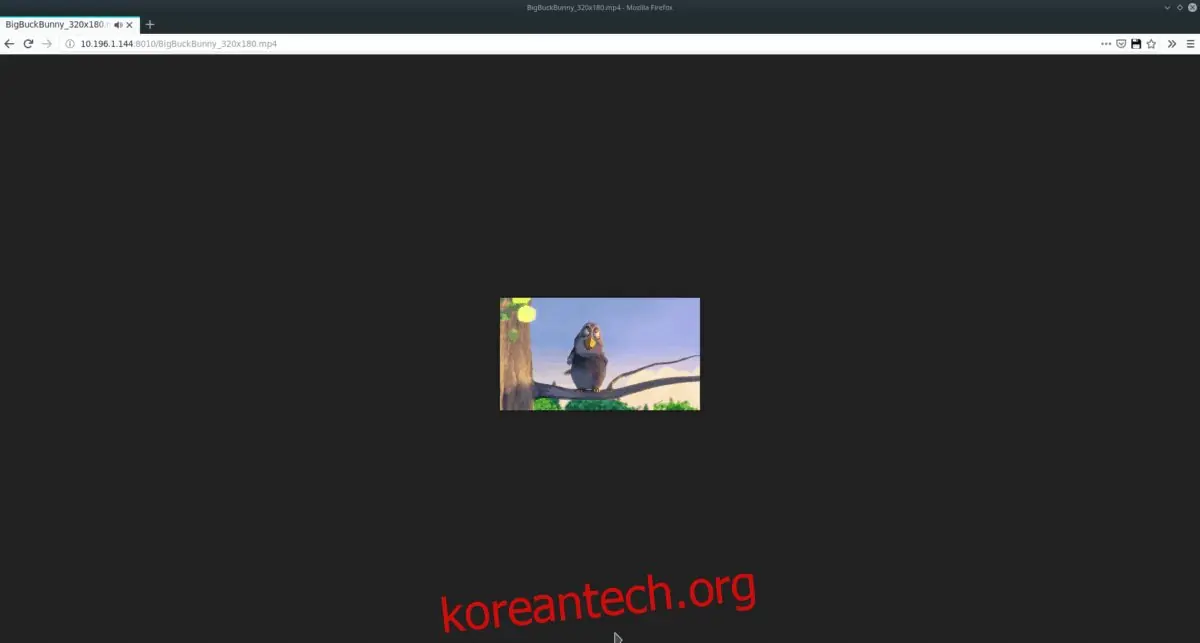
"스마트폰/태블릿" 옵션을 클릭하면 팝업 창이 열립니다. 여기에서 QR 코드는 무시하고 그 아래의 URL을 복사합니다. 그런 다음 비디오 스트림을 보려는 원격 PC에 해당 URL을 공유합니다. 스트림을 중지하려면 SMPlayer 재생 막대에서 정지 아이콘을 클릭하십시오.