JAR 파일을 여는 3가지 쉬운 방법
자바 아카이브(JAR) 파일: 열어보는 다양한 방법
흥미로운 자바 프로젝트에 참여하게 되었다고 상상해 보세요. 여러분은 탄탄한 보상을 받거나, 기존 코드 기반을 활용하여 새로운 프로젝트를 구축하는 팀의 일원으로서 채용되었을 수 있습니다.
프로젝트 관리자는 여러분에게 소스 코드를 공유했지만, 막상 열어보려고 하니 익숙하지 않은 'JAR' 형식으로 저장되어 있는 것을 발견합니다. 이럴 때 어떻게 해야 할까요? 제안을 거절해야 할까요? 절대 아닙니다.
우리는 일상적으로 다양한 형식의 파일을 주고받습니다. 어떤 파일 형식은 다른 형식보다 더 일반적이며, 때로는 컴퓨터나 모바일 기기에서 바로 열 수 없는 파일도 있습니다.
JAR(Java Archive) 파일은 자바 파일들을 압축하여 저장하고 재배포하기 위한 형식입니다. JAR 파일은 다음과 같은 상황에서 특히 유용합니다:
- 코드 배포: 애플리케이션은 개발이 진행됨에 따라 크기가 커질 수 있습니다. 자바 코드를 JAR 파일로 압축하면 인터넷이나 파일 크기 제한이 있는 환경에서도 코드를 쉽게 공유할 수 있습니다.
- 코드 구성: 코드를 논리적인 단위로 나누어 JAR 파일로 압축하여 관리할 수 있습니다.
- 코드 보안: 자바 코드를 JAR 파일로 압축하고 디지털 서명을 추가하면 코드의 무결성을 보호할 수 있습니다.
- 배포: 압축된 자바 코드를 JAR 파일 형태로 서버에 전송하여 배포할 수 있습니다.
- 코드 재사용성: 개발자는 재사용 가능한 라이브러리나 컴포넌트를 JAR 파일로 패키징하여 다른 프로젝트에서 활용할 수 있습니다.
이제 JAR 파일의 중요성을 이해했으니, 이 파일을 열어보는 다양한 방법을 알아볼 차례입니다.
온라인 도구, 독립 실행형 프로그램, 그리고 명령줄을 이용하는 세 가지 주요 방법이 있습니다. 각 방법을 자세히 살펴보겠습니다.
인터넷에는 JAR 파일을 업로드하여 압축을 풀고, 다시 컴퓨터로 다운로드할 수 있는 여러 온라인 도구가 있습니다. 일부 도구는 계정을 요구하지만, 그렇지 않은 도구도 있습니다. 다음은 몇 가지 온라인 도구의 예입니다.
#1. FreeFileConvert
FreeFileConvert는 .jar 파일을 .zip 파일로 변환해주는 도구입니다. 변환된 zip 파일은 컴퓨터에서 압축을 풀고, 내부의 자바 파일에 접근할 수 있습니다.
zip 파일의 장점은 대부분의 운영체제에서 추가 소프트웨어 없이 압축을 풀 수 있다는 것입니다. macOS, Windows, Linux (Ubuntu 포함) 등에서는 기본적으로 zip 파일 압축 해제를 지원합니다.
JAR 파일을 zip 파일로 변환하는 단계
- 변환할 JAR 파일을 선택합니다. 파일은 컴퓨터, 클라우드 스토리지(Google Drive, Dropbox) 또는 URL에서 가져올 수 있습니다.
- 출력 형식을 선택합니다. 드롭다운 메뉴에서 'ZIP'을 선택합니다. 한 번에 최대 5개 파일, 최대 500MB까지 업로드할 수 있습니다. 모든 파일이 업로드될 때까지 기다립니다.
- '변환' 버튼을 클릭합니다. 모든 파일이 변환될 때까지 기다립니다. 변환된 파일은 최대 5번까지 다운로드할 수 있으며, 대기열에서 삭제할 수도 있습니다.
FreeFileConvert는 게스트로도 사용할 수 있지만, 사용자 기록을 유지하고 나중에 압축 해제된 파일에 접근하려면 계정을 만들고 로그인하는 것이 좋습니다.
#2. ezyZip

ezyZip은 JAR 파일을 zip 파일로 변환해주는 또 다른 온라인 도구입니다. 대부분의 운영체제에서 잘 작동하며, Chrome, Safari, Firefox, Opera 등 다양한 브라우저에서 사용할 수 있습니다.
ezyZip을 사용하여 JAR 파일을 zip 파일로 변환하는 단계
- 열고자 하는 JAR 파일을 선택합니다. Dropbox를 이용하거나, 파일을 로컬 컴퓨터에서 드래그하여 업로드할 수 있습니다. 파일 업로드가 완료되면, 도구가 자동으로 파일을 추출하고 내용을 보여줍니다.
- 파일을 저장합니다. "저장" 버튼을 클릭하여 각 파일을 로컬 드라이브에 저장합니다.
- (선택 사항) 브라우저에서 파일을 미리보기 합니다. "미리보기" 버튼을 클릭하여 브라우저에서 파일을 열어볼 수 있습니다. 이 기능은 일부 파일 형식에서만 작동할 수 있습니다.
#3. Appscms
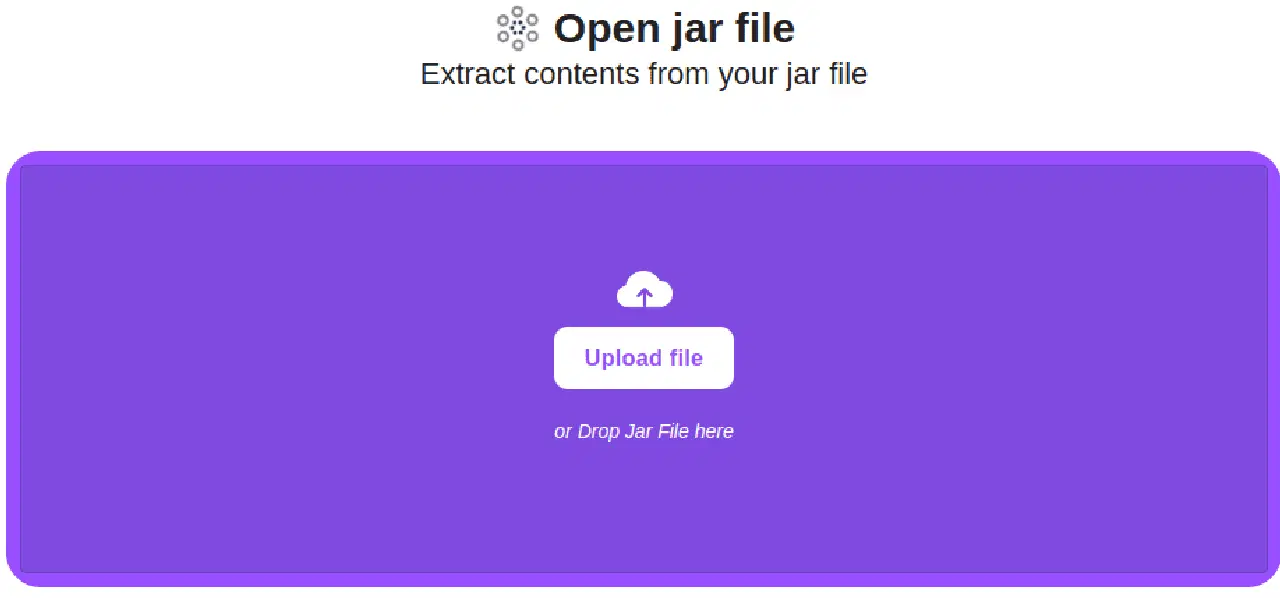
Appscms의 JAR 파일 오프너는 JAR 파일에서 읽기 가능한 형식으로 파일을 추출해줍니다. 추출된 파일들은 일반적인 애플리케이션을 사용하여 컴퓨터에서 열어볼 수 있습니다.
JAR 파일을 여는 단계
- Appscms 도구에 JAR 파일을 업로드합니다. 로컬 컴퓨터에서 선택하거나 드래그하여 파일을 업로드할 수 있습니다.
- 파일 추출을 기다립니다.
- 추출된 파일을 다운로드합니다.
Appscms는 추출된 파일을 잠시 동안 저장한 후 삭제합니다.
JAR 파일을 추출하기 위해 컴퓨터에 설치하여 사용할 수 있는 독립 실행형 도구들도 있습니다. 다음은 몇 가지 인기있는 도구입니다.
#1. WinZip
WinZip은 파일을 압축하고 압축 해제하는 데 사용되는 잘 알려진 도구입니다. 파일을 한 형식에서 다른 형식으로 변환하는 기능도 제공합니다.
적절한 패키지를 다운로드하면, 다양한 운영체제에서 WinZip을 사용할 수 있습니다. 압축/압축 해제된 파일은 동일한 도구 내에서 공유할 수도 있습니다.

주요 특징:
- 모든 주요 파일 형식의 압축 해제
- 높은 수준의 암호화로 파일 보안 강화
- Google Drive 및 Dropbox와 같은 클라우드 서비스와의 쉬운 연동
- PC 파일 접근 및 관리
WinZip은 부분 유료화 제품입니다. 21일 무료 평가판을 통해 Pro 버전을 사용해볼 수 있습니다.
#2. WinRAR
WinRAR은 JAR 파일을 원하는 형식으로 압축 해제할 수 있는 또 다른 다목적 도구입니다. Windows, macOS, Linux, Android 운영체제에서 사용할 수 있으며, 높은 성능과 보안 기능 덕분에 개인 사용자, 기업 및 정부 기관에서 널리 사용됩니다.
주요 특징:
- JAR 및 기타 다양한 파일 형식 압축 및 압축 해제
- AES 256비트 암호화 기술을 통한 파일 보호
- JAR 파일을 작고 관리 가능한 크기로 분할 가능
- 40개 이상의 언어 지원
#3. 7-Zip
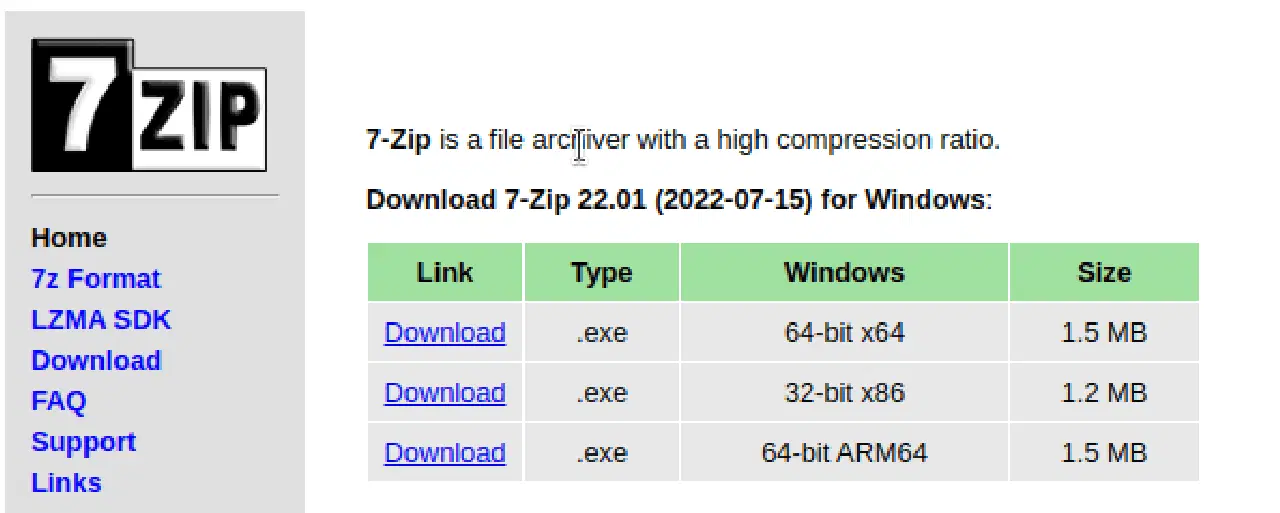
7-Zip은 개인 및 상업용 컴퓨터에서 무료로 사용할 수 있는 오픈 소스 소프트웨어입니다. 영어, 프랑스어, 중국어 등 다양한 언어를 지원하며, Windows 운영체제용 패키지와 Linux 기반 운영체제용 p7zip 버전이 제공됩니다.
주요 특징:
- 파일 압축 및 압축 해제
- 87개 이상의 언어 지원
- Linux 기반 운영체제용 명령줄 버전 제공
- AES-256 암호화 기능을 통한 보안 강화
#4. 자바 디컴파일러

자바 디컴파일러(JD Project)는 JAR 파일 및 기타 형식을 압축 해제하는 데 사용되는 독립 실행형 도구입니다. JD-GUI, JD-Eclipse, JD-Core 세 가지 컴포넌트로 구성되어 있으며, JD-GUI(독립형 그래픽 유틸리티)를 사용하여 .class 파일을 볼 수 있습니다.
주요 특징:
- 파일 드래그 앤 드롭 기능
- JD-GUI를 사용하여 자바 모듈 계층 및 클래스 파일 탐색
- 다양한 파일 형식의 압축 풀기 및 표시 지원
JAR 파일을 여는 명령줄
Windows, macOS, Linux 운영체제에서 명령줄을 사용하여 JAR 파일을 열고 실행할 수 있습니다.
하지만 먼저 시스템에 JRE(Java Runtime Environment)가 설치되어 있어야 합니다. JRE가 설치되어 있지 않다면, 여기에서 다운로드할 수 있습니다.
명령줄을 열고 다음 명령어를 사용하여 자바가 설치되어 있는지 확인합니다.
java -version
설치되어 있다면, 터미널에 다음과 비슷한 메시지가 나타납니다.

JAR 파일을 열려면 다음 단계를 따르십시오.
- 열고자 하는 JAR 파일이 있는 폴더로 이동하여 터미널을 실행합니다. (예: JAR 파일이 바탕화면에 있는 경우)
- 다음 명령어를 사용하여 JAR 파일을 실행합니다.
java -jar filename.jar
여기서 'filename'은 JAR 파일의 이름입니다.
예를 들어 'MyProject' 폴더에 'MyProject.jar' 파일이 있는 경우, 다음과 같은 명령어를 사용합니다.
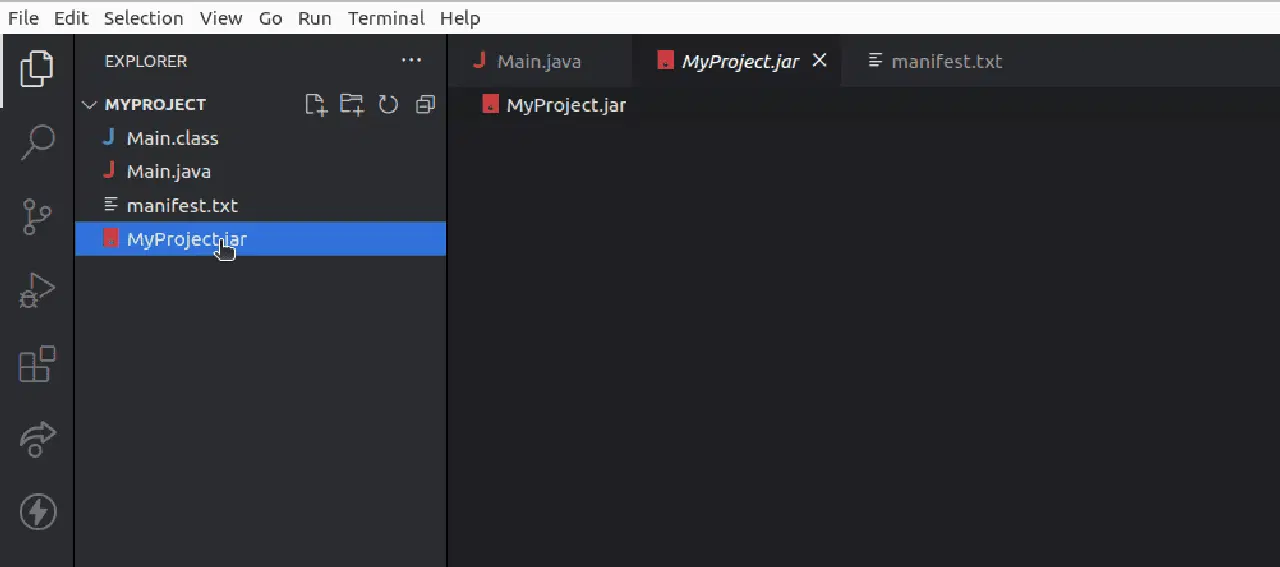
java -jar MyProject.jar
해당 명령을 실행하면 JAR 파일이 실행되고, 파일 내용이 터미널에 표시됩니다.
예시 파일에는 "Hello, world!"를 출력하는 간단한 프로그램이 포함되어 있습니다.

JAR 파일을 여는 모범 사례
- JAR 파일 내용 이해: 온라인에서 많은 파일을 구할 수 있지만, 다운로드하기 전에 해당 파일의 내용을 파악해야 합니다. 특히 초보자라면 온라인에서 발견한 모든 자바 파일을 다운로드하고 싶은 유혹을 느낄 수 있지만, 내용물을 제대로 이해해야 합니다.
- 신뢰할 수 있는 출처에서 JAR 파일 열기: 인터넷의 모든 사용자가 선한 의도를 가진 것은 아닙니다. 특히 JAR 파일과 같은 실행 파일을 다룰 때는 더욱 주의해야 합니다. 신뢰할 수 있는 웹사이트에서만 JAR 파일을 다운로드해야 합니다.
- 온라인 도구의 개인정보 보호정책 확인: 대부분의 온라인 도구는 무료로 제공되지만, 업로드한 파일의 처리 방식에 대해 반드시 알아봐야 합니다. 그렇지 않으면 파일이 잘못된 손에 넘어갈 수 있습니다. 이 글에서 소개한 도구들은 파일을 서버에 저장하지 않습니다.
- JRE 최신 상태 유지: 로컬 시스템에서 JAR 파일을 추출하려면 JRE(Java Runtime Environment)를 설치해야 합니다. 최신 보안 패치를 적용하기 위해 JRE 업데이트를 계속 확인해야 합니다.
- 바이러스 검사: 컴퓨터의 안전이 중요합니다. JAR 파일을 다운로드한 후에는 바이러스 검사를 실시하여 악성코드 감염 여부를 확인해야 합니다.
- 사용자 리뷰 및 문서 확인: 공개된 저장소에서 JAR 파일을 다운로드하는 경우, 사용법에 대한 문서와 사용자 리뷰를 확인하는 것이 좋습니다.
마무리
온라인 도구, 독립 실행형 프로그램, 또는 명령줄을 사용하여 JAR 파일을 쉽게 열어볼 수 있습니다. 어떤 방법을 선택할지는 파일 사용 목적과 개인적인 선호도에 따라 달라집니다.
명령줄을 사용하면 JAR 파일 내의 특정 클래스나 섹션을 지정할 수 있다는 장점이 있습니다. 하지만 어떤 방법을 선택하든 JAR 파일을 열거나 실행하기 전에 항상 모범 사례를 준수해야 합니다.
최고의 ZIP 크래커 도구에 대한 정보도 확인해 보세요.