iOS 8은 기본 사진 앱에 사진을 회전하거나 자르는 등의 다양한 편집 기능을 추가했습니다. 편집 후 사진이 마음에 들지 않으면 언제든지 원본 상태로 되돌릴 수 있습니다. 이는 사진 편집을 자유롭게 시도해 볼 수 있다는 점에서 매우 유용한 기능입니다. 하지만 iOS 기기에서 편집한 사진을 Mac이나 PC로 옮기려고 할 때 문제가 발생합니다. 일반적으로 사진은 편집되지 않은 원본 형태로만 가져올 수 있으며, 사진 앱에서 편집한 사진과 함께 AAE 확장자를 가진 파일이 생성됩니다. 이러한 AAE 파일이 무엇인지, 편집된 사진을 손쉽게 컴퓨터로 가져오는 방법에 대한 궁금증을 해소해 드리겠습니다.
편집된 사진을 컴퓨터로 가져오는 방법
iCloud나 다른 클라우드 서비스를 활용
iCloud는 OS X와 Windows 모두에서 사용할 수 있는 서비스입니다. 편집된 사진을 컴퓨터로 가장 빠르게 전송하는 방법 중 하나는 사진 라이브러리를 iCloud에 업로드하는 것입니다. 이렇게 하면 iCloud를 통해 데스크톱과 동기화되어 편집된 사진을 컴퓨터에서 바로 사용할 수 있습니다. 단, iCloud는 파일 크기를 줄이기 위해 압축을 할 수 있으므로 사진이나 영상 품질이 약간 저하될 수 있습니다. 사진 압축 없이 원본 그대로 전송하고 싶다면 Dropbox와 같은 다른 클라우드 앱을 사용하는 것이 좋습니다.
AirPlay 사용
AirPlay는 macOS 사용자만을 위한 옵션입니다. AirPlay를 이용하면 iPhone이나 iPad에서 Mac으로 사진을 전송할 수 있습니다. 이때 사진은 압축되거나 품질 저하 없이 편집된 형태 그대로 전송됩니다. 물론 이 방법은 AirPlay를 지원하는 iOS 기기와 Mac이 필요합니다.
다른 사진 편집 앱 활용
클라우드 서비스를 이용하고 싶지 않거나 AirPlay가 불가능한 환경이라면 다른 사진 편집 앱을 활용해 보세요. iOS 기기에서 사진 편집 앱을 열고 편집된 사진을 불러온 다음, 아무런 변경 없이 다시 저장하면 됩니다. 이 방법의 유일한 주의 사항은 사용하는 앱이 사진에 워터마크를 추가하거나 사진을 압축 또는 자르지 않아야 한다는 점입니다.
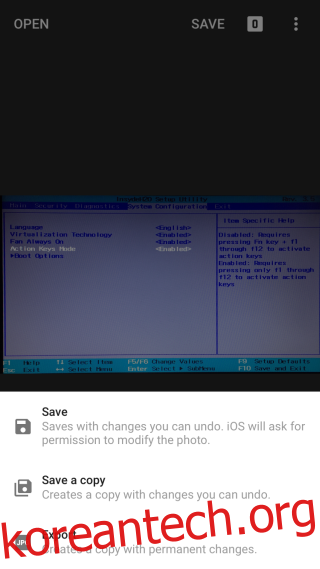
무료 앱을 사용하고 싶다면 Google의 Snapseed나 Adobe의 Darkroom을 추천합니다. 두 앱 모두 사진을 그대로 보관하면서 다른 이름으로 저장하는 기능을 제공합니다. 사진 사본을 저장한 후에는 iOS 기기를 컴퓨터에 연결하여 다른 사진처럼 복사하면 됩니다.
AAE 파일이란 무엇일까요?
편집된 사진을 가져오는 문제가 해결되면 AAE 파일이 무엇인지 궁금해질 수 있습니다. 이 파일은 iOS 사진 앱에서 사진을 편집했을 때 해당 편집 정보를 담고 있는 파일입니다. 대부분의 사진 편집 앱으로 열어볼 수는 없으며, 파일을 열어보더라도 편집 정보를 확인할 수는 없습니다. 대신 편집된 사진 자체를 데스크탑으로 가져올 수 있도록 도와주는 역할을 합니다. 다만 이 기능을 지원하는 앱은 Photoshop Elements나 iPhoto 9.5 이상과 같이 드물고 가격이 비쌉니다.
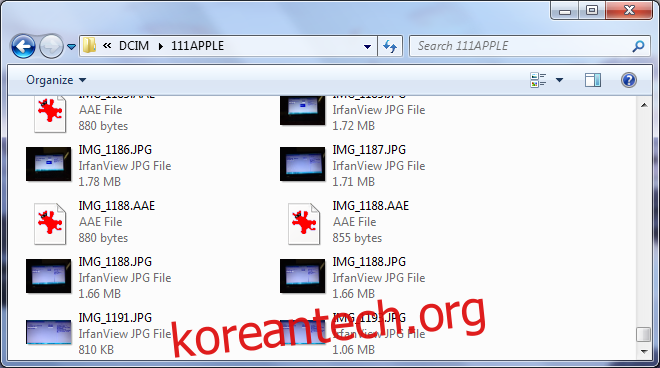
AAE 파일은 사진을 편집할 때마다 생성되므로 iOS 사진 앱에서 사진을 자주 편집한다면 AAE 파일이 많이 쌓일 수 있습니다. 하지만 이러한 파일들은 크게 신경 쓸 필요는 없으며, 편집된 사진을 직접 가져올 수 있도록 지원하는 일부 앱을 사용한다면 매우 유용하게 활용할 수 있습니다.