Google 포토에서 저장 공간을 확보하는 7가지 방법
Google 포토 저장 공간 확보를 위한 실질적인 가이드
최근 Google 포토는 무제한 저장 공간 정책을 더 이상 제공하지 않으므로, 사용자들은 라이브러리 관리에 더욱 신경 써야 합니다. 저장 공간 부족 문제를 해결하기 위해 몇 가지 효과적인 방법을 소개합니다.
1. 사진 품질 설정 변경: 저장 공간 절약 모드
Google 포토에 원본 화질로 업로드된 사진은 저장 공간을 차지합니다. 따라서, 원본 화질로 업로드된 사진들을 '저장 공간 절약' 모드로 변환하는 것이 효율적인 방법입니다. 이 설정 변경은 Google 포토 웹사이트에서 간편하게 수행할 수 있습니다.
- 컴퓨터에서 Google 포토 웹사이트에 접속합니다.
- 오른쪽 상단 프로필 사진 옆 설정 아이콘을 클릭합니다.
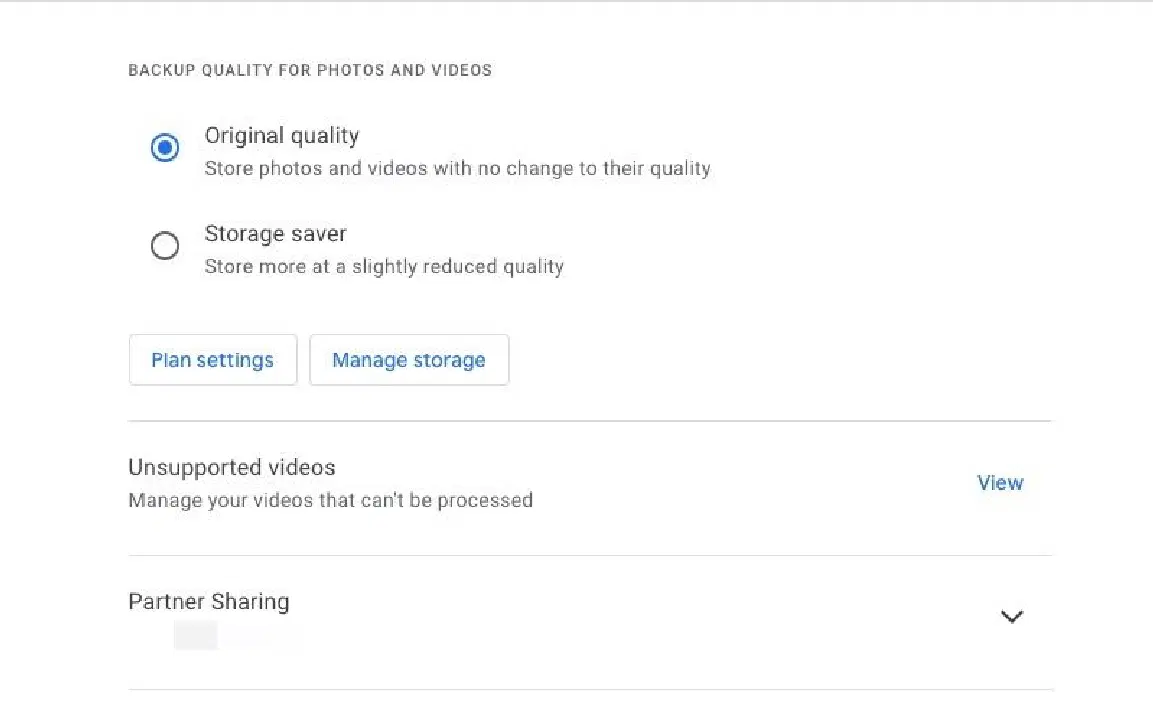
- '저장 공간 절약' 모드가 선택되었는지 확인하고 '저장 공간 관리' 옵션을 클릭합니다.
- '스토리지 복구' 섹션까지 스크롤을 내린 후 '자세히 알아보기'를 클릭합니다.
- 팝업 창에서 확인란을 선택하고 '기존 사진 및 비디오 압축'을 클릭하여 변경사항을 적용합니다.
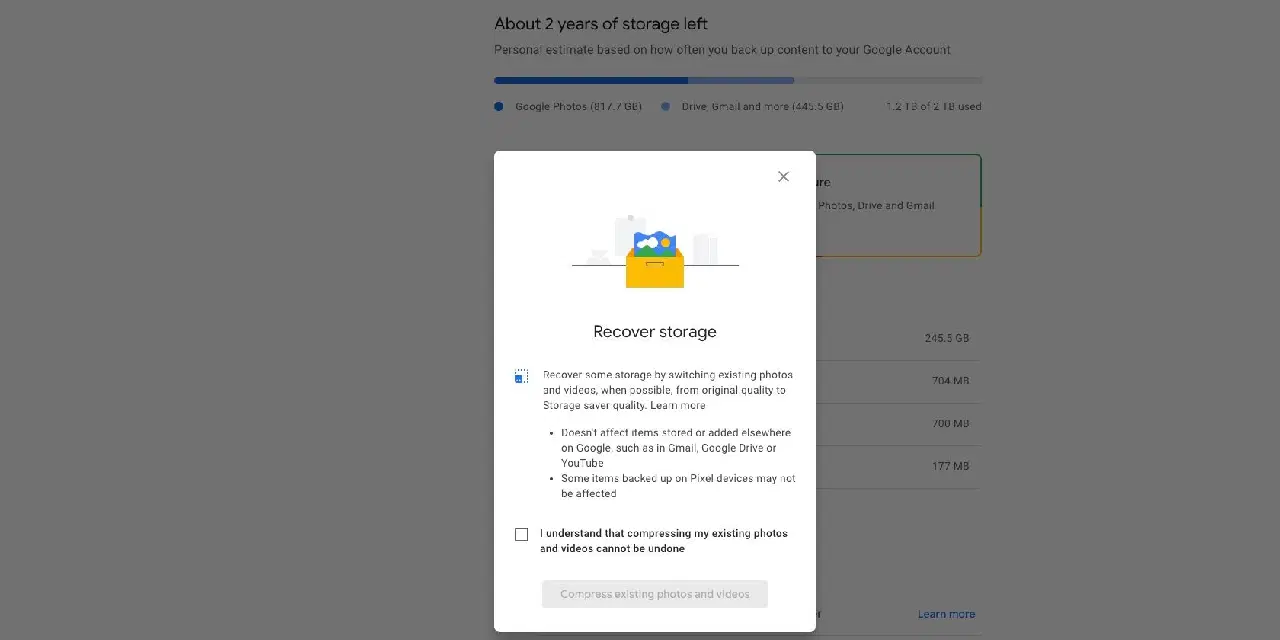
'저장 공간 절약' 품질 설정은 고해상도 사진을 16MP로, 비디오는 1080p로 조정합니다. 압축 과정에서 Google은 저장 공간을 최적화하지만, 화질 저하는 거의 인지하기 어렵습니다. 단, 비디오 자막은 손실될 수 있다는 점을 유념해야 합니다.
2021년 6월 1일 이전에 업로드된 사진 및 비디오는 저장 공간 계산에 포함되지 않습니다. 원본 품질의 사진 및 비디오를 보관하고 싶다면 압축 전에 내보내기 기능을 통해 사본을 만들 수 있습니다.
2. WhatsApp 및 기타 장치 폴더 백업 사용 중지
Google 포토는 WhatsApp, Instagram 등 장치 내 다양한 폴더의 미디어를 자동으로 백업합니다. 이는 편리한 기능이지만, 저장 공간을 소모하는 요인이 될 수도 있습니다.
WhatsApp에서 불필요한 미디어를 자주 받거나 Instagram 게시물이 백업되는 것을 원하지 않는 경우, 해당 폴더의 백업을 해제하여 저장 공간을 효과적으로 관리할 수 있습니다.
Android 기기에서는 Google 포토 앱 실행 후 프로필 사진 > '사진 설정' > '백업' > '장치 폴더 백업'으로 이동하여 백업하지 않으려는 폴더를 선택 해제하면 됩니다.
아쉽게도 iOS 시스템 제한으로 iPhone에서는 위 기능이 지원되지 않습니다. 이 경우, WhatsApp에서 자동 미디어 다운로드를 비활성화하여 Google 포토 동기화를 막는 방법으로 해결할 수 있습니다.
3. 지원되지 않는 비디오 파일 삭제
Google 포토는 다양한 사진 및 비디오 형식을 지원하지만, 일부 파일은 호환되지 않을 수 있습니다. 특히 여러 경로를 통해 업로드한 비디오 중에는 지원되지 않는 파일이 존재할 수 있습니다. 이러한 파일도 저장 공간을 차지하므로, 삭제하는 것이 좋습니다.
지원되지 않는 비디오를 삭제하여 Google 포토를 정리하고 추가 저장 공간을 확보하는 방법은 다음과 같습니다.
- 컴퓨터에서 Google 포토 웹사이트를 엽니다.
- 프로필 사진 옆의 설정 아이콘을 클릭합니다.
- 설정 페이지에서 '지원되지 않는 비디오' 섹션을 확인하고 '보기'를 클릭합니다.
- 나열된 호환되지 않는 모든 비디오를 선택 후 삭제합니다.
- 삭제된 파일을 영구히 제거하려면 휴지통을 비웁니다.
4. 불필요한 스크린샷 정리
기기 스크린샷을 Google 포토에 백업했다면, 불필요한 스크린샷을 삭제하여 저장 공간을 확보할 수 있습니다. 시간이 지날수록 쌓이는 불필요한 스크린샷을 정리하는 것은 좋은 습관입니다.
Google 포토 검색창에 '스크린샷'을 입력하면 모든 스크린샷을 찾을 수 있습니다. 필요한 스크린샷을 제외하고 삭제하거나, Google 포토 설정 > '저장 공간 관리' > '스크린샷'에서 삭제를 진행할 수 있습니다. 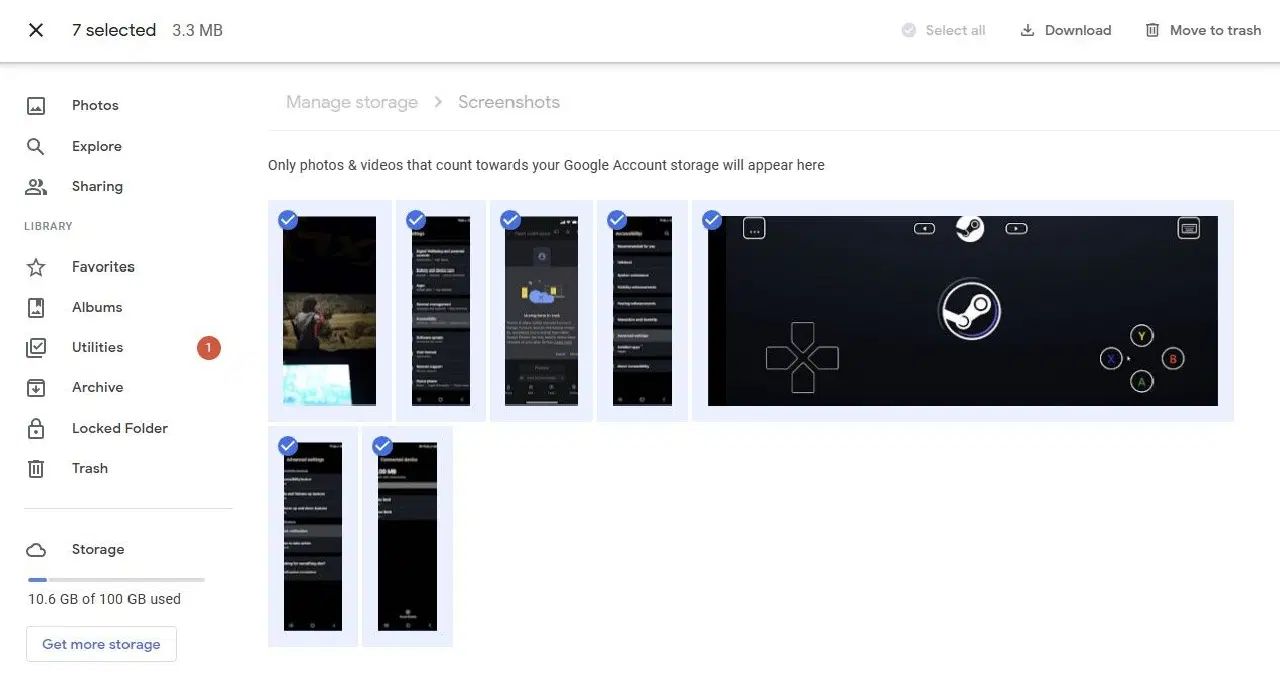
5. 휴지통 비우기
Google 포토에서 삭제된 사진 및 비디오는 최대 60일 동안 휴지통에 보관됩니다. 휴지통 자체도 최대 1.5GB의 저장 공간을 차지하므로, 정기적으로 비워주는 것이 좋습니다. 휴지통 비우기는 불필요한 스크린샷, 사진, 비디오를 삭제한 후 실행해야 하는 중요한 단계입니다.
6. 업로드 전 사진 크기 조정
DSLR 카메라로 촬영한 고해상도 사진은 업로드 전에 크기를 조정하는 것이 좋습니다. 30-40MP 이상의 고해상도 사진은 Google 계정의 저장 공간을 과도하게 소모할 수 있습니다.
사진 해상도를 줄이면 파일 크기가 감소하여 클라우드 백업에 더 적합하게 됩니다. Adobe Lightroom과 같은 편집 프로그램을 사용하여 DSLR 사진의 해상도를 약 20-25MP로 일괄 조정하면 상당한 공간을 절약할 수 있습니다.
비디오 파일 역시 업로드 전에 압축하거나, 다른 파일 형식을 사용하는 방식으로 파일 크기를 줄일 수 있습니다.
7. Google 드라이브 및 Gmail 파일 정리
Google 드라이브에 백업한 파일과 문서 역시 Google 계정 저장 공간에 포함됩니다. 따라서 Google 포토 저장 공간 확보를 위해 Google 드라이브의 불필요한 파일도 정리해야 합니다.
중요 파일은 다른 Google 계정으로 전송하여 저장 공간을 확보하는 방법도 고려할 수 있습니다. 또한, Gmail에서 사용하는 파일 역시 저장 공간을 소모하므로, 오래된 이메일이나 대용량 첨부파일을 정리하여 공간을 확보할 수 있습니다. Gmail 정리 전에는 데이터 백업을 권장합니다. 
Google 포토 공간 확보, 간편하게 해결
위에 소개된 팁을 활용하면 Google 포토에서 상당한 저장 공간을 확보할 수 있습니다. 이를 통해 추가 비용 없이 더 많은 사진 및 비디오를 백업할 수 있습니다. 만약 위 방법을 모두 시도했음에도 공간이 부족하다면, Google One 스토리지 요금제를 고려해 볼 수 있습니다.
Google One 멤버십은 추가 저장 공간 외에도 다양한 혜택을 제공하므로, 구독을 고려하는 것도 좋은 선택입니다.