Google 지도 앱으로 거리를 측정하는 방법
구글 지도에서 경로를 검색하면 예상 도착 시간(ETA)과 목적지까지의 거리가 제공됩니다. 때로는 교통 상황으로 인해 이동 시간이 늘어날 수 있다는 정보도 함께 표시됩니다. 이 기능은 구글 지도에서 정확하게 인식된 장소에 한해 작동합니다. 예를 들어 친구 집을 방문하는 경우, 구글 지도에서 해당 집을 별도의 장소로 인식하지 않을 수 있습니다. 이런 경우, 핀이나 플러스 코드를 사용하여 경로를 설정하고 거리를 측정할 수 있습니다. 또한, iOS 및 안드로이드용 구글 지도 앱을 사용하여 직접 경로를 그리고 거리를 측정하는 방법도 있습니다.
이 기능은 구글 지도 앱의 최신 기능이므로, 사용하기 전에 앱이 최신 버전인지 확인하는 것이 중요합니다.
구글 지도를 이용한 거리 측정 방법
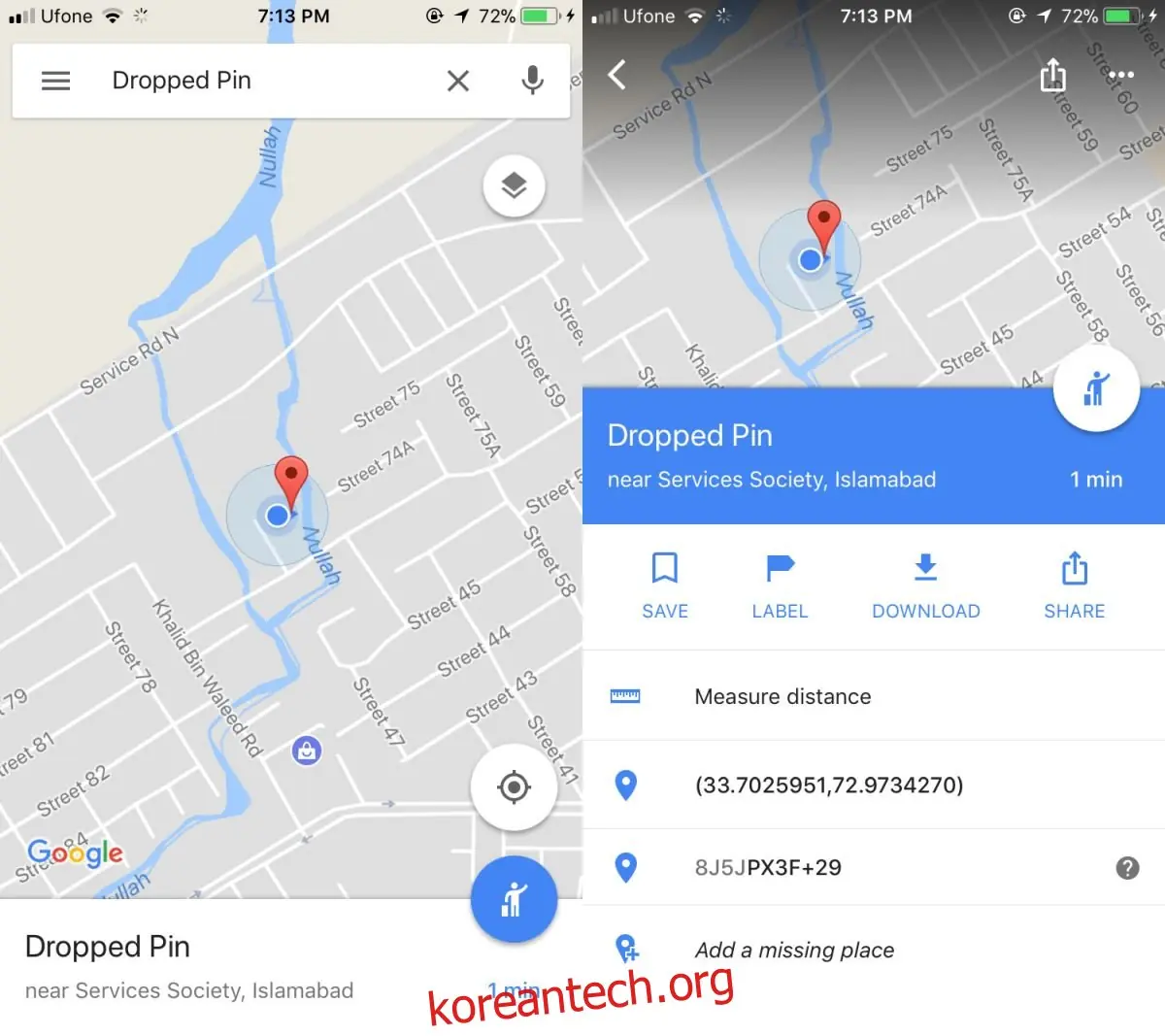
구글 지도를 실행하고 거리를 측정하고자 하는 위치로 이동합니다. 예를 들어, 집에서 가장 가까운 버스 정류장까지의 거리를 알고 싶다면 집 위치에 핀을 설정하면 됩니다.
핀을 설정한 후, 화면 하단의 메뉴를 확장하여 '거리 측정' 옵션을 선택합니다. 그러면 화면에 후행선이 있는 십자선이 나타납니다.
실제 이동 경로의 첫 번째 굴곡 지점에 십자선을 놓고 '점 추가' 버튼을 누릅니다. 그러면 두 점 사이의 거리가 표시됩니다. 필요에 따라 계속해서 점을 추가하여 두 지점 사이의 전체 경로 거리를 측정할 수 있습니다. 점을 추가할 때마다 구글 지도는 두 점 사이의 누적 거리를 업데이트합니다.

측정이 완료되면 화면 상단의 거리 측정 막대에서 화살표를 눌러 기본 지도 화면으로 돌아갈 수 있습니다.
실제 거리와 벡터 거리의 차이
구글 지도를 사용하여 거리를 측정할 때, 실제 이동 거리를 측정하는 것이 중요하다는 점을 기억해야 합니다. 벡터 거리는 두 점 사이를 직선으로 연결한 가장 짧은 거리를 의미합니다. 앱이 벡터 거리를 보여주지 않는 것은 아니지만, 우리가 실제로 이동하는 경로는 직선이 아니기 때문에 두 지점 사이의 실제 이동 거리를 알 수 없습니다. 일반적으로 도로를 따라 이동하게 되므로, 실제 거리는 도로의 길이를 따라 측정해야 합니다.
지도를 확대하고 목적지까지의 실제 경로를 따라 세심하게 점을 추가하여 두 지점 사이의 정확한 거리를 측정해 보세요.