터치 ID 지문을 식별하는 방법
아이폰에서 Touch ID 설정을 완료하면 등록된 지문들은 기본 이름으로 저장됩니다. 하지만 저장된 지문의 명칭은 사용자가 원하는 대로 변경할 수 있습니다. 가장 좋은 방법은 처음 지문을 등록할 때부터 '오른쪽 검지', '왼쪽 엄지'와 같이 구체적인 이름을 지정하는 것입니다. 만약 이름을 제대로 설정하지 않았다면, 지문을 삭제하고 다시 등록하거나, 아니면 어떤 지문이 어떤 손가락인지 식별하는 방법이 있습니다. 다행히도 애플은 이러한 상황을 예상하여 iOS에서 Touch ID 지문을 쉽게 확인할 수 있도록 기능을 제공합니다.
Touch ID 지문 확인하기
먼저 설정 앱을 실행하고 'Touch ID 및 암호' 메뉴로 이동합니다. 암호를 입력하라는 메시지가 나타나면 잠금 해제합니다. 암호 잠금 화면에 진입하면 Touch ID에 등록된 모든 지문의 목록을 확인할 수 있습니다.
등록된 Touch ID 지문을 확인하려면, 손가락이나 엄지손가락으로 홈 버튼을 가볍게 터치하면 됩니다. 만약 손가락이나 엄지손가락이 Touch ID에 저장된 지문과 일치하면, iOS는 해당 지문을 목록에서 자동으로 강조 표시하여 알려줍니다.
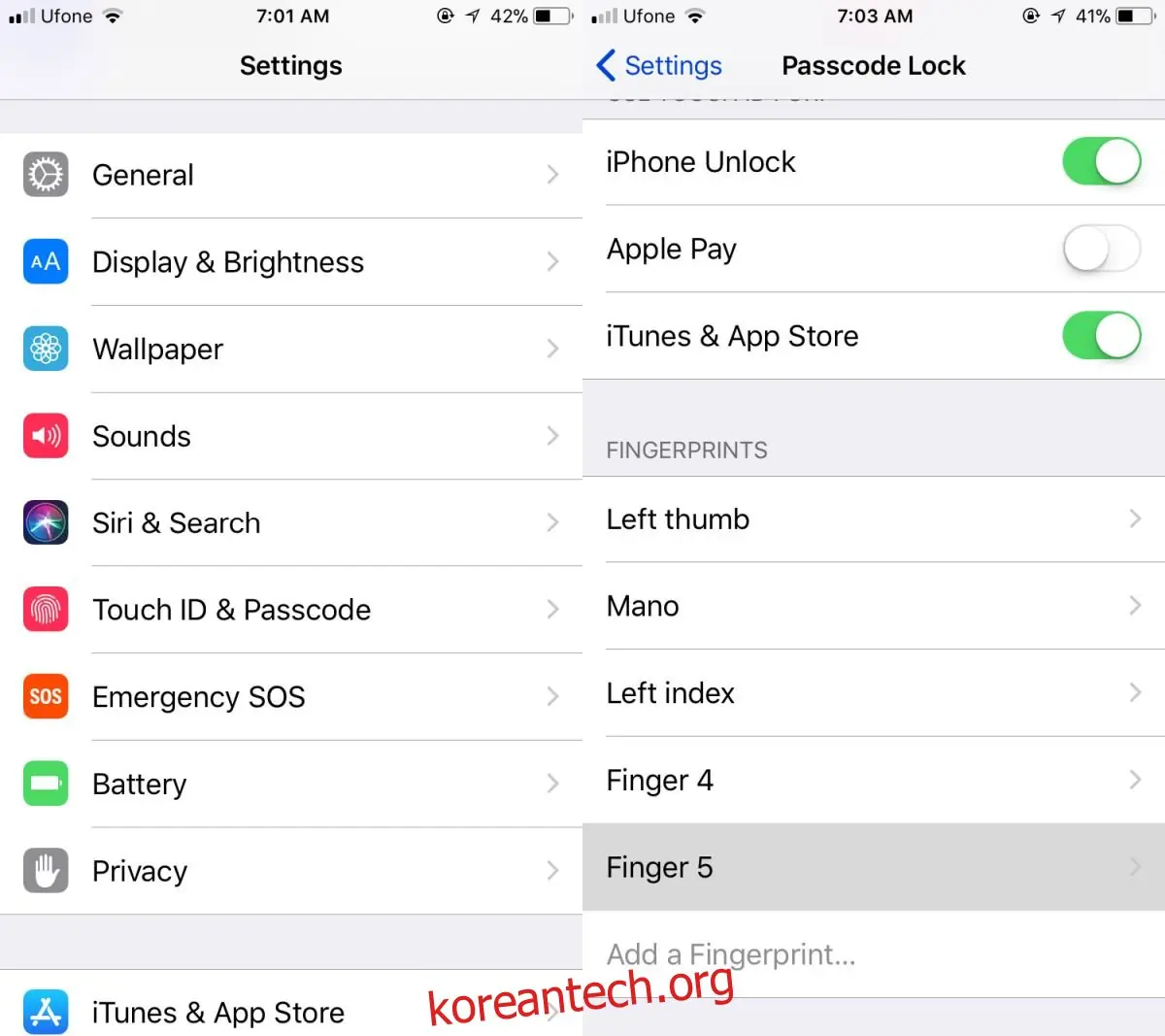
Touch ID는 매우 빠른 응답 속도를 제공하지만, 홈 버튼을 터치한 후 인식될 때까지 잠시 기다려야 할 수 있습니다. 만약 지문을 등록한 것이 확실한데도 Touch ID가 인식하지 못한다면, 홈 버튼을 깨끗하게 닦아보는 것이 좋습니다. 그래도 문제가 해결되지 않는다면, Touch ID 인식 문제를 해결하는 다른 방법들을 찾아보는 것을 권장합니다.
Touch ID 지문 이름 변경하기
지문을 확인한 후 이름을 변경하고 싶다면, 해당 지문을 선택합니다. 저장된 지문 이름을 클릭하면 이름 수정 화면이 나타납니다. 여기에 지문의 새로운 이름을 입력하여 쉽게 알아볼 수 있도록 수정할 수 있습니다. 새로운 이름을 저장하려면 '완료' 버튼을 누릅니다. 지문을 삭제하고 싶다면, 암호 잠금 화면에서 해당 지문을 선택한 후 '지문 삭제' 항목을 선택하면 됩니다.
일반적으로 Touch ID에 저장된 지문을 확인해야 할 필요는 거의 없지만, 문제가 발생했을 때 Touch ID를 재설정하는 것을 고려해 볼 수 있습니다. 어떤 사람들은 지문을 제거하고 다시 추가하는 것이 더 쉬울 수 있지만, iOS는 이러한 과정을 모두 처리할 수 있도록 기능을 제공합니다. 만약 Touch ID 재설정에 어려움을 겪거나, 5개 이상의 지문을 추가하고 싶다면, 여러 지문을 하나의 항목으로 등록할 수 있는 방법도 있습니다.
여러 지문을 하나의 항목으로 등록하려면 '지문 추가' 옵션을 선택합니다. 홈 버튼을 손가락으로 터치하라는 메시지가 나타나면, 첫 번째 손가락을 대고 햅틱 피드백을 기다립니다. 햅틱 피드백을 받으면 다음 손가락으로 변경합니다. 다시 햅틱 피드백을 받으면 또 다른 손가락으로 바꾸는 방식으로 진행합니다. 입력이 완료될 때까지 이 과정을 반복합니다. 하지만 이 방법은 인식 정확도를 다소 떨어뜨릴 수 있으므로, Touch ID가 허용하는 5개의 항목 내에서 관리하는 것이 가장 좋습니다.