Google 지도 앱에서 반경을 그리는 방법
구글 지도는 가장 많이 사용되는 네비게이션 앱 중 하나입니다. 사용 편의성이 뛰어나며, 데스크톱과 모바일 환경 모두에서 접근할 수 있습니다. 전 세계의 상세한 지리 정보와 다양한 명소를 제공하죠. 단순한 길 안내뿐만 아니라, 특정 위치의 위성 사진이나 항공 뷰까지 확인할 수 있습니다. 구글 지도는 네비게이션의 주요 수단으로 자리 잡았지만, 일부 기능에서는 개선의 여지가 있습니다. 특히, '운전 반경'을 구글 지도에 표시하는 방법을 찾는 사람들이 많습니다. 아쉽게도 구글 지도 앱 자체에서는 반경을 직접 그릴 수 없지만, 두 지점 사이의 거리는 측정할 수 있습니다. 하지만 걱정하지 마세요! 본 글에서는 구글 지도에 원형 반경을 추가하는 여러 가지 대안적인 방법을 자세히 소개합니다.
구글 지도 앱에서 반경 표시하는 다양한 방법
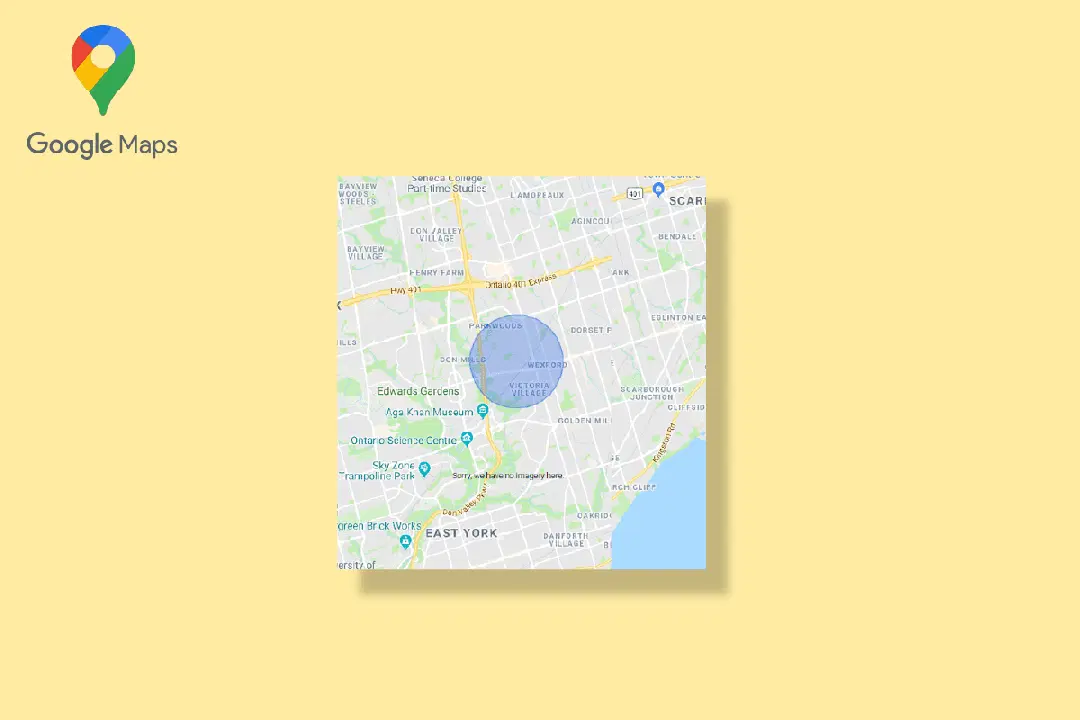
앞서 언급했듯이 구글 지도 앱은 두 지점 간의 거리 측정 기능은 제공하지만, 반경을 직접 그리는 기능은 지원하지 않습니다. 구글 지도뿐만 아니라 구글 어스에서도 마찬가지입니다. 하지만 걱정하지 마세요. 다양한 대안적인 방법을 통해 운전 반경을 구글 지도에 표시할 수 있습니다. 아래에서 이러한 방법들을 자세히 알아보겠습니다.
방법 1: 구글 지도 개발자 도구 활용
구글 지도 개발자 도구를 이용하면 구글 지도에 원형 반경을 쉽게 추가할 수 있습니다. 다음 단계를 따라 반경을 추가해 보세요.
1. 구글 지도 개발자 공식 웹사이트에 접속합니다.
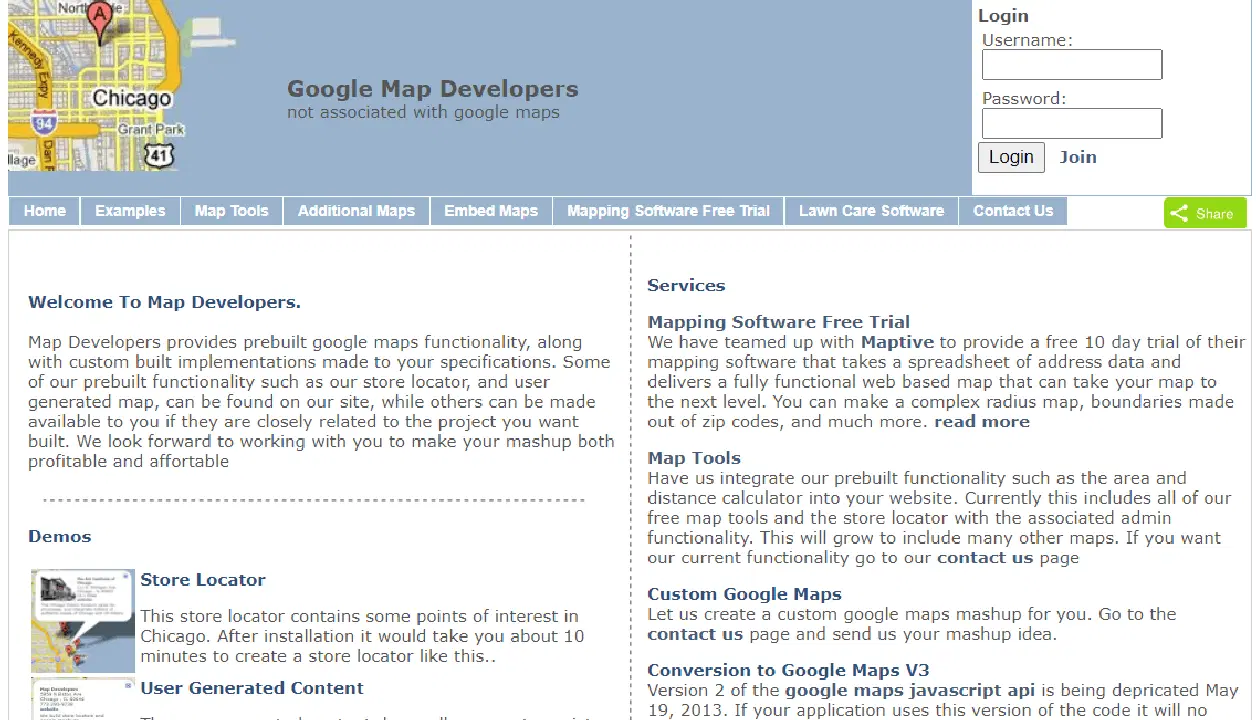
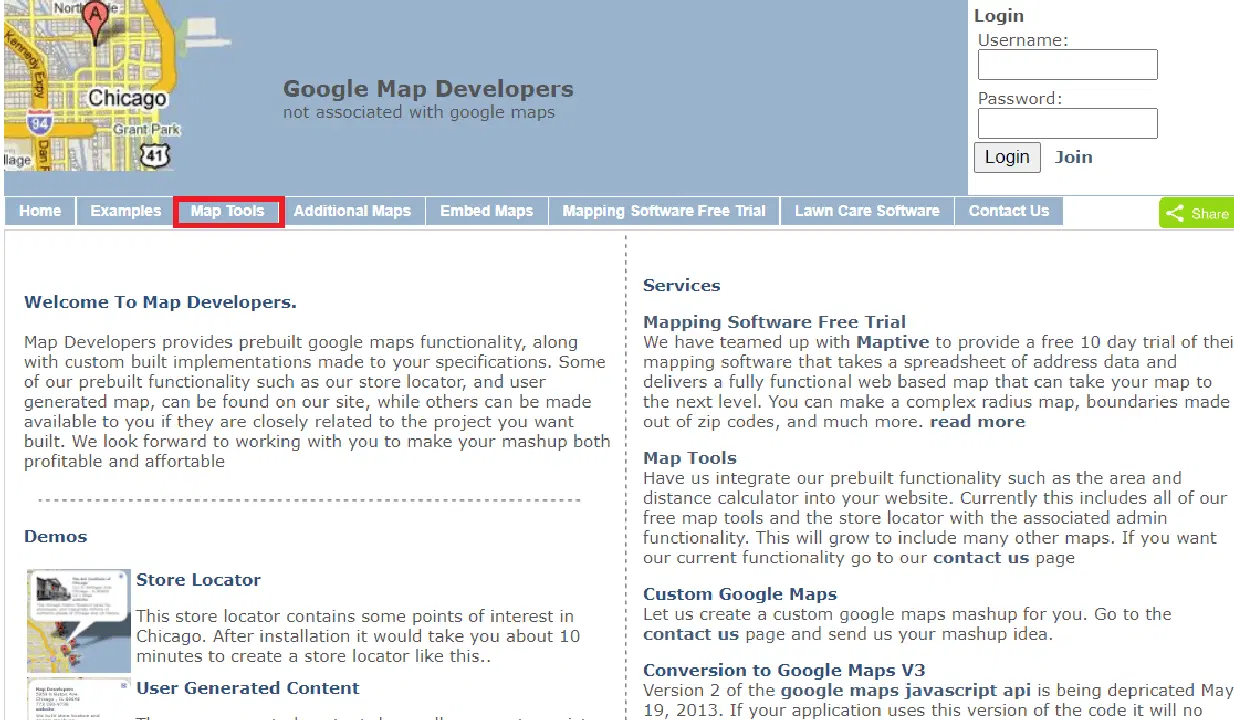
2. '지도 도구'를 클릭합니다.
3. '원 그리기'를 선택합니다.
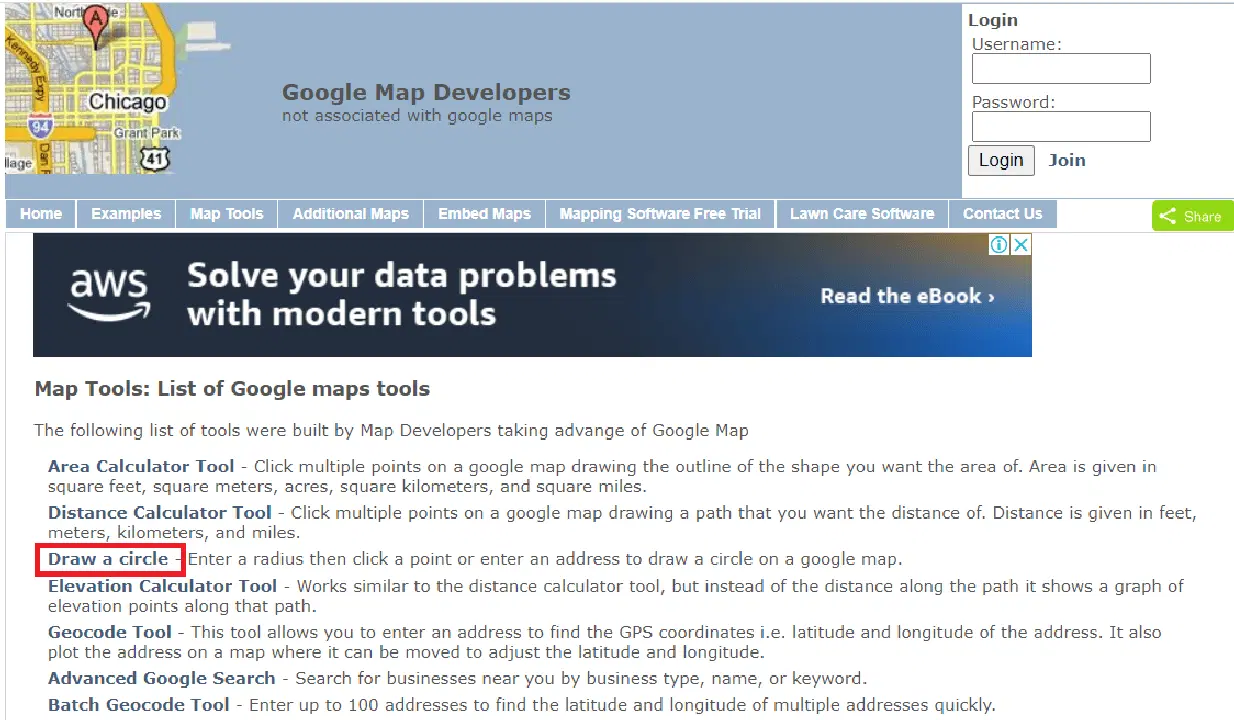
4. 주소 입력란에 원하는 주소를 입력합니다. 여기서는 'Yeehaw Junction'을 예시로 사용했습니다.
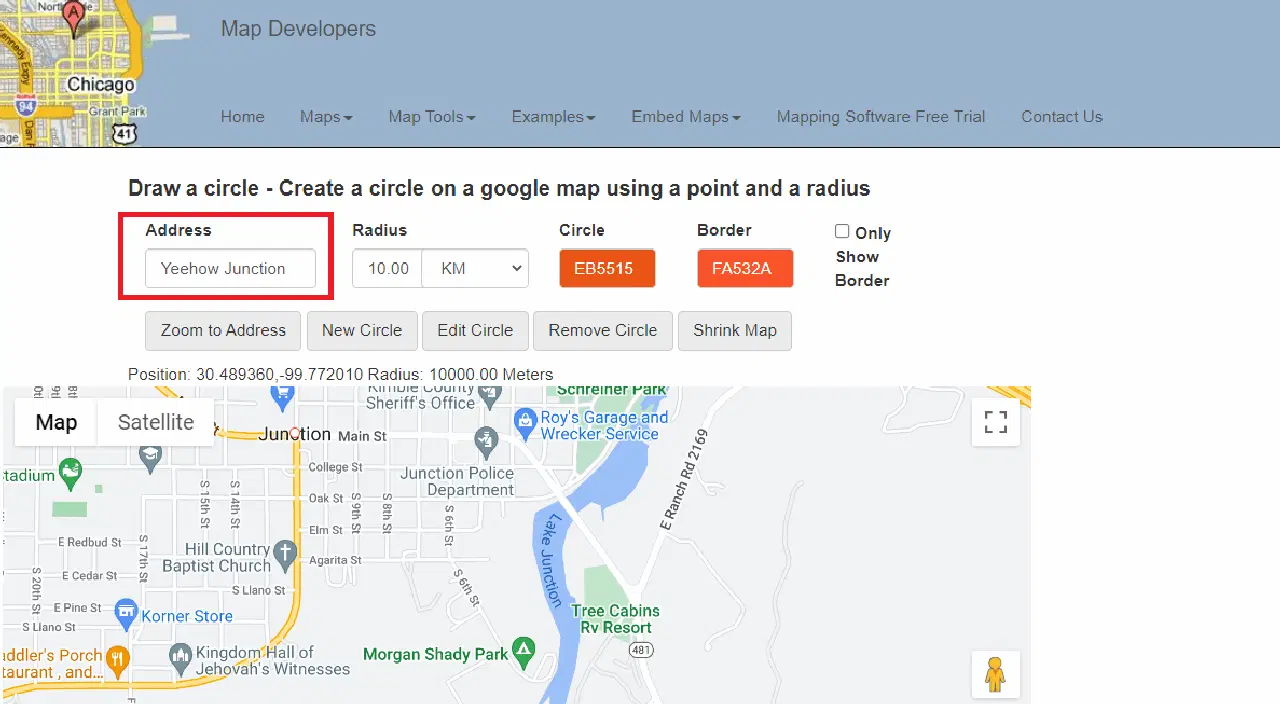
5. 반경 거리의 측정 단위를 설정합니다.
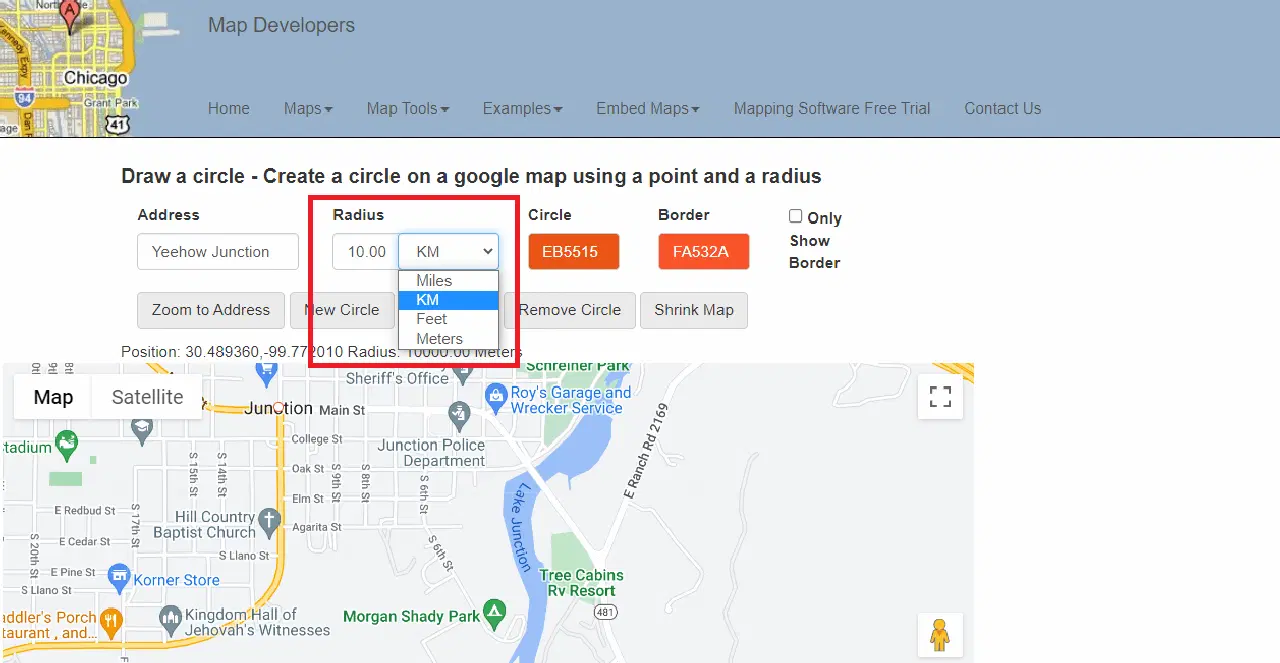
6. 반경 원의 색상을 선택하고 필요에 따라 수정합니다.
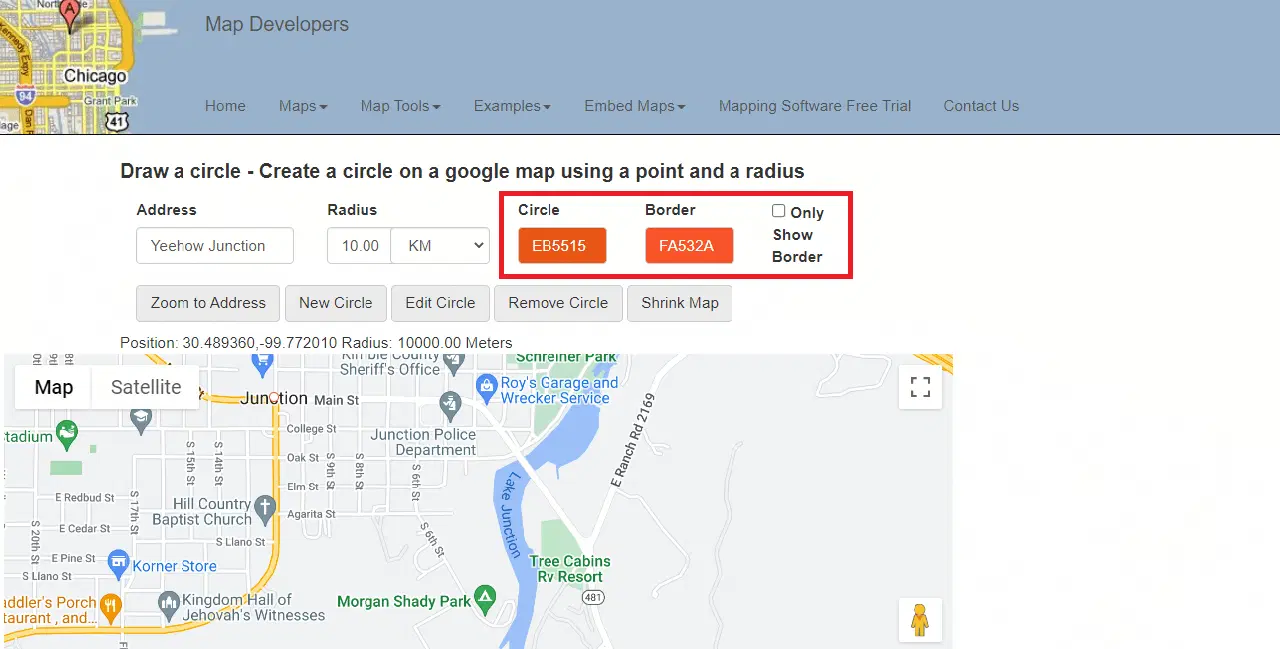
7. 주소 확대 옵션을 선택합니다.
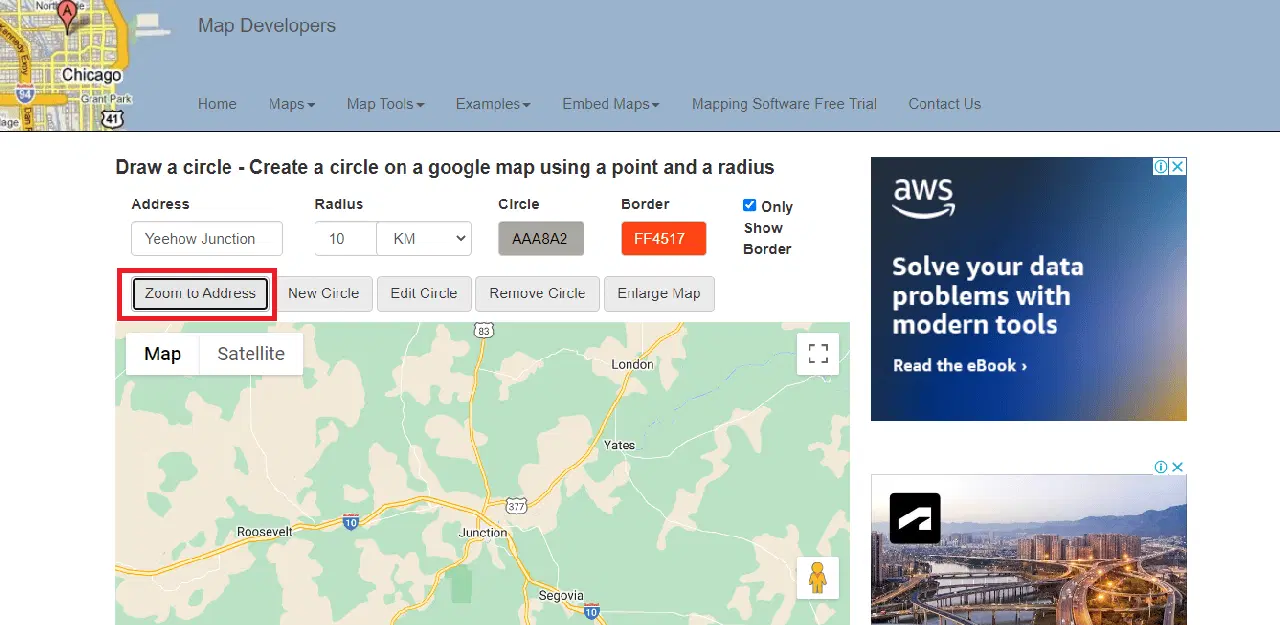
8. '새 원' 옵션을 클릭하여 지도에 반경을 추가합니다.
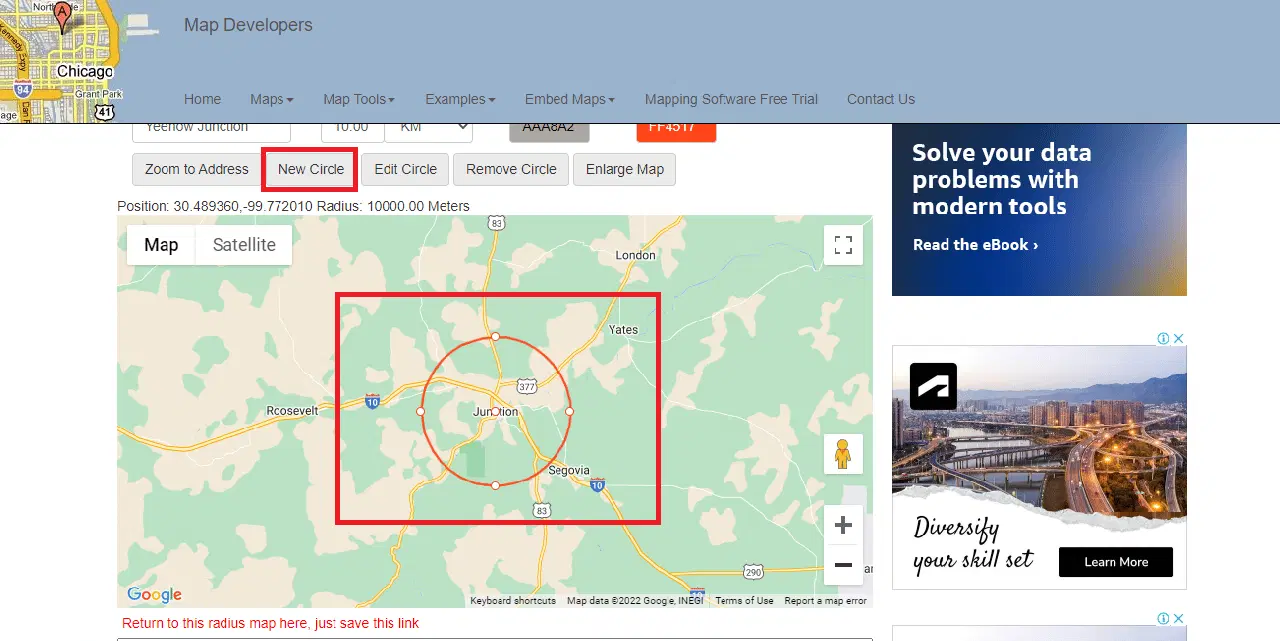
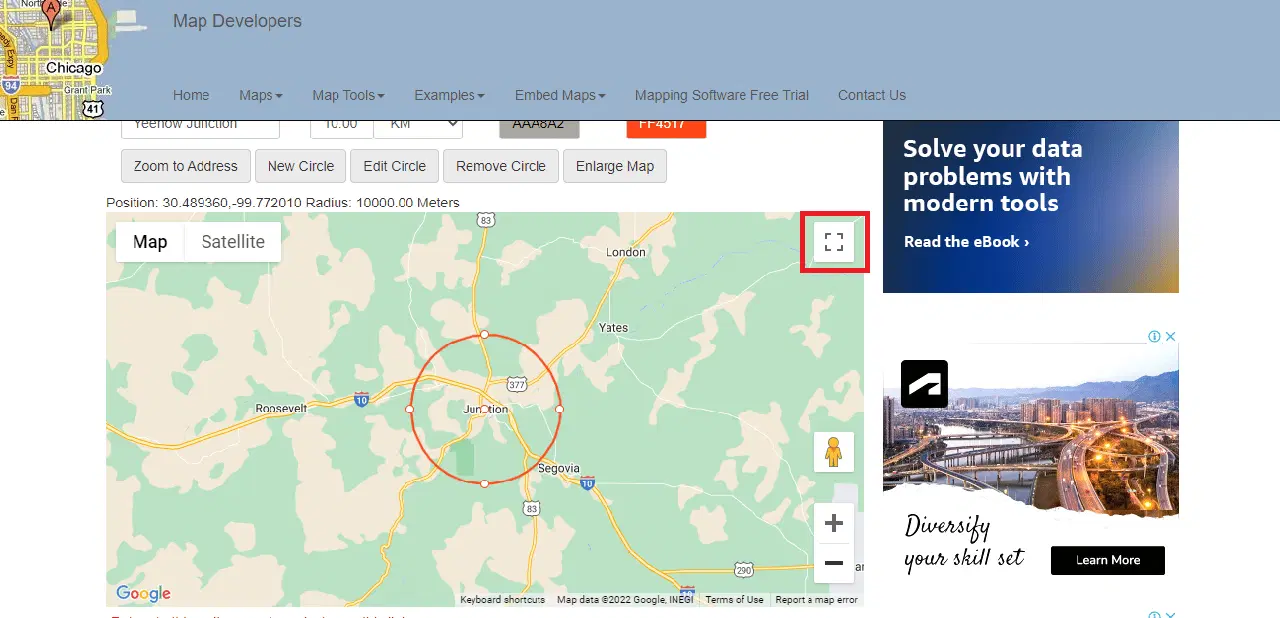
9. '전체 화면 보기' 아이콘을 클릭하면 지도를 전체 화면으로 볼 수 있습니다.
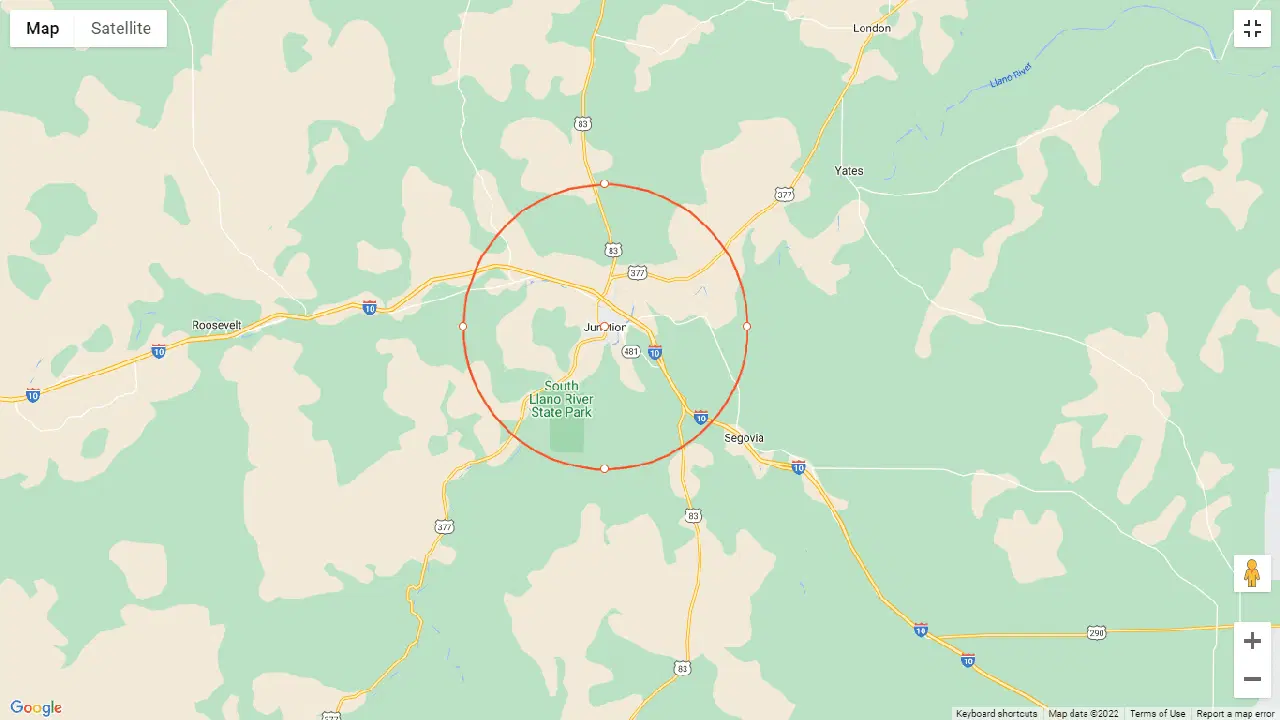
10. 반경 지도의 스크린샷을 찍어 필요에 따라 활용할 수 있습니다.
11. 링크를 저장하면 추후 반경 지도로 다시 돌아올 수 있습니다.

방법 2: KML 원 생성기 사용
KML 원 생성기는 구글 지도에 원형 반경을 추가할 때 유용한 또 다른 도구입니다. 이 도구를 활용하면 구글 어스에서도 반경을 표시할 수 있습니다. 다음 단계를 따라 KML 원 생성기를 사용하여 구글 지도에 반경을 그려보세요.
1. 구글 지도로 이동합니다.
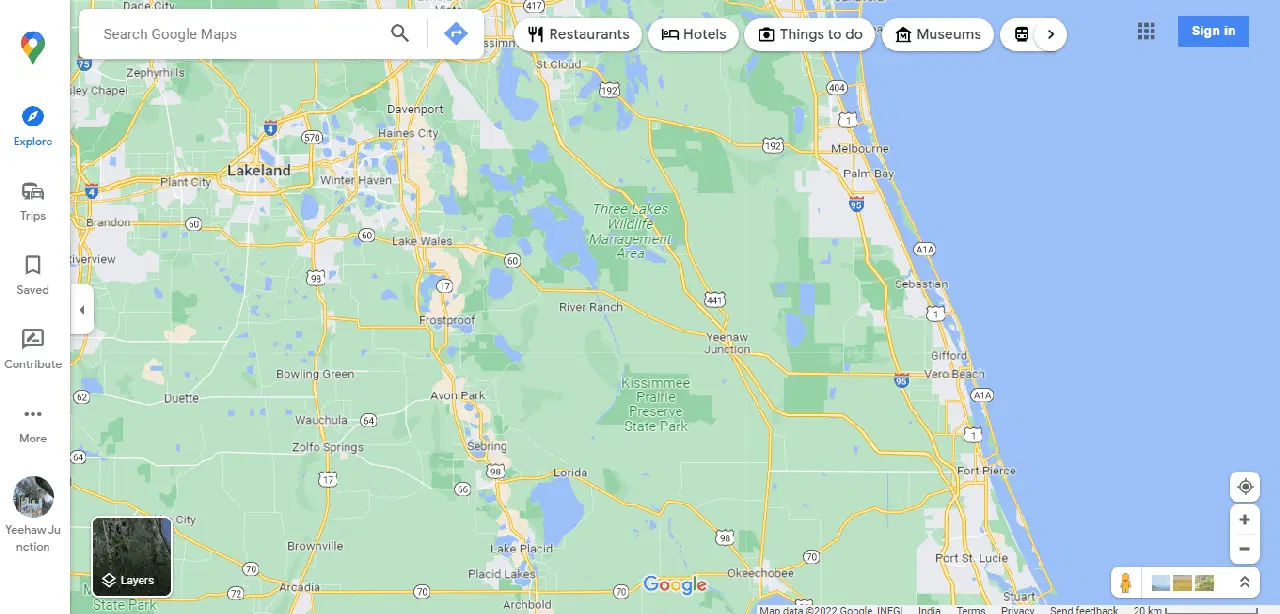
2. 화면 좌측의 '더보기' 옵션을 클릭합니다.
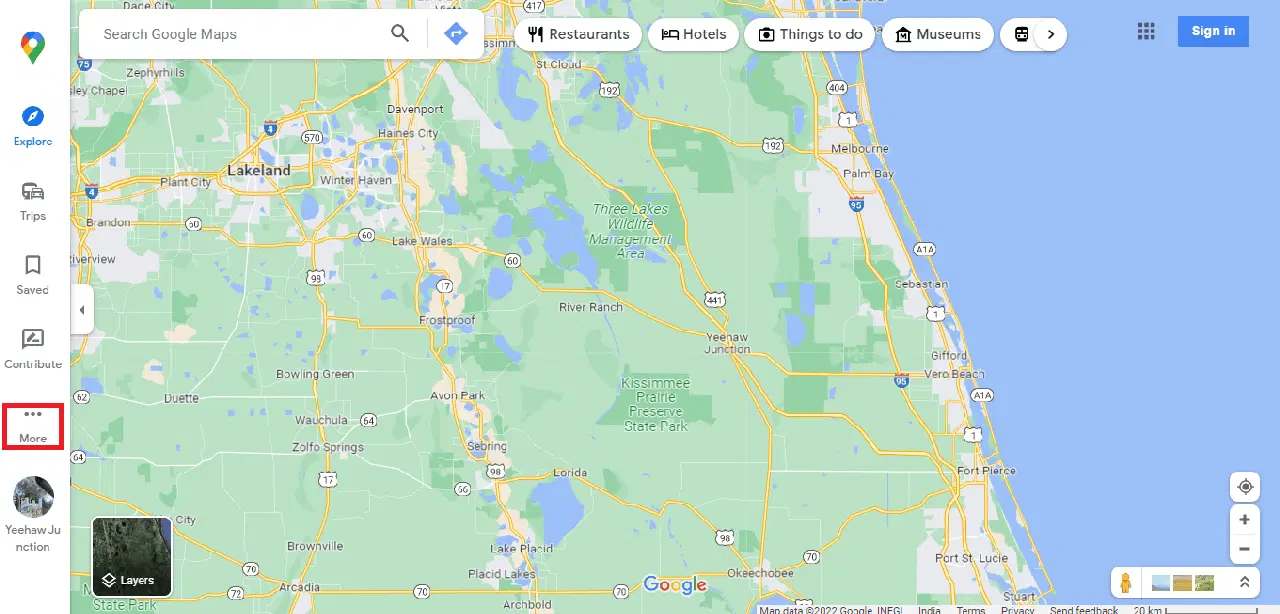
3. '내 장소'를 선택합니다.
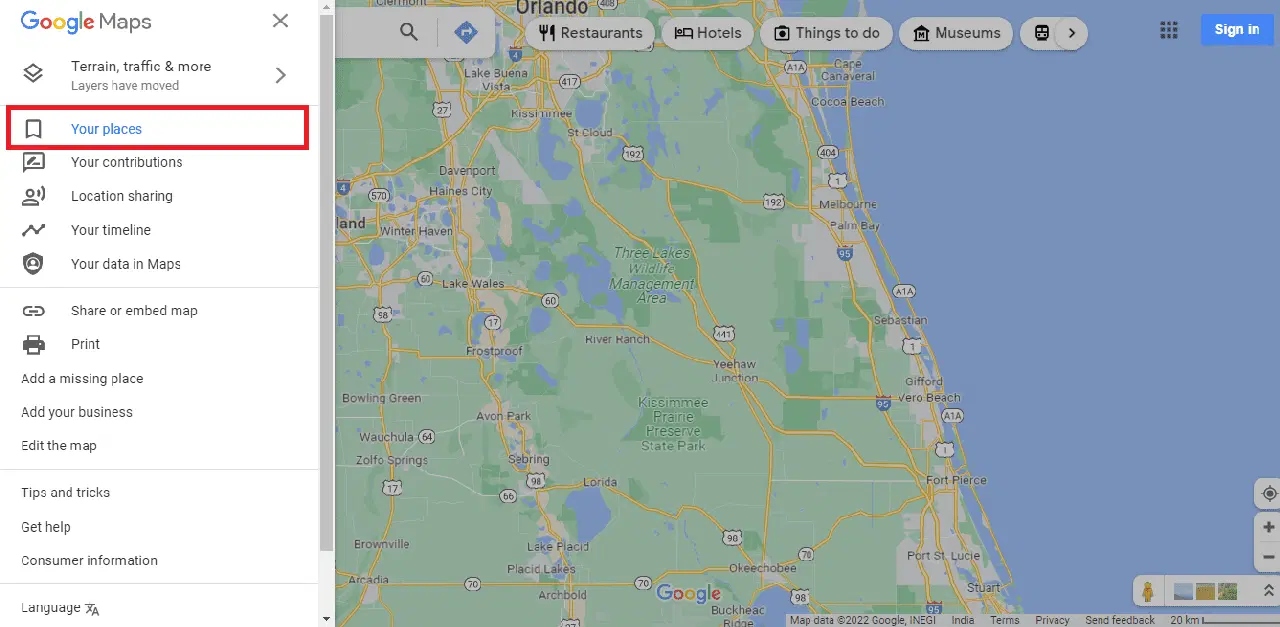
4. '지도'를 클릭합니다.
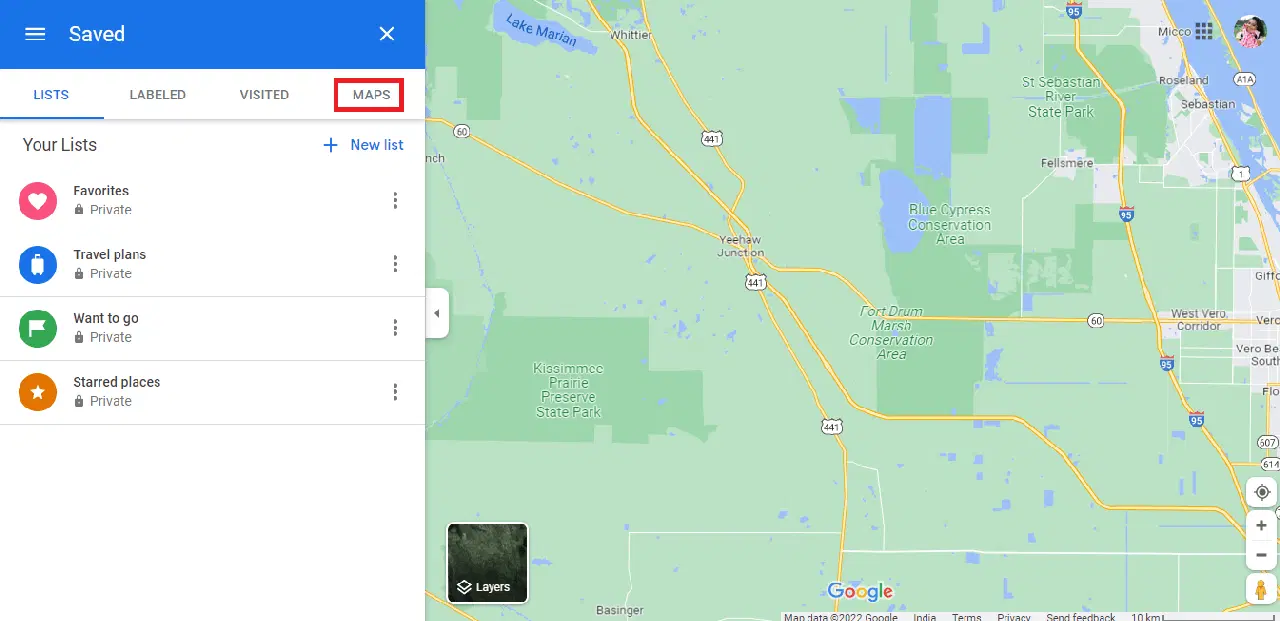
5. 화면 왼쪽 하단의 '지도 만들기'를 클릭합니다.
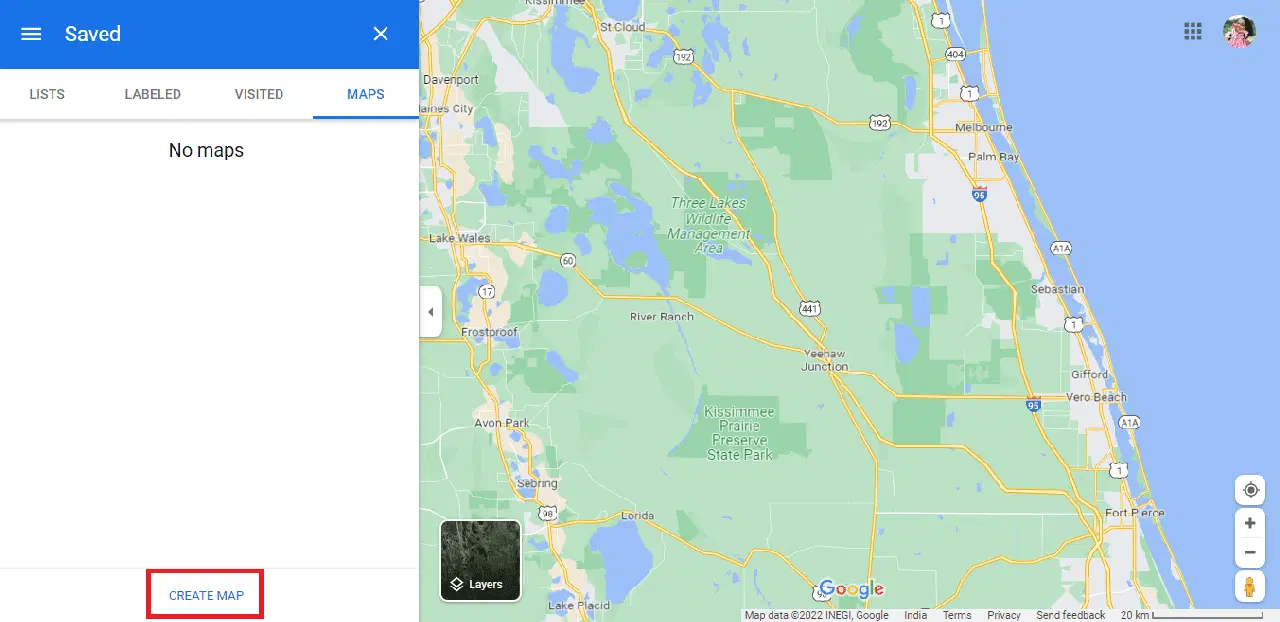
6. 새로운 탭에 제목 없는 지도가 열립니다.
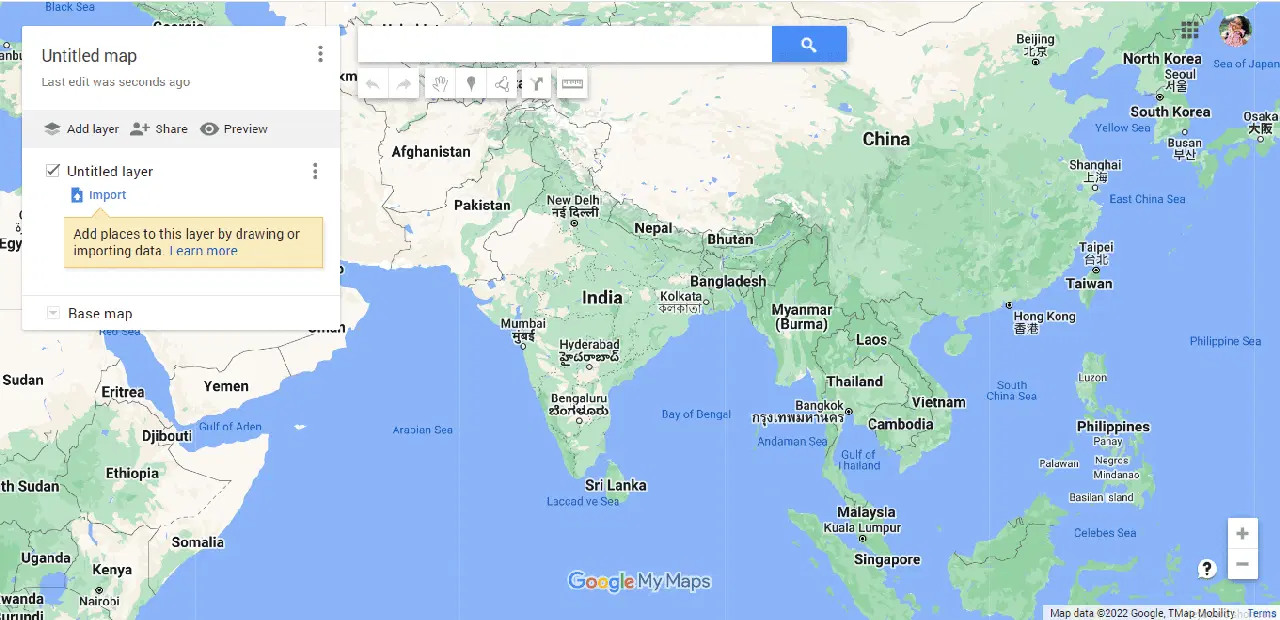
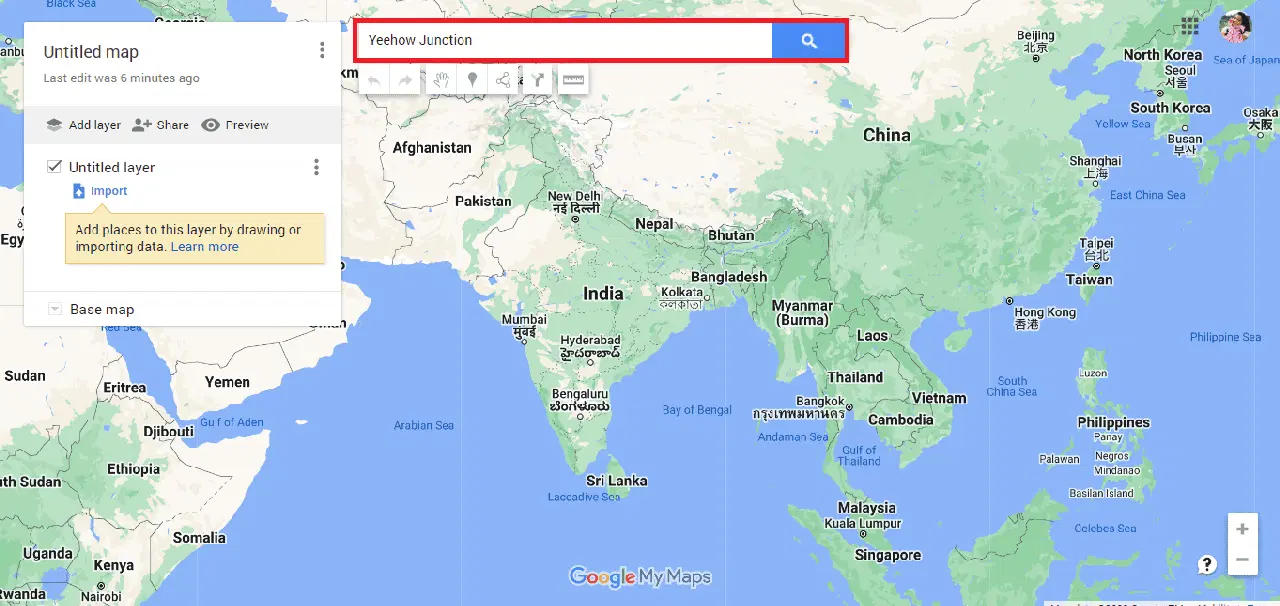
7. 원하는 주소를 입력하고 검색 아이콘을 클릭합니다.
8. '지도에 추가'를 클릭합니다.
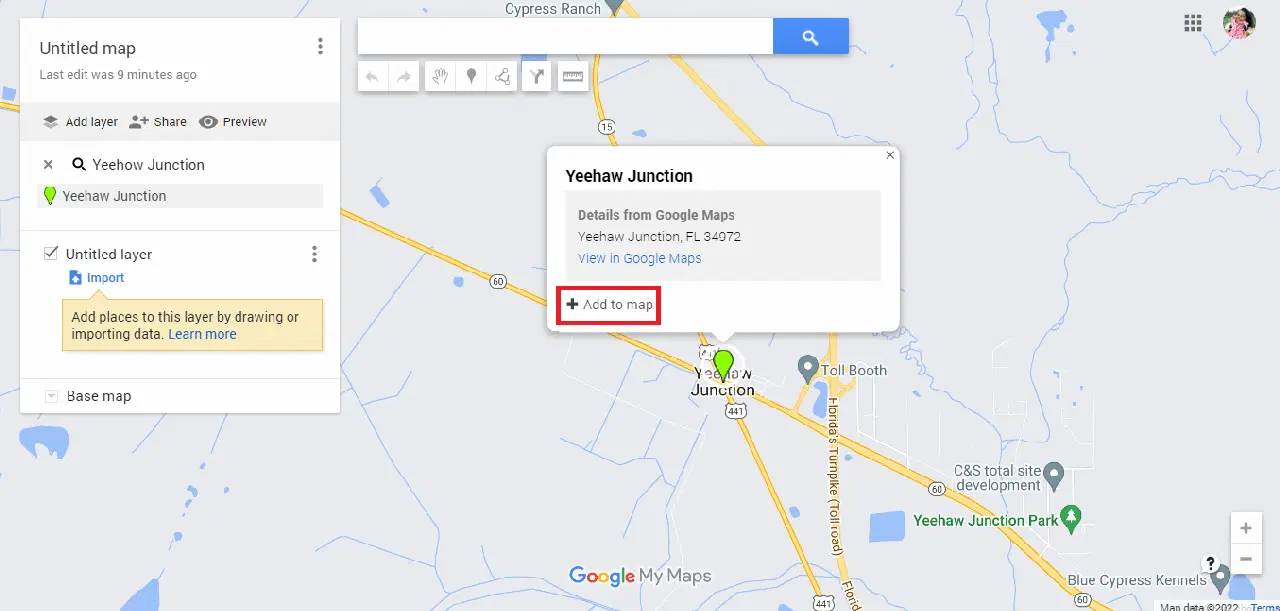
9. 해당 주소의 위도와 경도 정보를 확인합니다.
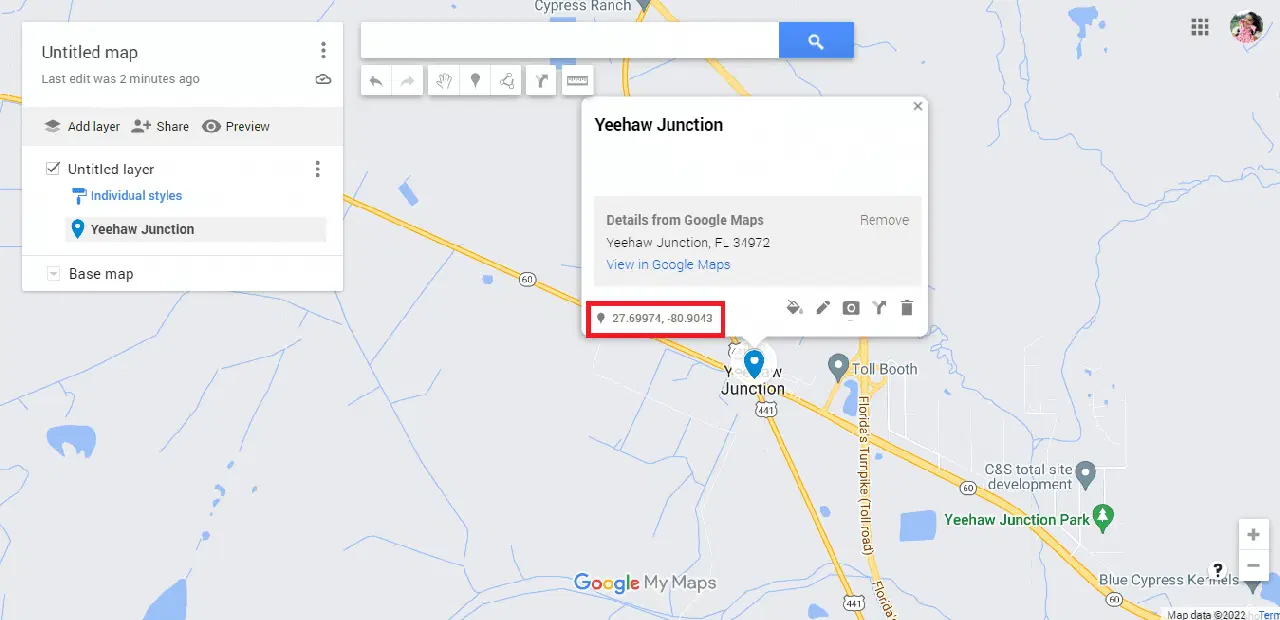
10. 다음으로, KML 서클 생성기 공식 웹사이트로 이동합니다.
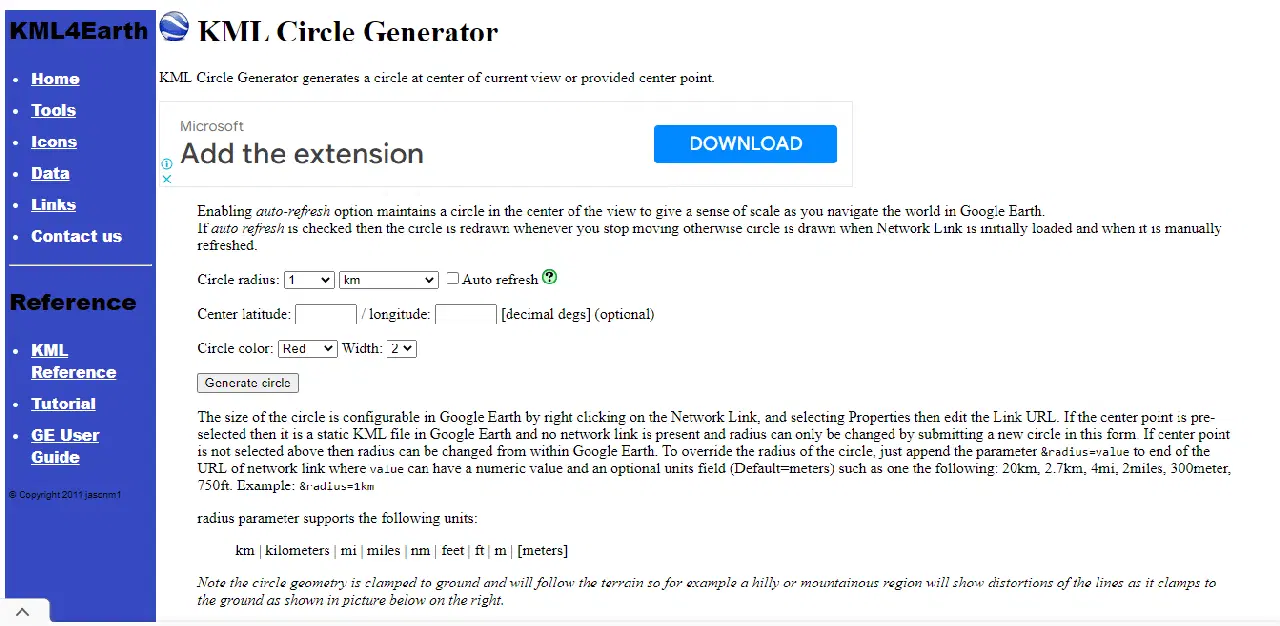
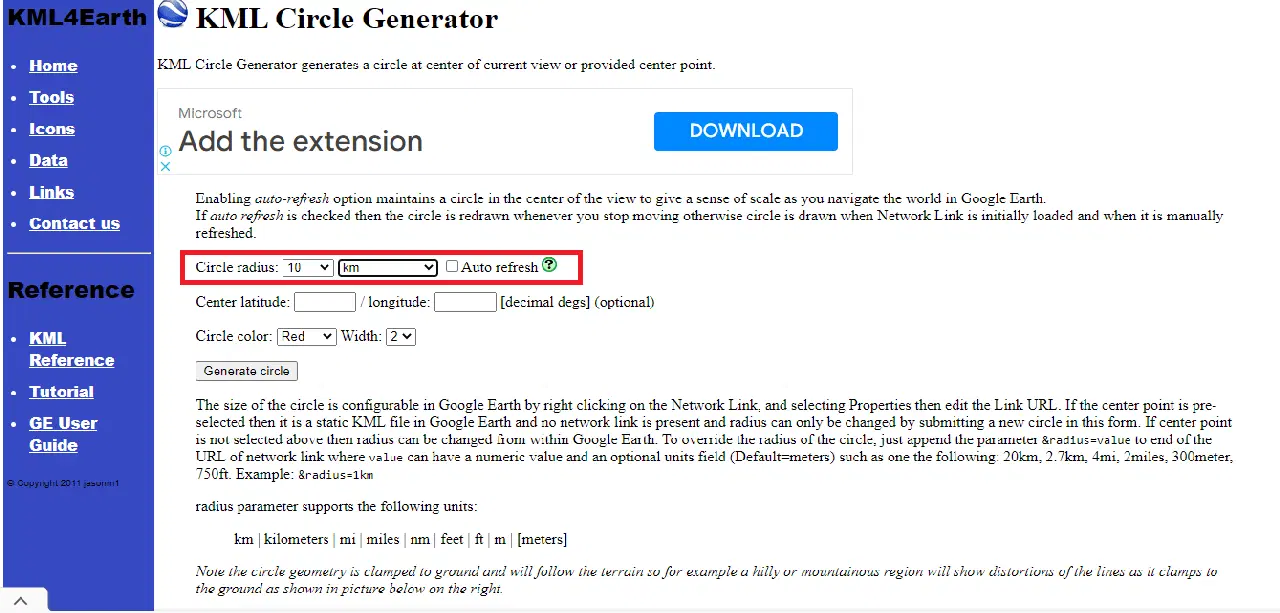
11. 원 반경에 대한 세부 정보를 원하는 대로 편집합니다.
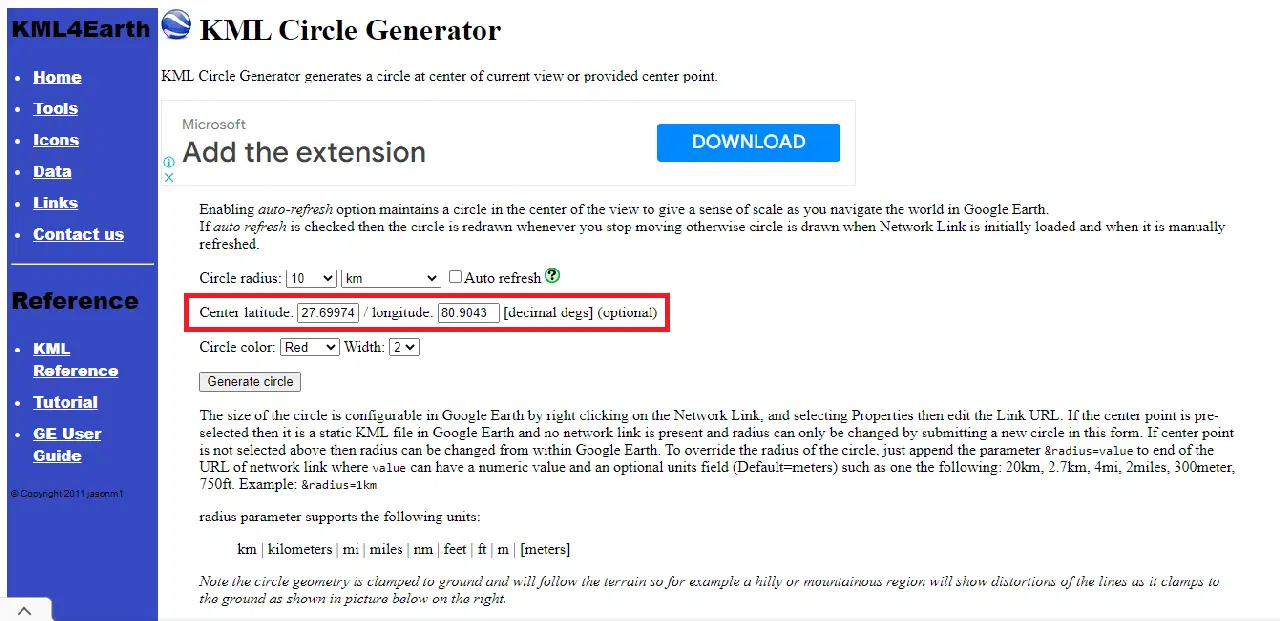
12. 구글 지도에서 확인한 위도와 경도 정보를 복사하여 붙여넣습니다.
13. 원의 색상과 두께 등 필요한 세부 정보를 수정합니다.
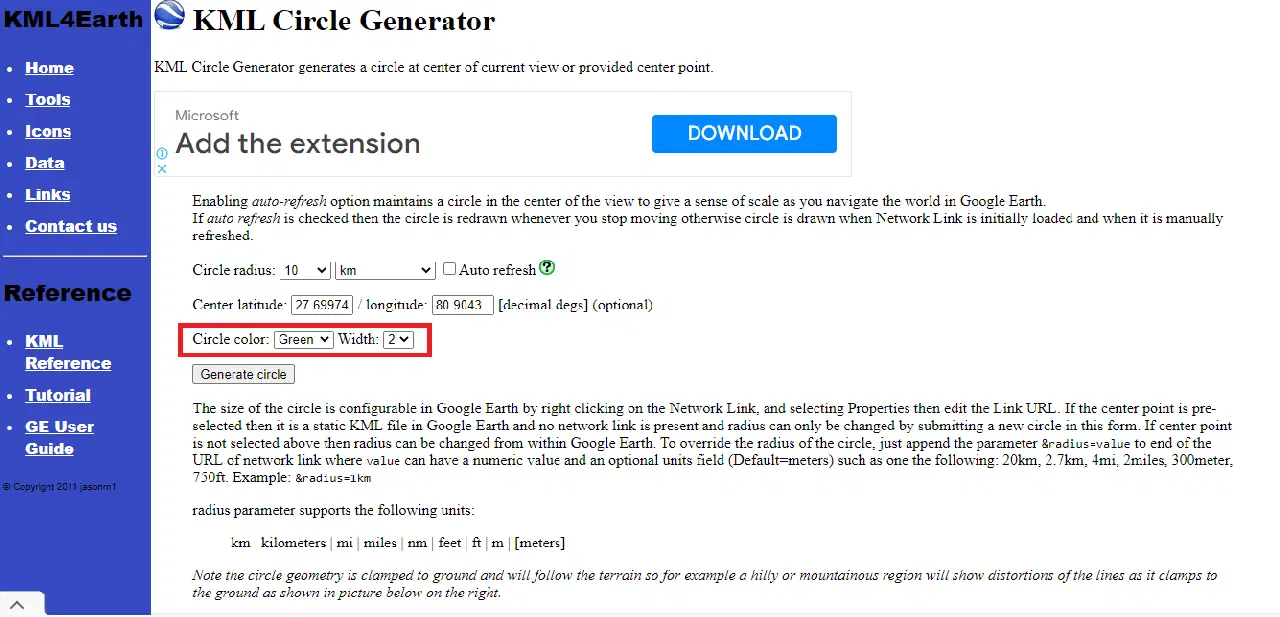
14. '서클 생성' 버튼을 클릭합니다.
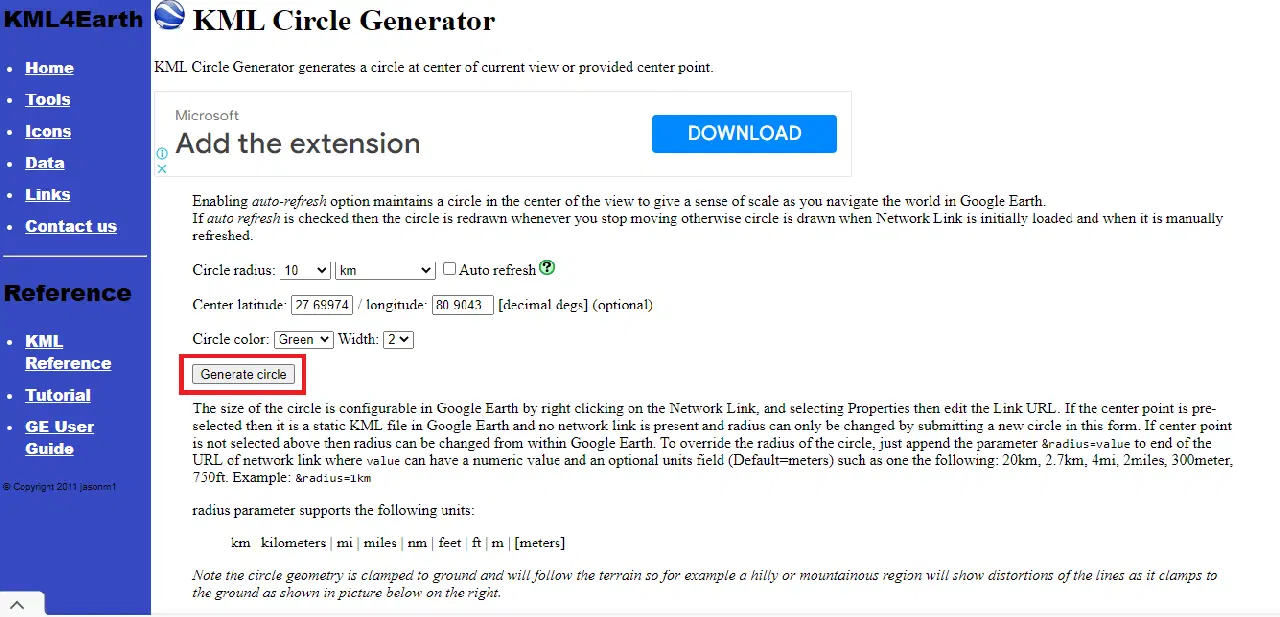
15. 'circle.kml' 파일이 다운로드됩니다.
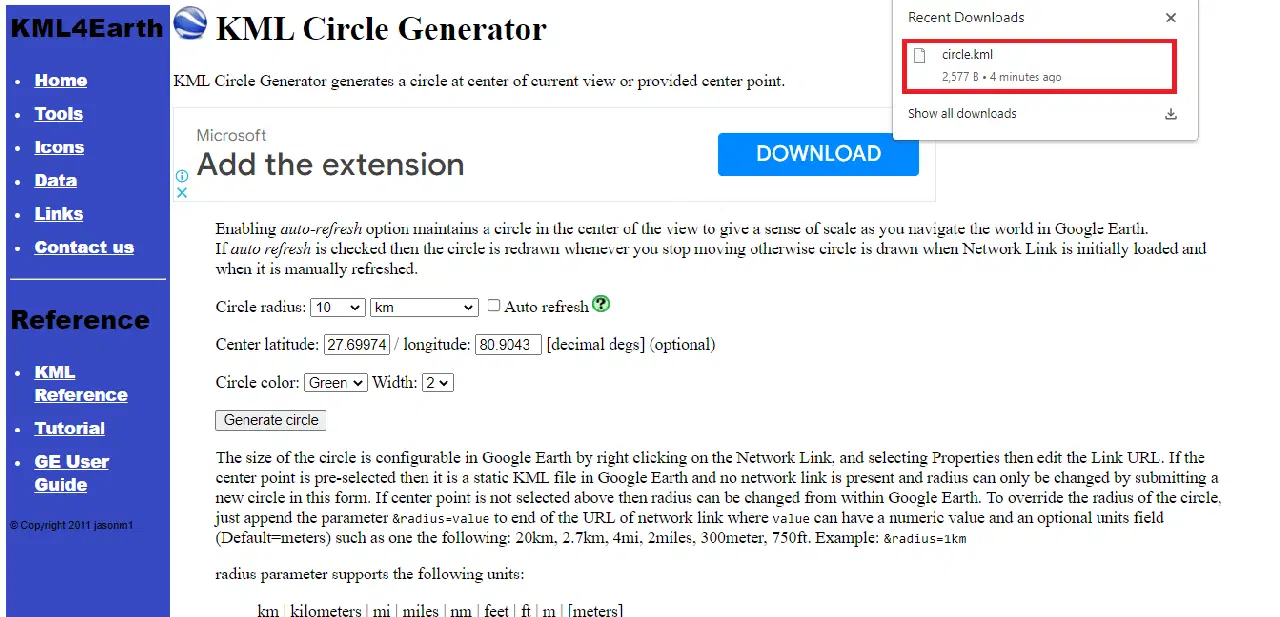
16. 다시 제목 없는 구글 지도 페이지로 돌아와 '레이어 추가'를 클릭합니다.
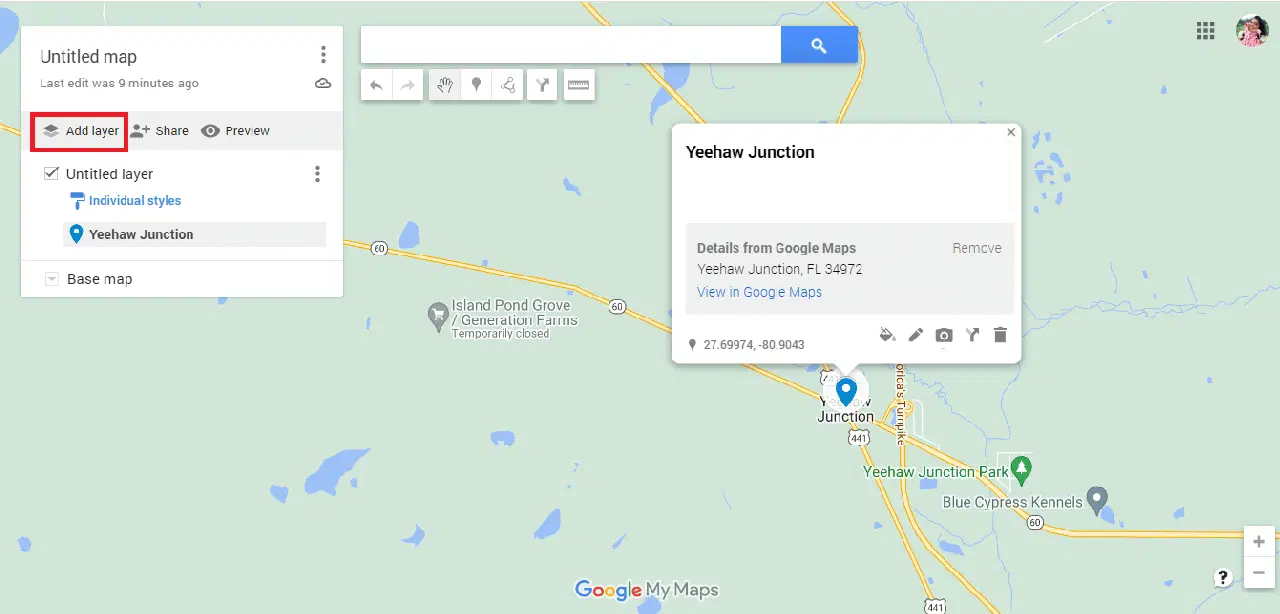
17. '가져오기' 옵션을 선택합니다.
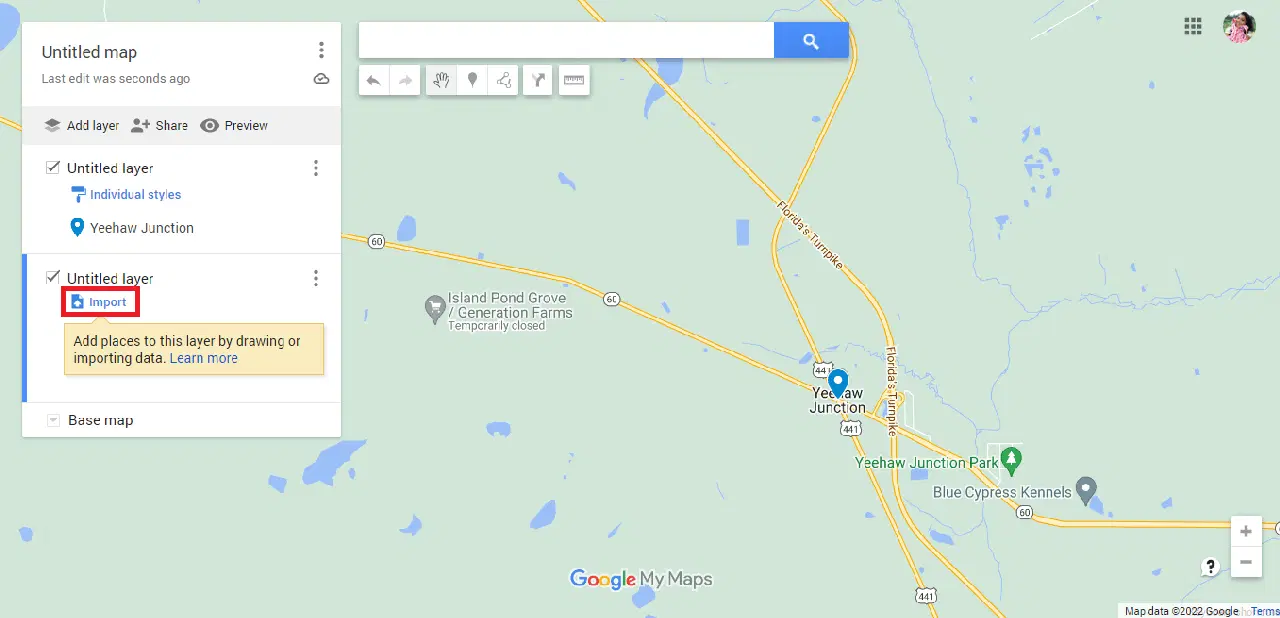
18. '기기에서 파일 선택' 옵션을 클릭합니다.
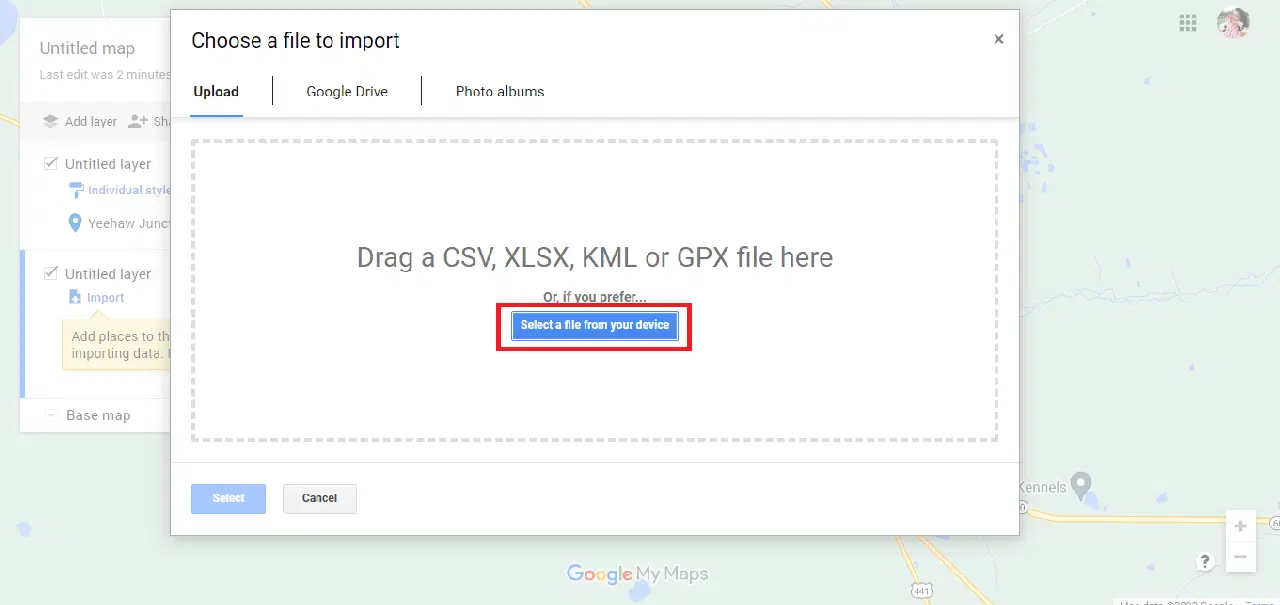
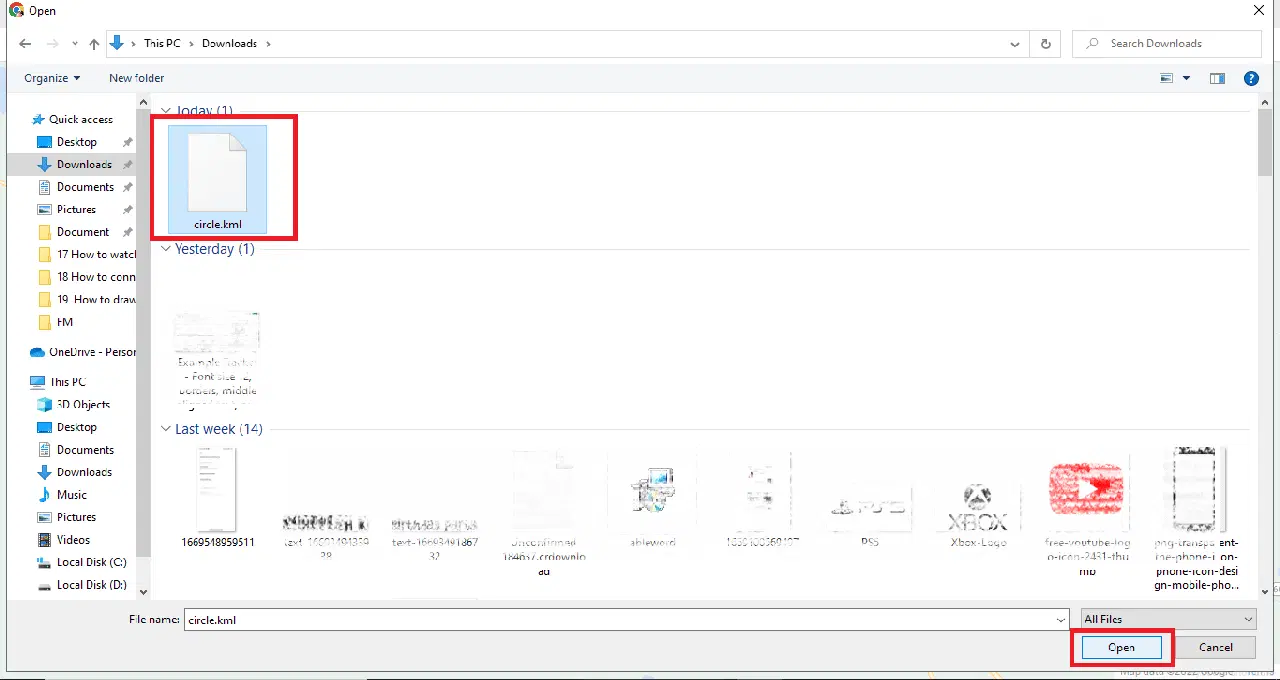
19. 다운로드한 'circle.kml' 파일을 선택하고 '열기'를 클릭합니다.
20. KML 원 생성기를 사용하여 구글 지도에 반경을 추가하는 방법을 완료했습니다.
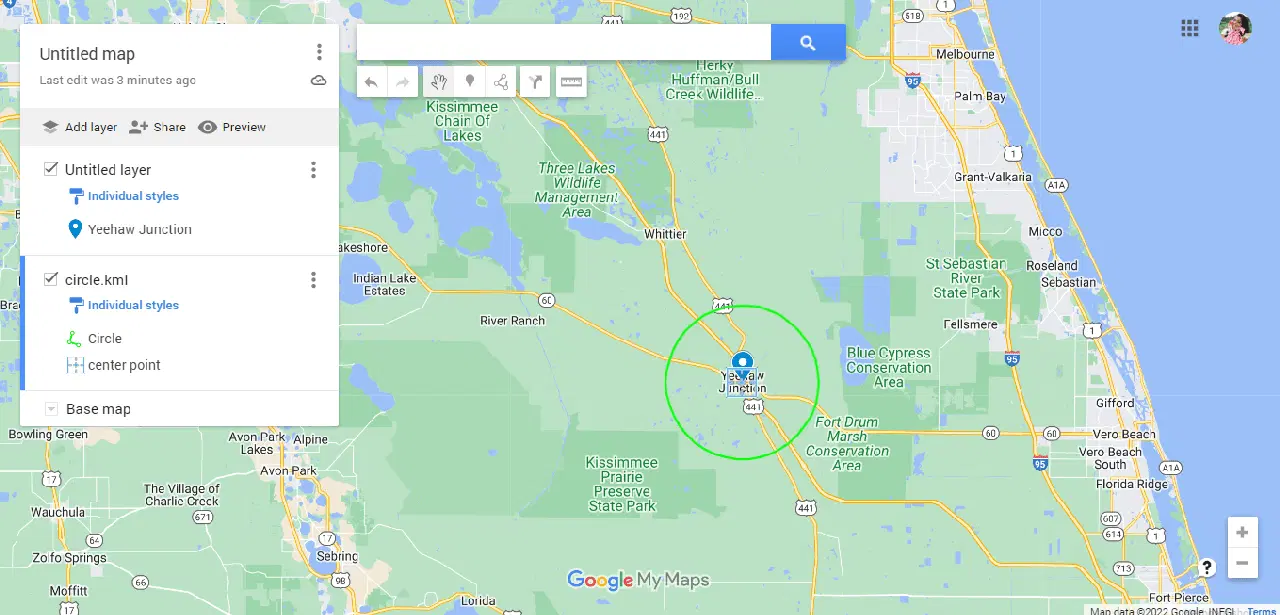
21. 세로로 정렬된 세 개의 점을 클릭합니다.
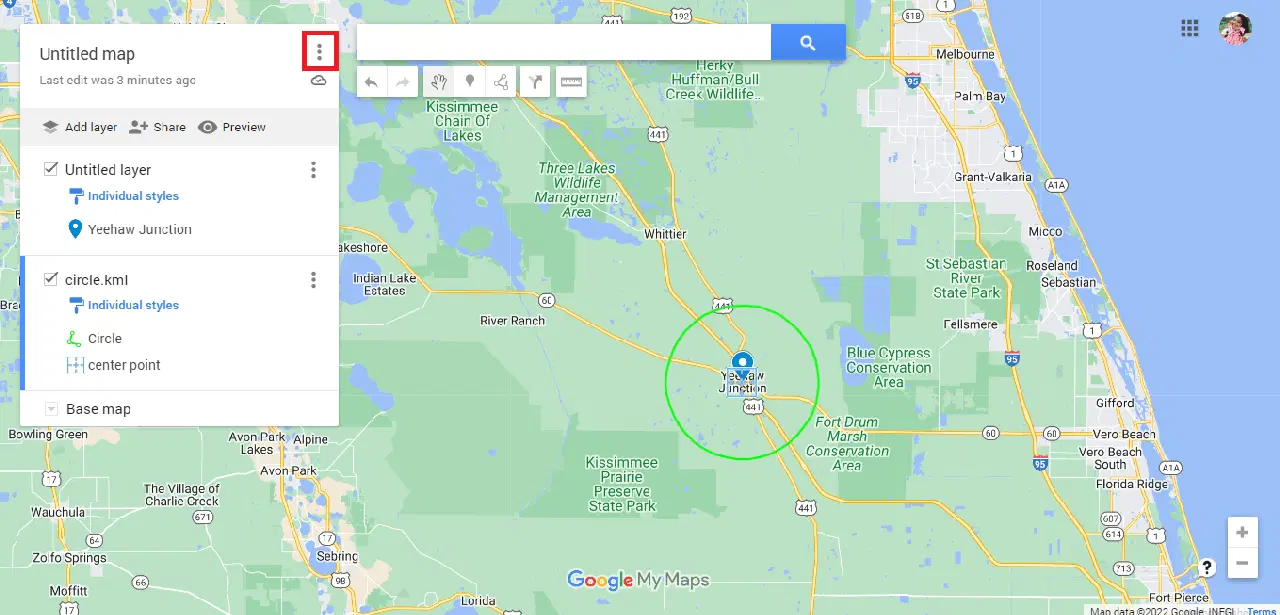
22. 필요에 따라 지도를 내보낼 수 있습니다.
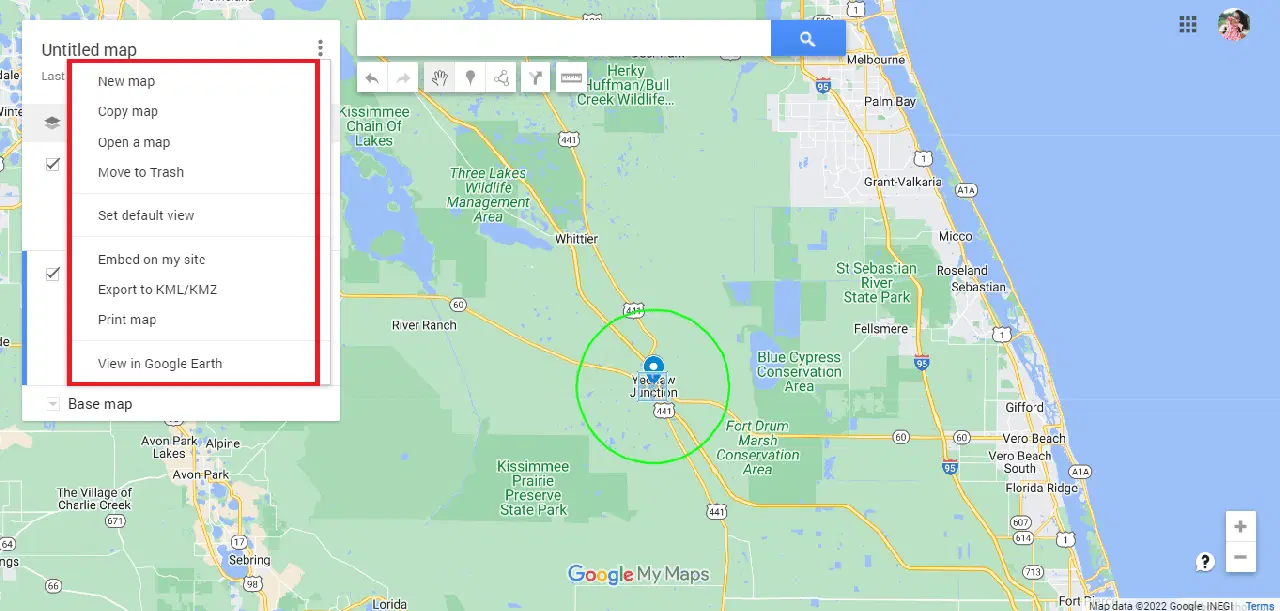
방법 3: 구글 내 지도 및 Circle Plot 활용
구글 내 지도를 사용하면 구글 지도에 반경을 그리는 또 다른 편리한 방법입니다. 아래 단계를 따라 구글 지도에 운전 반경을 표시해 보세요.
1. 주소창에 'google.com/mymaps'를 입력하여 구글 내 지도로 이동합니다.
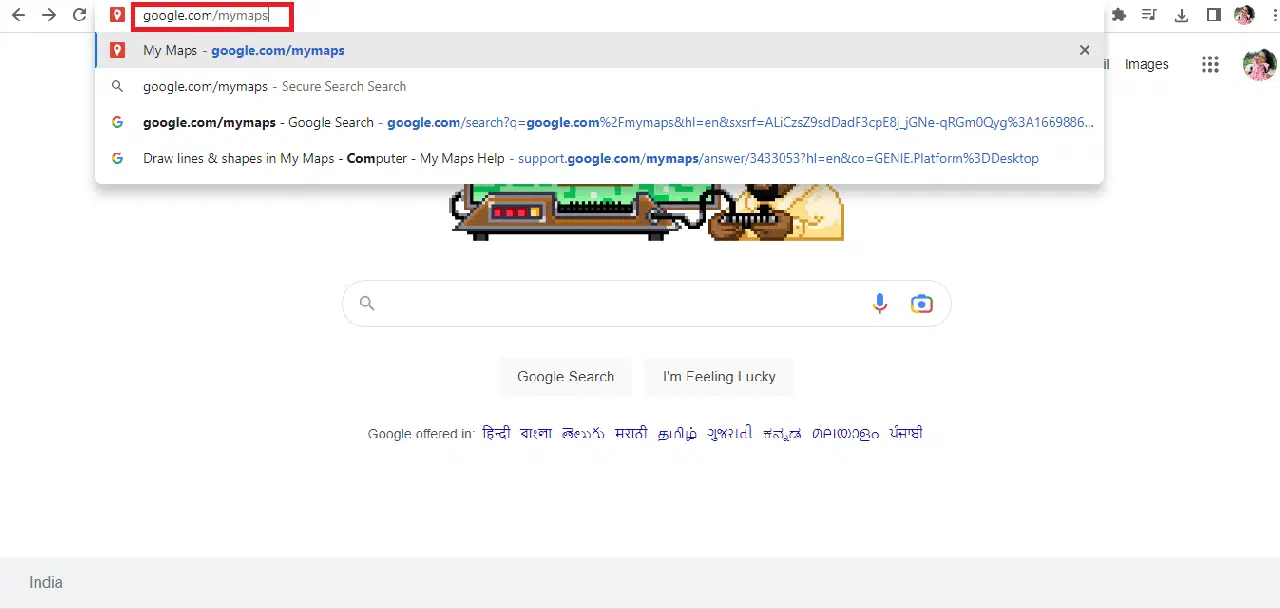
2. '+ 새 지도 만들기' 옵션을 클릭합니다.
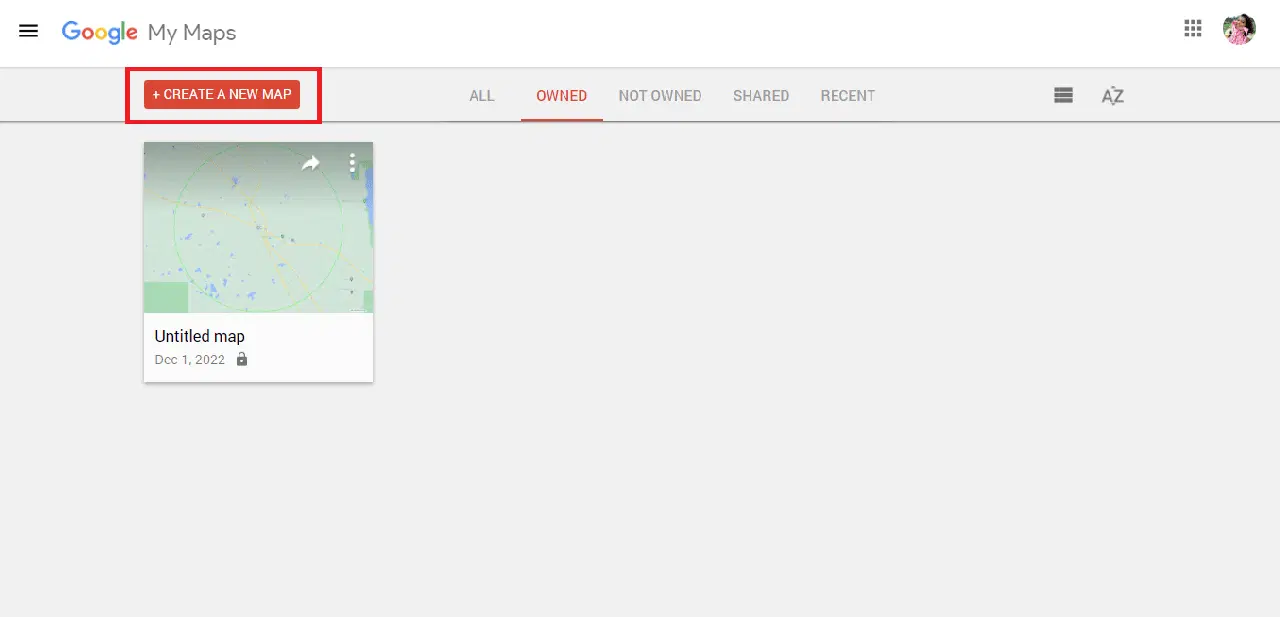
3. 원하는 주소를 입력하고 검색 아이콘을 클릭합니다.
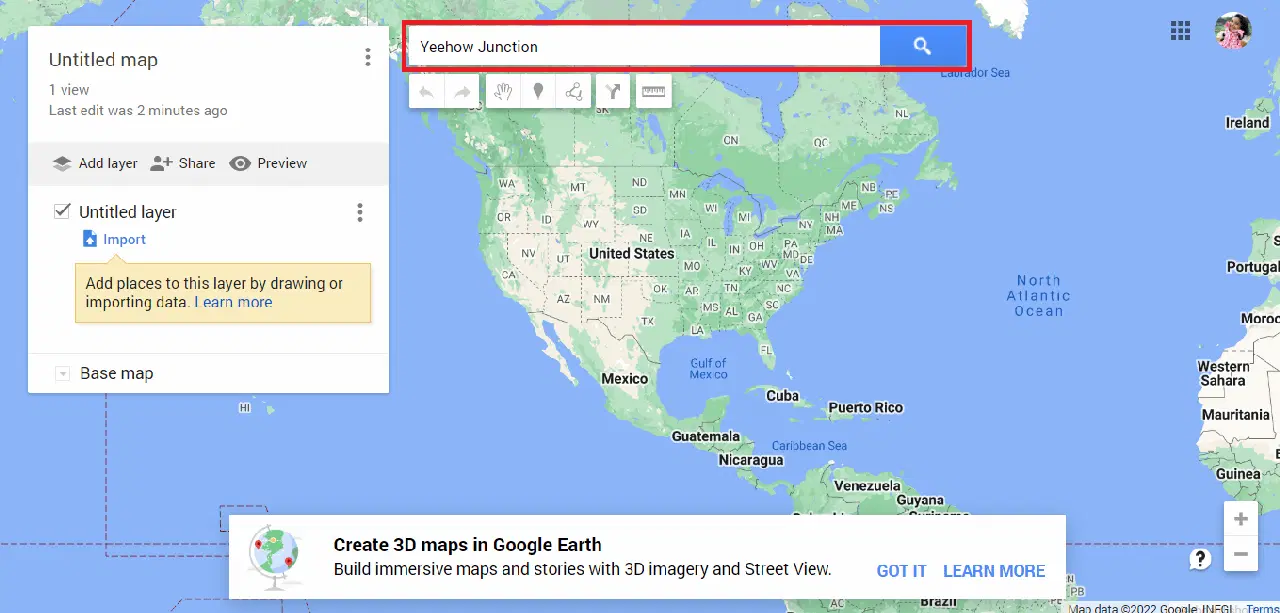
4. '지도에 추가' 옵션을 클릭합니다.
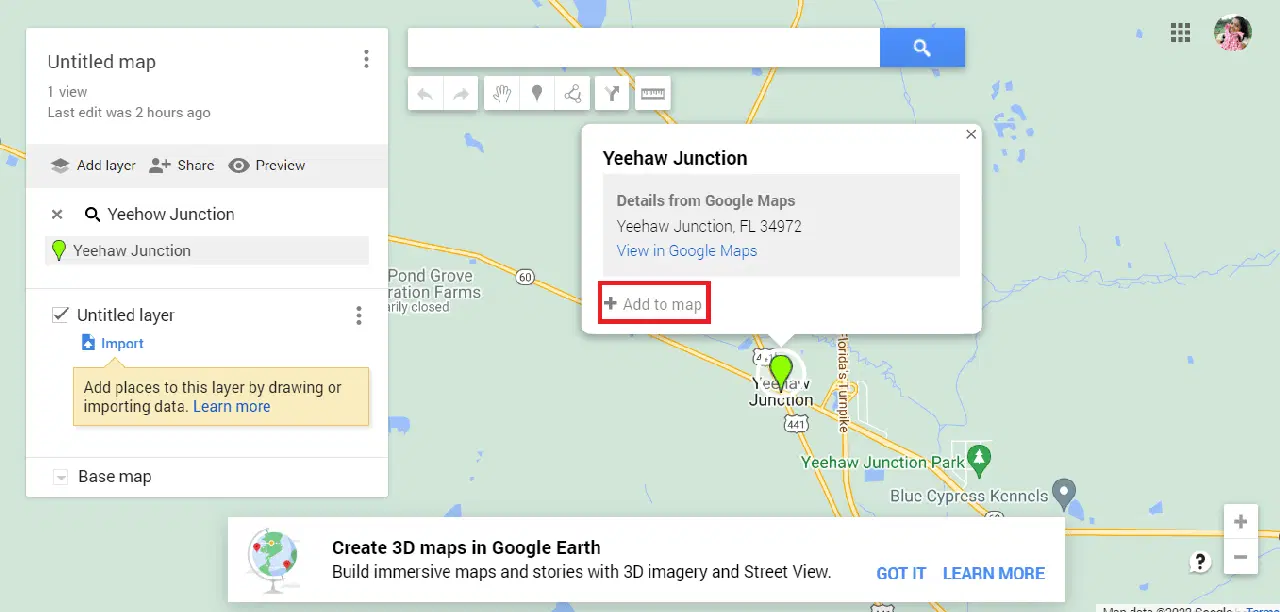
5. 위도 및 경도 정보를 복사합니다.
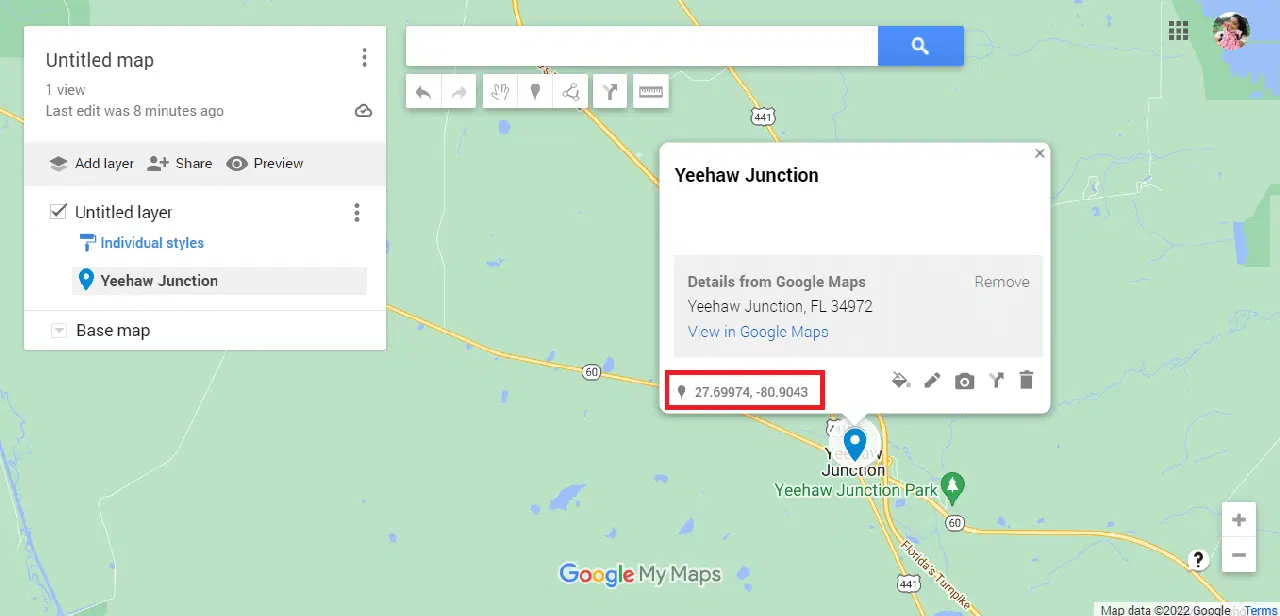
6. 원 플롯 공식 웹사이트로 이동합니다.
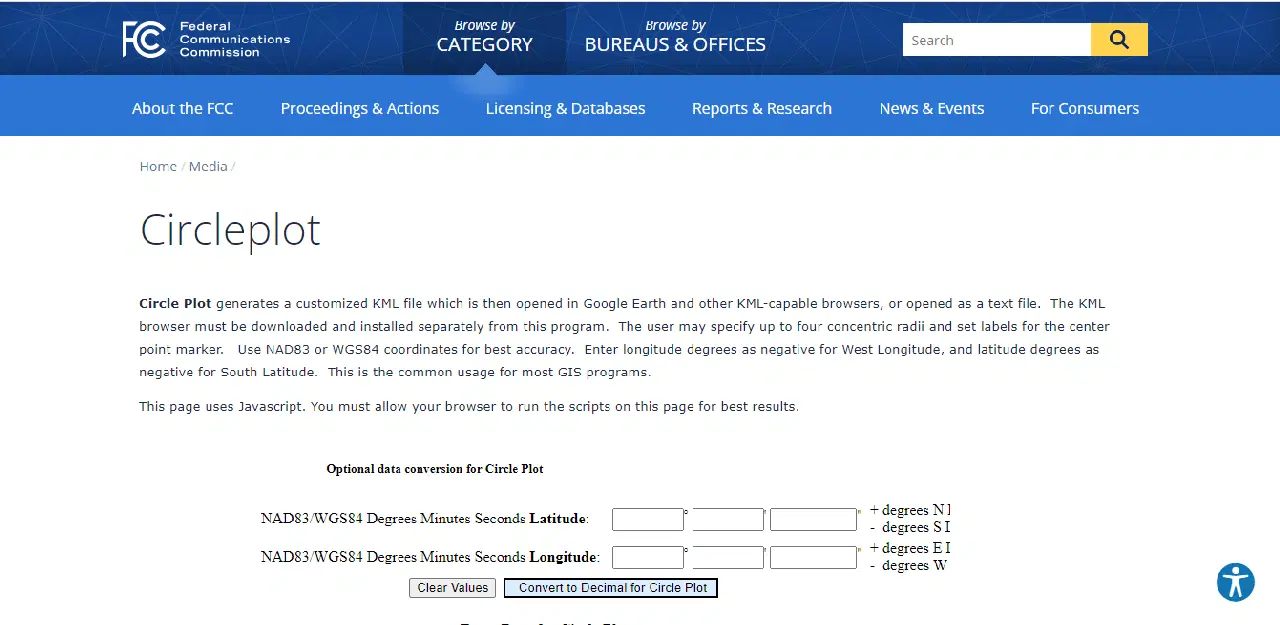
7. 웹사이트를 아래로 스크롤하여 위도 및 경도 정보를 붙여넣습니다.
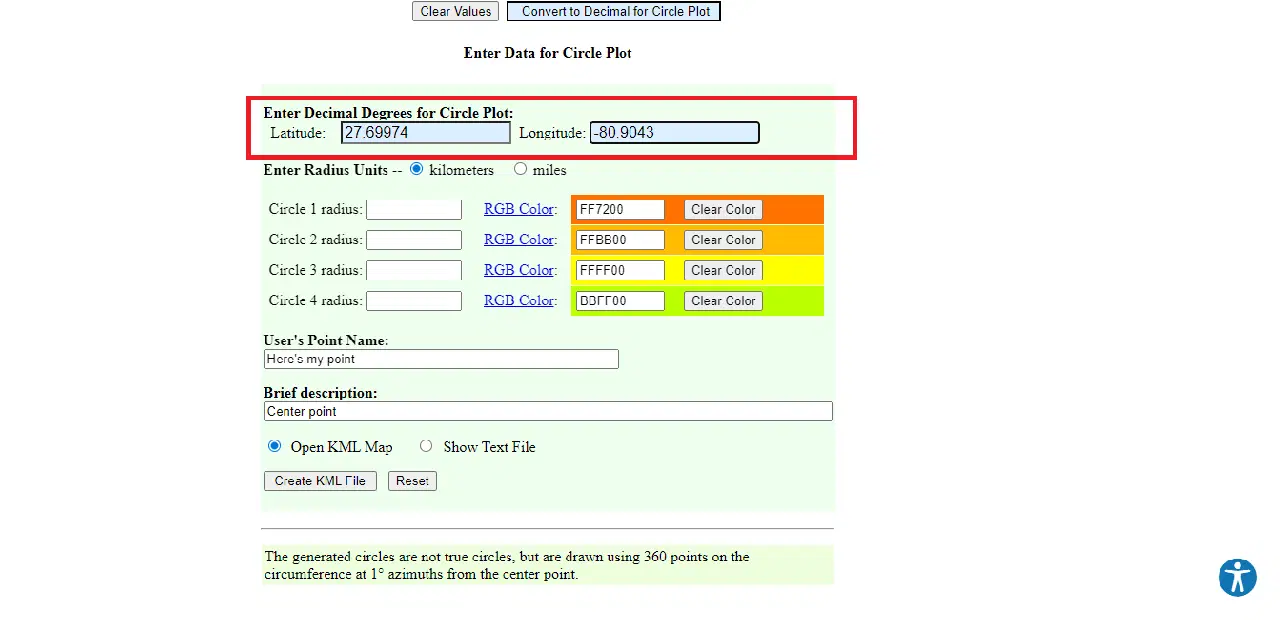
8. 측정 단위, 색상 및 원 개수 등 반경 관련 세부 정보를 수정합니다.
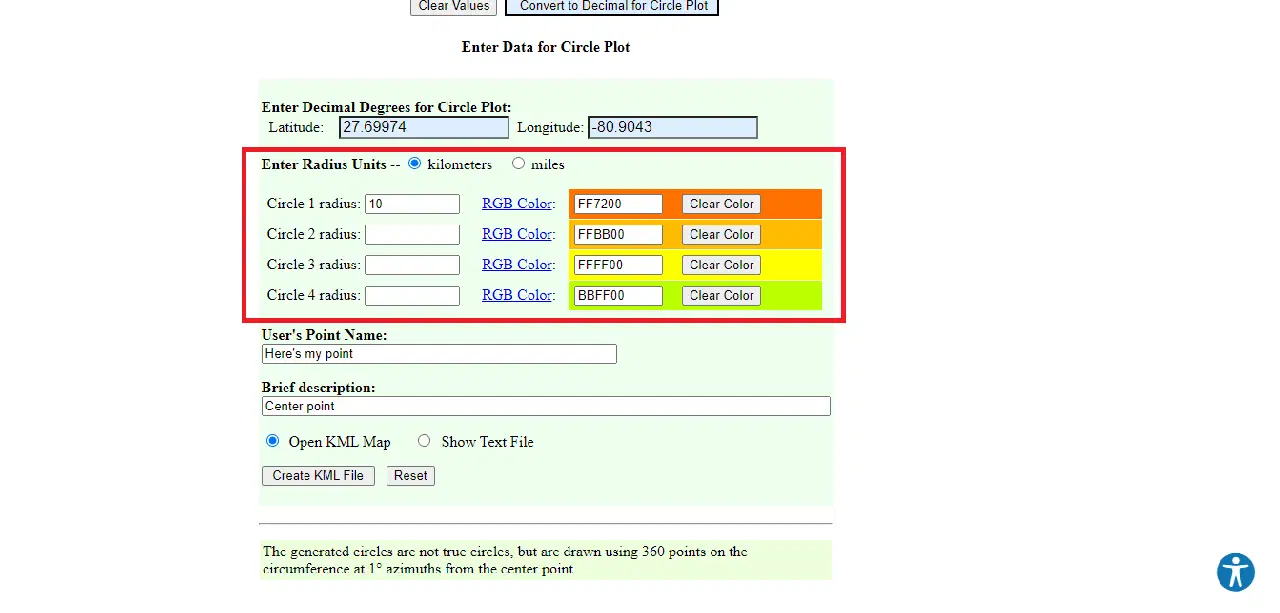
9. 필요한 세부 정보를 입력합니다.
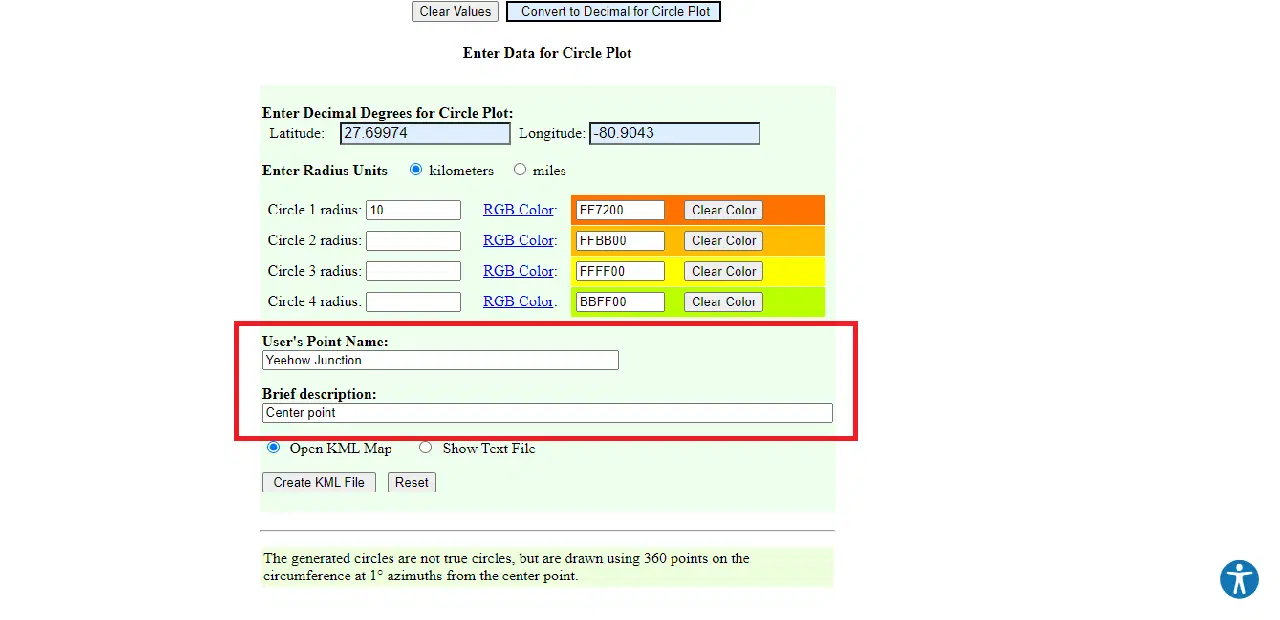
10. 'KML 파일 만들기' 옵션을 선택합니다.
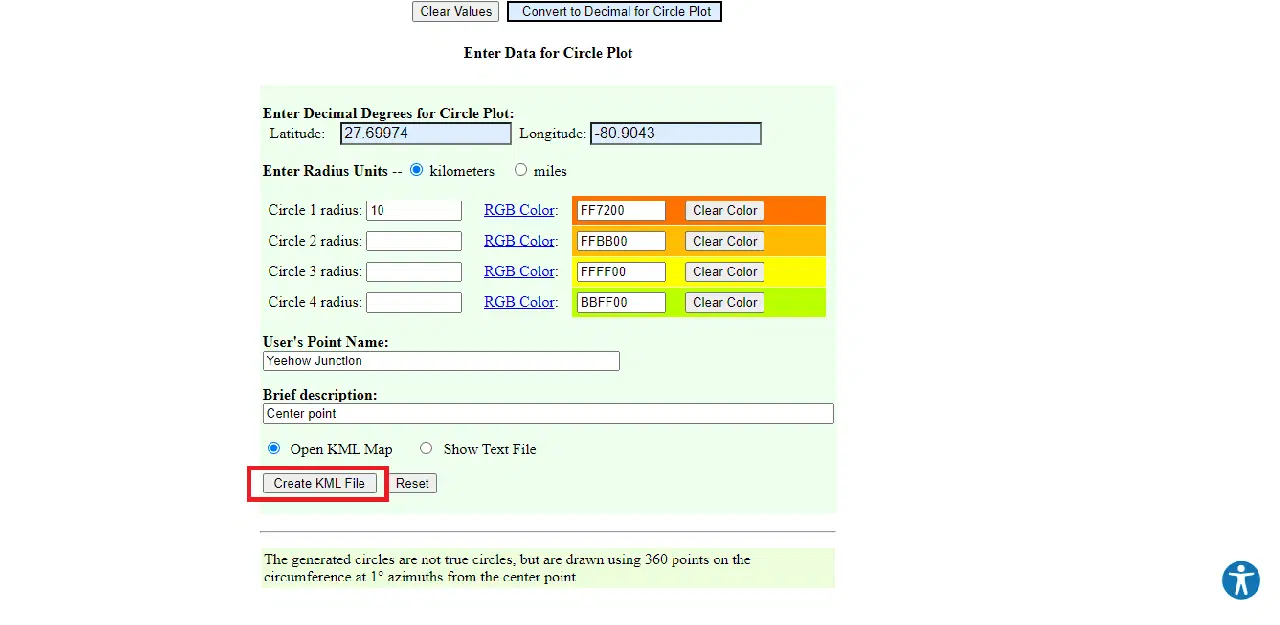
11. 'circleplot.kml' 파일이 다운로드됩니다.
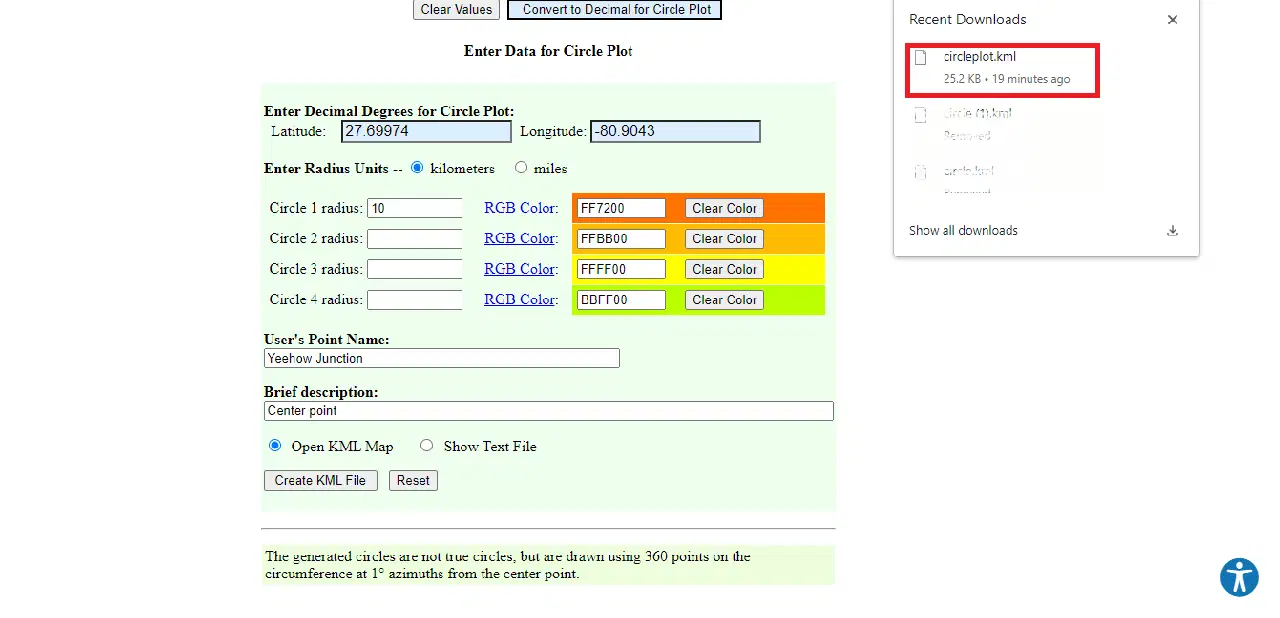
12. 구글 지도 페이지로 다시 돌아갑니다.
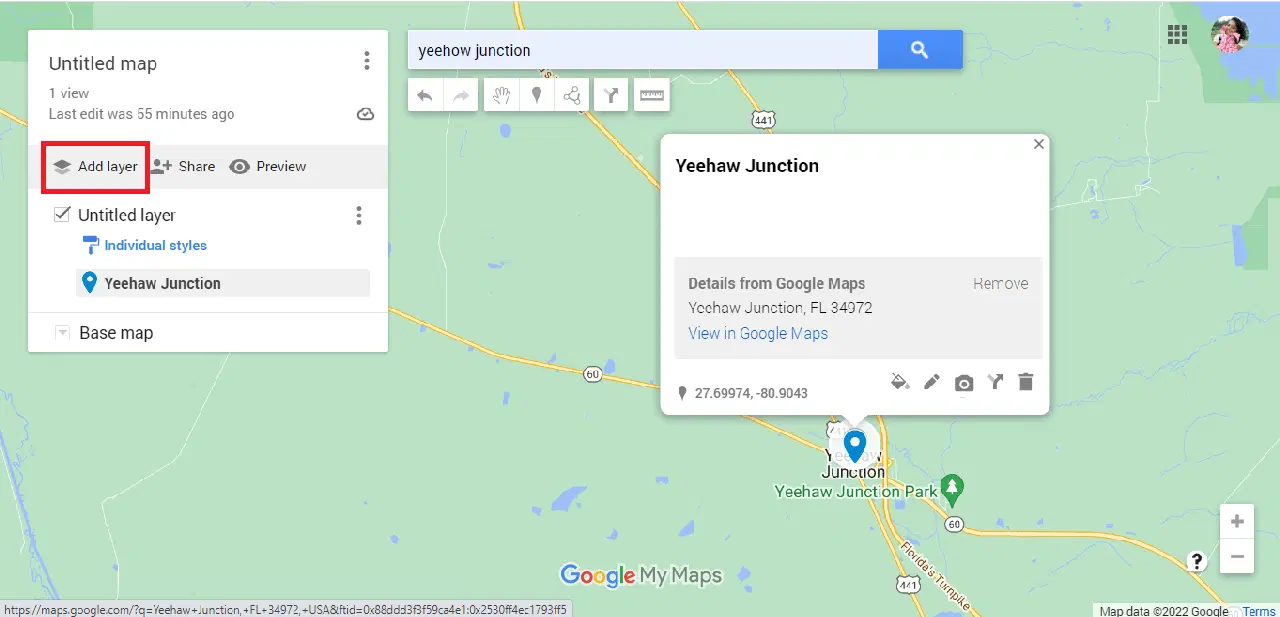
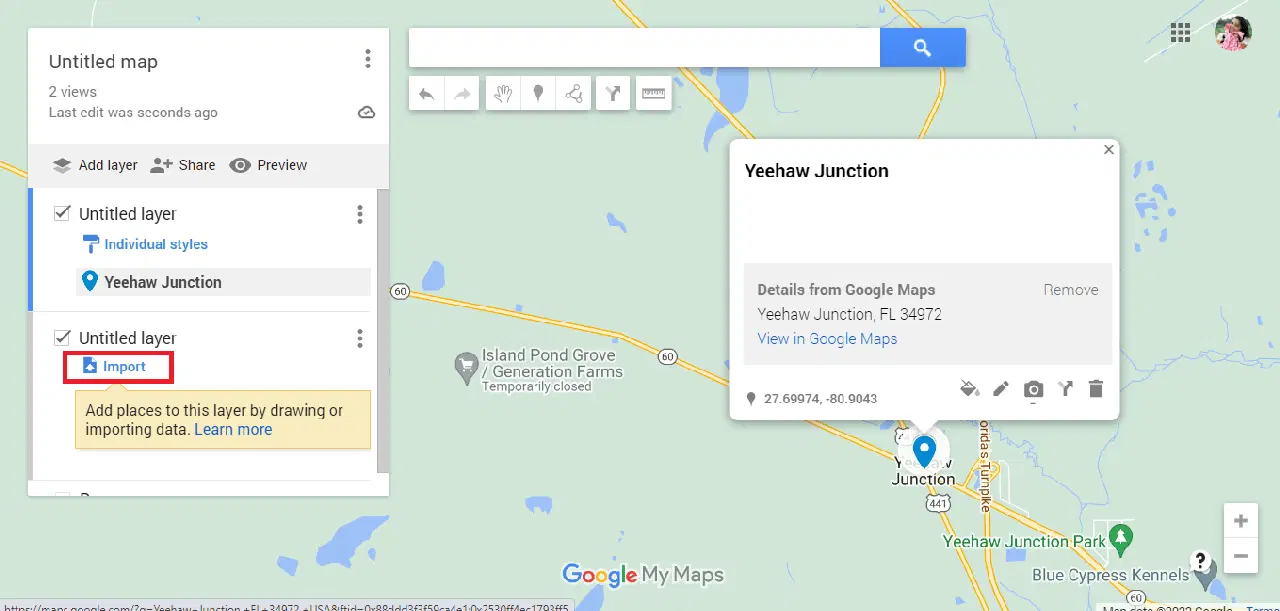
13. '가져오기' 옵션을 클릭합니다.
14. '기기에서 파일 선택' 옵션을 클릭합니다.
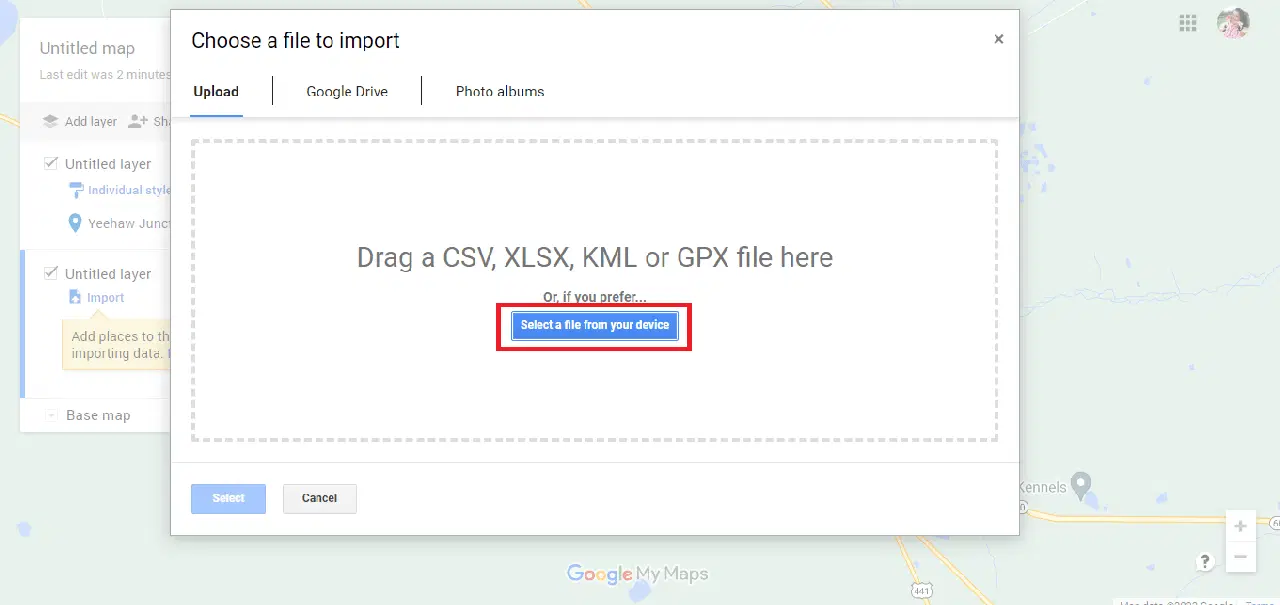
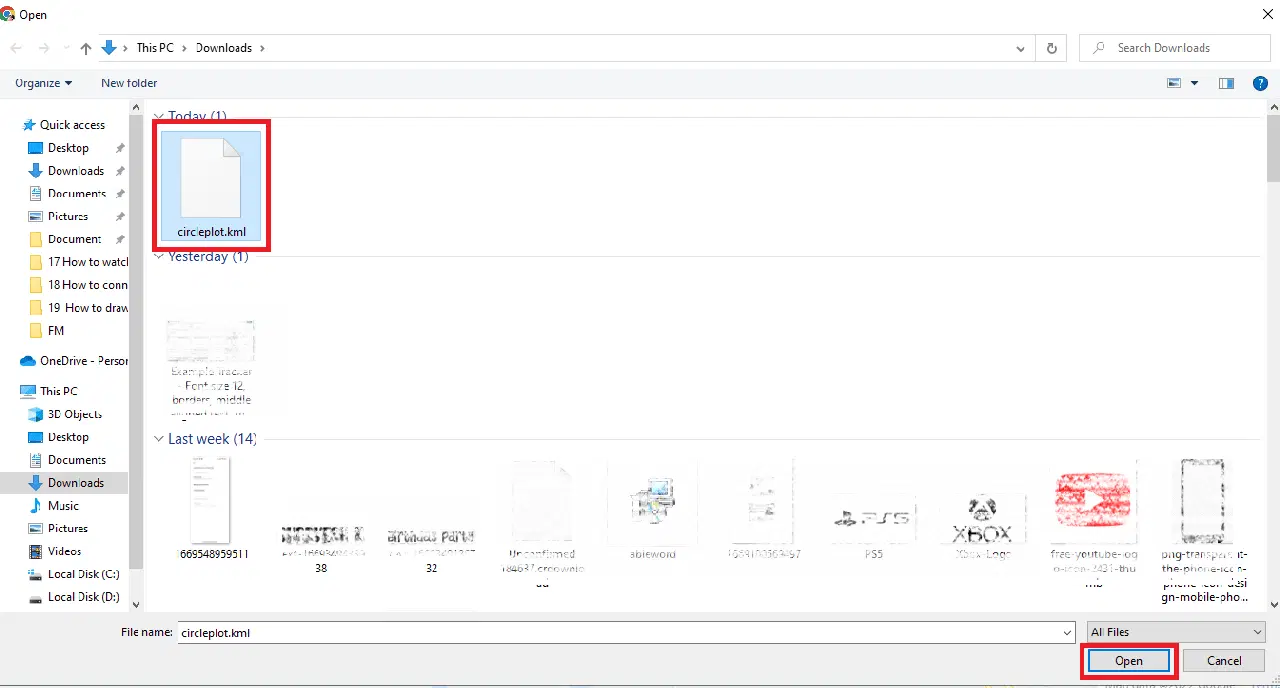
15. 'circleplot.kml' 파일을 선택하고 '열기' 옵션을 클릭합니다.
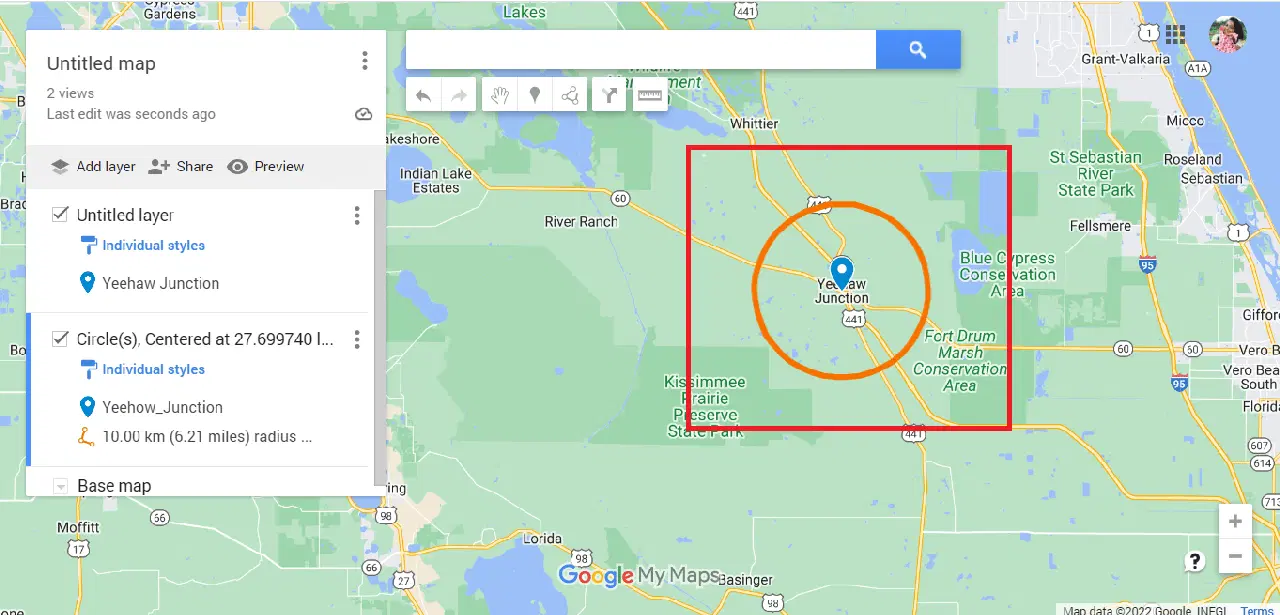
16. 지정된 주소의 반경이 지도에 표시됩니다.
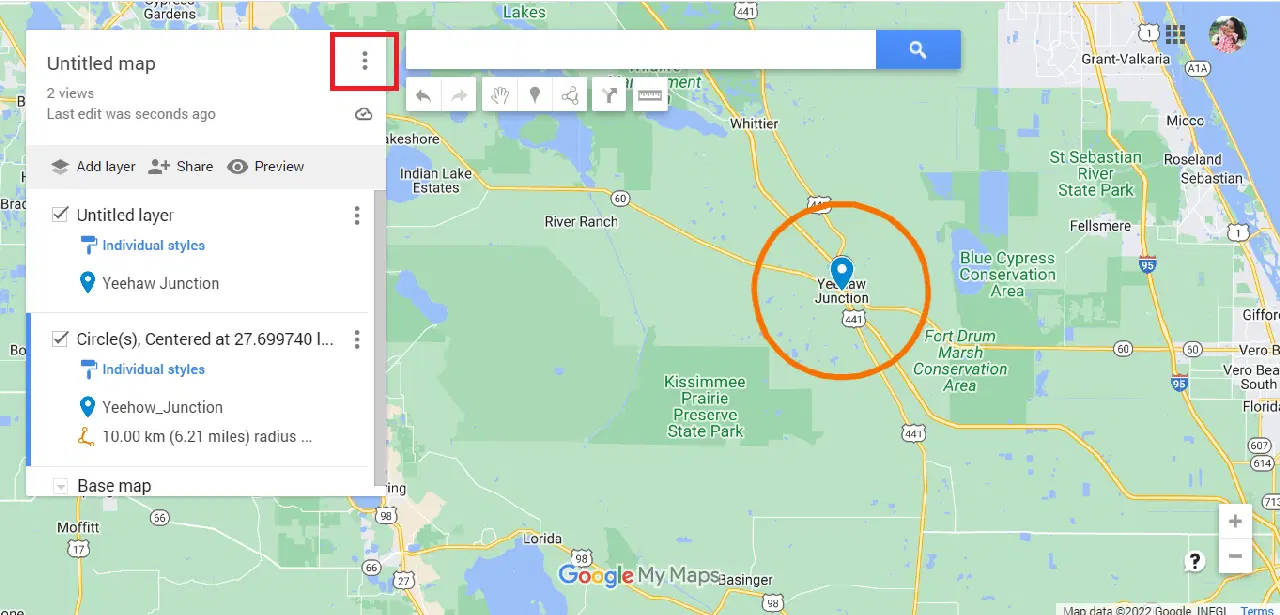
17. 세로로 정렬된 세 개의 점을 클릭합니다.
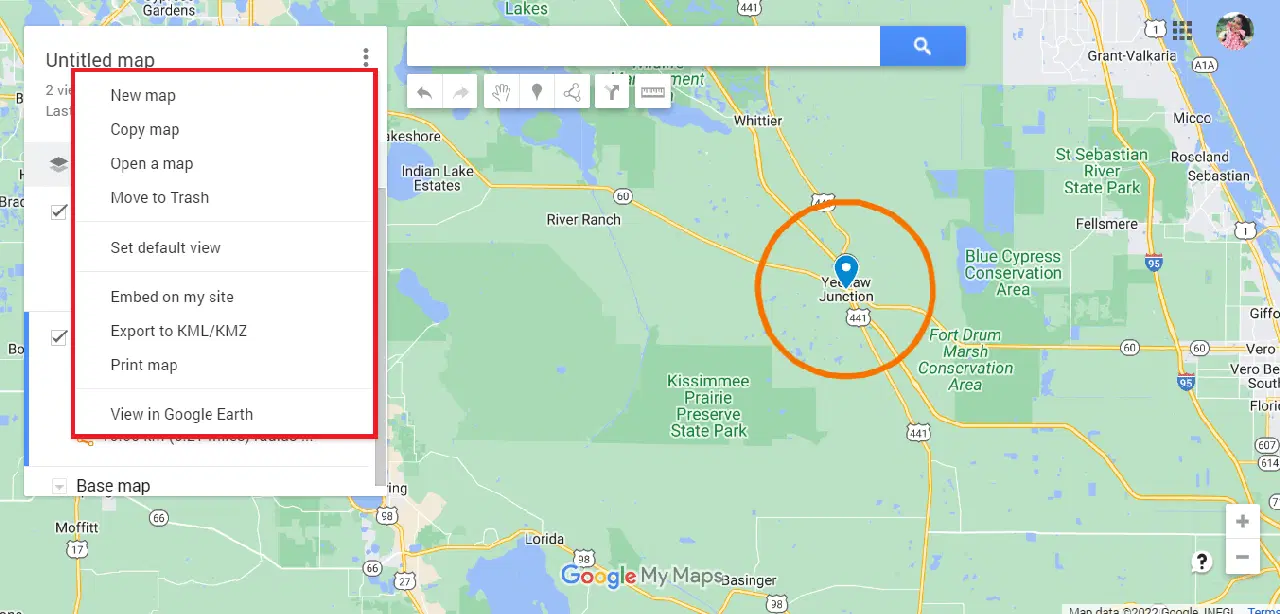
18. 필요에 따라 지도를 내보냅니다.
위에서 제시된 방법들을 통해 구글 지도에서 반경을 표시할 수 있습니다. 또한 구글 어스에서도 반경을 그릴 수 있는지 확인해 보겠습니다.
구글 어스에서 반경 그리는 방법
구글 지도와 마찬가지로, 구글 어스에서도 직접 반경을 그리는 기능은 제공하지 않습니다. 하지만 앞에서 소개한 타사 앱을 활용하면 구글 어스에서도 반경을 표시할 수 있습니다. 구글 지도에서 수행했던 것과 동일한 단계를 따른 후, 아래 단계를 진행하세요.
참고: 아래 단계는 위에서 설명한 방법 1 또는 2를 완료한 경우에만 해당합니다. 구글 지도에서 원 그리기의 마지막 단계에 도달하면 아래 단계를 따를 수 있습니다.
1. 구글 어스에서 '보기' 옵션을 선택합니다.
<img decoding="async" class="alignnone wp-image-148547" width="800" height="384" src="https://wilku.top/wp-content/uploads/2022/12/1670499162_599_How-to-Draw-Radius-on-Google-Maps-App.png" src-size="1353x649" loading="lazy" fetchpriority="