2022-03-15 14:46
5 min
Google을 홈페이지로 만드는 방법
우리 중 일부는 인정하고 싶지 않지만, 구글은 현재 가장 널리 사용되는 검색 엔진의 정점이라고 할 수 있습니다. 의심할 여지없이 가장 훌륭하고 똑똑한 검색 엔진 중 하나이며, 사용 편의성이라는 추가적인 장점도 갖추고 있습니다. 특히 다른 검색 엔진, 예를 들어 빙(Bing)과 같은 것이 기본 홈페이지로 설정되어 있을 때는 실망스러울 수 있습니다. 검색할 때마다 'google.com'을 입력하는 것에 지쳤다면 구글을 홈페이지로 설정하는 방법을 배우는 것이 좋습니다. 다행히도 구글을 브라우저의 시작 지점으로 만드는 과정은 매우 간단합니다. 어떤 인터넷 브라우저를 사용하든, 여기에서 구글을 홈페이지로 만드는 방법을 안내해 드리겠습니다.
구글 크롬에서 구글을 홈페이지로 설정하는 방법
- 브라우저 우측 상단에서 '설정'을 선택합니다.
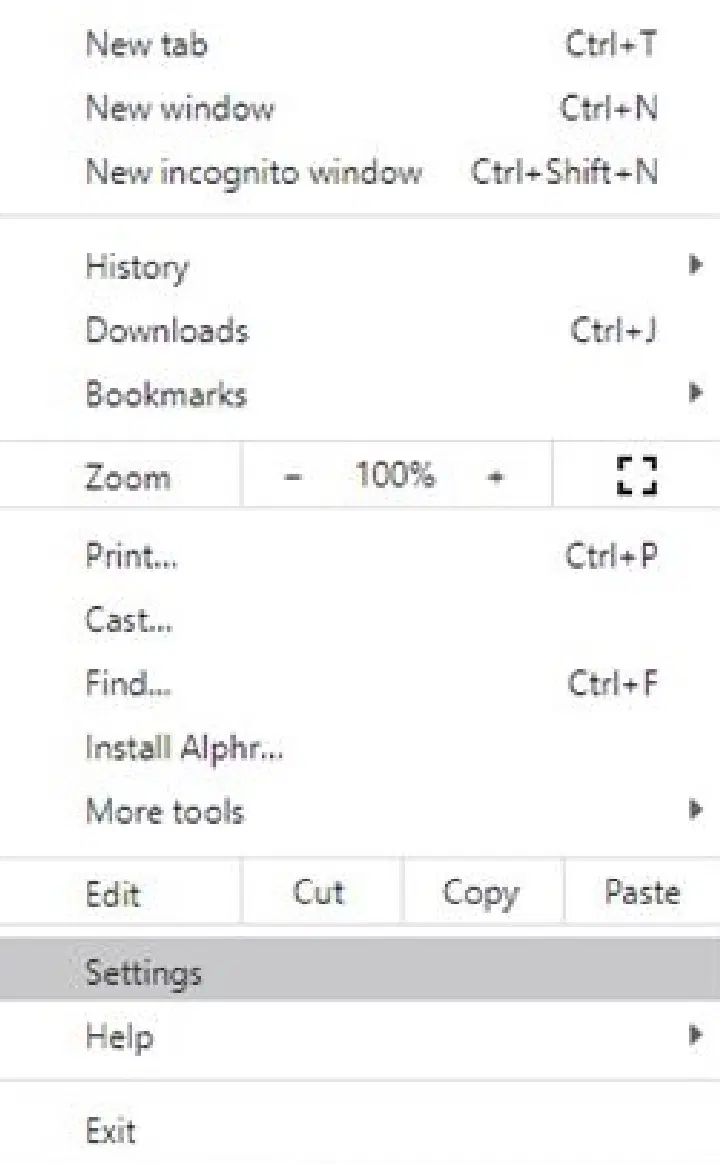
- '설정'을 클릭한 다음 '모양'을 선택합니다.
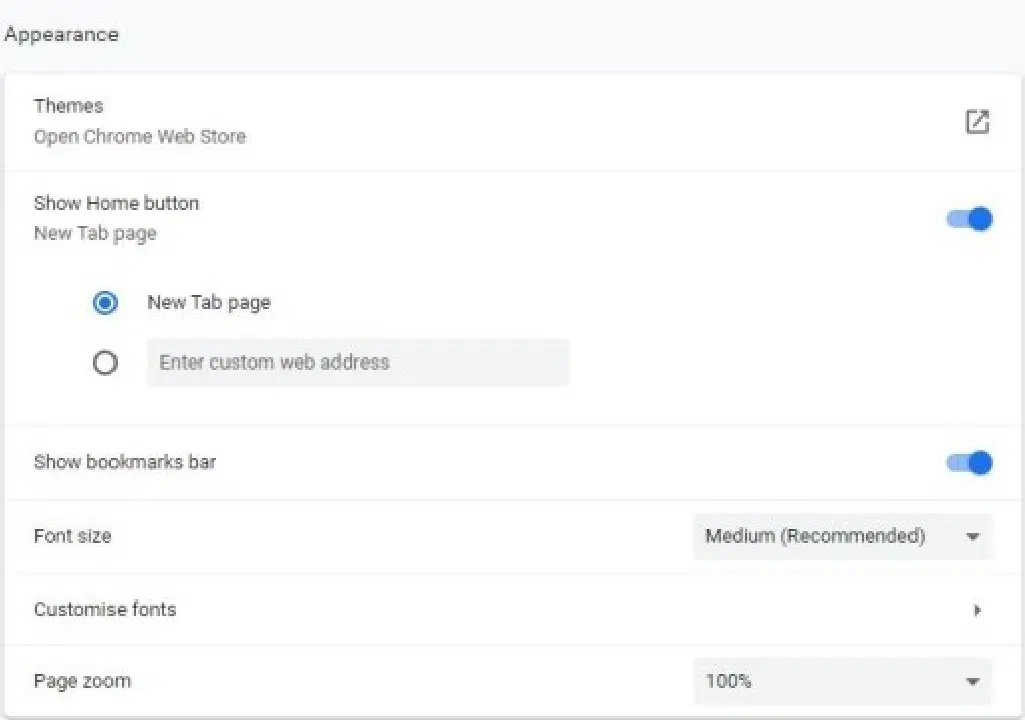
- '홈 표시' 버튼을 활성화하고 '사용자 지정 웹 주소 입력'을 선택합니다.
- 텍스트 상자에 'www.google.com'을 입력하고 '확인'을 클릭합니다.
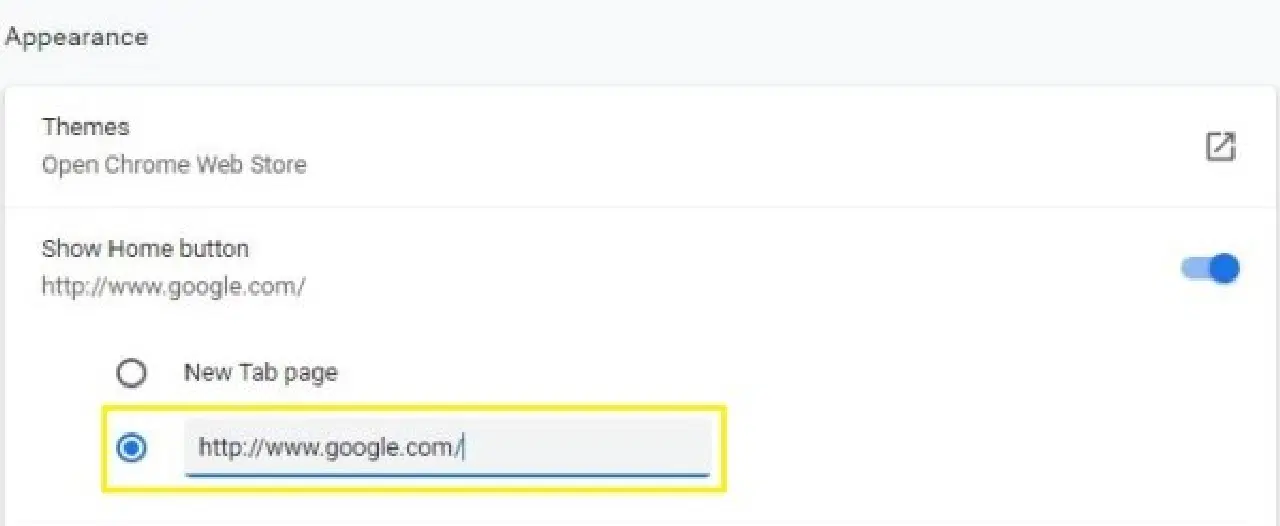
- 변경 사항을 확인하려면 크롬을 닫았다가 다시 실행하세요.
마이크로소프트 엣지에서 구글을 홈페이지로 설정하는 방법
- 브라우저 상단에서 '도구'를 선택하고 '설정'을 클릭합니다.
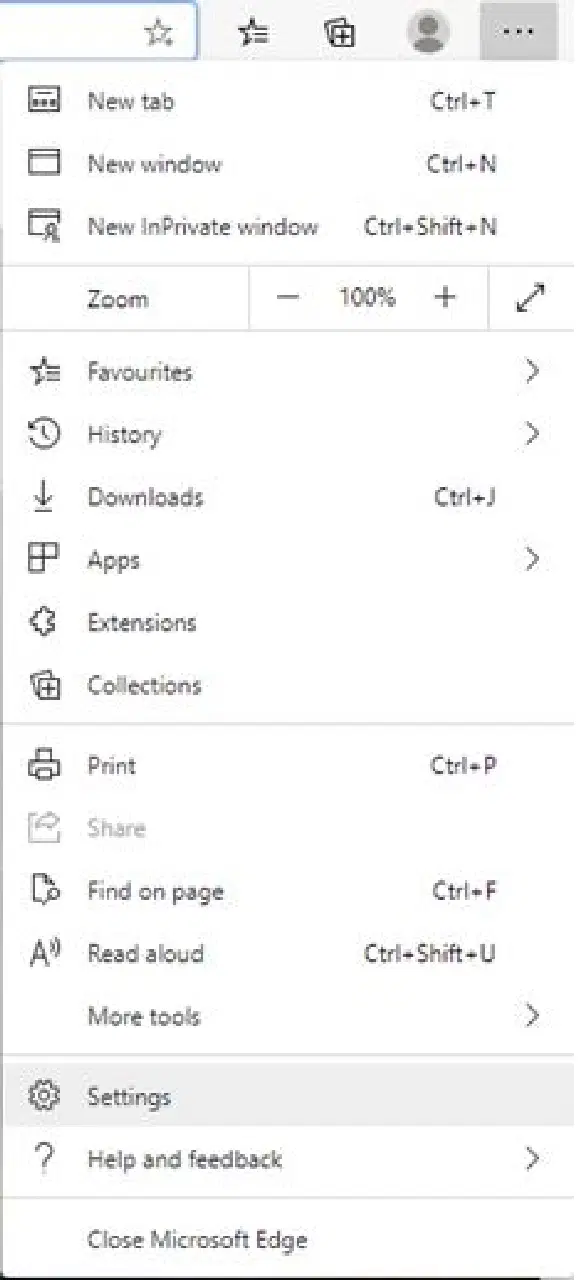
- '설정'을 클릭한 다음 '모양'을 선택합니다.
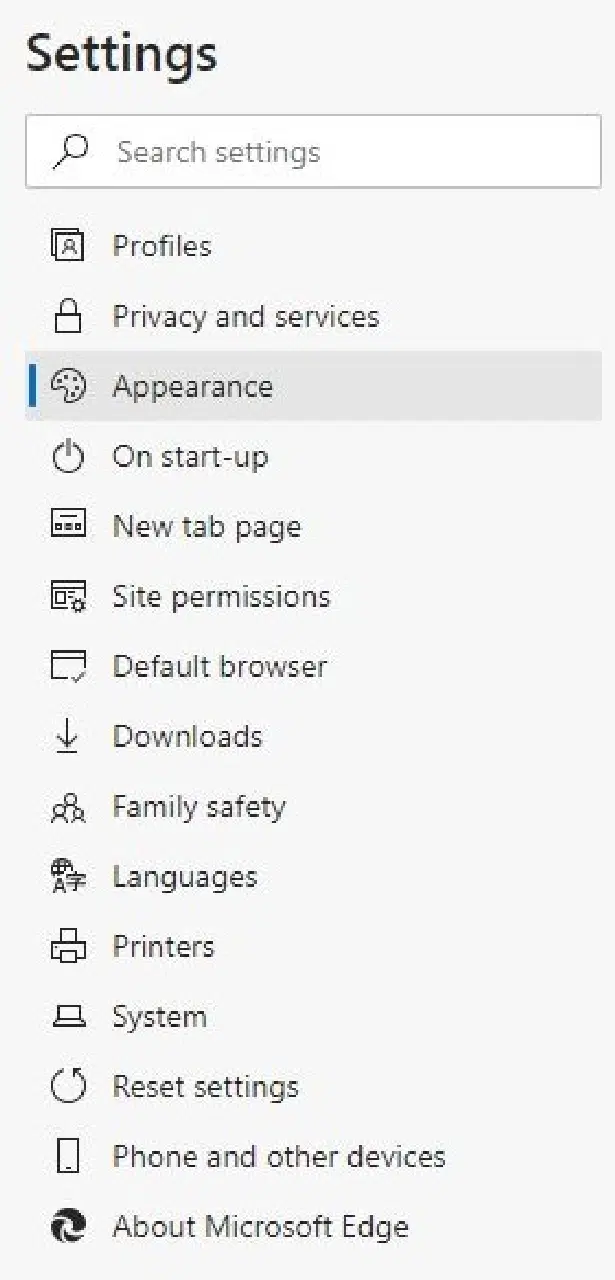
- '홈 표시' 버튼을 활성화하고 '사용자 지정 웹 주소 입력'을 선택합니다.
- 텍스트 상자에 'www.google.com'을 입력하고 '확인'을 클릭합니다.
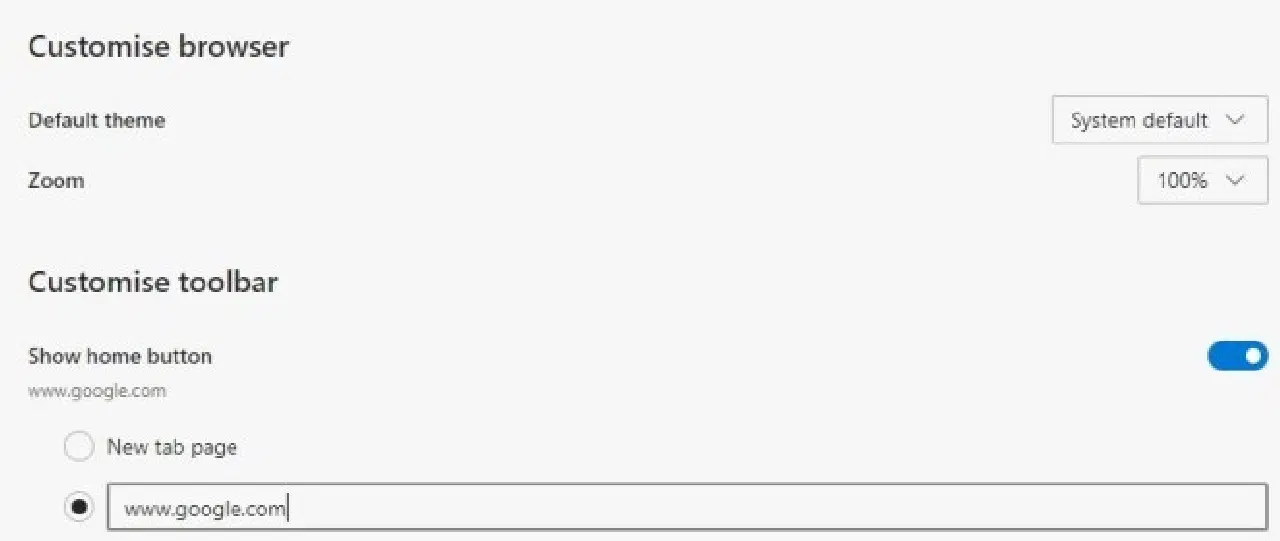
- 변경된 홈페이지를 확인하려면 마이크로소프트 엣지를 닫았다가 다시 엽니다.
모질라 파이어폭스에서 구글을 홈페이지로 설정하는 방법
- 파이어폭스에서 google.com으로 이동합니다.
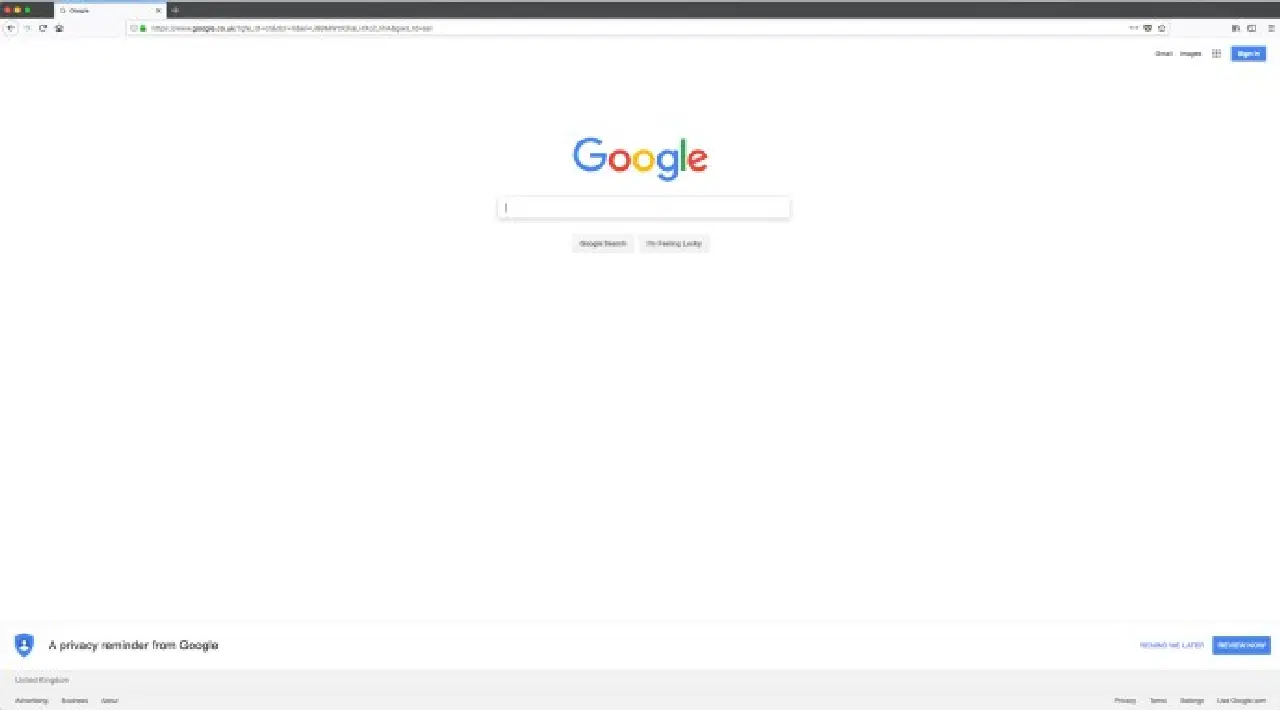
- URL 좌측에 있는 지구본 아이콘을 브라우저 우측에 있는 집 아이콘으로 드래그합니다.
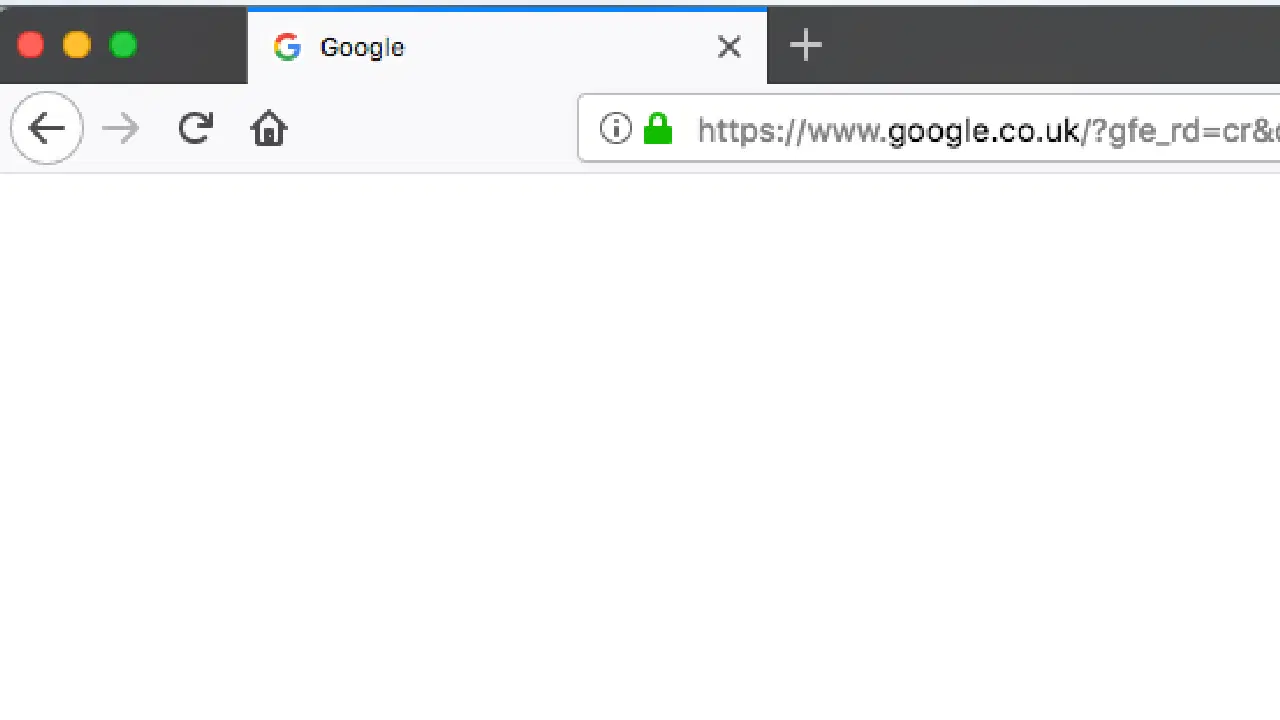
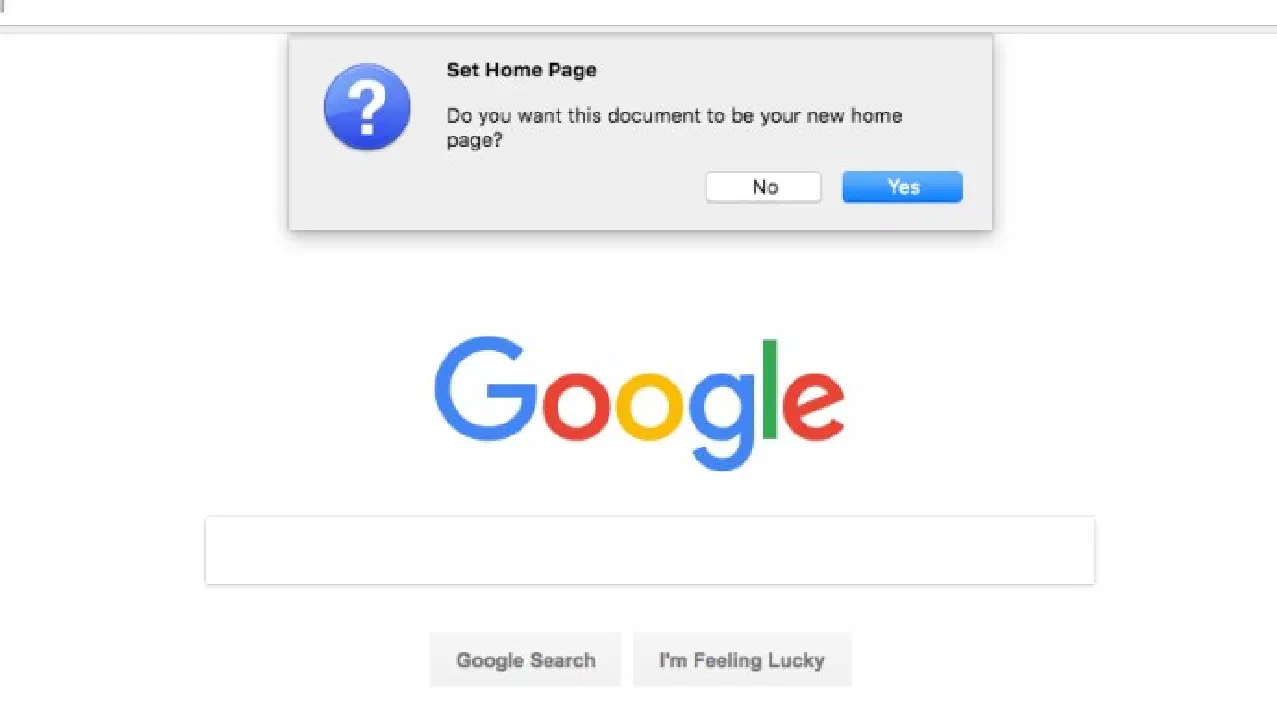
- 해당 페이지를 홈페이지로 설정할 것인지 묻는 메시지가 나타나면 '예'를 클릭합니다.
사파리에서 구글을 홈페이지로 설정하는 방법
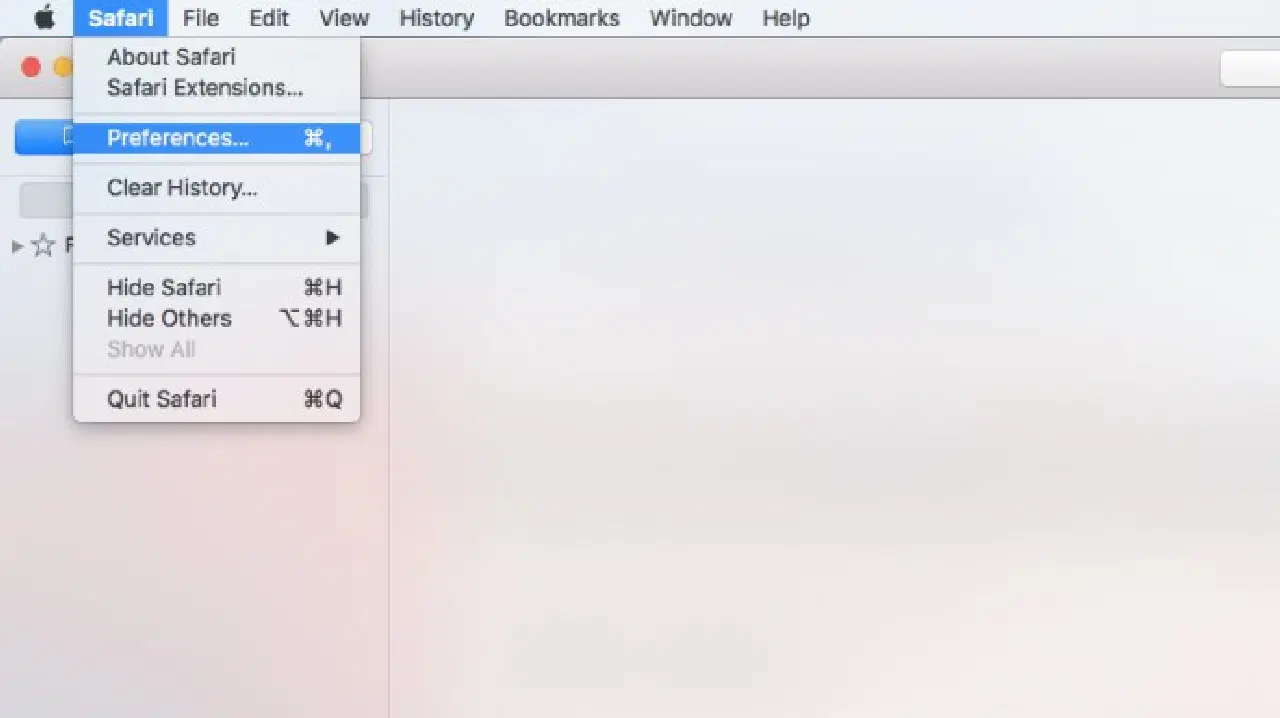
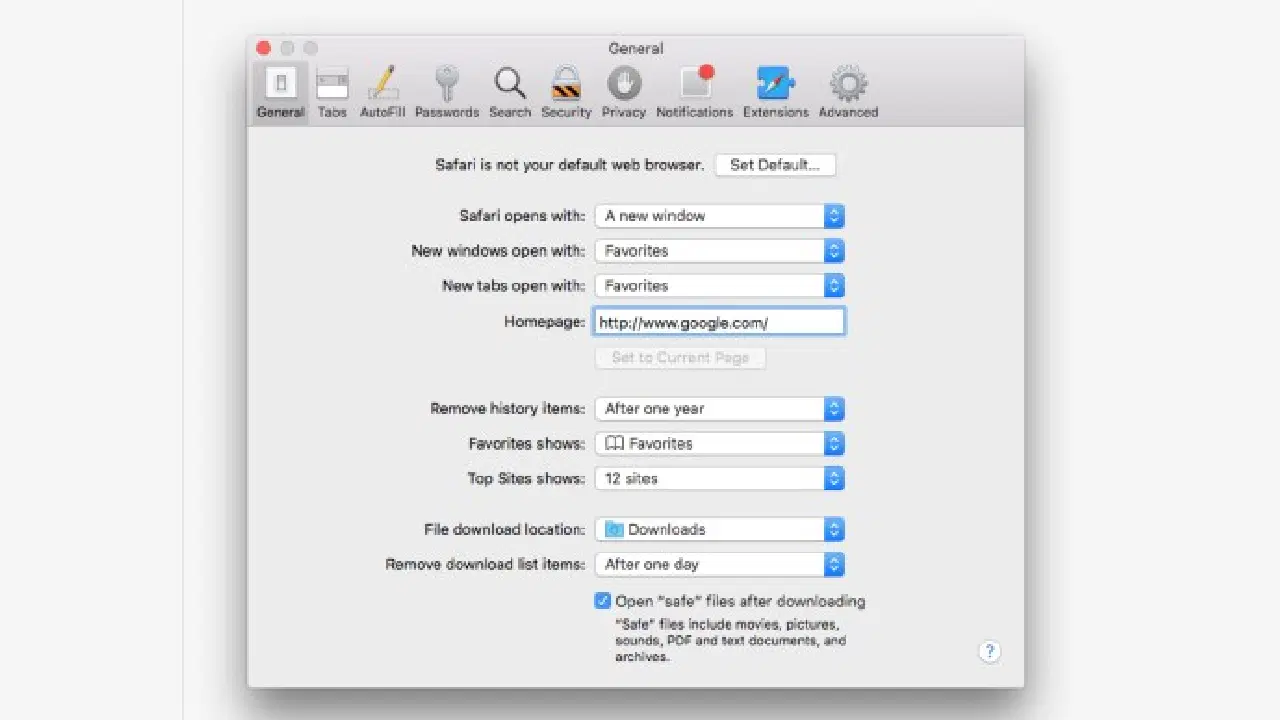
- 브라우저 상단에서 '기본 설정'을 선택한 후 '일반'을 선택합니다.
- '홈페이지' 텍스트 상자에 'www.google.com'을 입력하고 'Enter' 키를 누릅니다.
안드로이드는 자체 브라우저를 사용하여 홈페이지를 설정할 수 있는 유일한 모바일 기기이지만, iOS 및 Windows Phone에도 충분히 활용 가능한 다른 방법들이 있습니다. 다음은 구글을 휴대기기에서 홈페이지처럼 사용하는 방법입니다.
안드로이드에서 구글을 홈페이지로 설정하는 방법
- 브라우저 앱을 실행합니다.
- 메뉴 | 설정 | 일반 | 홈페이지 설정을 선택합니다.
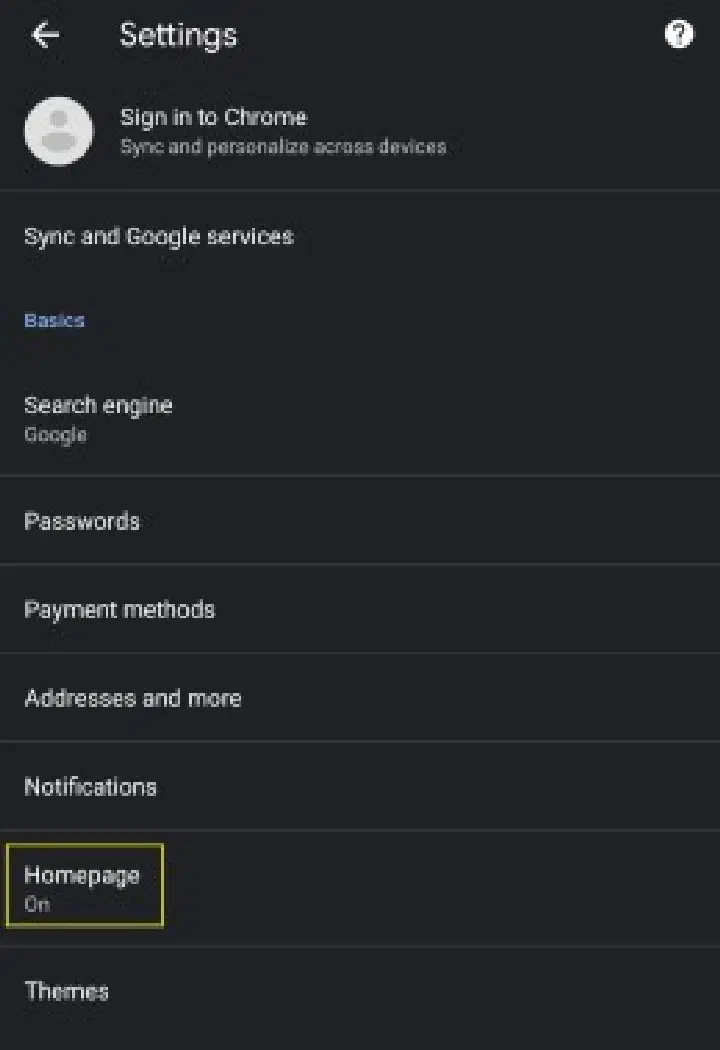
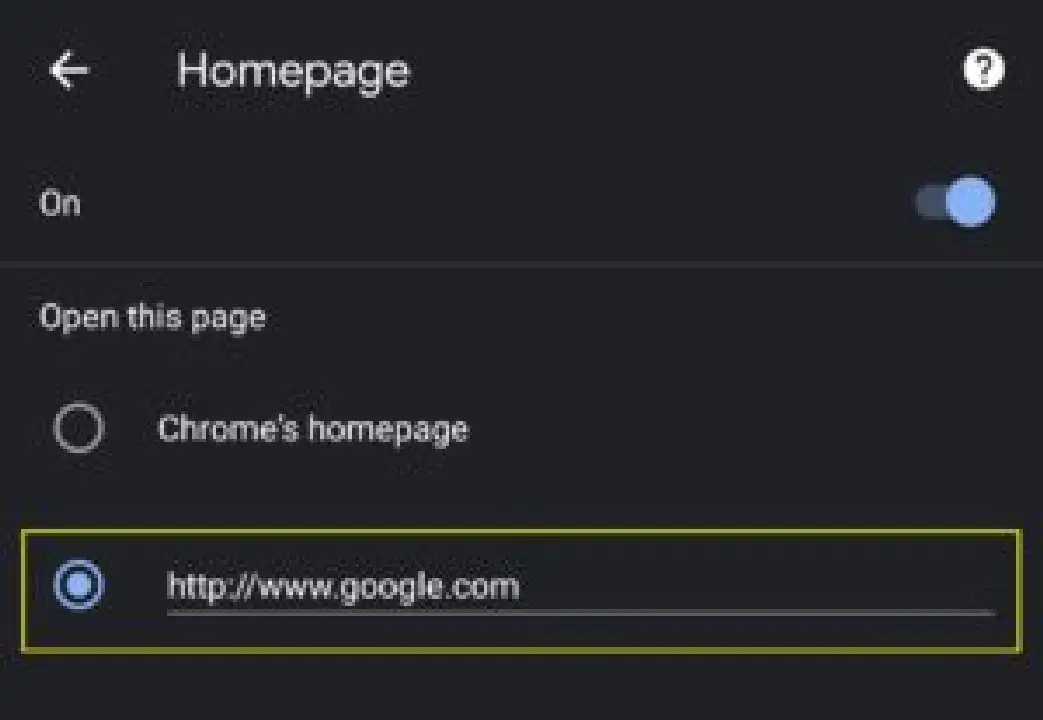
- www.google.com을 입력합니다.
iOS에서 구글을 홈페이지처럼 사용하는 방법
iOS에서는 직접적으로 구글을 홈페이지로 설정할 수는 없지만, 편리하게 사용할 수 있는 방법이 있습니다.
- 사파리 앱에서 google.com으로 접속합니다.
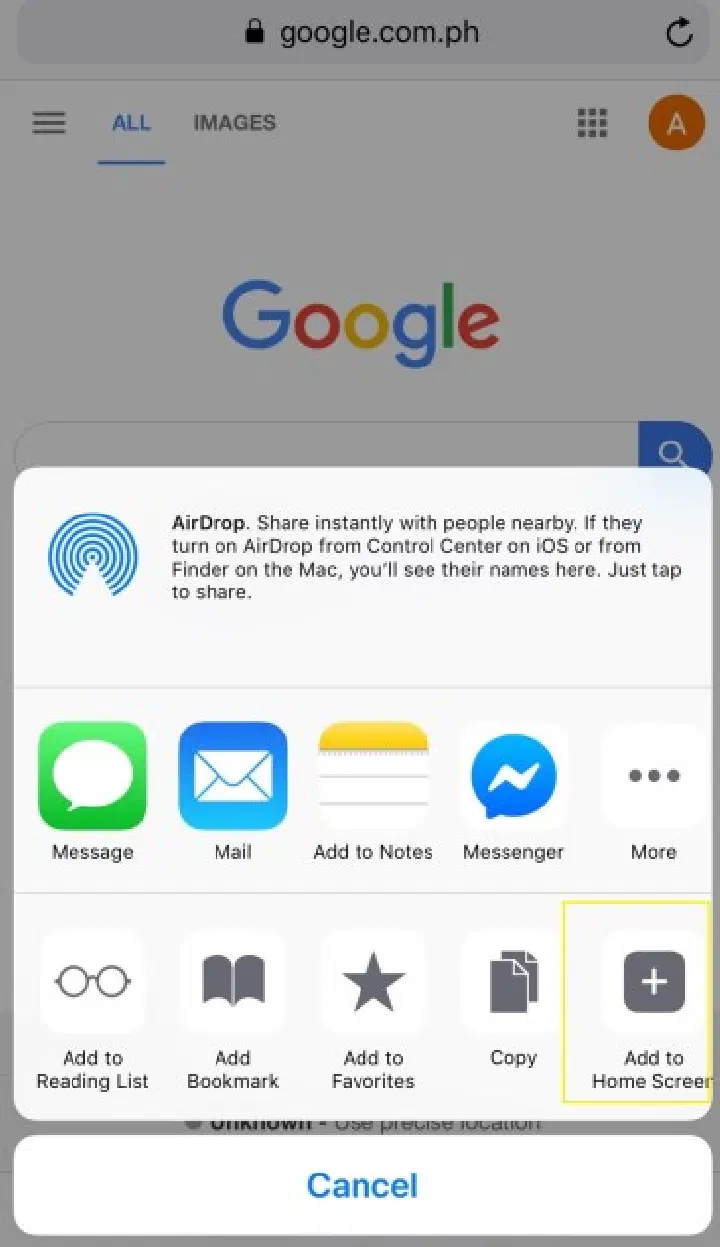
- 페이지 하단의 공유 아이콘을 탭합니다.
- '홈 화면에 추가'를 탭하면 홈 화면에 구글 아이콘이 생성됩니다.
Windows Phone에서 구글을 홈페이지처럼 사용하는 방법
- 스토어에서 구글 검색 앱을 다운로드합니다.

- 해당 앱을 시작 화면에 고정합니다.