GIF를 비디오로 변환하는 방법
일반적으로 사용자들은 동영상을 GIF로 바꾸는 것 외에도, GIF 자체를 동영상 형태로 저장하는 방법을 필요로 합니다. 동영상을 GIF로 변환하는 도구는 시중에 많이 나와 있지만, 반대로 GIF를 동영상으로 변환해 주는 사용하기 편리한 앱을 찾기는 쉽지 않습니다. 만약 어떤 이유로든 GIF 파일을 동영상으로 변환해야 한다면, 다음 두 가지 앱을 고려해 볼 만합니다.
GIF를 동영상 파일로 변환하는 방법
VirtualDub은 오래된 앱이지만, 2014년에 마지막 업데이트를 거쳤음에도 불구하고 여전히 유용하게 사용할 수 있습니다. 이 앱은 SourceForge에서 다운로드할 수 있습니다. 윈도우 10 1809 버전에서도 문제없이 작동합니다.
우선 변환하려는 GIF 파일이 필요합니다. SourceForge에서 압축 파일을 다운로드하고 압축을 해제한 후, VirtualDub.exe 파일을 실행하십시오.
다음으로, '파일' 메뉴에서 '비디오 파일 열기'를 선택합니다. 파일 형식 드롭다운 메뉴에서 'GIF'를 선택하면, GIF 파일을 선택할 수 있는 창이 나타납니다.
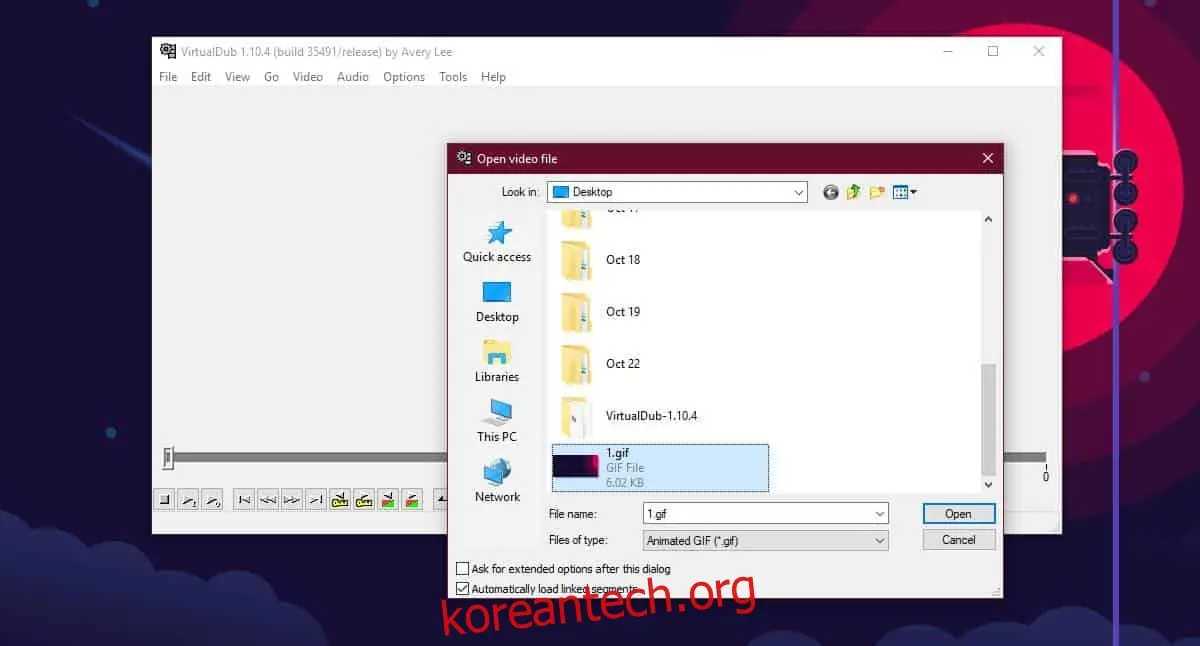
파일을 불러온 후에는, '파일' 메뉴에서 'AVI로 저장'을 선택하여 GIF 파일을 AVI 동영상 형식으로 변환할 수 있습니다.
AVI 형식은 MP4처럼 널리 사용되지는 않지만, 대부분의 기기에서 재생 가능합니다. 혹시 AVI 형식이 마음에 들지 않는다면, 온라인 변환기를 사용하여 MP4로 변환할 수도 있습니다. GIF 파일 자체의 품질이 좋다면, 고품질 동영상 변환기를 사용하는 것이 좋습니다.
만약 VirtualDub이 원하는 대로 작동하지 않는다면, Screen2GIF라는 다른 앱을 사용할 수도 있습니다. 이 앱은 GIF를 녹화하고 저장하는 데 매우 편리합니다.
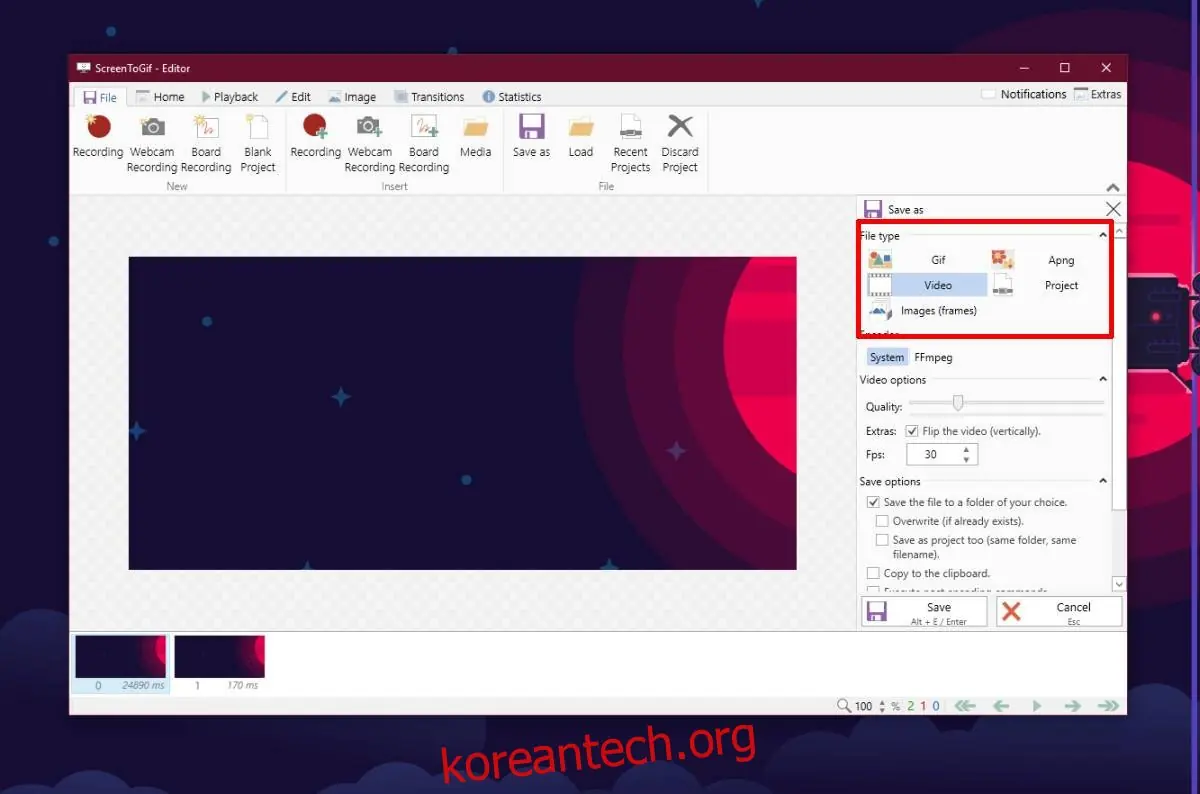
Screen2GIF 앱은 GIF를 동영상 형식으로 저장할 수 있는 기능을 제공합니다. 앱을 실행한 후, '파일' 탭에서 '로드'를 클릭하여 변환할 GIF 파일을 선택하십시오. GIF 파일이 열리면, 동일한 탭에서 '다른 이름으로 저장' 버튼을 누릅니다.
오른쪽 패널에서 '비디오' 형식을 선택하고, 출력 파일 이름과 저장 경로를 지정합니다. Screen2GIF는 기본적으로 AVI 파일로 저장하지만, FFMPEG를 설치하고 경로 환경 변수에 추가하면 다른 다양한 동영상 형식으로 저장할 수 있습니다.
위에서 소개한 두 가지 데스크톱 앱 외에도, GIF를 동영상으로 변환할 수 있는 다양한 웹 앱도 존재합니다. 따라서 위의 두 앱이 마음에 들지 않는다면 웹 앱을 이용해 보세요.