사진 모드에서 Chrome 사진을 사용하는 방법
크롬 브라우저에 최근 추가된 PIP(Picture-in-Picture) 모드는 매우 유용한 기능입니다. 이 기능을 통해 크롬 창 외부에서 플로팅 형태로 대부분의 동영상을 재생할 수 있게 되었습니다. 크롬 70 버전부터 지원되는 기능이므로, 아직 브라우저를 업데이트하지 않았다면 최신 버전으로 업데이트하는 것을 권장합니다. 다음은 크롬에서 PIP 모드를 활용하는 방법에 대한 설명입니다.
크롬의 PIP 모드 활용법
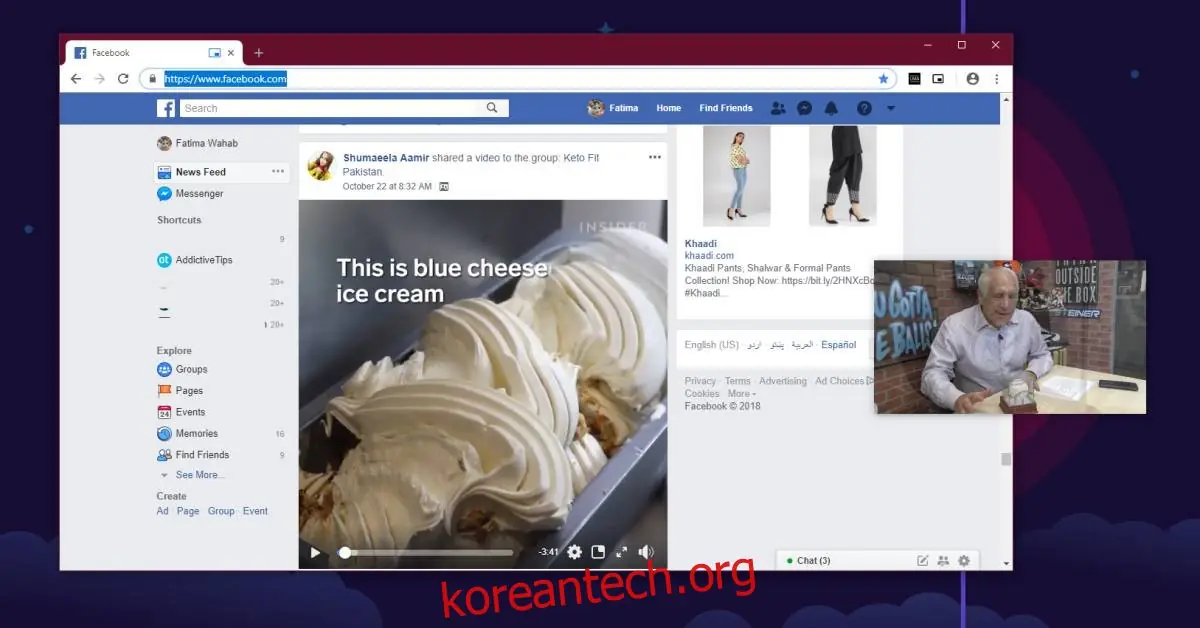
크롬의 PIP 모드는 유튜브에서 가장 안정적으로 작동하지만, 이론적으로는 다른 웹사이트에서도 활용할 수 있어야 합니다. 페이스북에서는 제대로 작동하지 않는 것처럼 보이지만, 이에 대한 해결 방법도 존재합니다.
유튜브 영상을 열고 플레이어 영역에서 마우스 오른쪽 버튼을 클릭합니다. 처음 클릭 시에는 불필요한 비디오 관련 컨텍스트 메뉴가 나타날 것입니다. 다시 한번 비디오 플레이어 영역에서 마우스 오른쪽 버튼을 클릭하면, 다른 메뉴가 표시됩니다. 여기서 '화면 속 화면' 옵션을 선택하면 됩니다.
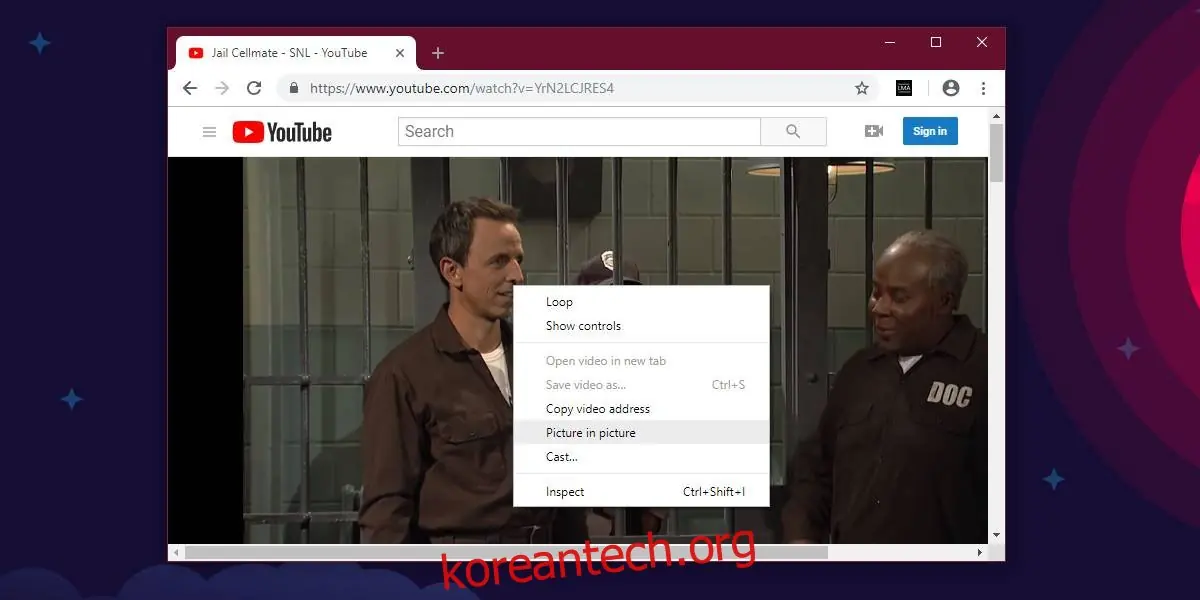
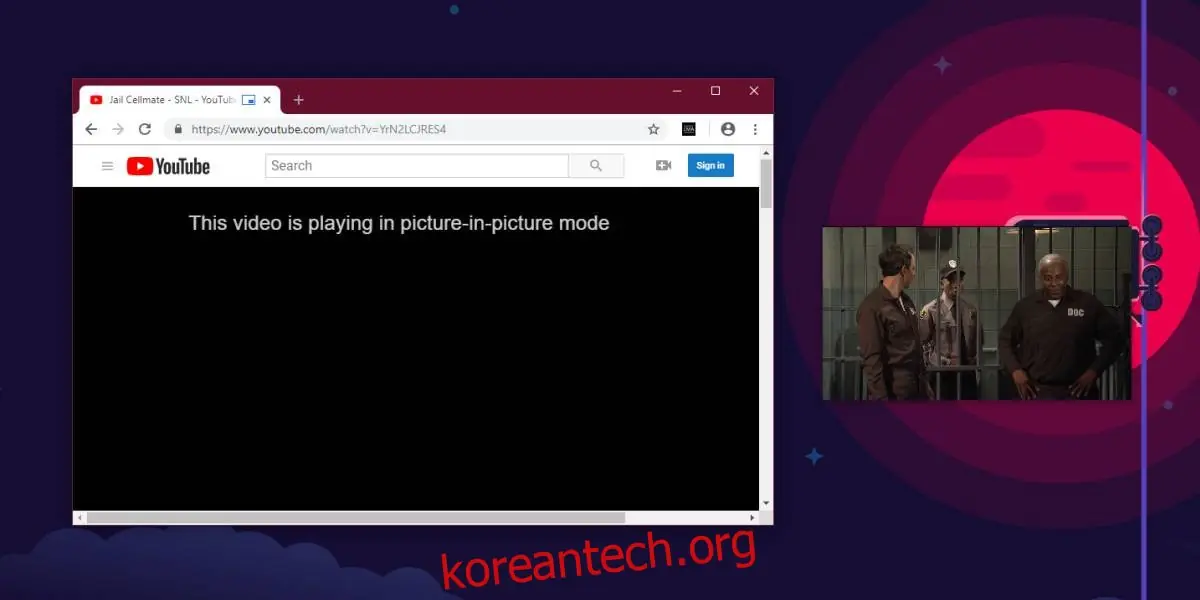
위 과정을 마치면, 화면 구석으로 드래그하여 이동시킬 수 있는 플로팅 플레이어에서 비디오가 재생됩니다. 주의해야 할 점은, 원본 비디오가 재생되고 있던 탭을 닫으면 안 된다는 것입니다. 해당 탭에는 PIP 모드에서 비디오가 재생 중임을 나타내는 표시가 나타납니다.
만약 일부 웹사이트에서 PIP 모드가 제대로 작동하지 않는다면, 'Picture-in-Picture' 라는 확장 프로그램을 활용하여 문제를 해결할 수 있습니다. 설치 링크를 통해 크롬 웹 스토어에서 해당 확장 프로그램을 설치하세요. PIP 기능이 작동하지 않는 웹사이트에서 동영상을 재생한 후, 주소 표시줄 옆에 있는 확장 프로그램 아이콘을 클릭합니다. 확장 프로그램 활성화를 통해 플로팅 형태로 비디오가 재생되지만, 원본 탭에서도 동시에 영상이 재생된다는 점을 유념해야 합니다. 즉, 비디오가 두 군데에서 재생되므로, 원본 탭의 비디오는 사용자가 수동으로 정지시켜야 합니다.
크롬의 PIP 모드는 상당히 인상적인 기능입니다. 사파리 브라우저에서는 이미 이 기능을 제공하고 있었지만, 사파리는 macOS에서만 작동하는 반면 크롬은 macOS와 Windows 운영체제 모두에서 이용할 수 있다는 장점이 있습니다.
만약 컨텍스트 메뉴에 PIP 옵션이 나타나지 않는다면, 크롬 창이 최대화되지 않도록 창 크기를 조절해 보십시오. 이 방법으로 문제가 해결될 수 있습니다. PIP 모드로 재생되는 비디오는 데스크톱 최상단에 고정되므로, 다른 앱을 사용할 때 가려질 수 있습니다. 플로팅 비디오 플레이어에서 비디오를 일시 정지할 수 있으며, 플레이어 크기를 자유롭게 조절할 수도 있습니다.
만약 크롬의 PIP 모드가 마음에 든다면, 윈도우 10의 미니 뷰 기능을 통해 거의 모든 비디오 플레이어에서 컴팩트한 형태로 비디오를 시청할 수 있는 기능도 확인해 보는 것을 추천합니다.