마이크로소프트 엑셀 스프레드시트는 수많은 행과 열을 담을 수 있습니다. 가로 및 세로 스크롤 막대, 셀 주소 표시줄, 그리고 확대/축소 기능을 이용하여 큰 시트도 손쉽게 탐색할 수 있습니다. 하지만 시트의 규모가 커질수록 인쇄 작업은 더욱 복잡해집니다. 대형 엑셀 스프레드시트를 인쇄하는 것은 상당히 까다로운 일입니다. 인쇄 미리보기 기능은 충분한 도구를 제공하지 못하며, 어떤 셀이 한 페이지에 표시되고 어떤 셀이 다음 페이지로 넘어갈지 구분하기 어려울 때가 많습니다. 이러한 문제점은 특히 행과 열의 수가 많을 때 더욱 두드러집니다. 만약 큰 엑셀 스프레드시트에서 일부만 인쇄하고 싶을 경우, 미리 지정된 셀만 인쇄하도록 엑셀에 지시할 수 있는 방법이 있습니다.
엑셀에는 ‘인쇄 영역’이라는 유용한 도구가 있습니다. 엑셀 2007 버전 이상에서 제공되며, 이를 통해 인쇄하고자 하는 셀 범위를 정확하게 지정할 수 있습니다. 사용법은 간단합니다. 먼저 인쇄하려는 셀들을 선택합니다. 그런 다음 페이지 레이아웃 탭으로 이동하여 ‘페이지 설정’ 그룹에서 ‘인쇄 영역’ 드롭다운 메뉴를 찾습니다. 드롭다운 메뉴에서 ‘인쇄 영역 설정’ 옵션을 선택하면 됩니다. 이제 선택한 셀들이 인쇄 영역으로 설정되고, 해당 영역 주변에는 회색 테두리가 표시됩니다.
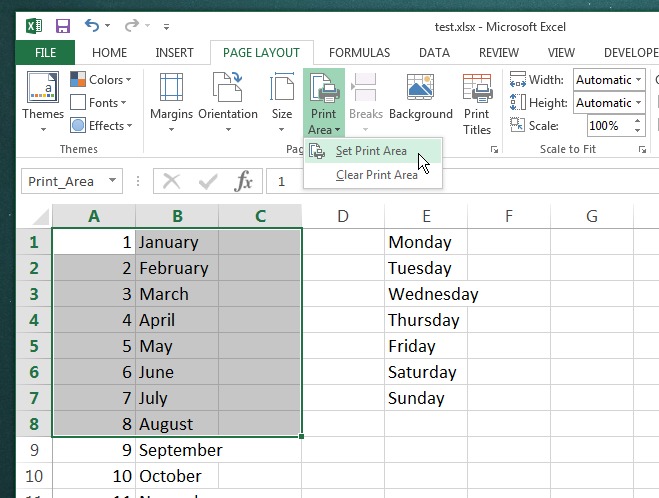
인쇄 영역은 필요에 따라 얼마든지 재정의할 수 있습니다. 하지만 인쇄 영역이 너무 크면 행과 열이 여러 페이지로 나뉘어 인쇄될 수 있다는 점을 유념해야 합니다. 이는 급하게 인쇄해야 할 경우 유용한 방법입니다. 설정된 인쇄 영역을 해제하려면, 위의 그림과 같이 ‘인쇄 영역’ 드롭다운 메뉴에서 ‘인쇄 영역 지우기’ 옵션을 선택하면 됩니다.
업데이트: 2020년 12월 8일 오후 5:12