Excel에서 MATCH 함수를 사용하는 방법
엑셀에서 데이터를 분석할 때, 특정 범위 내에서 원하는 정보를 찾아내는 것은 매우 중요한 기능입니다. 엑셀은 데이터 집합에서 정보를 검색하고 추출하는 데 다양한 기능을 제공하는데, 그중에서도 MATCH 함수는 유연하고 효율적인 해결책을 제시합니다.
본 기사에서는 엑셀 MATCH 함수의 문법, 활용 방법, 그리고 실제 예시를 통해 이 함수의 효율성을 심층적으로 알아보겠습니다.
엑셀 MATCH 함수란 무엇인가?
엑셀의 MATCH 함수는 특정 값을 지정된 범위 내에서 검색한 후, 해당 값이 범위 내에서 몇 번째 위치에 있는지 상대적인 위치 값을 반환합니다. 이렇게 얻은 위치 값을 활용하여 데이터 세트에서 원하는 데이터를 찾아낼 수 있습니다.
MATCH 함수의 기본 문법은 다음과 같습니다.
=MATCH(찾을_값, 찾을_범위, [매치_타입])
각 인수는 다음과 같은 역할을 합니다:
- 찾을_값: 찾고자 하는 특정 값입니다. 이 값은 찾을_범위 내에서 검색됩니다.
- 찾을_범위: 찾을_값을 검색할 셀 범위입니다.
- 매치_타입(선택 사항): 검색하려는 값의 유형을 지정합니다. 세 가지 옵션이 있습니다.
- 0(또는 생략): 찾을_값과 정확히 일치하는 첫 번째 값을 찾습니다. 찾을_범위의 정렬 상태는 중요하지 않습니다.
- 1: 찾을_범위가 오름차순으로 정렬되어 있다고 가정하고, 찾을_값보다 작거나 같은 값 중에서 가장 큰 값을 찾습니다.
- -1: 찾을_범위가 내림차순으로 정렬되어 있다고 가정하고, 찾을_값보다 크거나 같은 값 중에서 가장 작은 값을 찾습니다.
엑셀에서 MATCH 함수 사용 방법
MATCH 함수의 사용법을 좀 더 자세히 이해하기 위해 몇 가지 실질적인 예시를 살펴보겠습니다.
정확한 값 찾기
학생들의 시험 점수 목록이 있다고 가정해 봅시다. 여기서 'Alex' 학생의 점수 88점이 몇 번째 위치에 있는지 알고 싶을 때, match_type을 0 (정확히 일치)으로 설정하여 MATCH 함수를 사용할 수 있습니다. 수식은 다음과 같습니다.
=MATCH(88, B1:B7, 0)
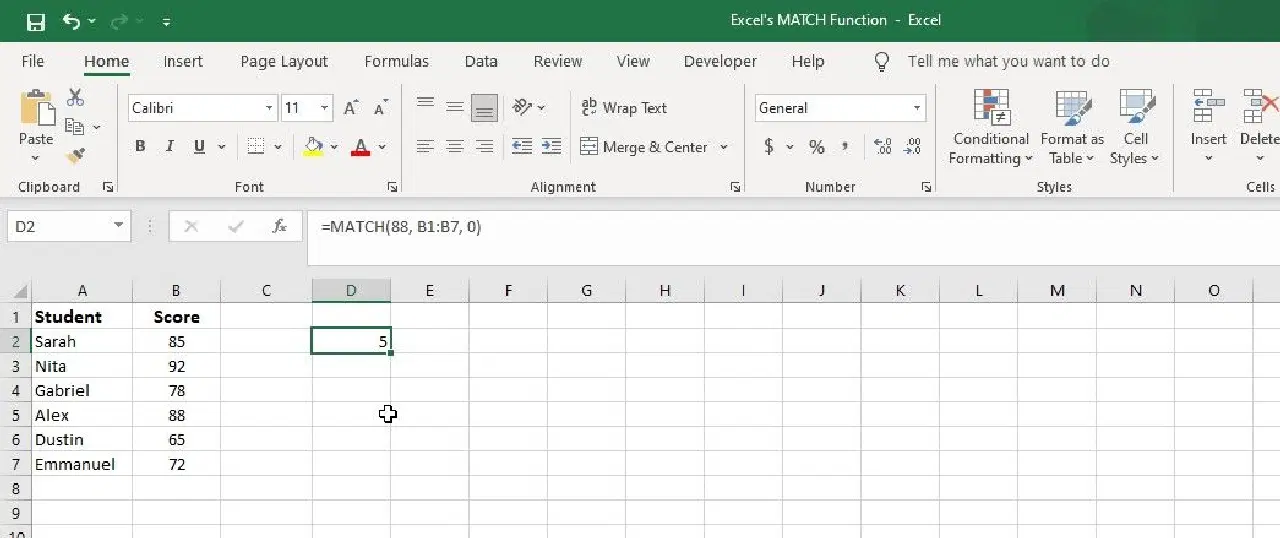
이 수식은 B1에서 B7까지의 범위에서 값 88을 찾아, 해당 값이 몇 번째에 위치하는지 반환합니다. 결과값 5는 Alex의 점수가 시험 점수 목록에서 다섯 번째 값이라는 것을 의미합니다.
정렬된 데이터에서 가장 가까운 값 찾기
오름차순으로 정렬된 온도와 그에 상응하는 고도 데이터 목록이 있다고 가정하겠습니다. 여기에서 1800에 가장 가까운 고도값을 찾고 싶다면 다음 수식을 사용할 수 있습니다.
=MATCH(1800, B1:B7, 1)
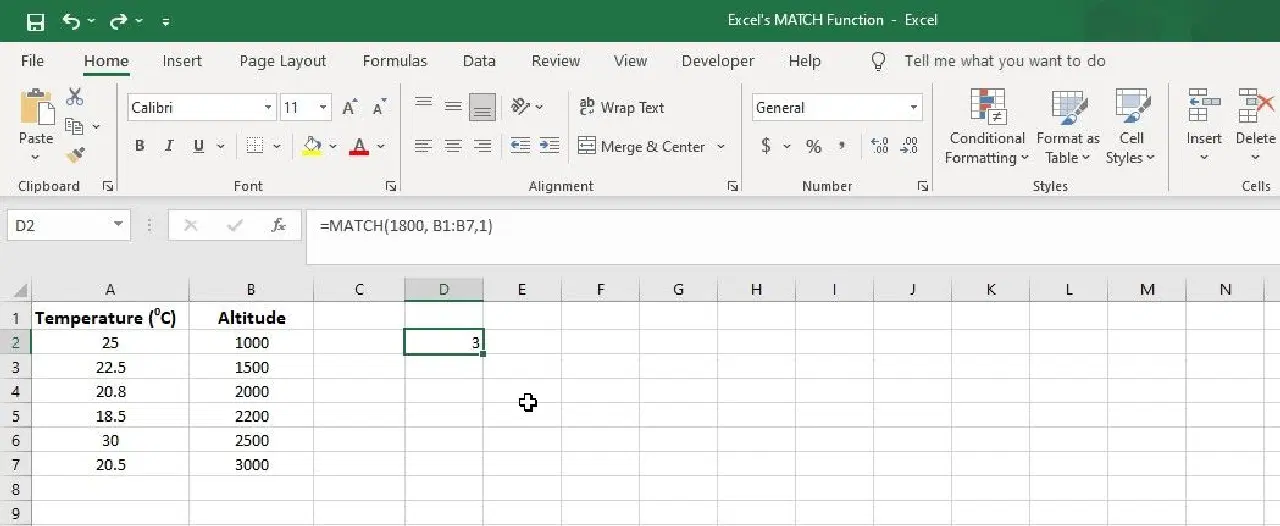
이 함수는 B1부터 B7까지의 범위 (고도 열)에서 1800에 가장 가까운 값을 찾습니다. 1800보다 작거나 같은 가장 가까운 값은 1500(셀 B3)이므로 결과값은 3이 됩니다.
MATCH 함수 사용 시 오류 처리
MATCH 함수를 사용할 때, 특정 조건에서는 오류가 발생할 수 있습니다. 예를 들어, 찾을_값이 찾을_범위 내에 존재하지 않을 경우, MATCH 함수는 #N/A 오류를 반환합니다.
이러한 오류를 처리하기 위해 IFERROR 또는 ISERROR 함수를 사용하여 오류 메시지를 더 사용자 친화적으로 바꿀 수 있습니다. 예를 들어, 다음과 같이 사용할 수 있습니다.
=IFERROR(MATCH("Chicago", A2:A8, 0), "도시를 찾을 수 없음")
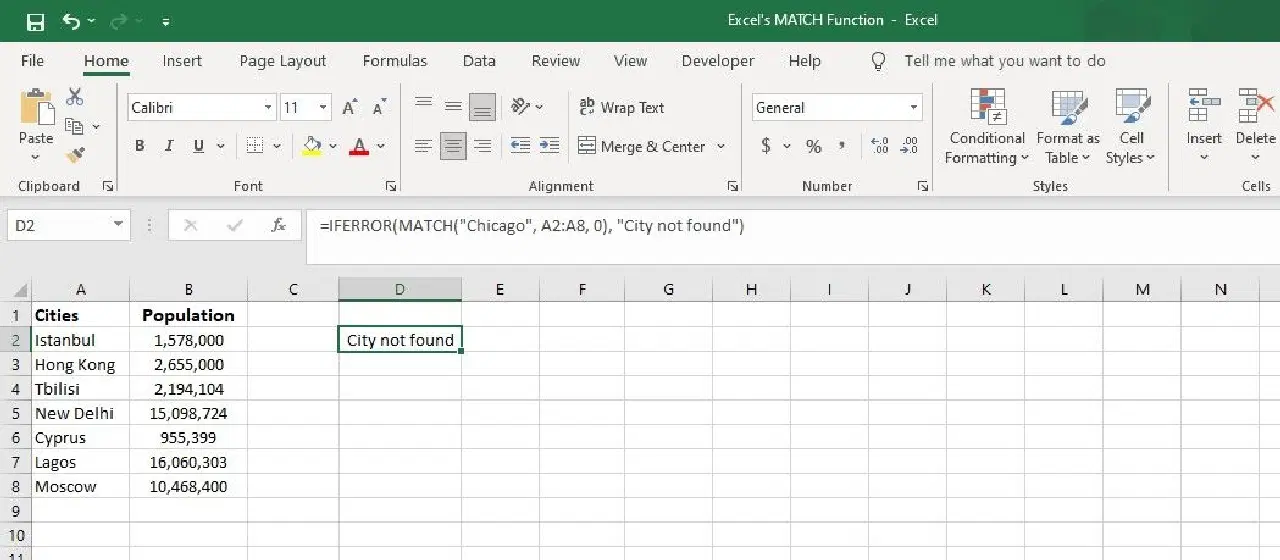
이 예에서는 A2에서 A8 범위에서 "Chicago"를 찾을 수 없기 때문에, 엑셀은 오류 값 대신 "도시를 찾을 수 없음" 이라는 메시지를 표시합니다.
다른 엑셀 함수와 MATCH 함수 함께 사용하기
MATCH 함수는 VLOOKUP, INDEX, OFFSET과 같은 다른 함수와 결합하여 사용하면, 더욱 강력한 데이터 조회 및 검색 작업을 수행할 수 있습니다.
VLOOKUP 함수와 MATCH 함수 함께 사용하기
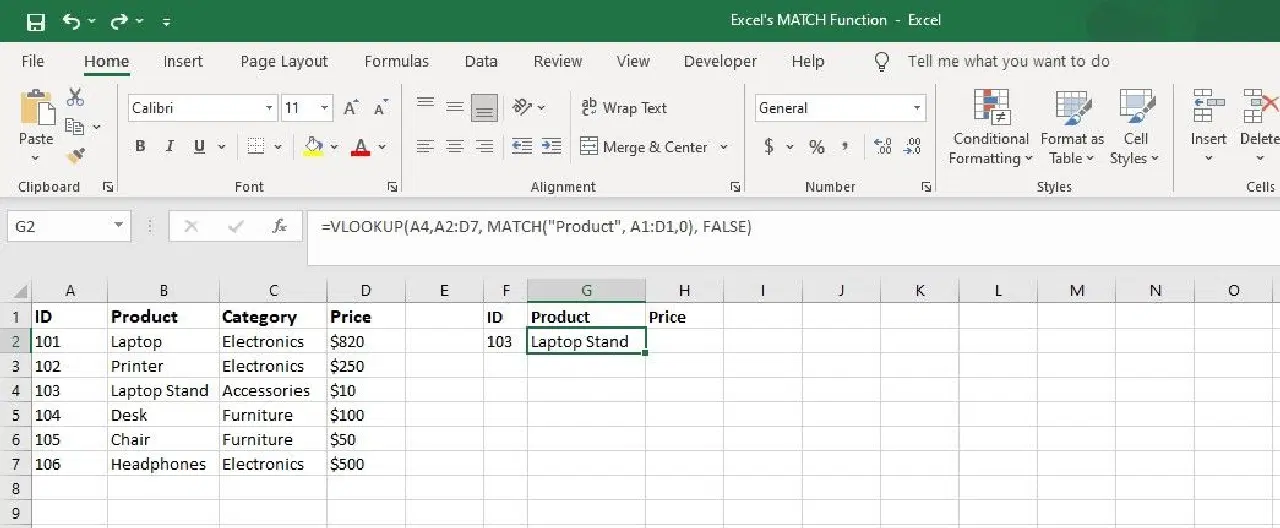
ID, 제품, 카테고리, 가격 열이 있는 테이블이 있다고 가정합시다. VLOOKUP과 MATCH 함수를 함께 사용하여 셀 A4에 있는 ID에 해당하는 제품과 가격을 찾아낼 수 있습니다. 제품을 찾기 위한 수식은 다음과 같습니다.
=VLOOKUP(A4,A2:D7, MATCH("제품", A1:D1,0), FALSE)
가격을 찾기 위한 수식은 다음과 같습니다:
=VLOOKUP(A4,A2:D7, MATCH("가격", A1:D1,0), FALSE)
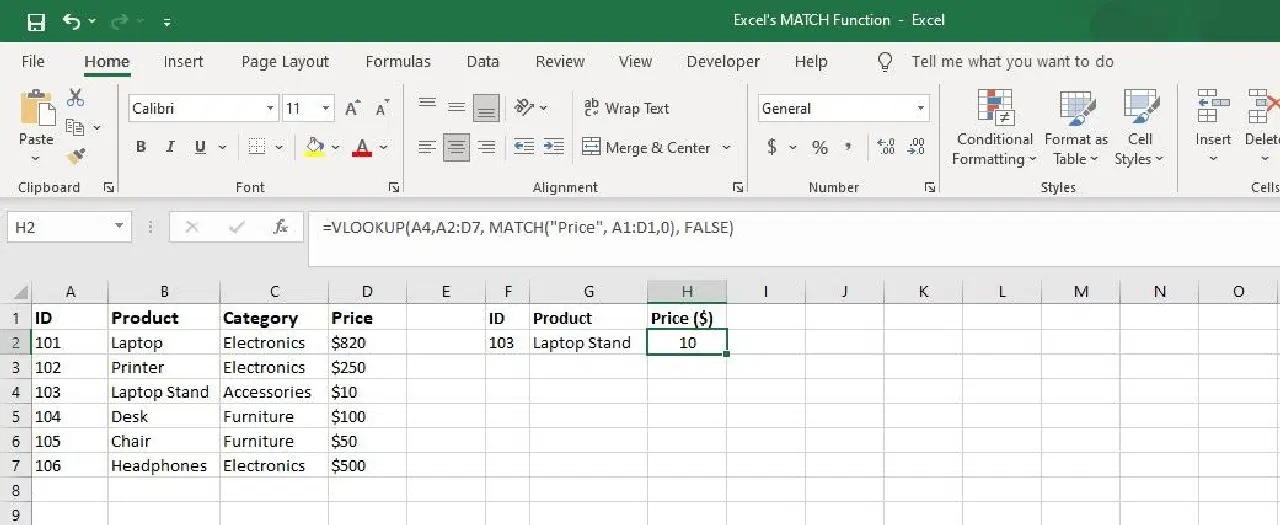
이 예에서, VLOOKUP 함수는 A4 셀의 ID 값을 사용하여 A2:D7 범위에서 해당 행을 찾습니다.
해당 행을 찾은 후, MATCH 함수는 "제품"과 "가격"이라는 항목이 테이블에서 몇 번째 열에 있는지 파악하여 VLOOKUP 함수에 열 번호를 제공합니다. 이를 통해 VLOOKUP 함수는 정확한 제품명과 가격을 반환할 수 있습니다.
엑셀 MATCH 함수를 이용한 데이터 조회 마스터하기
MATCH 함수는 엑셀에서 특정 데이터 위치를 파악하는 데 필수적인 도구이며, 다양한 고급 데이터 조회 작업에 유용합니다. MATCH 함수의 문법과 다양한 매치 타입 옵션을 정확히 이해한다면, 데이터 세트에서 원하는 값을 효율적으로 찾을 수 있습니다. 또한, VLOOKUP, IFERROR와 같은 다른 함수들과 함께 사용하면 더 복잡한 시나리오를 처리하고 대규모 데이터셋을 효과적으로 활용할 수 있습니다.