Windows 11에서 Discord의 "GIF 크기를 조정할 수 없음" 오류를 수정하는 방법
사진 한 장은 수많은 이야기를 담고 있습니다. 디스코드에서 이미지나 움직이는 GIF를 활용하여 대화를 더욱 생동감 있게 만들 수 있습니다. 그런데 만약 디스코드에서 GIF 이모티콘 업로드에 실패하고 "GIF 크기를 조정할 수 없습니다"라는 오류 메시지가 나타난다면 어떻게 해야 할까요?
일반적으로 이러한 오류는 GIF 파일의 크기가 디스코드에서 허용하는 제한 용량을 초과할 때 발생합니다. 하지만 걱정하지 마세요. 이 문제를 해결하는 방법은 그리 어렵지 않습니다. 아래에서 윈도우 환경에서 디스코드 "GIF 크기 조정 불가" 오류를 해결하는 여러 가지 해결책을 자세히 살펴보겠습니다.
1. GIF 파일 최적화하기
디스코드에서는 파일 업로드 용량을 최대 8MB로 제한하고 있습니다. 특히 GIF 이모티콘의 경우 256KB를 넘을 수 없으며, 크기는 128x128 픽셀 이하로 제한됩니다. 이러한 기준을 초과하는 GIF를 업로드하려고 시도하면 "GIF 크기를 조정할 수 없습니다"라는 오류가 발생하게 됩니다.
이 문제를 해결하려면 디스코드에 업로드하기 전에 GIF 파일을 최적화해야 합니다. 시중에는 다양한 GIF 최적화 도구가 있지만, 여기서는 무료로 사용 가능하며 GIF를 빠르게 최적화해주는 Ezgif를 추천합니다. 사용 방법은 다음과 같습니다.
- Ezgif 웹사이트에 접속합니다.
- "파일 선택" 버튼을 클릭하고 오류가 발생하는 GIF 파일을 선택합니다.
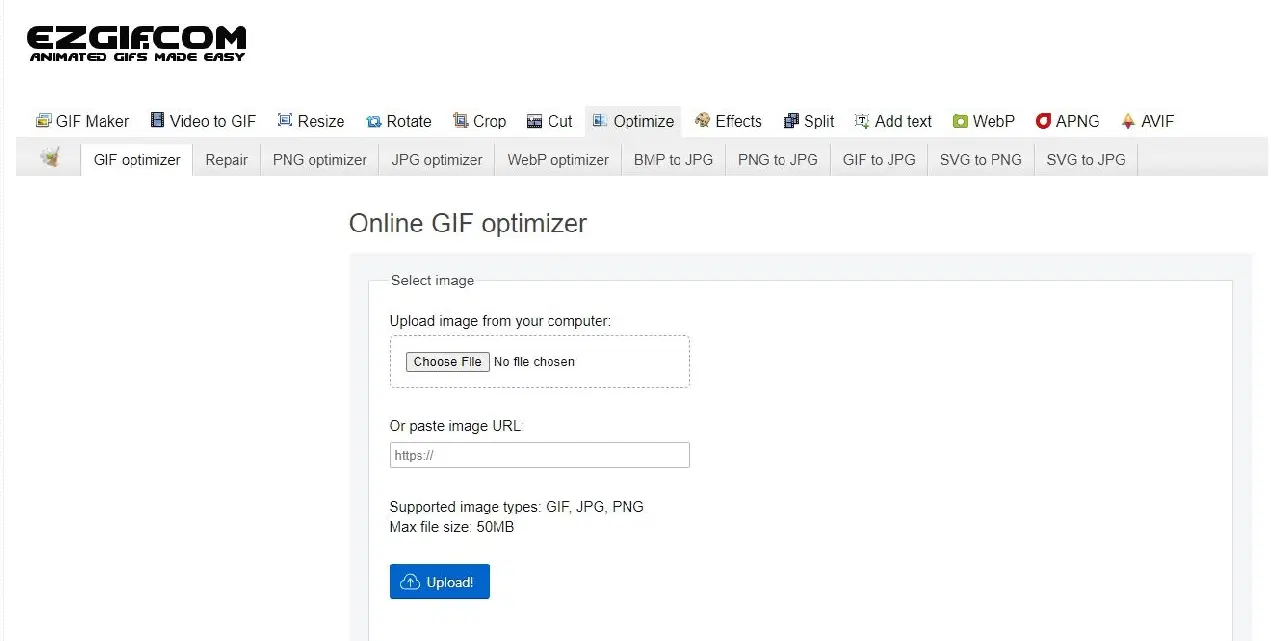
- "업로드" 버튼을 클릭합니다.
- 압축 수준 슬라이더를 조절하여 압축 정도를 수동으로 설정합니다. GIF 파일 크기가 크다면 슬라이더를 높은 수준으로 설정해주세요.
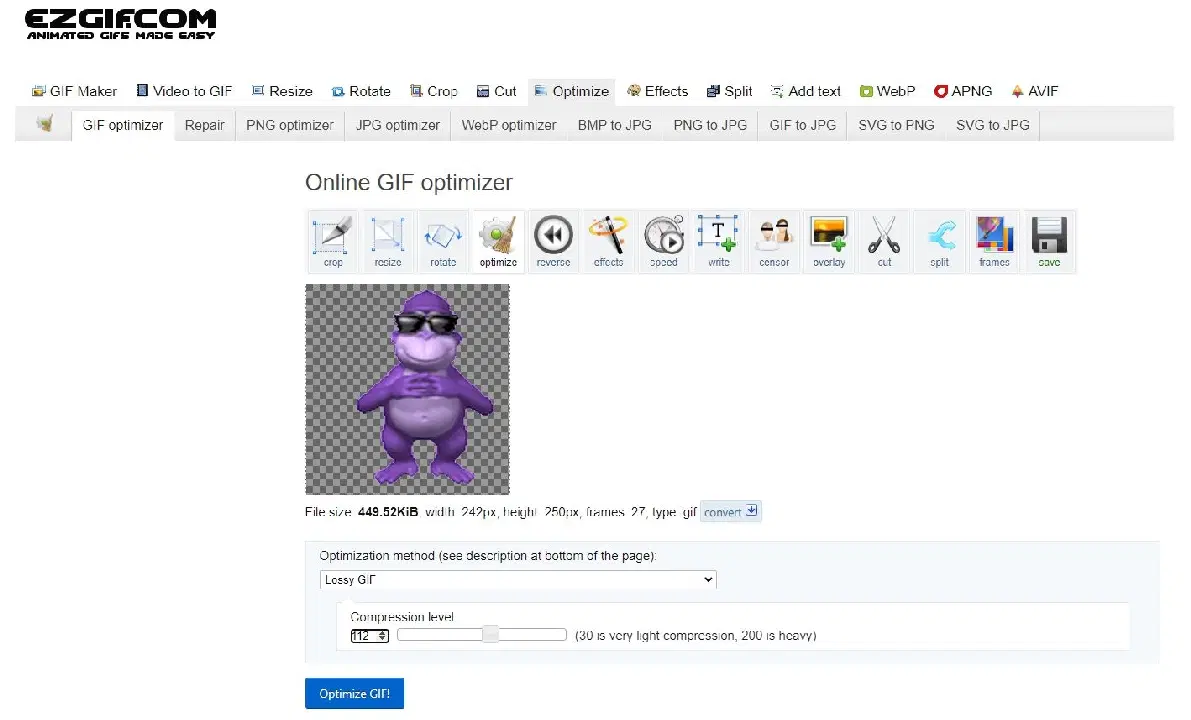
- "GIF 최적화" 버튼을 클릭합니다.
- "저장" 버튼을 클릭합니다.
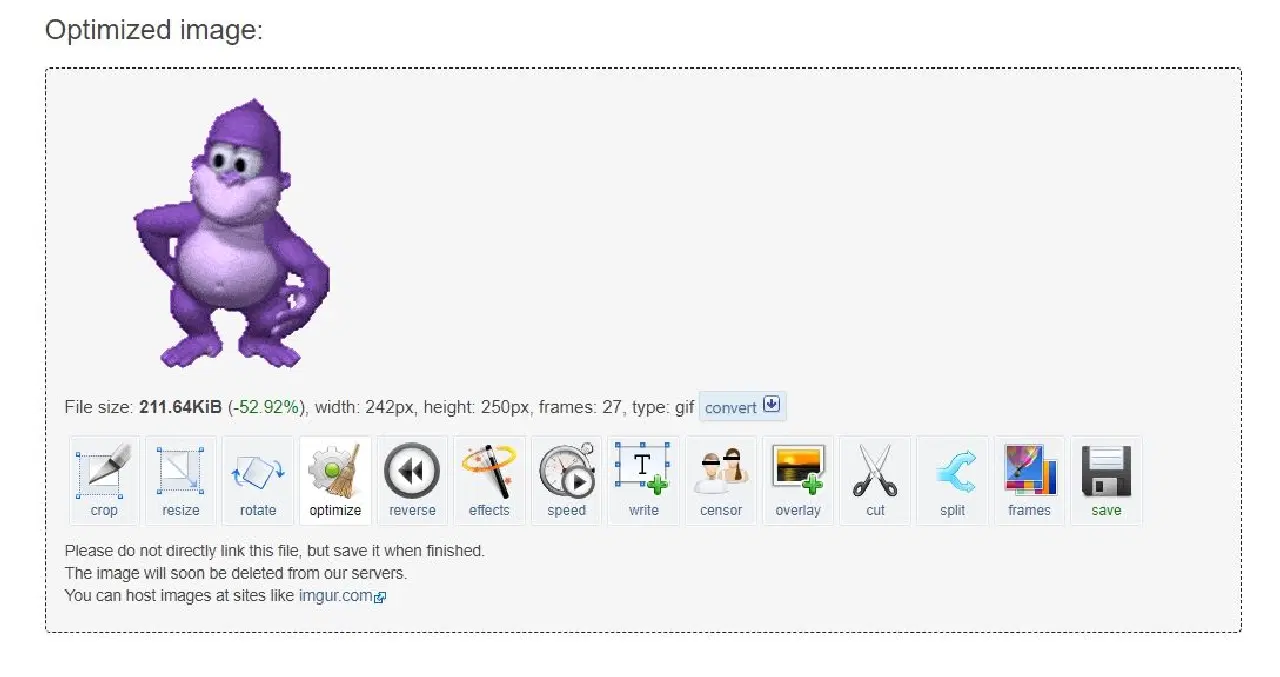
이제 GIF 파일을 업로드해 보세요. 여전히 오류가 발생한다면 GIF 파일의 해상도가 128x128 픽셀보다 클 가능성이 높습니다. 해상도를 낮추려면 다음 단계를 따르세요.
- "크기 조정" 탭으로 이동합니다.
- "파일 선택" 버튼을 클릭하여 최적화된 GIF 파일을 다시 업로드합니다.
- 너비와 높이 입력 필드에 모두 '128'을 입력한 후 "이미지 크기 조정" 버튼을 클릭합니다.
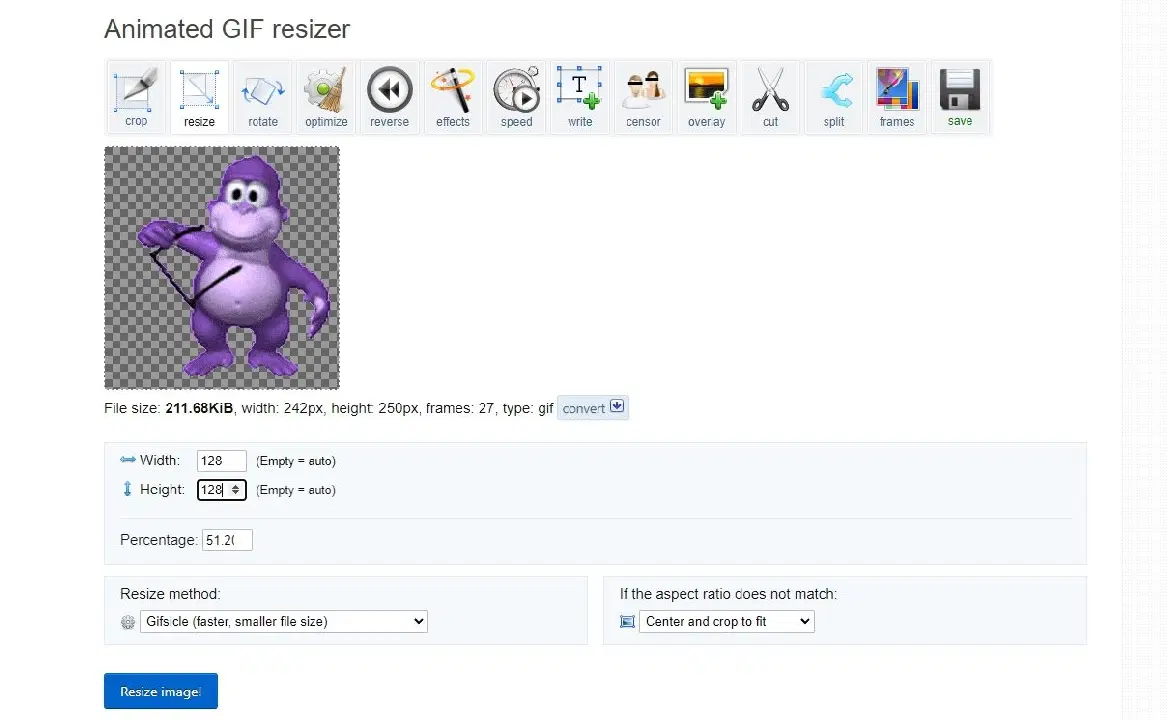
- "저장" 아이콘을 클릭합니다.
2. 디스코드 앱에서 로그아웃 후 재로그인
디스코드의 "GIF 크기를 조정할 수 없습니다" 오류는 디스코드 계정의 일시적인 오류나 버그 때문에 발생할 수도 있습니다. 이런 경우 디스코드 앱에서 로그아웃한 후 다시 로그인하는 것이 효과적인 해결 방법이 될 수 있습니다. 방법은 다음과 같습니다.
- 컴퓨터에서 디스코드를 실행하고 왼쪽 하단에 있는 톱니바퀴 아이콘을 클릭합니다.
- 왼쪽 사이드바에서 "로그아웃" 옵션을 클릭합니다.
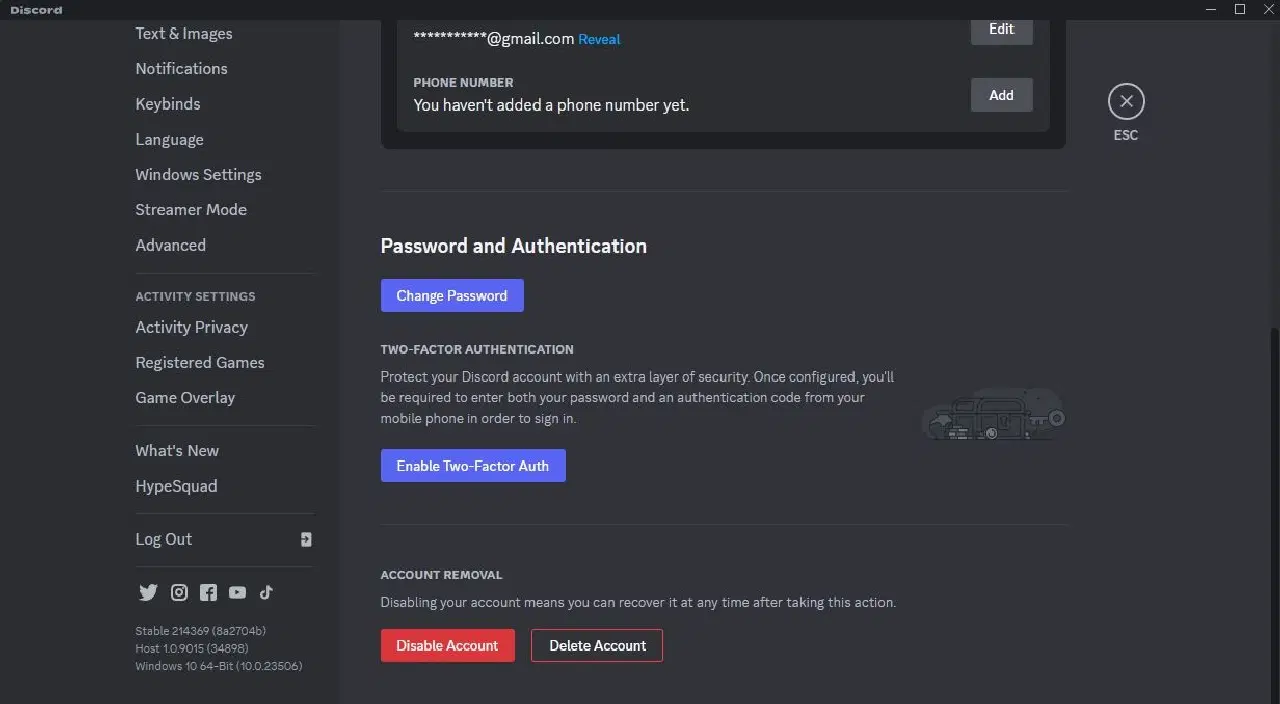
- 로그인 정보를 입력하고 "로그인" 버튼을 클릭합니다.
이후 GIF 파일을 다시 업로드해보고 여전히 오류가 발생하는지 확인해보세요.
3. 디스코드 캐시 데이터 지우기
디스코드 캐시는 사용자가 보는 모든 미디어 파일을 저장하여 매번 다시 다운로드할 필요가 없도록 해줍니다. 하지만 악성코드 공격이나 갑작스러운 시스템 종료 등으로 인해 캐시 데이터가 손상되면 현재 발생한 것과 같은 오류가 발생할 수 있습니다.
이 문제를 해결하려면 컴퓨터에서 디스코드 캐시를 삭제해야 합니다.
4. 디스코드 재설치
오류 메시지는 디스코드 설치 파일의 문제로 인해 발생할 수도 있습니다. 디스코드를 재설치하면 이러한 문제를 해결할 수 있습니다.
재설치를 위해 먼저 윈도우에서 디스코드 앱을 제거하고 컴퓨터를 재시작하세요. 그런 다음 디스코드 다운로드 페이지에서 디스코드를 다시 설치하세요.
여전히 문제가 지속되나요? 그렇다면 디스코드 계정에 문제가 있을 수 있습니다. 이 경우에는 디스코드 고객 지원 팀에 문의하여 문제 해결을 요청하는 것이 유일한 해결 방법입니다.
디스코드에서 GIF 이모티콘으로 대화를 더욱 흥미롭게 만드세요
디스코드에서 GIF 이모티콘을 업로드하고 공유하는 것은 매우 간단합니다. 하지만 때로는 업로드 시 "GIF 크기를 조정할 수 없습니다"와 같은 오류가 발생할 수 있습니다. 다행히 위에서 제시된 해결 방법을 따르면 이 문제를 신속하게 해결할 수 있습니다.