Discord에서 역할을 추가하고 할당하는 방법
Discord 서버 관리는 때때로 복잡하게 느껴질 수 있지만, 서버 역할 기능을 활용하면 신뢰할 수 있는 구성원에게 적절한 권한을 부여하여 원활한 관리가 가능합니다. 단순히 관리 권한을 부여하는 것 외에도 서버 역할은 사이드바에 특정 섹션을 생성하여, 선택된 구성원을 쉽게 구별하고 그들의 서버 내에서의 상태를 명확하게 파악할 수 있도록 해줍니다. 이 가이드에서는 Discord에서 역할을 추가하고 지정하는 방법에 대해 자세히 알아보겠습니다.
디스코드 서버에서 사용자에게 역할 지정하기 (2022년 기준)
데스크톱 환경(Windows, Mac, Linux)에서 Discord 서버 역할 생성하기
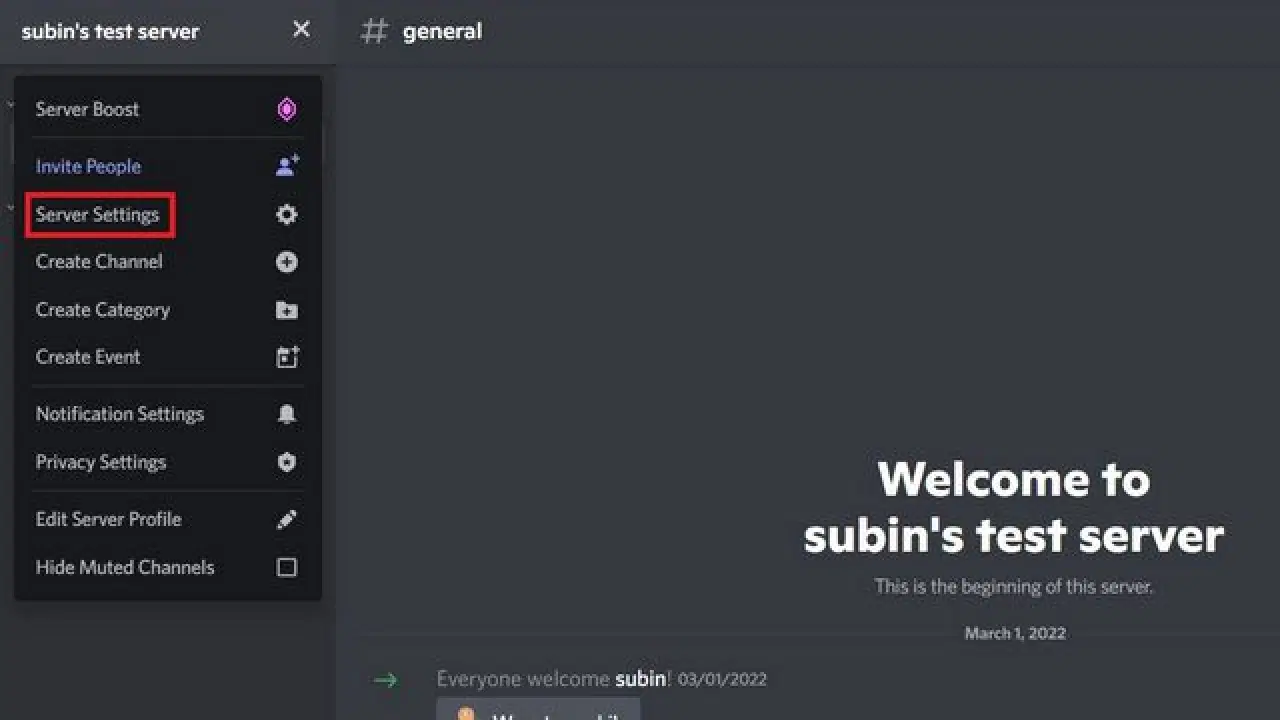
1. Discord 서버를 실행한 후, 화면 왼쪽 상단에 위치한 서버 이름을 클릭합니다. 나타나는 팝업 메뉴에서 '서버 설정' 항목을 선택합니다.
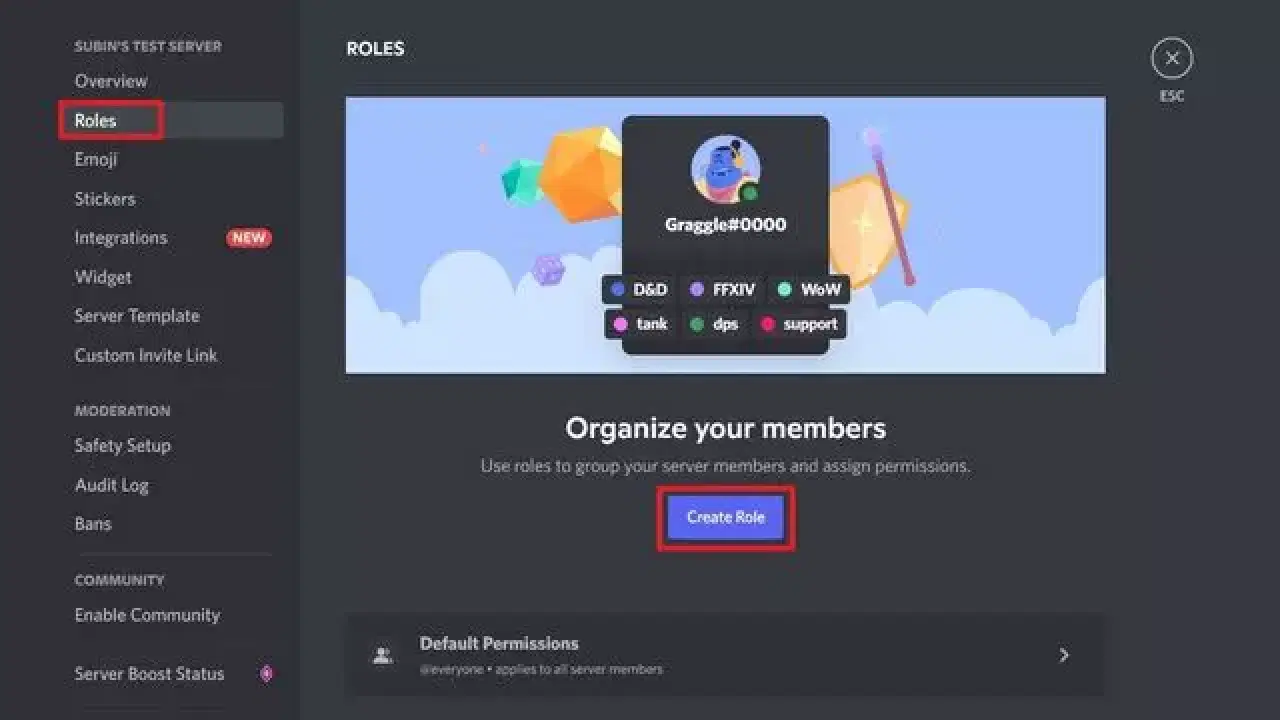
2. 서버 설정 페이지의 왼쪽 사이드바에서 '역할' 탭으로 이동한 다음, 오른쪽 창에서 '역할 만들기' 버튼을 클릭하여 새로운 역할을 생성합니다.
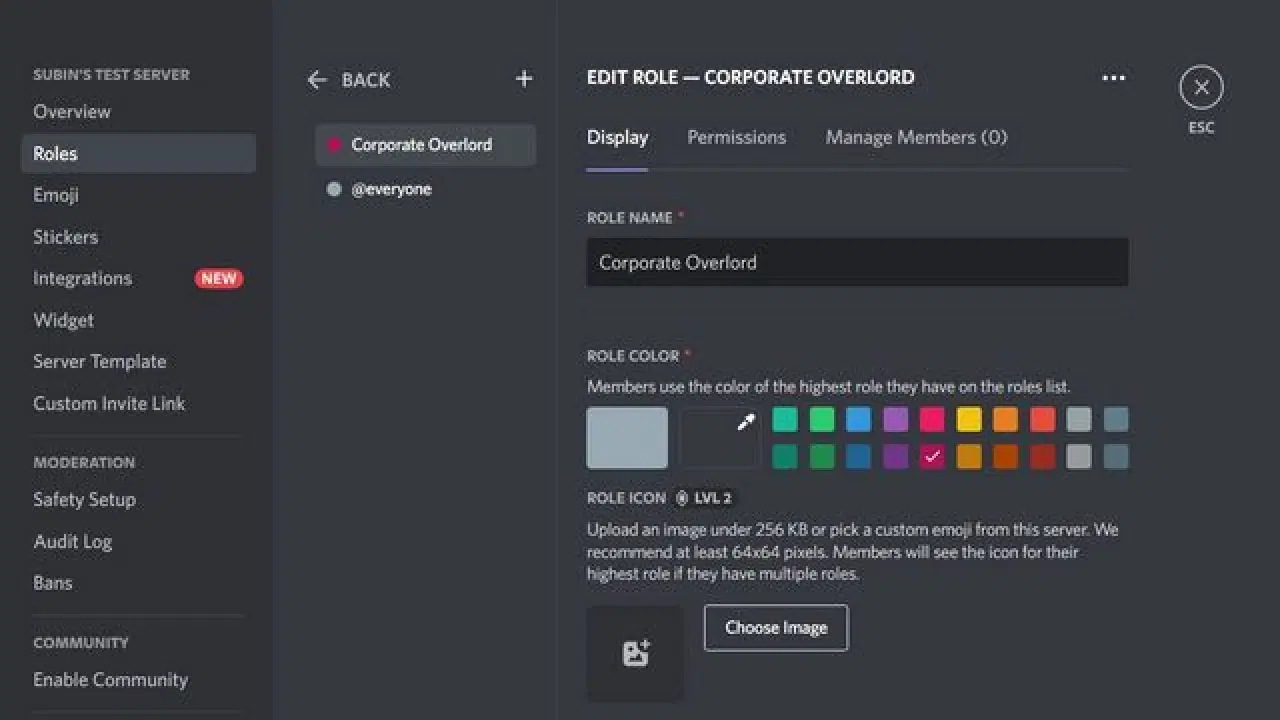
3. 오른쪽 창의 '표시' 탭에서 역할의 이름, 색상, 그리고 아이콘을 설정합니다. 역할 아이콘을 사용하려면 서버가 레벨 2 이상이어야 합니다.
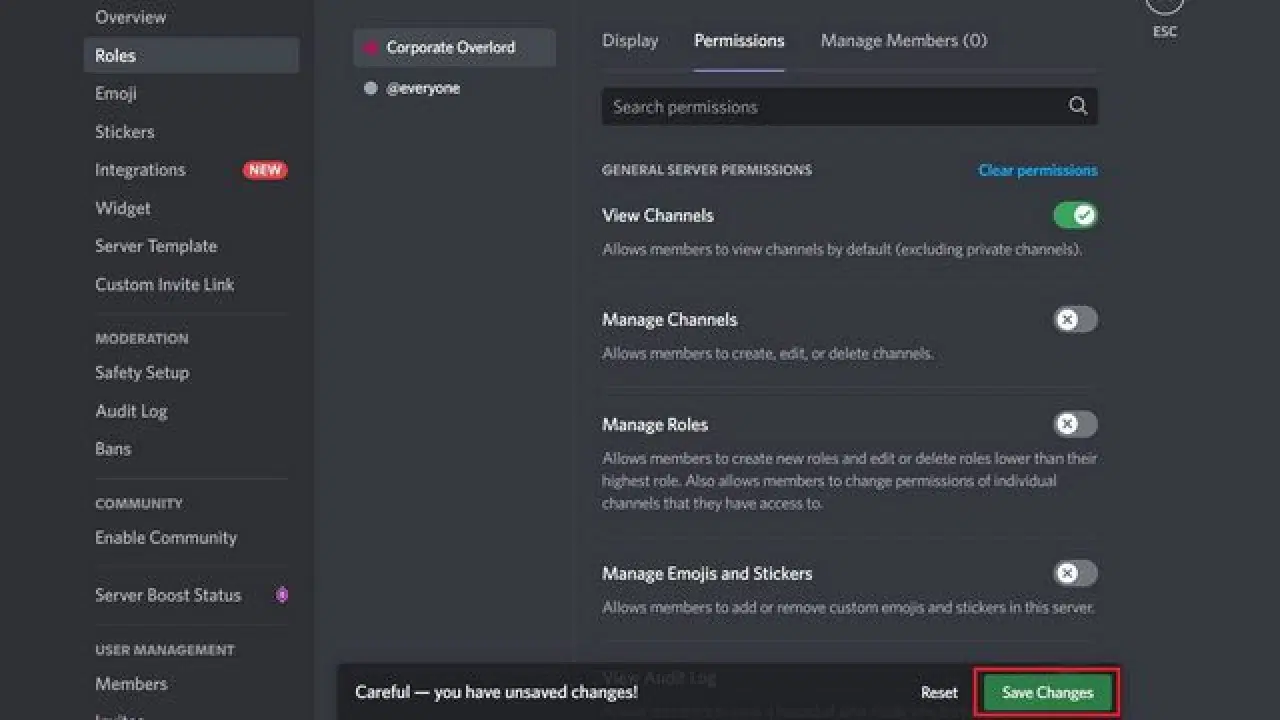
4. 다음으로, '권한' 섹션으로 이동하여 해당 역할에 부여할 권한을 설정합니다. 모든 설정을 마친 후에는 '변경 사항 저장'을 클릭하여 설정을 완료합니다. 이제 새로운 Discord 서버 역할이 성공적으로 생성되었습니다.
데스크톱에서 Discord 서버 역할 지정하기 (Windows, Mac, Linux)
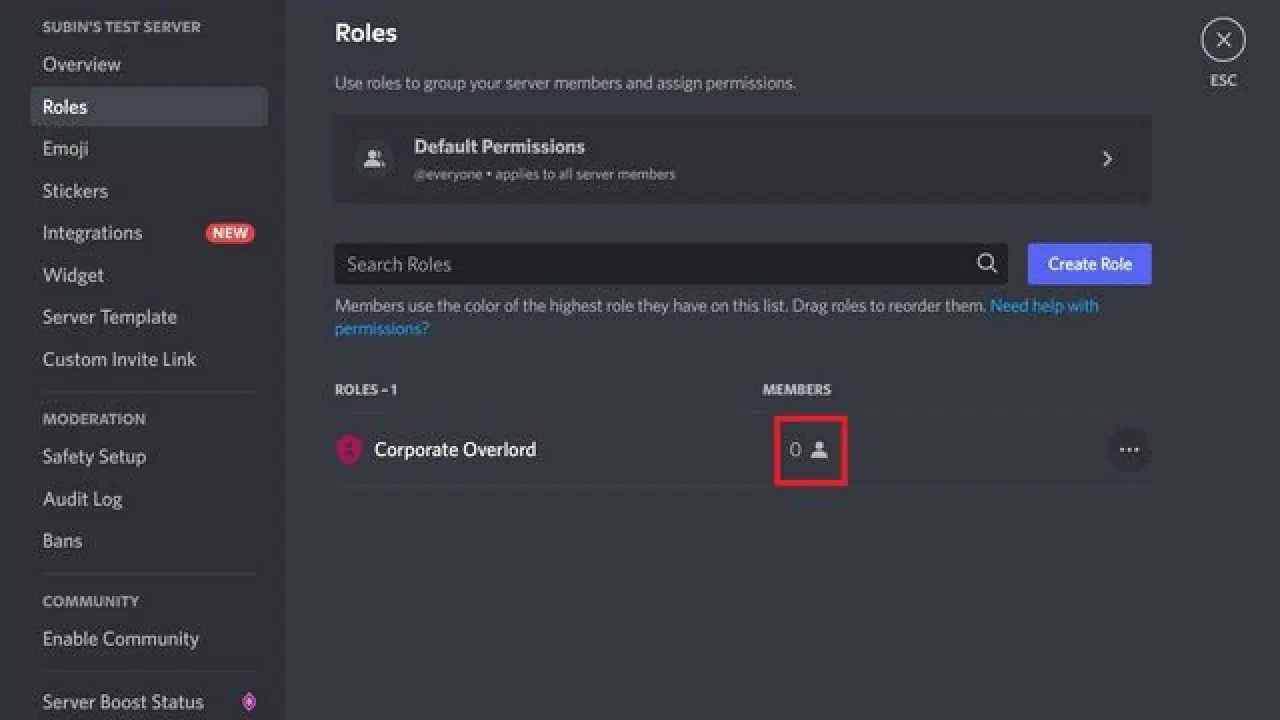
1. 앞서 설명한 두 단계와 동일하게 서버의 역할 설정에 접근합니다. 서버 설정 페이지에서 방금 생성한 역할 이름 옆에 표시된 구성원 수를 클릭합니다.
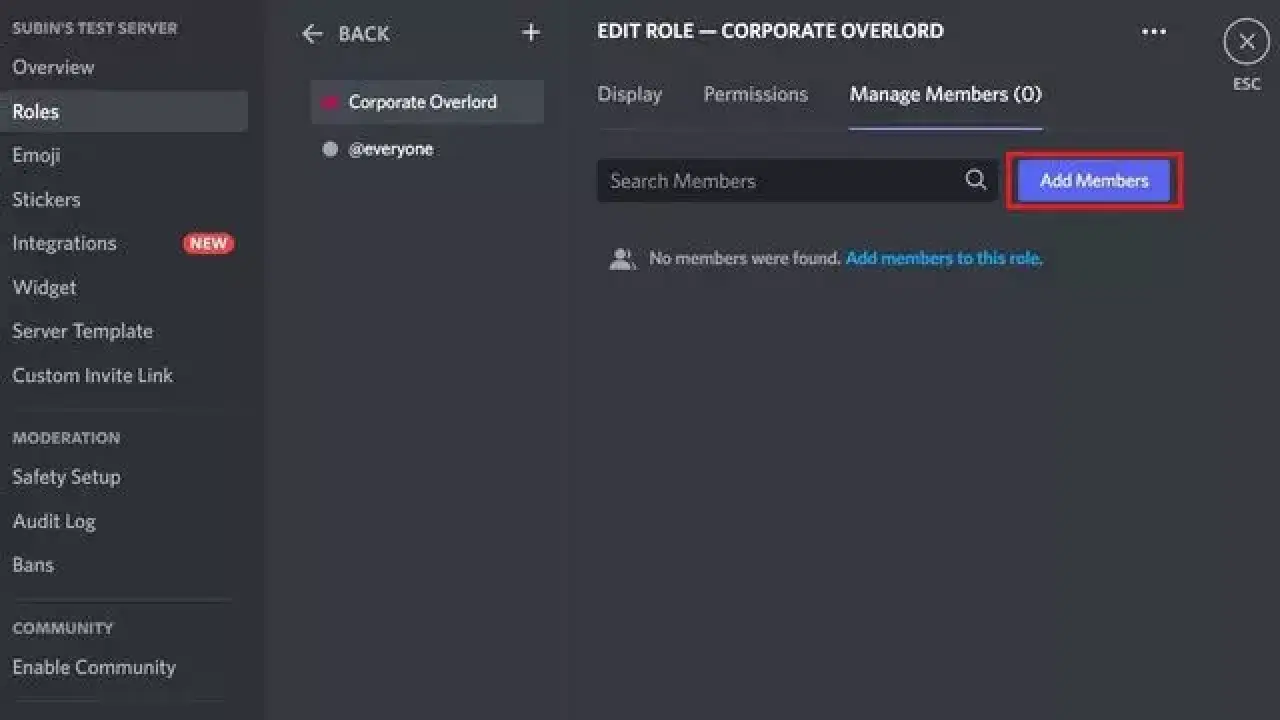
2. '구성원 추가' 버튼을 눌러 서버의 모든 구성원 목록을 확인하고, 역할을 부여할 사용자를 선택합니다. 검색 기능을 사용하여 특정 구성원을 빠르게 찾을 수도 있습니다.
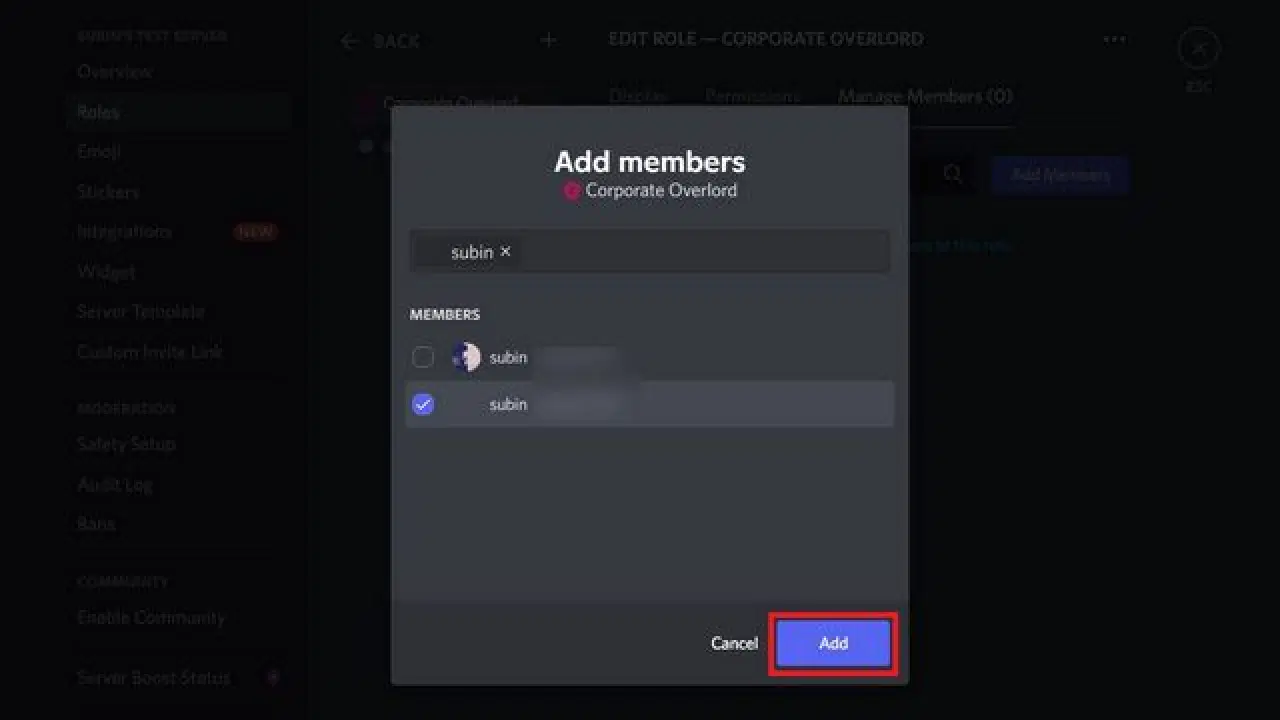
3. 역할을 부여할 구성원을 선택한 후, '추가' 버튼을 클릭합니다.
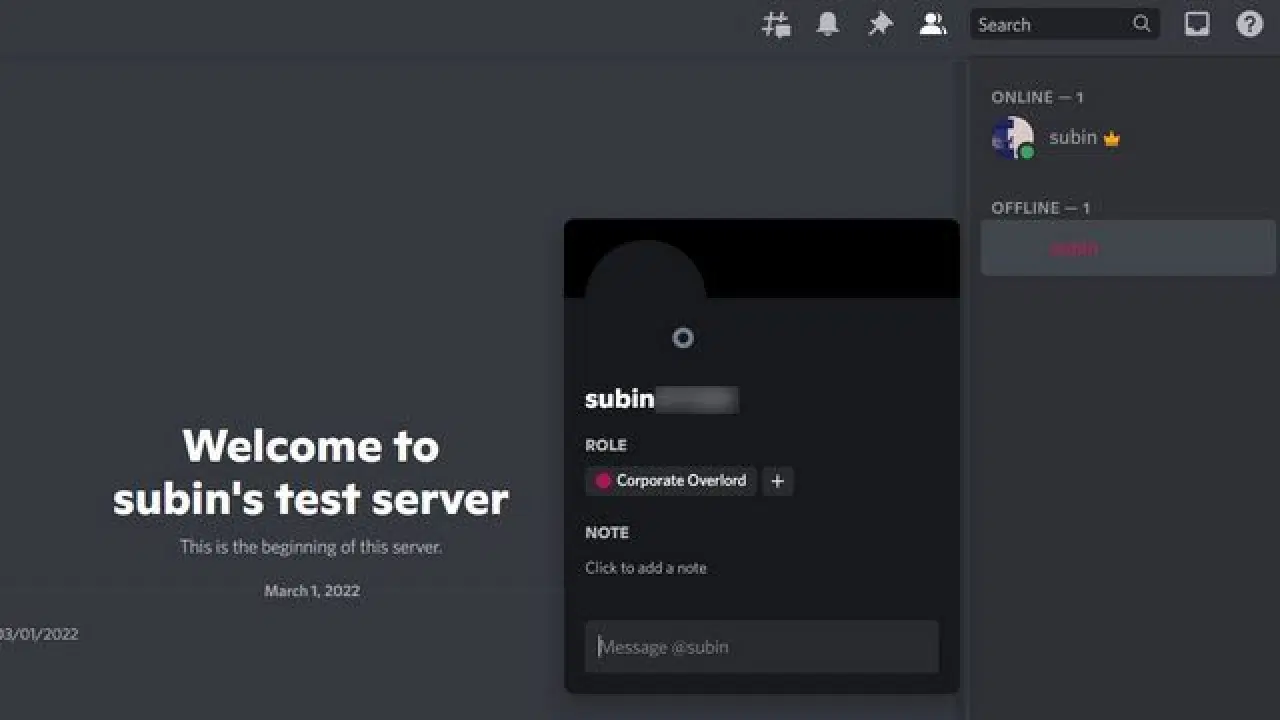
4. 완료되었습니다. 이제 서버에서 선택한 구성원에게 해당 역할이 부여되었으며, 채널의 오른쪽 사이드바에서 구성원의 이름 위에 마우스를 올려 확인할 수 있습니다.
참고: 특정 사용자에게 특정 역할을 할당하면, 해당 역할을 가진 사용자만 접근할 수 있는 특별한 텍스트 또는 음성 채널을 만들 수 있습니다.
모바일 환경(Android 및 iOS)에서 Discord 서버 역할 생성하기
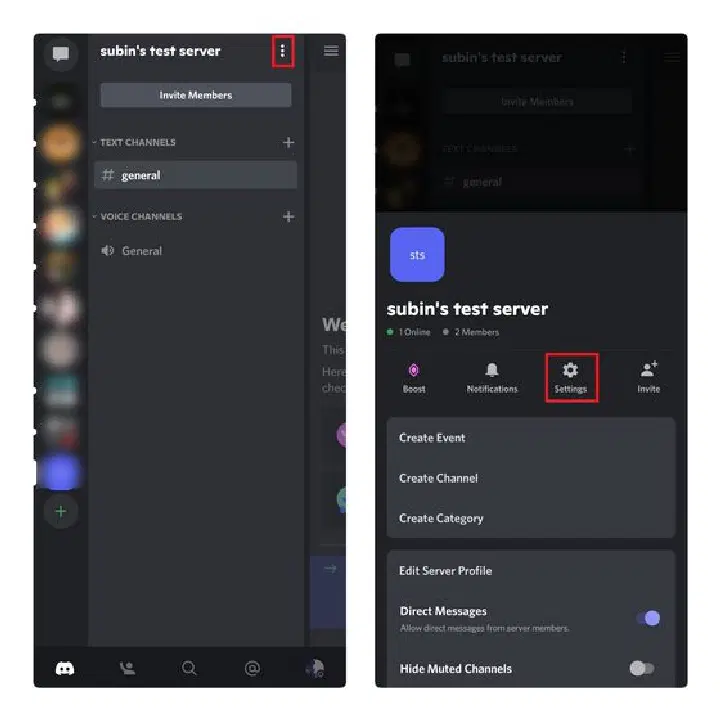
1. Discord 서버를 열고, 화면 오른쪽 상단에 위치한 세 개의 점으로 된 메뉴를 누릅니다. 나타나는 팝업 창에서 '설정'을 선택하여 서버 설정을 엽니다.
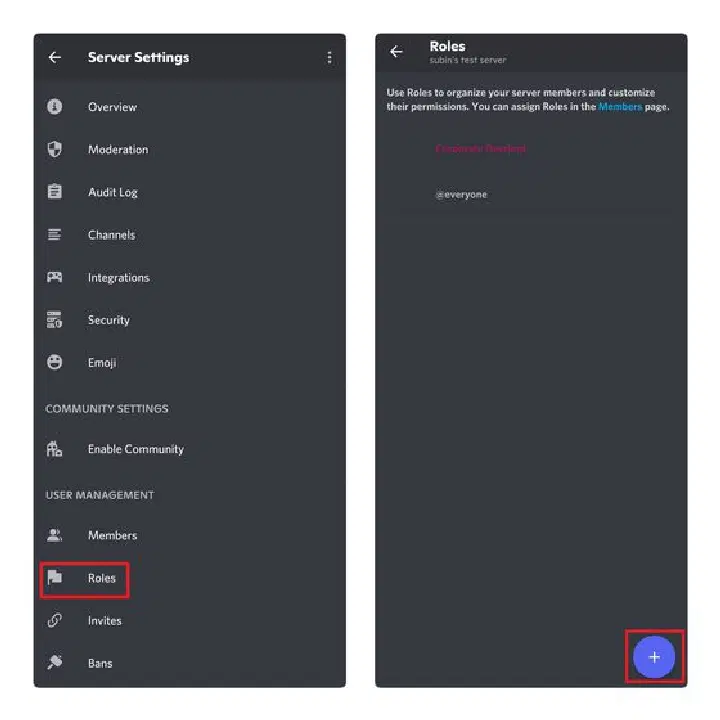
2. '사용자 관리' 섹션에서 '역할'을 선택하고, '+' 버튼을 눌러 새로운 역할을 생성합니다.
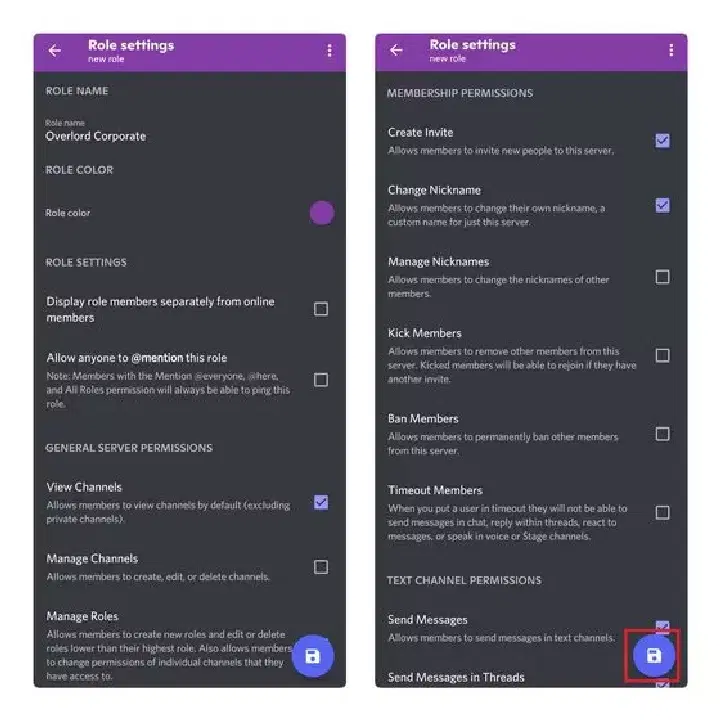
3. 역할의 이름, 색상, 그리고 권한을 설정한 후 '저장' 아이콘을 눌러 Discord에 서버 역할을 생성합니다.
모바일에서 Discord 서버 역할 지정하기 (Android 및 iOS)
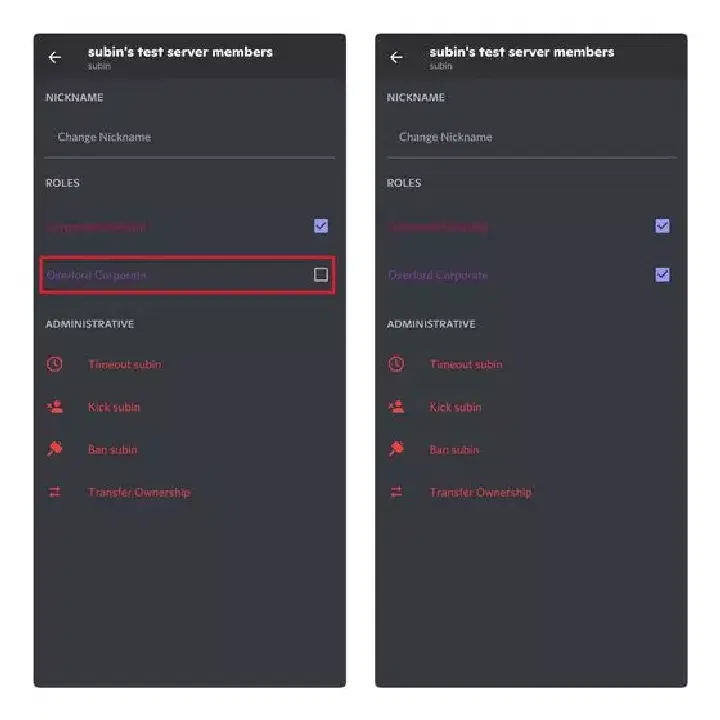
1. 서버 설정에서 '사용자 관리' 섹션 아래의 '구성원' 항목을 누릅니다. 구성원 목록이 나타나면, 역할을 부여할 구성원의 이름을 클릭합니다.
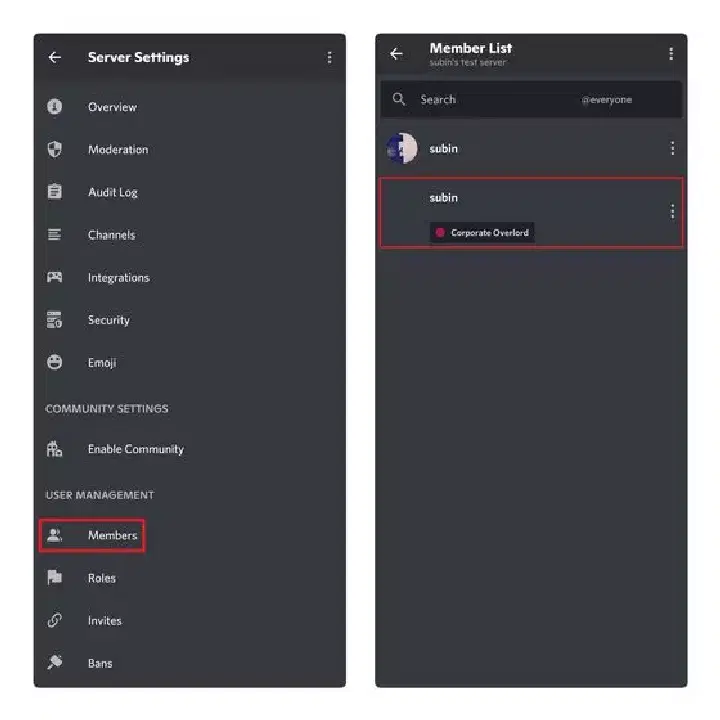
2. 생성한 역할을 선택하여 활성화합니다. 이제 선택된 구성원은 역할 설정 시 지정한 모든 권한과 함께 새로운 역할을 갖게 됩니다.
보너스: 봇을 활용하여 자동으로 Discord 역할 부여하기
서버에 Discord 봇을 추가하여, 구성원 스스로 역할을 선택할 수 있도록 설정할 수도 있습니다. 다양한 봇을 활용할 수 있지만, 여기서는 MEE6 봇을 사용하여 이 기능을 설명하겠습니다.
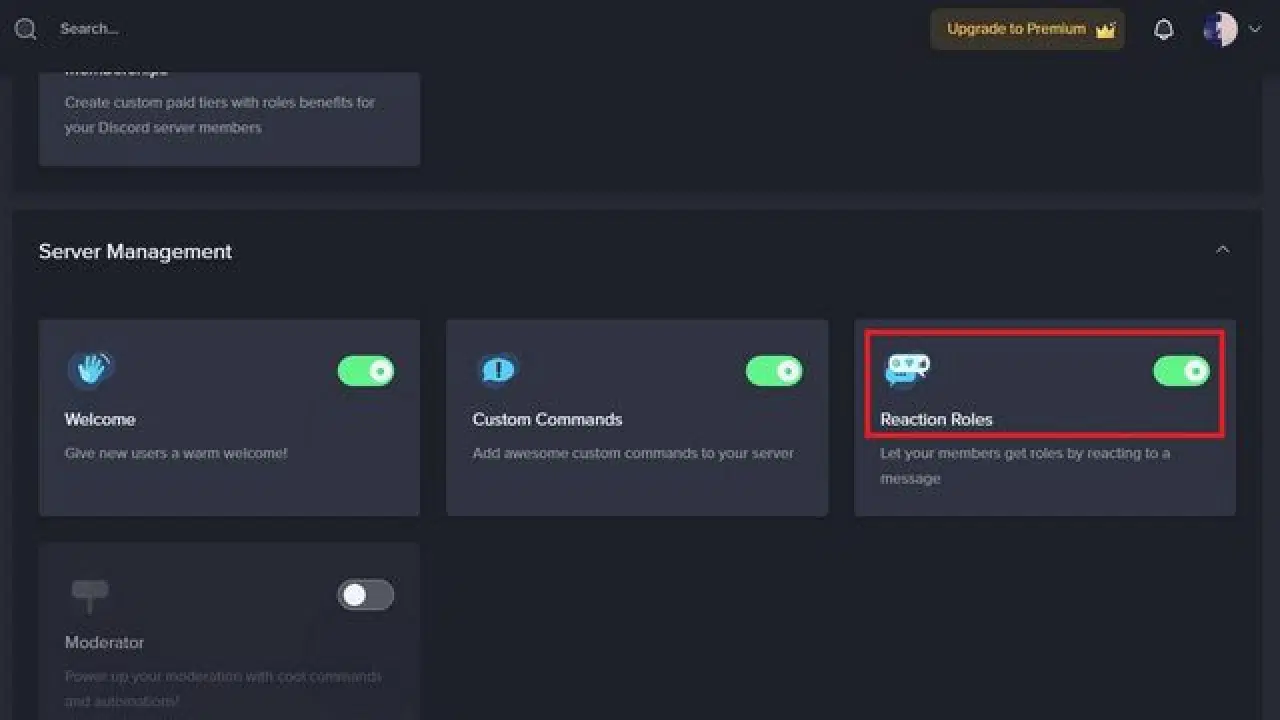
1. 먼저 MEE6 봇을 서버(링크)에 추가하고, 봇 대시보드에서 '반응 역할' 플러그인을 활성화합니다.
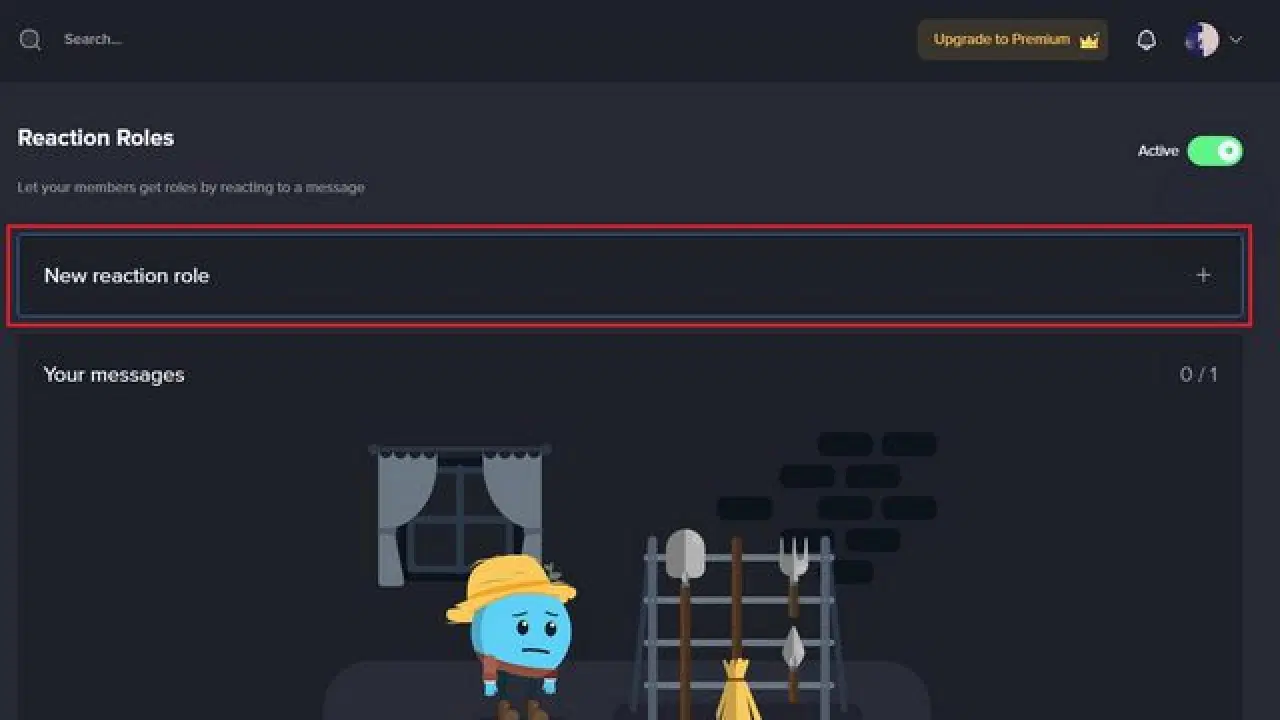
2. '반응 역할' 섹션을 열고, '새 반응 역할'을 클릭하여 새로운 역할을 추가합니다.
3. 페이지를 아래로 스크롤하여 '반응 추가'를 클릭하고 이모티콘과 그에 해당하는 역할을 선택합니다. 구성원이 이모티콘을 클릭하면 해당 역할이 부여됩니다.
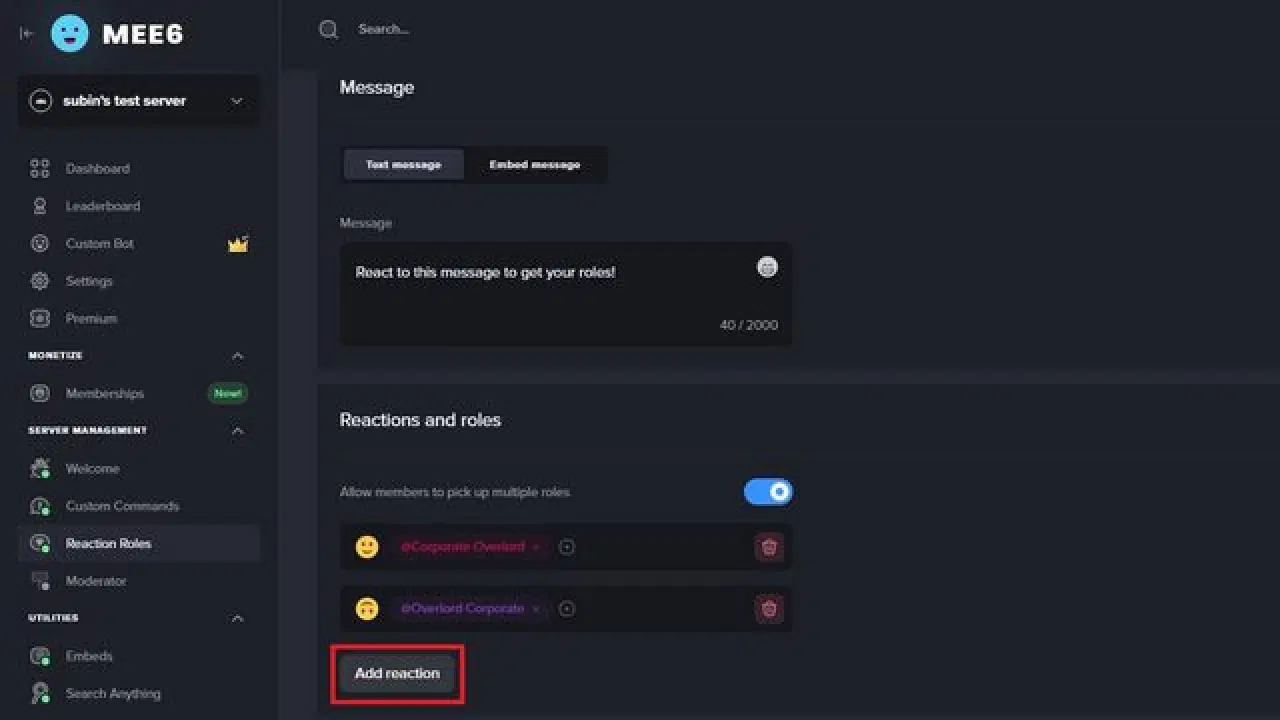
4. 이제 역할의 이름을 설정하고, MEE6 봇이 역할 선택 메시지를 게시할 채널을 지정합니다. 사용자 정의 메시지를 추가하여 클릭을 유도할 수도 있습니다. 완료 후 '저장 및 닫기'를 클릭하여 반응 역할을 게시합니다.
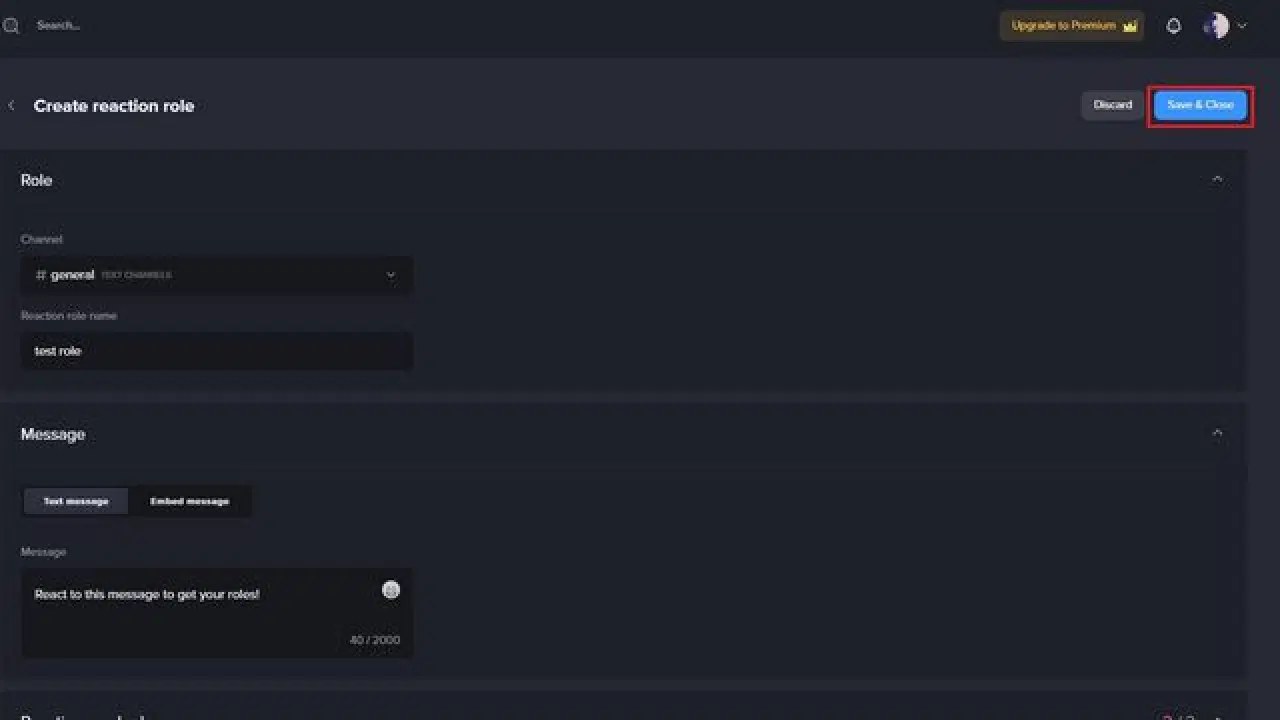
5. 설정된 Discord 채널에서 이모티콘과 함께 MEE6 봇의 메시지를 확인할 수 있습니다. 이제 구성원들은 이모티콘을 클릭하여 손쉽게 역할을 얻을 수 있습니다.
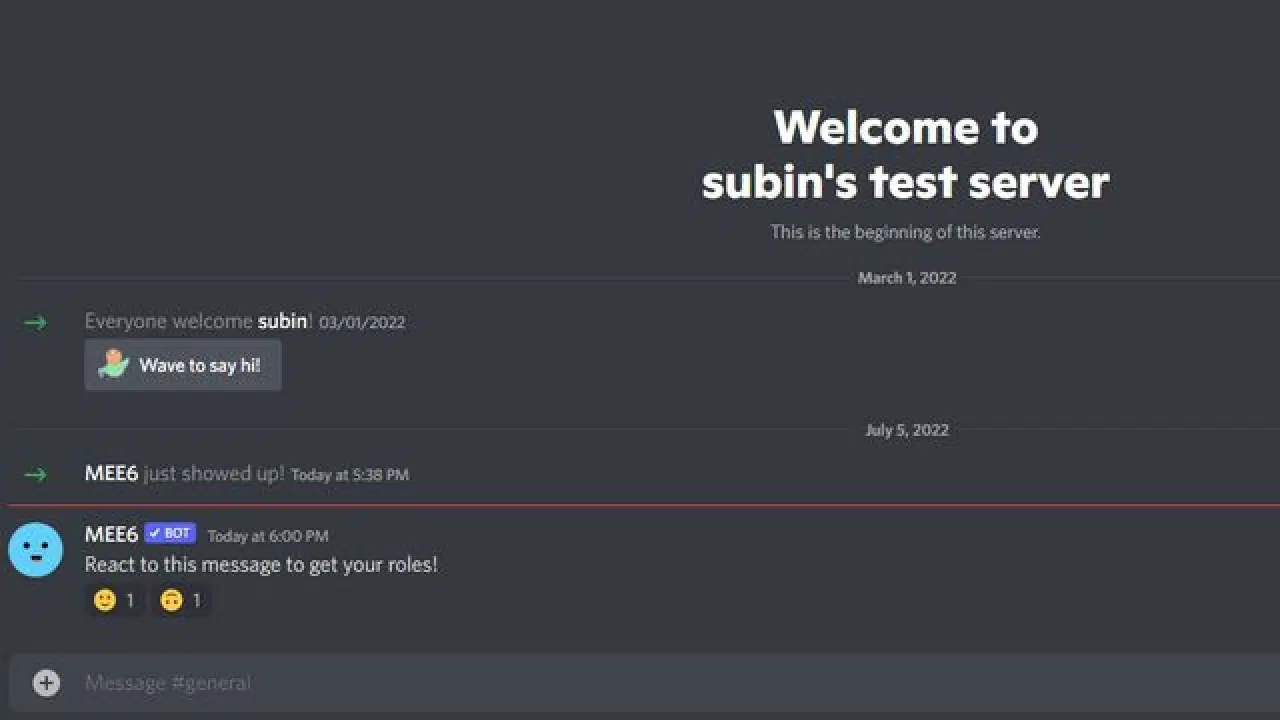
Discord 서버 관리 및 조정을 위한 역할 생성 및 설정
이상으로 Discord에서 역할을 생성하고 지정하는 방법에 대한 안내를 마칩니다. Discord의 왕관 아이콘을 좋아하지 않는다면, 링크된 가이드를 통해 Discord 왕관 아이콘을 제거하는 방법을 알아보세요. 또한, 보이지 않는 Discord 이름과 아바타를 설정하는 방법, 그리고 누군가가 당신을 차단했는지 확인하는 방법에 대한 별도의 가이드도 마련되어 있습니다.