버튼 없이 iPhone 스크린샷을 찍는 방법
아이폰은 애플사에서 가장 인기 있고 뛰어난 성능을 자랑하는 기기 중 하나입니다. 이 기기는 고품질 기능과 강력한 보안을 제공하는 iOS 운영 체제를 기반으로 합니다. 애플은 사용자에게 최고의 경험을 제공하고자 끊임없이 노력하며, 이를 위해 가장 빠른 프로세서와 최고 수준의 카메라 등 첨단 기술을 아이폰에 적용합니다. 사용자들이 기기에서 가장 많이 활용하는 기능 중 하나는 스크린샷 촬영입니다. 아이폰 사용자 대부분은 전원 버튼과 홈 버튼을 동시에 눌러 스크린샷을 찍는 방법을 알고 있지만, 홈 버튼이나 전원 버튼을 사용하지 않고도 스크린샷을 찍을 수 있는 다른 방법이 있을까요? 이 글에서는 버튼 없이 아이폰 스크린샷을 찍는 다양한 방법에 대해 알아보겠습니다.
버튼 없이 아이폰 스크린샷을 찍는 다양한 방법
아이폰 및 안드로이드 기기에서 홈 버튼이나 전원 버튼 없이 스크린샷을 찍는 여러가지 방법을 자세히 알아보려면 이 글을 끝까지 읽어보세요.
참고: 스마트폰은 제조사마다 설정 옵션이 다를 수 있습니다. 따라서 설정을 변경하기 전에 해당 기기의 설정이 맞는지 확인하시기 바랍니다. 이 글에서 안드로이드폰 설정 예시는 Redmi Note 9 Pro Max 모델을 기준으로 설명합니다.
스크린샷이란 무엇일까요?
스크린샷은 현재 화면에 표시되는 모든 내용을 이미지 파일 형태로 저장하는 것을 의미합니다. 각 운영 체제마다 스크린샷을 찍는 방법은 다를 수 있습니다.
안드로이드폰에서 스크린샷을 찍는 방법은 무엇일까요?
안드로이드폰은 제조사에 따라 스크린샷을 찍는 방법이 다를 수 있습니다. 다음은 일반적인 안드로이드폰에서 스크린샷을 찍는 방법입니다.
1. 안드로이드 기기에서 설정 앱을 실행합니다.
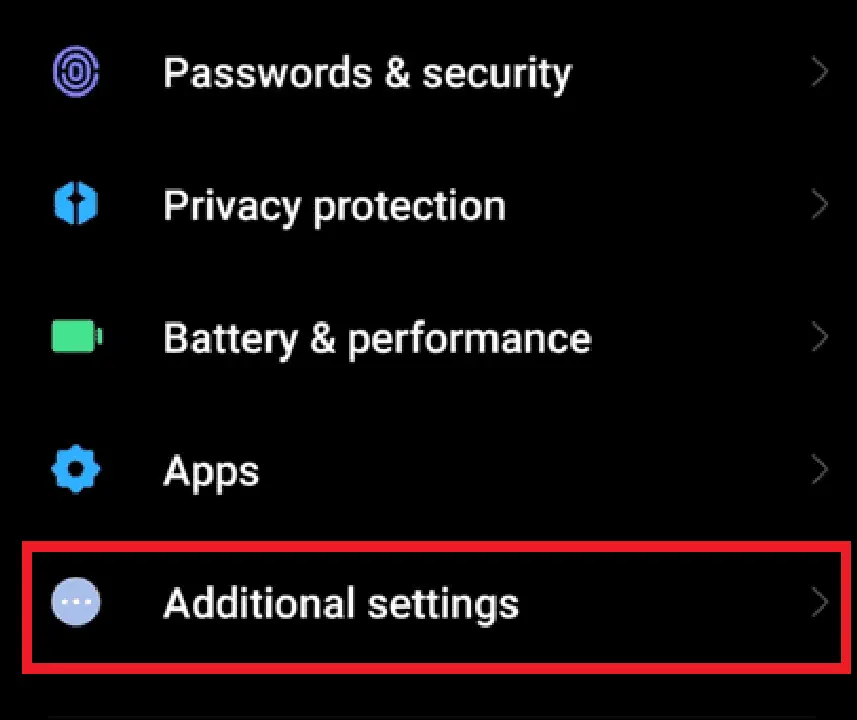
2. '추가 설정' 옵션을 찾아 탭합니다.
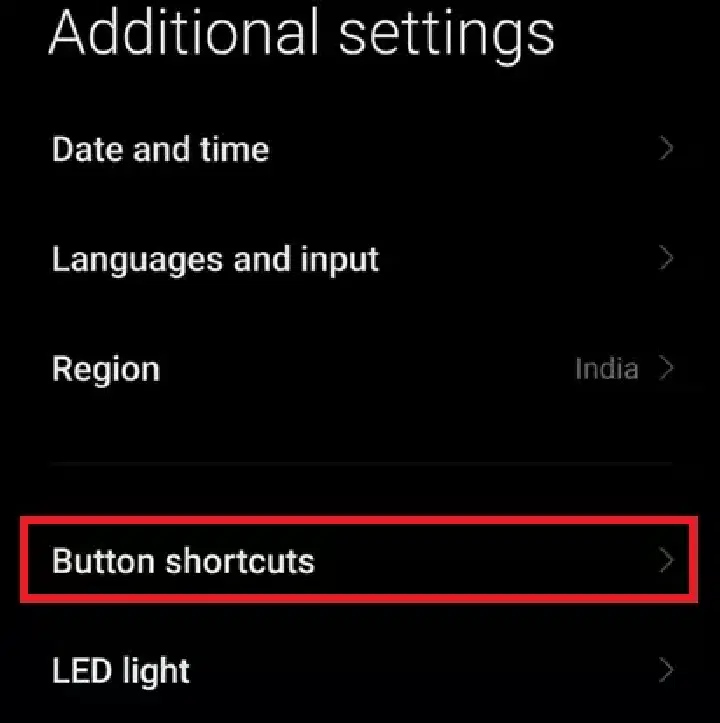
3. '버튼 바로 가기' 옵션을 선택합니다.
4. '스크린샷 찍기'를 탭합니다.
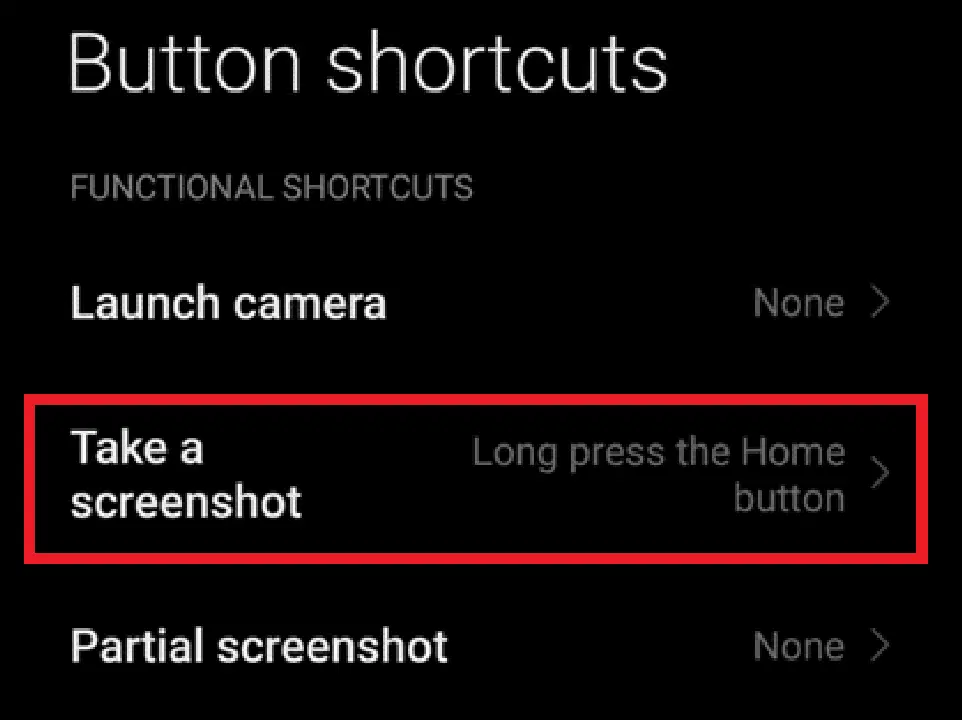
5. 홈 버튼을 길게 누르는 동작을 설정합니다.
참고: 다른 동작으로도 설정이 가능합니다.
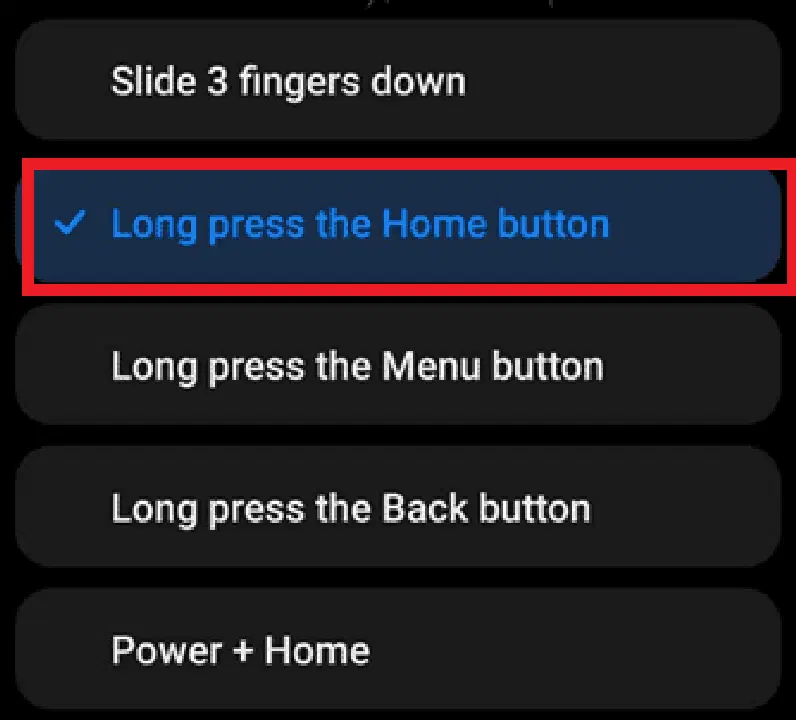
이제 홈 버튼을 길게 누르면 스크린샷이 촬영됩니다.
안드로이드폰에서 문자 메시지 스크린샷을 찍는 방법은 무엇일까요?
안드로이드폰에서는 문자 메시지, 통화 기록 등 다양한 화면을 스크린샷으로 저장할 수 있습니다.
1. 화면 상단에서 알림 패널을 아래로 드래그하여 빠른 설정 메뉴를 엽니다.
2. 스크린샷 아이콘을 탭하여 해당 화면의 스크린샷을 찍습니다.
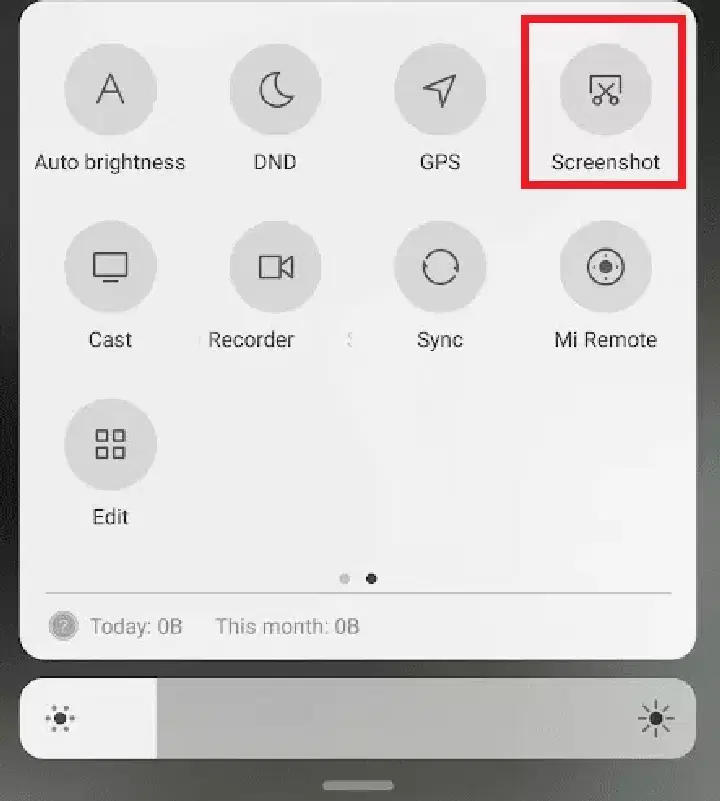
아이폰에서 버튼 없이 스크린샷을 찍는 방법에 대해 더 자세히 알고 싶으시다면 계속 읽어주세요.
OK Google을 사용하여 스크린샷을 찍는 방법은 무엇일까요?
OK Google 기능을 이용하여 스크린샷을 찍으려면 다음 단계를 따라해 보세요.
1. 안드로이드폰에서 Google 앱을 실행합니다.
2. 화면 오른쪽 상단의 프로필 아이콘을 탭합니다.
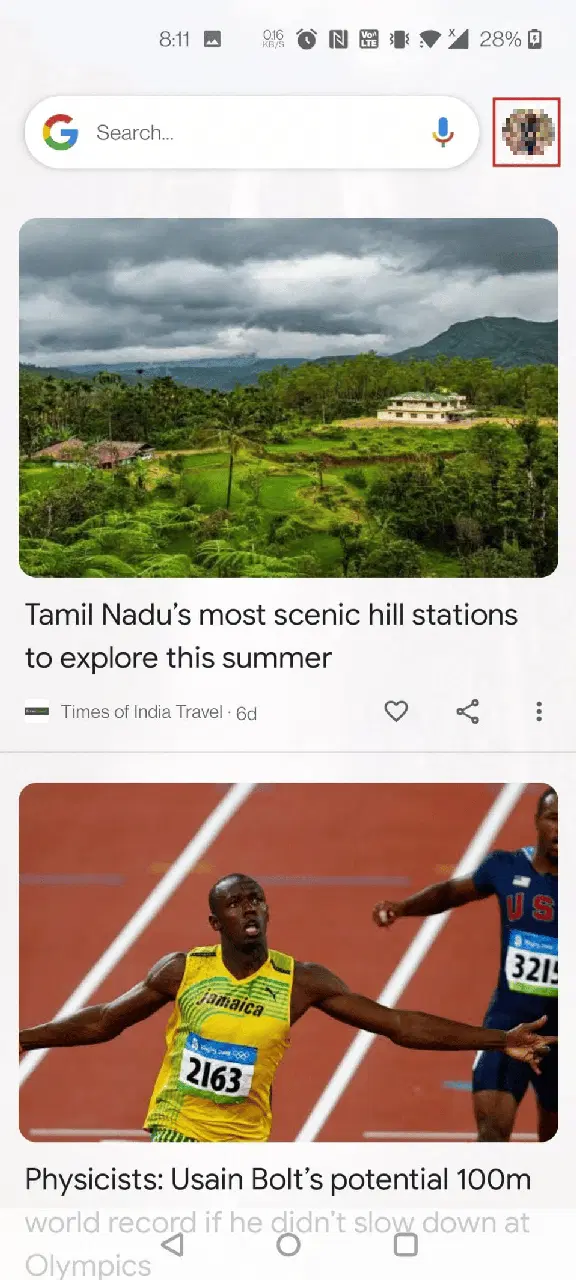
3. '설정' 메뉴를 탭합니다.
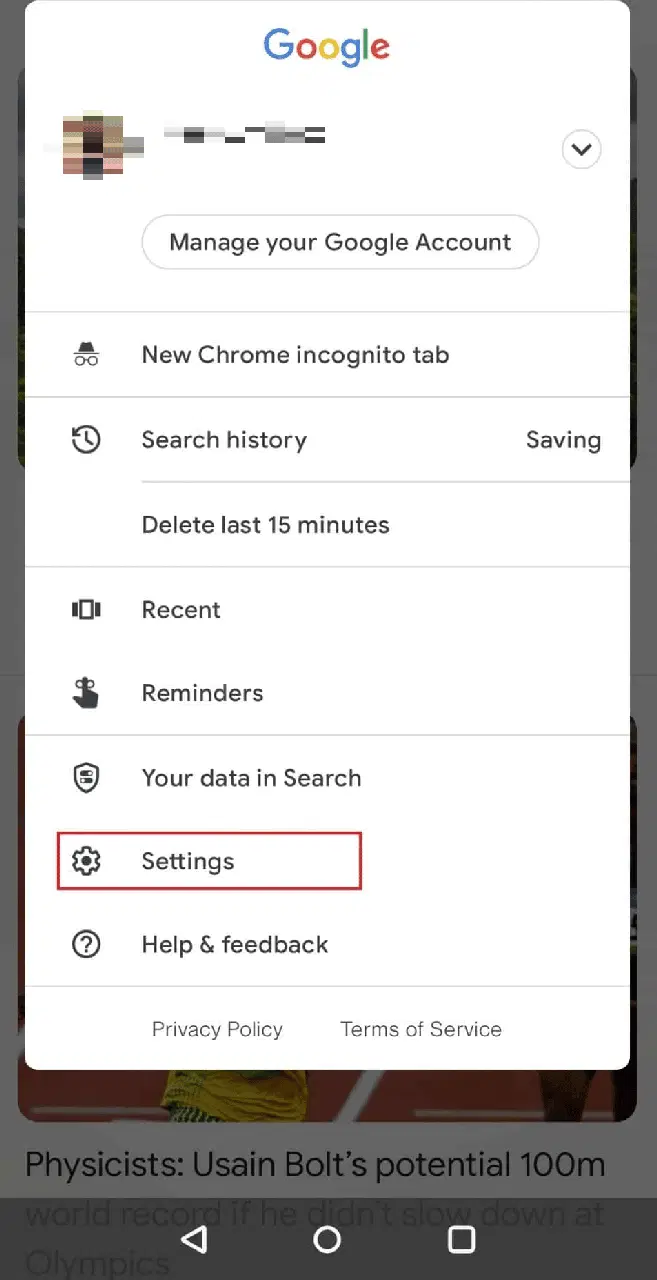
4. 'Google 어시스턴트'를 선택합니다.
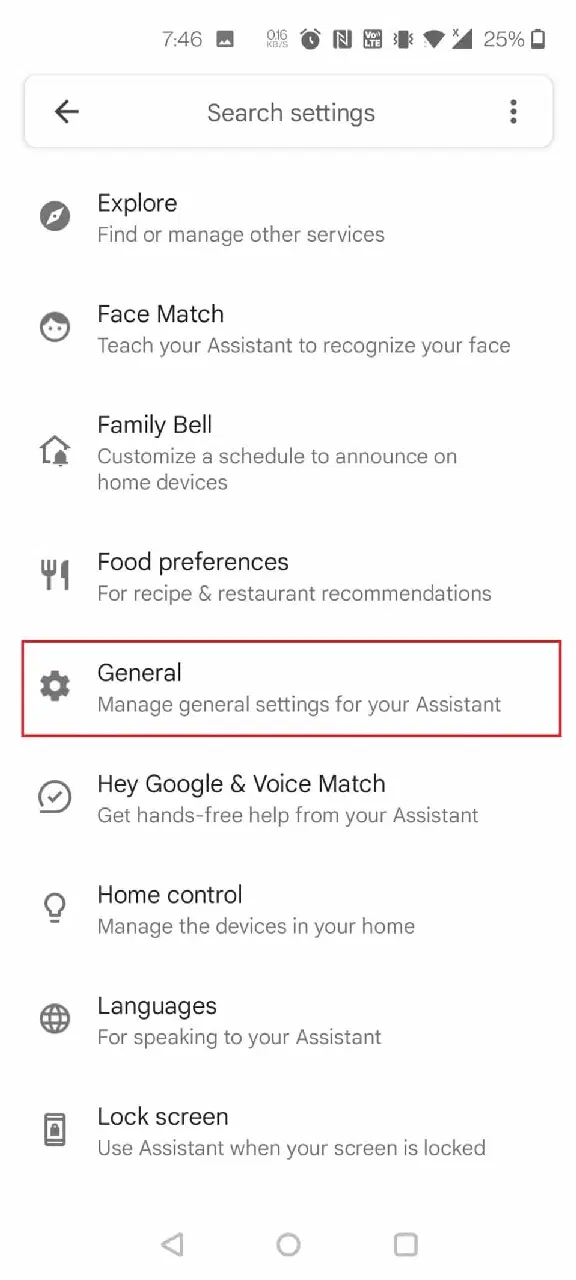
5. 아래로 스크롤하여 '일반'을 탭합니다.
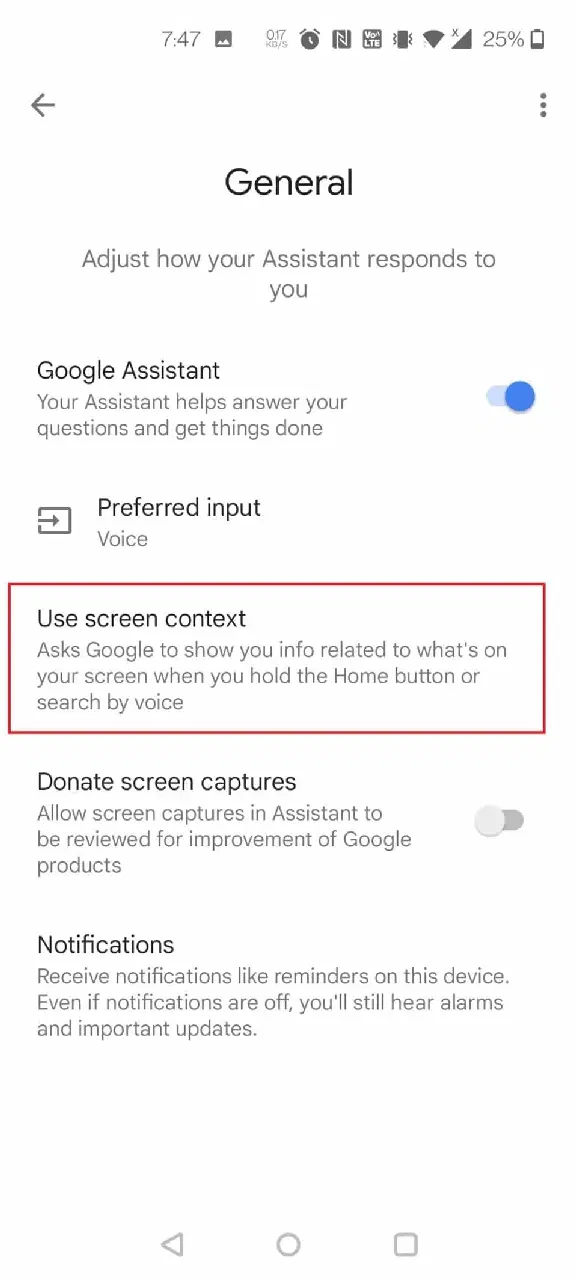
6. '화면 컨텍스트 사용' 옵션을 탭합니다.
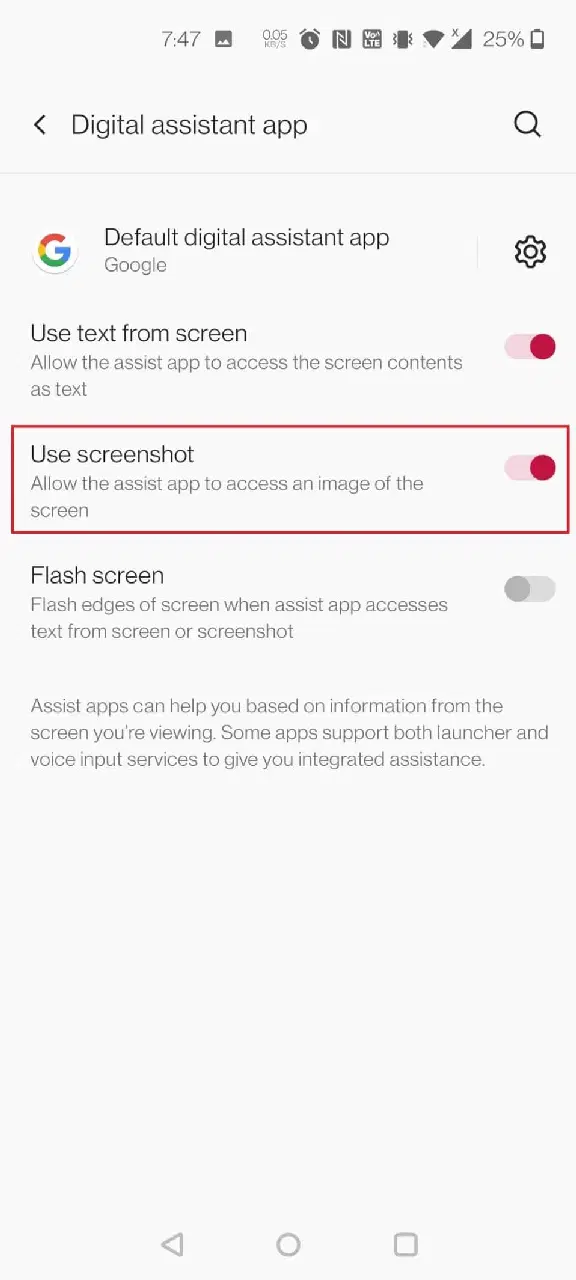
7. '스크린샷 사용' 옵션을 활성화합니다.
8. 이제 'OK Google, 스크린샷 찍어줘'와 같이 말하여 Google 어시스턴트에게 스크린샷을 찍도록 요청할 수 있습니다.
아이폰에서 스크린샷을 찍는 다른 방법은 무엇일까요? 홈 버튼을 사용하는 방법은 무엇일까요?
아이폰에서 스크린샷을 찍는 데 사용할 수 있는 네 가지 방법이 있습니다. 다음 방법 중 하나를 따르시면 됩니다.
옵션 I: 버튼을 사용한 방법
홈 버튼과 전원 버튼을 동시에 길게 누르면 현재 화면의 스크린샷이 찍힙니다.
옵션 II: 시리(Siri)를 이용한 방법
이 방법은 핸즈프리로 스크린샷을 찍을 수 있어 매우 유용합니다. 'Hey Siri' 기능이 활성화되어 있는지 확인한 후 스크린샷을 찍고 싶은 화면에서 'Siri야, 스크린샷 찍어줘'라고 말하면 됩니다. 촬영된 스크린샷은 사진 앱에서 확인할 수 있습니다.
옵션 III: 뒷면 탭 기능을 사용한 방법
뒷면 탭 기능을 사용하는 방법은 아래 단계를 참조하세요.
참고: 이 기능은 아이폰 8 모델 이상에서만 사용 가능합니다.
1. 아이폰에서 설정 앱을 실행합니다.
2. '손쉬운 사용' 옵션을 탭합니다.
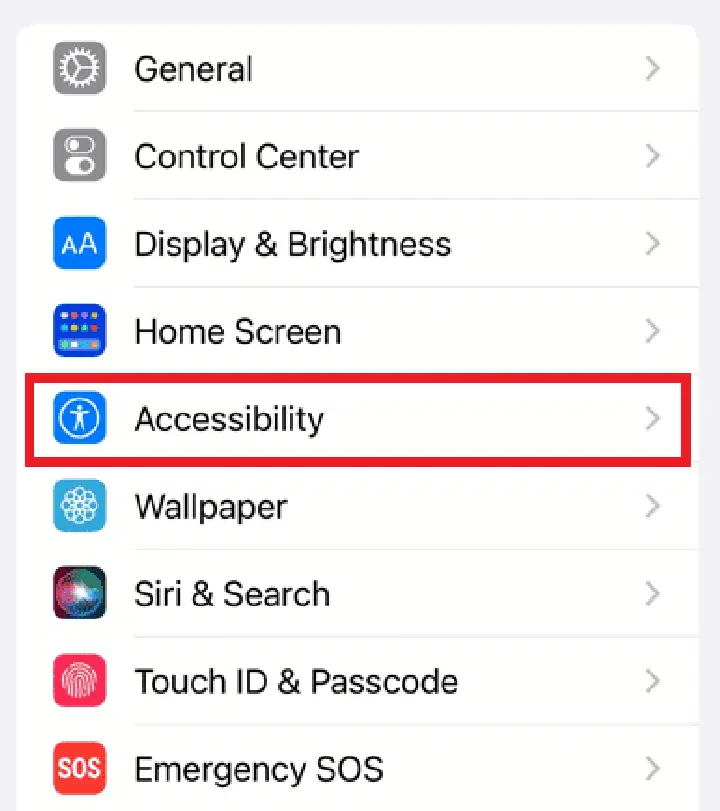
3. '신체 및 동작 지원' 항목에서 '터치'를 선택합니다.
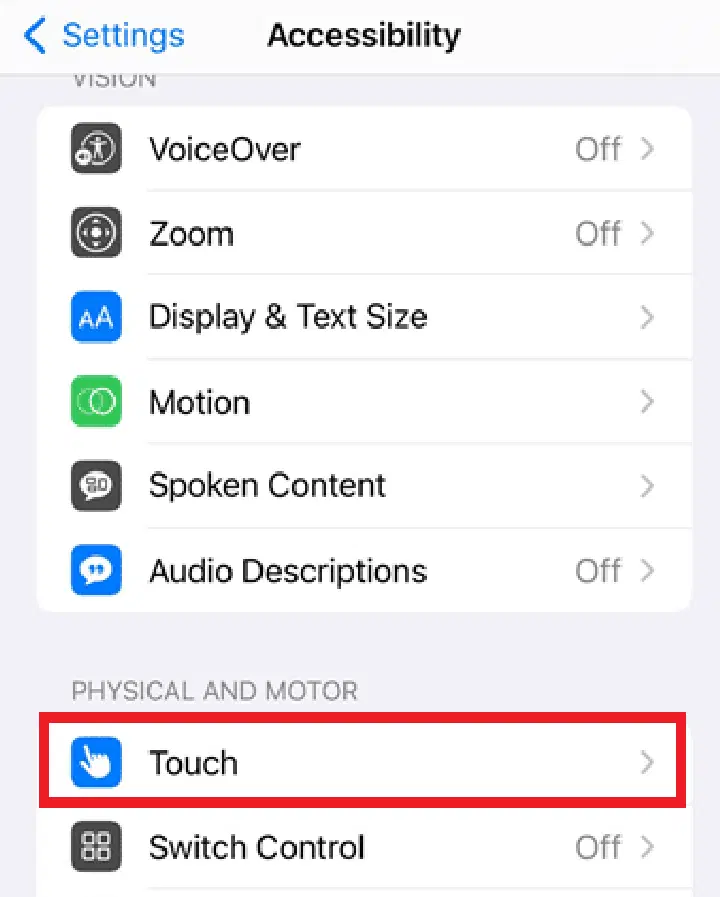
4. 아래로 스크롤하여 '뒷면 탭'을 탭합니다.
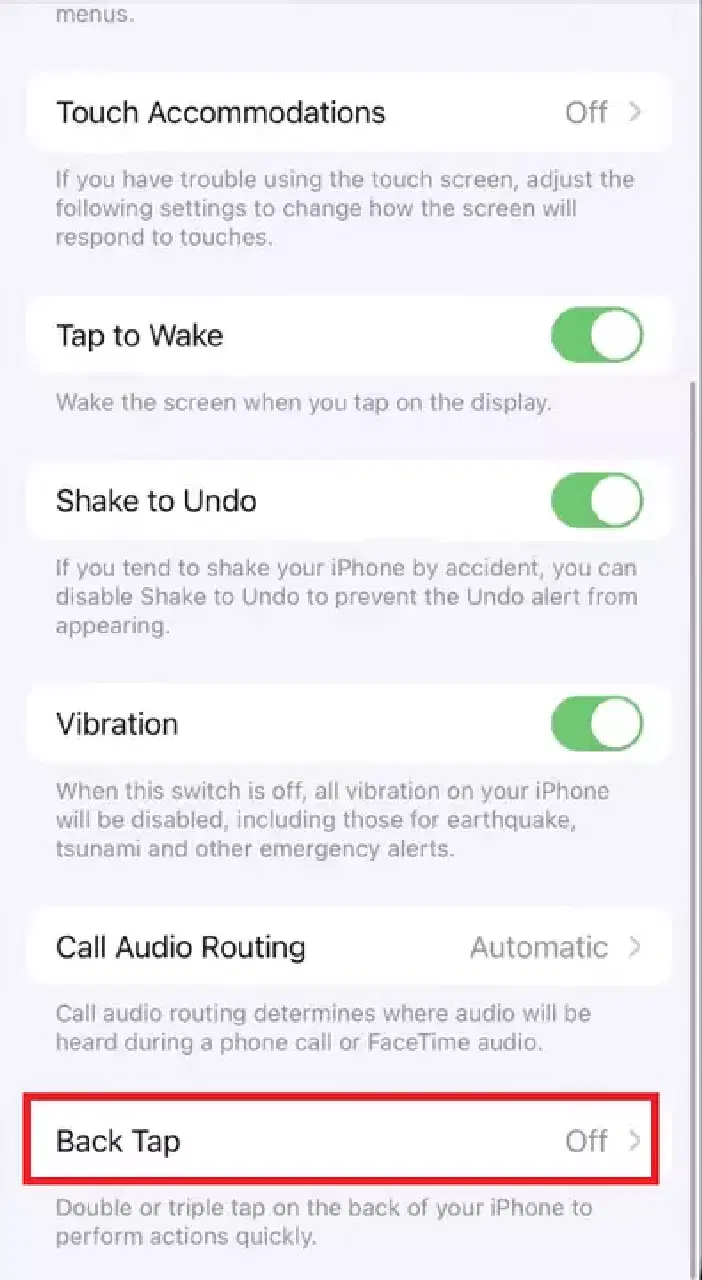
5. '이중 탭'을 선택합니다.
참고: '삼중 탭'을 선택하여 사용할 수도 있습니다.
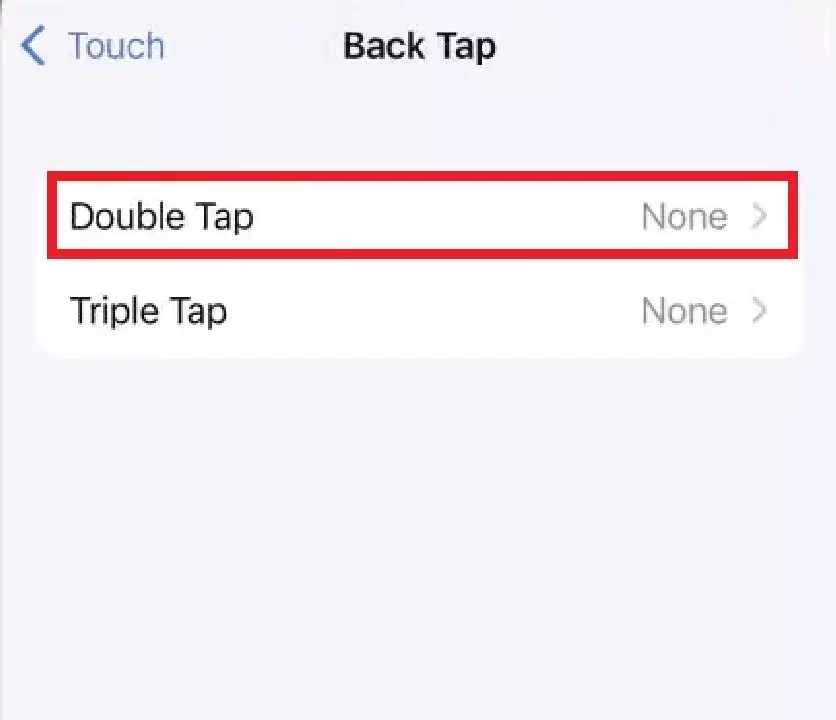
6. 다음으로 스크린샷을 선택합니다.
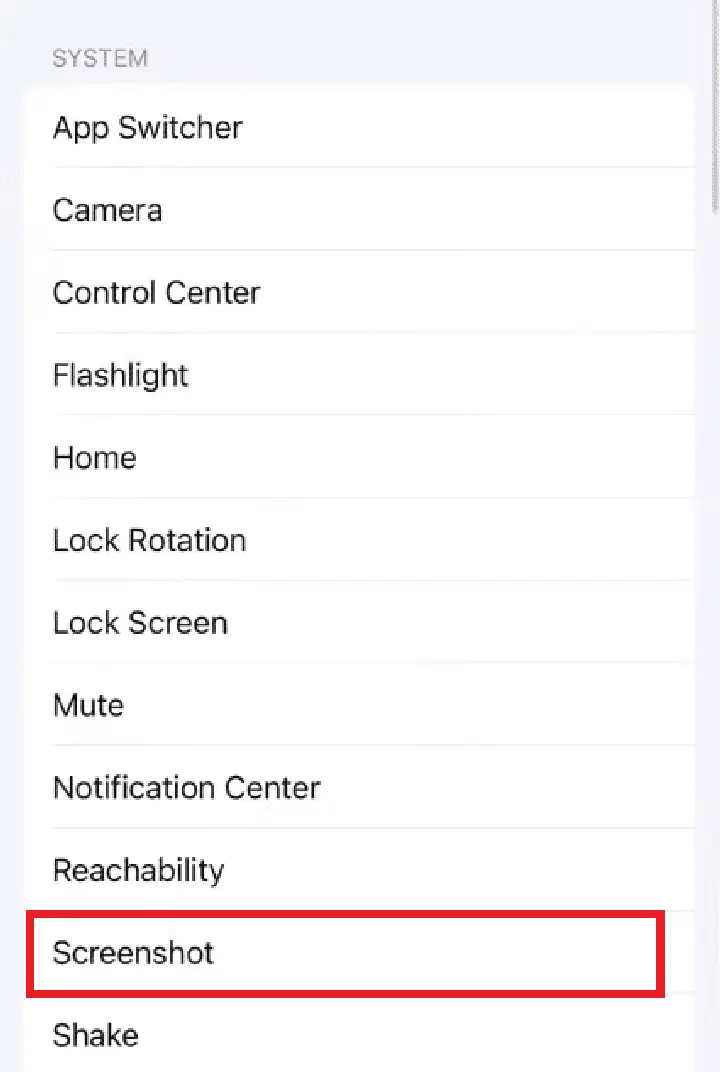
이제 아이폰 뒷면을 두 번 또는 세 번 탭하면 스크린샷이 촬영되어 사진 앱에 저장됩니다.
옵션 IV: AssistiveTouch 기능을 사용한 방법
1. 아이폰 기기에서 설정 앱을 실행합니다.
2. '손쉬운 사용' > '터치'를 탭합니다.
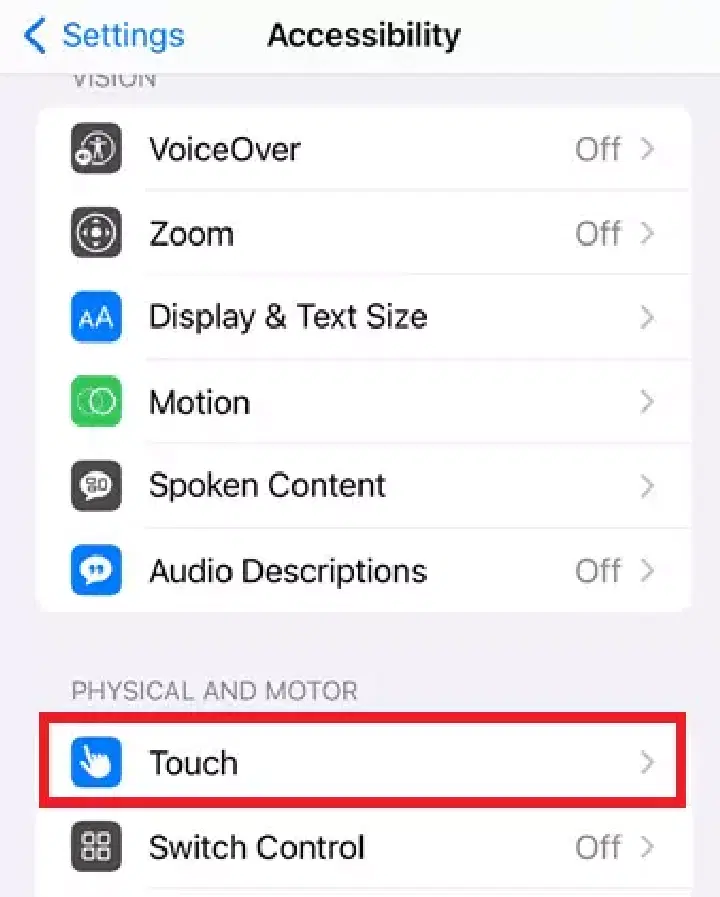
3. 'AssistiveTouch' 옵션을 활성화합니다.
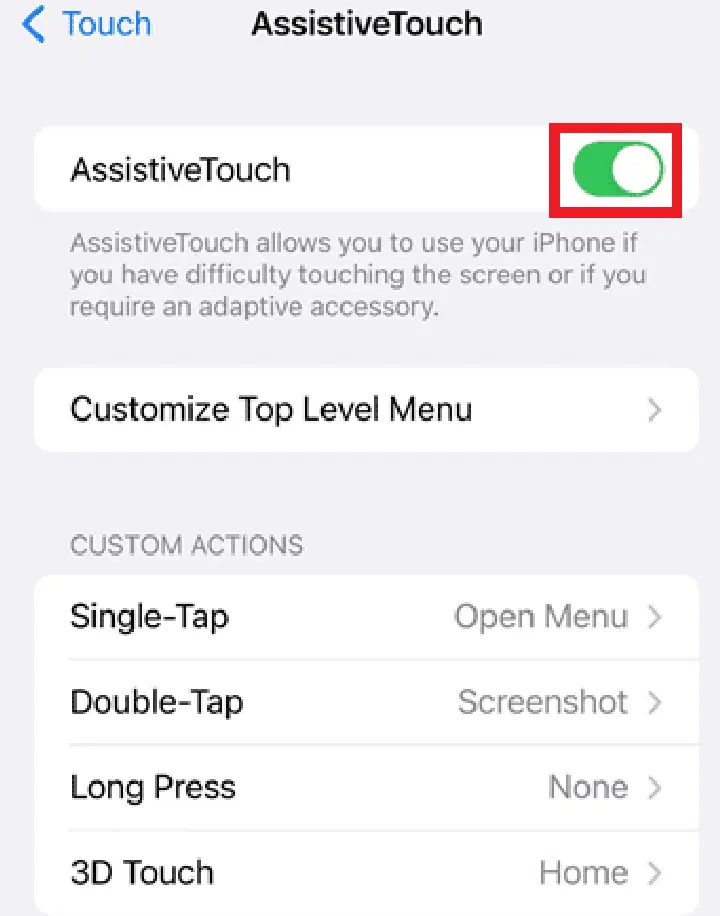
4. '이중 탭'을 선택합니다.
참고: 필요에 따라 '단일 탭', '길게 누르기', '3D 터치'를 선택할 수도 있습니다.
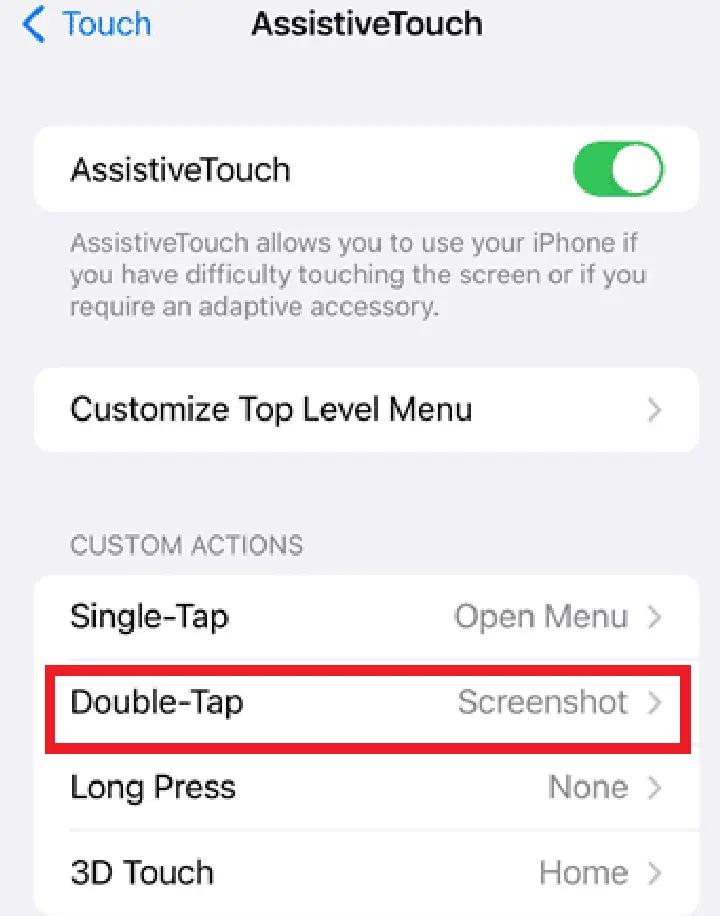
5. 옵션 목록에서 '스크린샷'을 탭합니다.
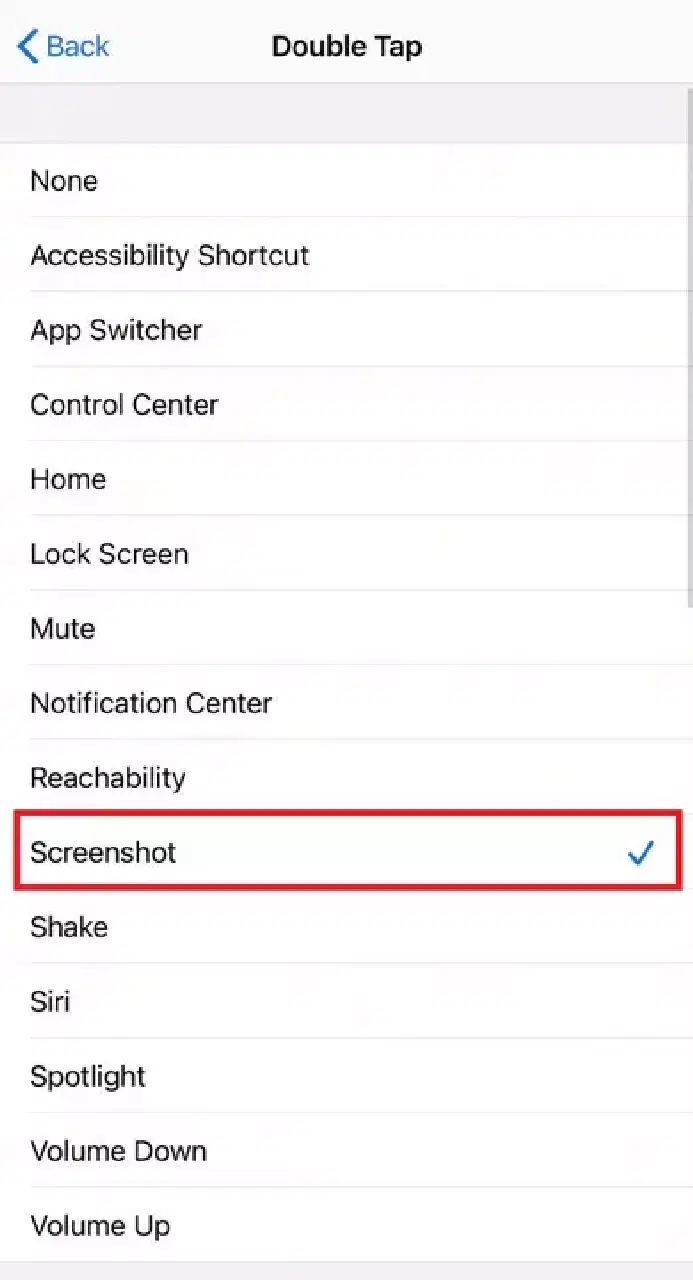
이제 화면 모서리에 원이 나타납니다. 이 원을 한 번 탭하거나 두 번 탭하거나 길게 누르거나 3D 터치하여 스크린샷을 찍을 수 있습니다.
홈 버튼이 고장난 경우에도 아이폰에서 스크린샷을 찍을 수 있나요?
네, 아이폰의 홈 버튼이나 전원 버튼이 고장난 경우에도 스크린샷을 찍을 수 있습니다. 버튼 없이 아이폰 스크린샷을 찍는 방법은 세 가지가 있습니다:
- 시리(Siri)를 이용하는 방법
- 뒷면 탭 기능을 이용하는 방법
- AssistiveTouch 기능을 이용하는 방법
뒷면 탭 기능을 사용하려면 아이폰 8 모델 이상을 사용하고 있는지 확인하시기 바랍니다. 이 기능은 아이폰 8 모델에서 처음 도입되었습니다.
버튼 없이 아이폰에서 스크린샷을 찍는 방법은 무엇일까요?
버튼이 작동하지 않거나 버튼을 사용하고 싶지 않은 경우, 버튼 없이 아이폰 스크린샷을 찍는 방법은 세 가지가 있습니다. 그 중 가장 일반적인 방법은 다음과 같습니다:
1. 아이폰에서 설정 앱을 실행합니다.
2. '손쉬운 사용'을 탭합니다.
3. '터치' > 'AssistiveTouch' 옵션을 탭하여 기능을 활성화합니다.
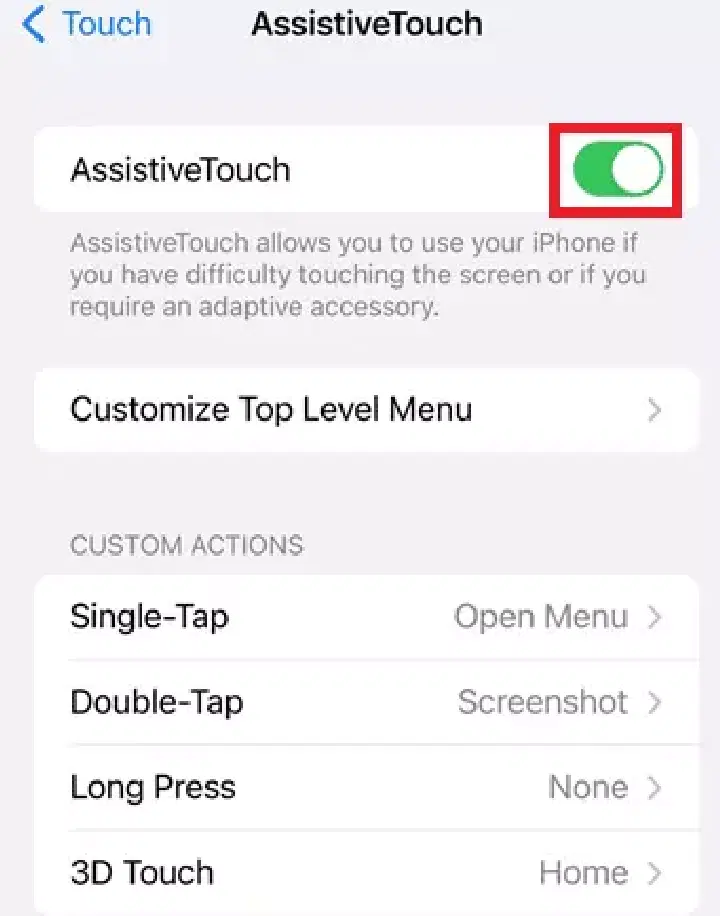
4. 다음 옵션 중 하나를 선택합니다:
- 이중 탭
- 단일 탭
- 길게 누르기
- 3D 터치
5. 옵션 목록에서 '스크린샷'을 선택합니다.
이제 화면 모서리에 원이 나타납니다. 이 원을 한 번 탭하거나 두 번 탭하거나 길게 누르거나 3D 터치하여 스크린샷을 찍을 수 있습니다.
아이폰에서 문자 메시지 스크린샷을 찍는 방법은 무엇일까요?
아이폰에서 문자 메시지 스크린샷을 찍으려면 전원 버튼과 홈 버튼을 동시에 누르면 스크린샷이 촬영되어 사진 앱에 저장됩니다. 홈 버튼이나 전원 버튼 없이 스크린샷을 찍고 싶다면 다음 단계를 따라 하세요.
참고: 이 기능은 아이폰 8 모델 이상에서만 사용 가능합니다.
1. 설정을 실행하고 '손쉬운 사용'을 탭합니다.
2. '터치' > '뒷면 탭'을 탭합니다.
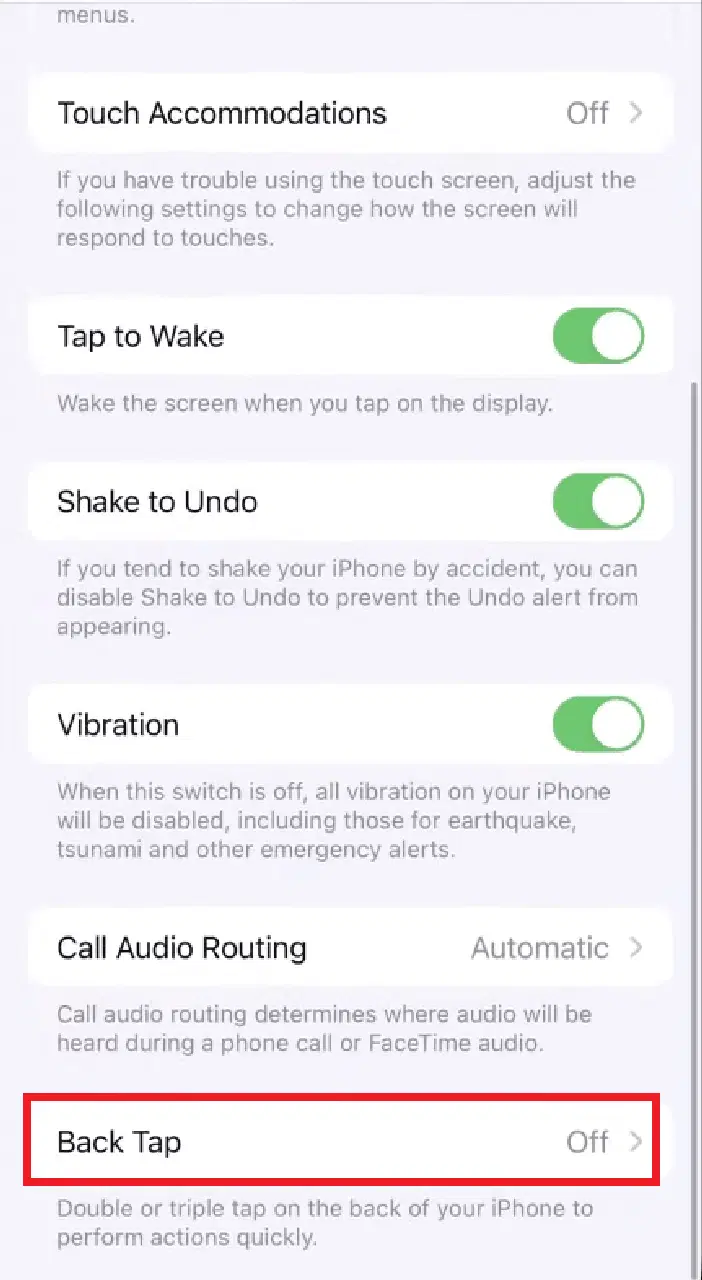
3. 사용자 편의에 따라 '이중 탭' 또는 '삼중 탭'을 선택합니다.
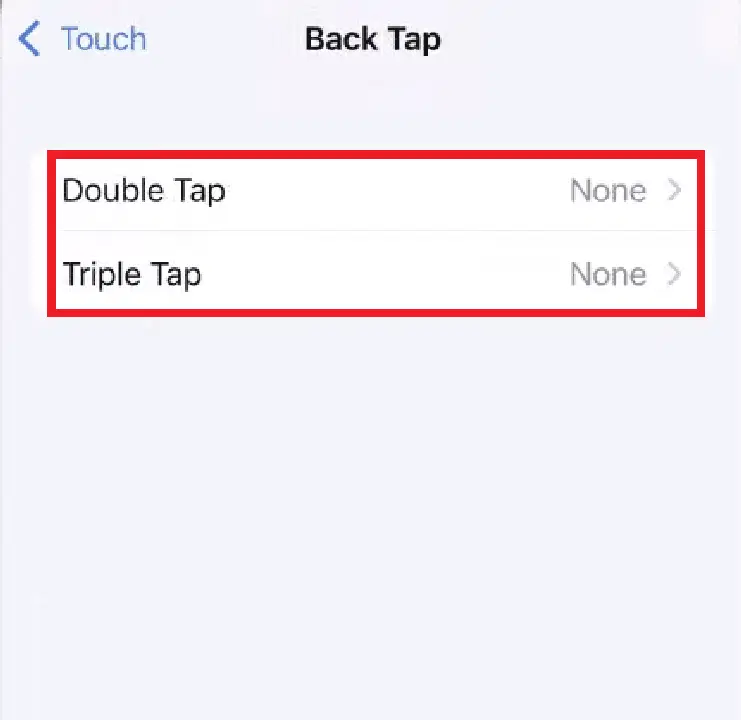
4. 그런 다음 목록에서 '스크린샷'을 탭합니다.
이제 아이폰 뒷면을 두 번 탭하거나 세 번 탭하면 스크린샷이 촬영되어 사진 앱에 저장됩니다.
***
이 글이 도움이 되었기를 바라며, 버튼 없이 아이폰 스크린샷을 찍는 여러 방법을 익히셨기를 바랍니다. 어떤 방법이 가장 효과적이었는지 알려주세요. 궁금한 점이나 제안 사항이 있으시면 댓글 섹션에 남겨주세요. 또한 다음에 배우고 싶은 내용이 있으면 알려주세요.