Discord에서 배경을 변경하는 방법
디스코드의 기본적인 사용자 인터페이스는 게임 및 소통 경험을 향상시키기 위해 특별히 고안되었습니다. 디스코드는 사용자가 배경을 변경하는 기능을 포함하여 개인화할 수 있는 다양한 옵션을 제공합니다. 사용자는 '어둡게', '밝게' 또는 '컴퓨터 설정과 동기화' 테마 중에서 선택할 수 있습니다. 더욱 세밀한 설정을 원한다면 BetterDiscord 앱을 설치하여 추가적인 사용자 지정 기능을 활용할 수 있습니다.
본 글에서는 디스코드 내장 옵션과 공식 앱을 사용하여 여러 장치에서 배경을 변경하는 방법에 대해 자세히 알아보겠습니다.
PC 디스코드에서 배경 또는 테마를 변경하는 방법
디스코드의 모양을 변경하는 방법은 내장 옵션 중에서 선택하거나, BetterDiscord 웹사이트에서 마음에 드는 테마를 다운로드하는 두 가지 방법이 있습니다. 이제 PC에서 이 두 가지 방법을 모두 활용하는 방법을 자세히 살펴보겠습니다.
내장 옵션 사용하기:
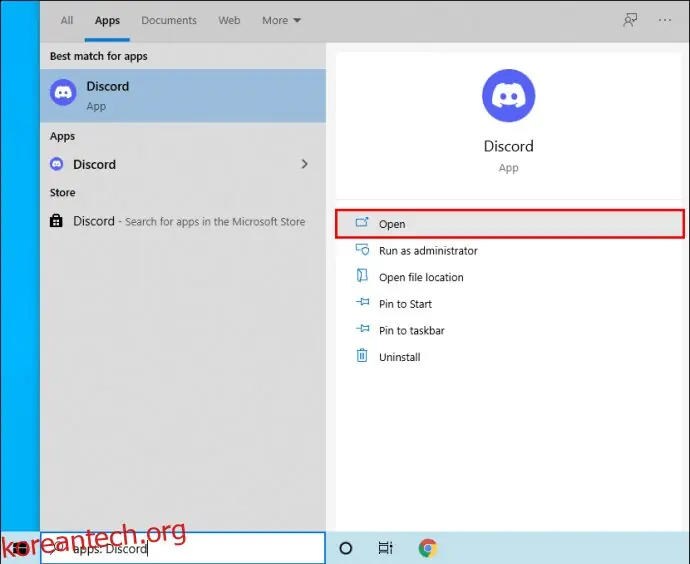
- PC에서 디스코드 앱을 실행합니다.
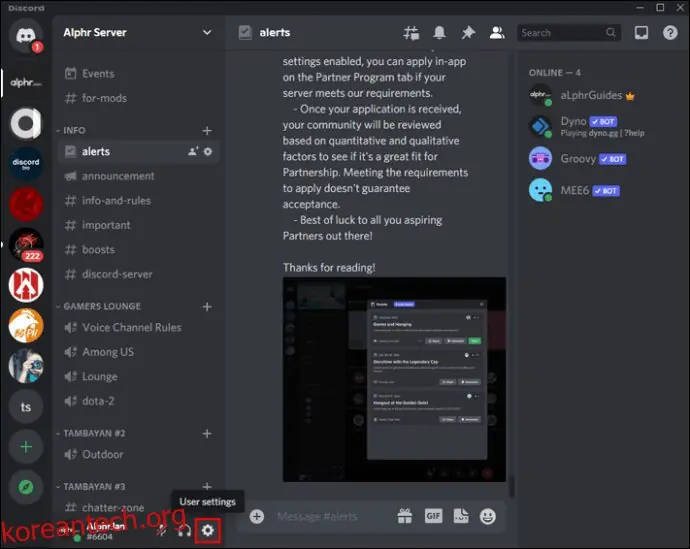
- 화면 좌측 하단에 위치한 '사용자 설정' 기어 아이콘을 클릭합니다.
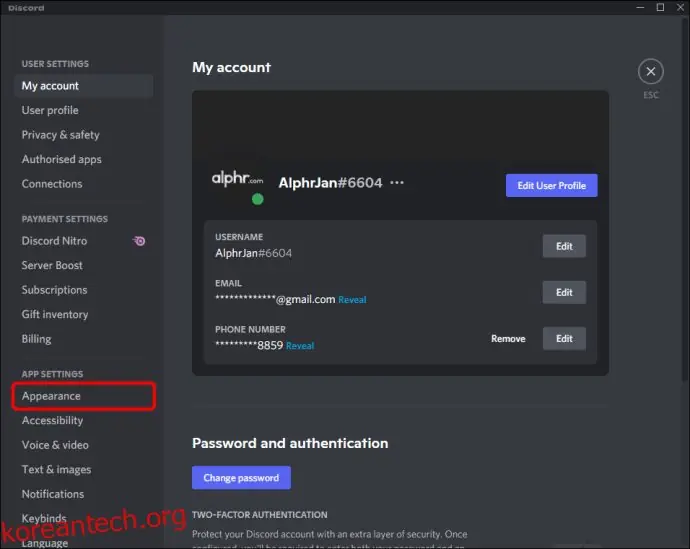
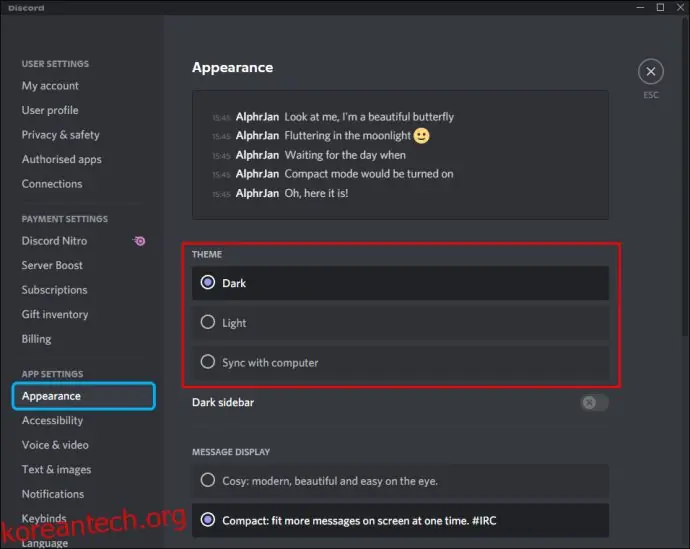
- '앱 설정' 섹션에서 '모양' 옵션을 선택합니다.
- '테마' 섹션에서 '어둡게', '밝게', 또는 '컴퓨터와 동기화' 중 원하는 테마를 선택합니다.
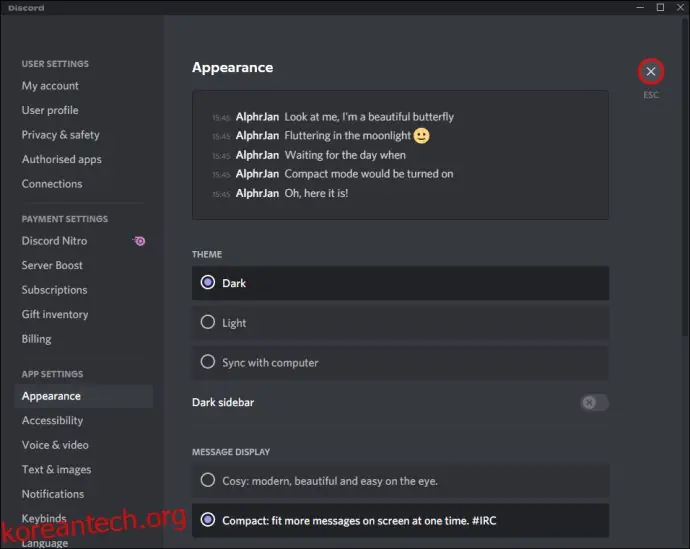
- 홈 화면으로 돌아가려면 'Esc' 키를 누르면 선택한 테마가 적용됩니다.
BetterDiscord를 활용하기:
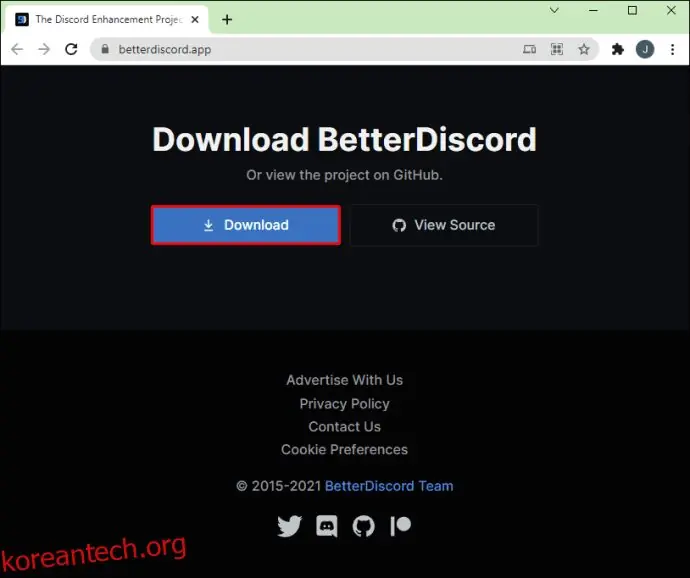
- BetterDiscord.app 웹사이트에 접속하여 앱을 설치합니다.
- '다운로드 (버전)' 버튼을 클릭하여 최신 버전의 설치 프로그램을 다운로드합니다.
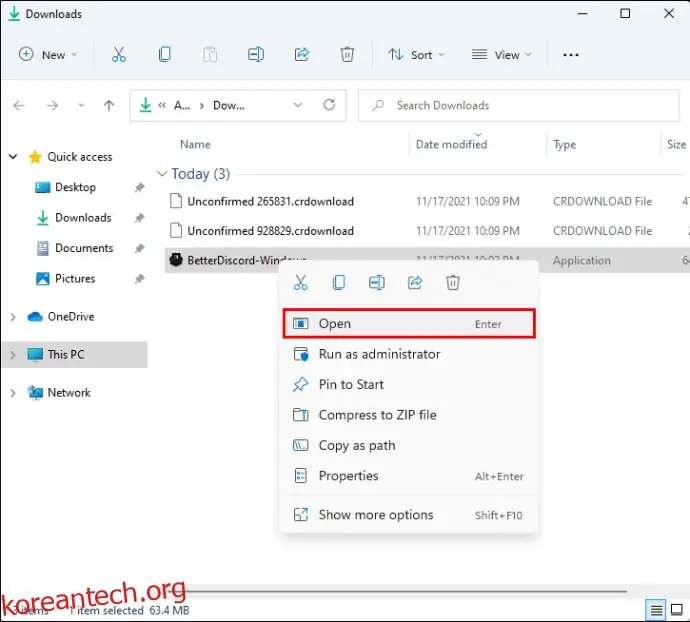
- 다운로드가 완료되면 BetterDiscord windows.exe 파일을 실행하여 설치를 시작합니다.
- 화면에 나타나는 지시사항을 따릅니다. 앱 설치가 완료되면 디스코드가 자동으로 다시 시작됩니다.
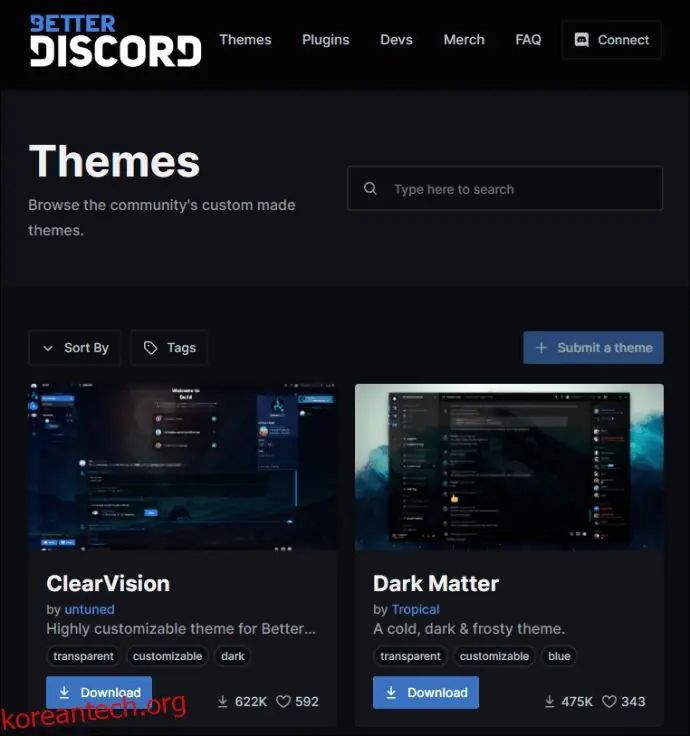
- 테마를 변경하려면 BetterDiscord 테마 페이지를 방문합니다.
- 마음에 드는 테마를 선택한 후 디스코드 테마 폴더에 다운로드합니다. 일반적으로 기본 경로는 'C:\Users\사용자이름\AppData\Roaming\BetterDiscord\themes'입니다.
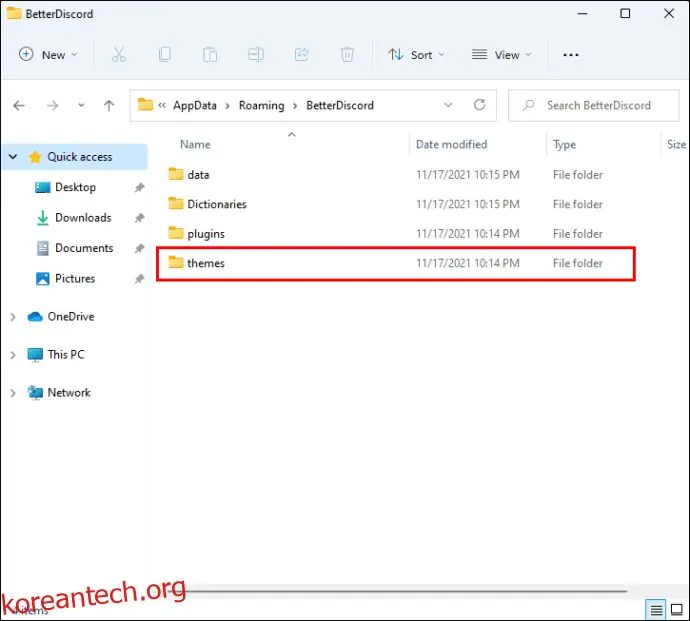
- 또는 테마 폴더를 열어 직접 테마 파일을 복사할 수 있습니다. 이후 디스코드 '사용자 설정'으로 이동합니다.
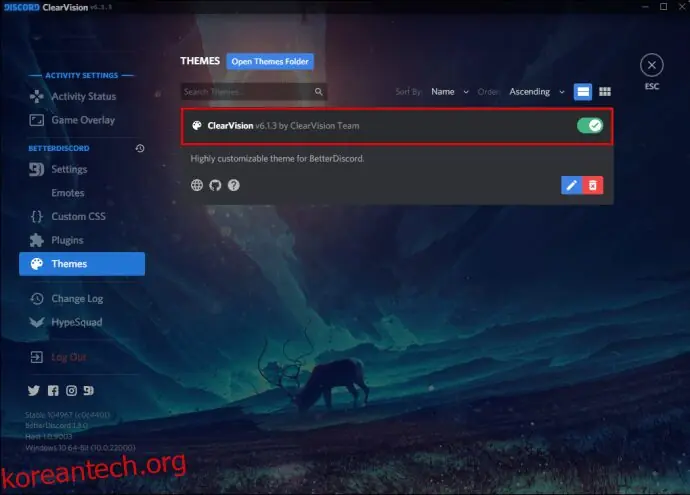
- 'BetterDiscord 테마' 섹션으로 이동하여 선택한 테마가 활성화되어 있는지 확인합니다.
BetterDiscord 사용을 중단하려면 설치 프로그램이 필요합니다. 설치 프로그램을 더 이상 다운로드할 수 없을 경우 다음 단계를 따르십시오.
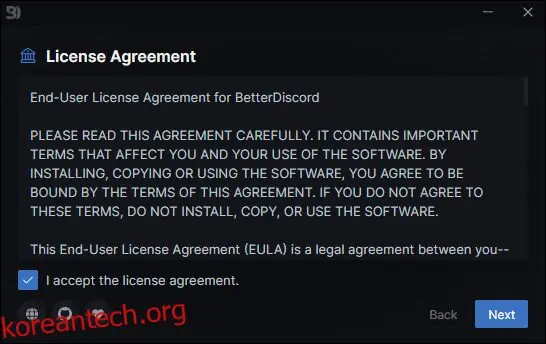
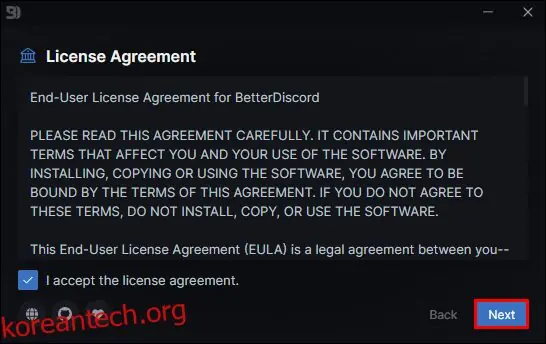
- 사용권 계약에 동의하고 '다음'을 클릭합니다.
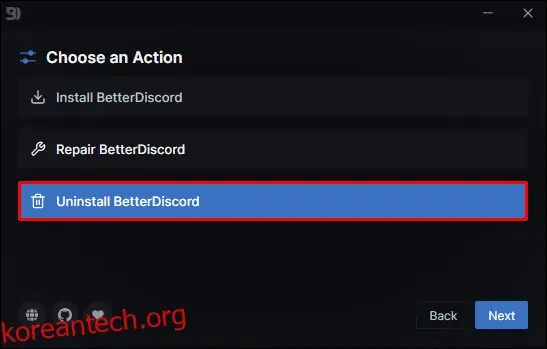
- 'BetterDiscord 제거'를 선택합니다.
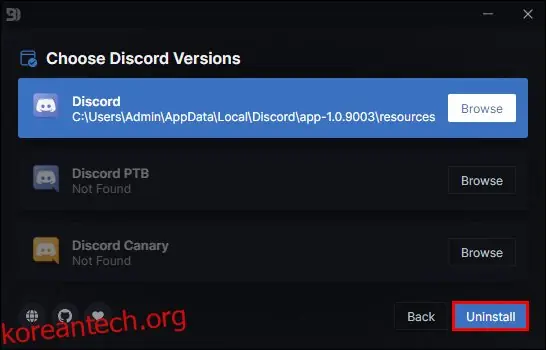
- 경로/버전을 선택한 후 '제거'를 선택합니다.
안드로이드 기기에서 디스코드 배경을 변경하는 방법
BetterDiscord는 아직 모바일 기기와 호환되지 않으므로, 내장 옵션을 사용하여 배경이나 테마를 변경할 수 있습니다. 안드로이드 기기에서 배경을 변경하는 방법은 다음과 같습니다.
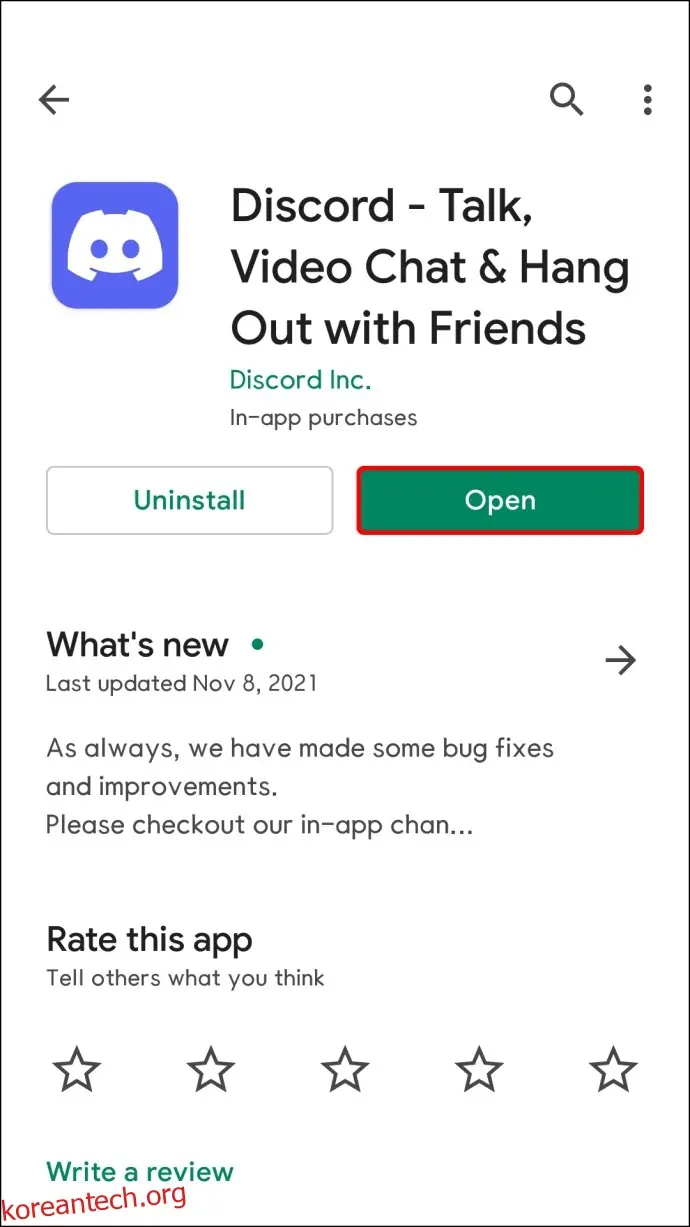
- 디스코드 앱을 실행합니다.
- 화면 하단에서 '사용자 설정' 톱니바퀴 아이콘을 누릅니다.
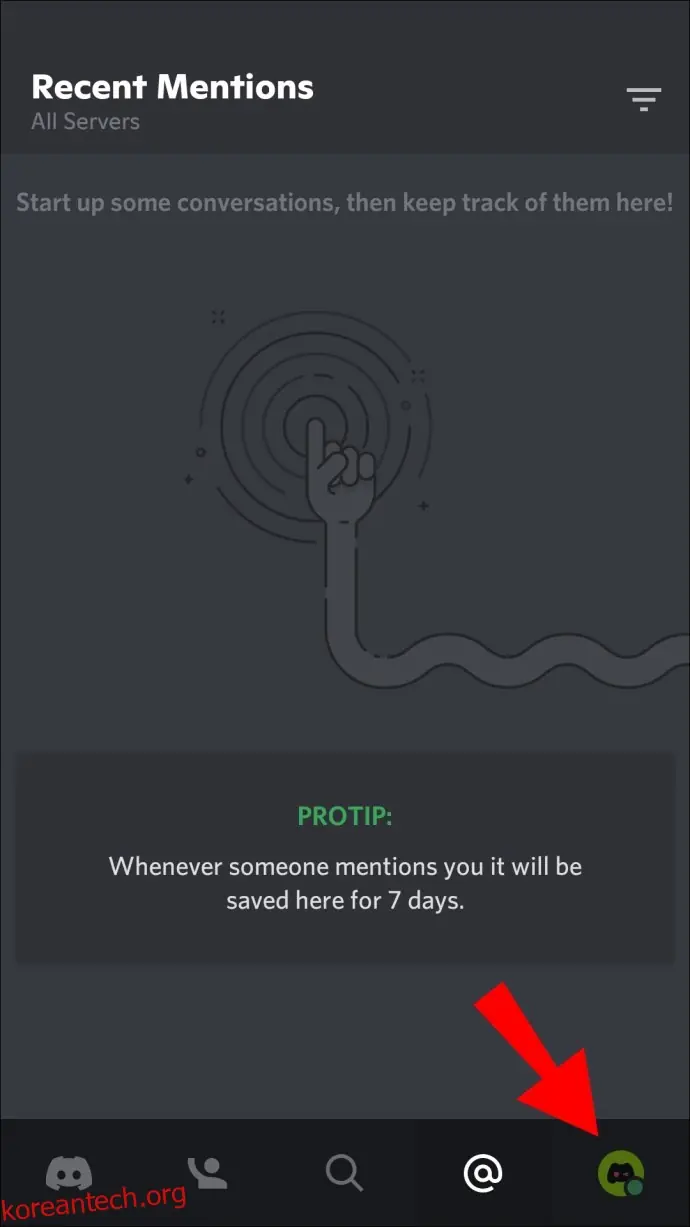
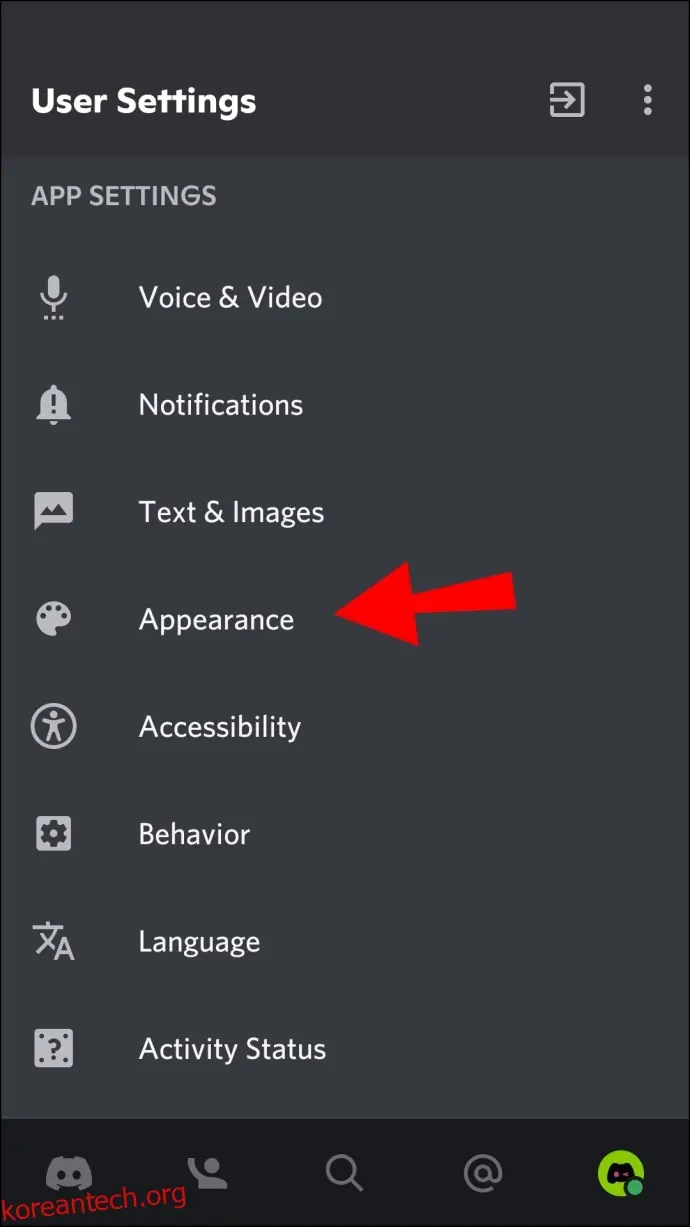
- '앱 설정'에서 '모양'을 선택합니다.
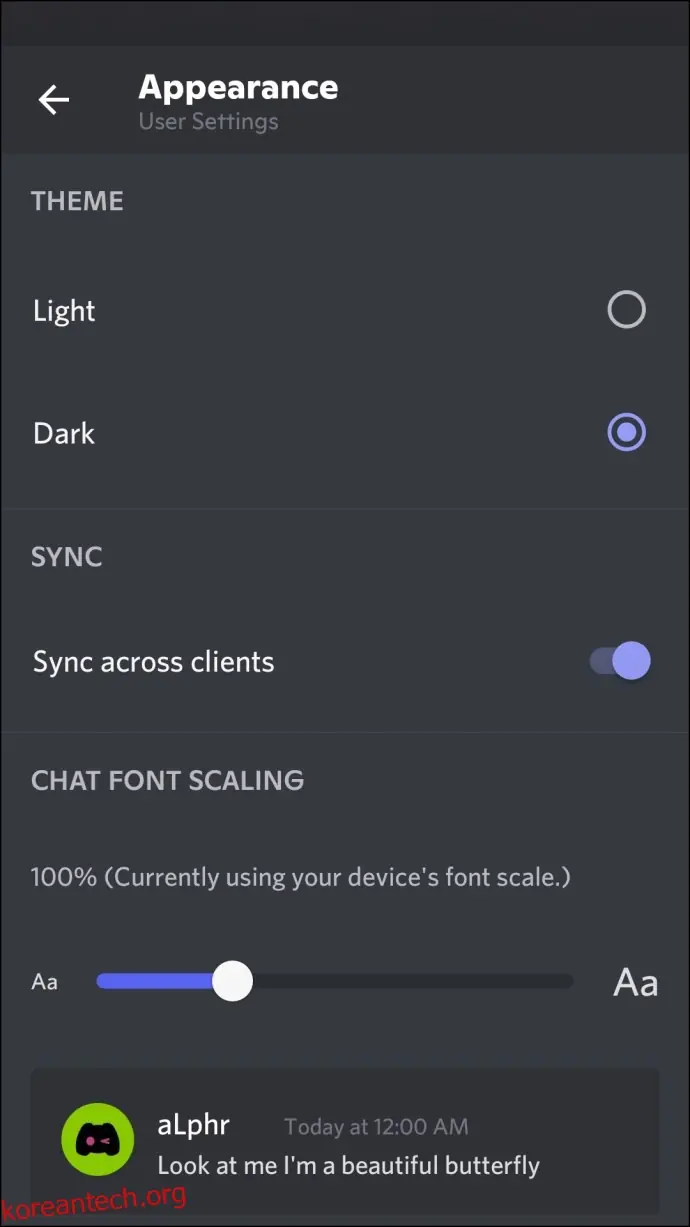
- 원하는 테마를 선택하고 변경된 디스코드 화면을 즐기십시오.
아이폰에서 디스코드 배경을 변경하는 방법
BetterDiscord는 모바일 기기와 호환되지 않으므로, 아이폰에서는 디스코드 배경/테마를 내장 옵션 중에서 선택하여 변경할 수 있습니다. 테마를 변경하는 방법은 다음과 같습니다.
- 디스코드 앱을 실행합니다.
- 화면 하단의 '사용자 설정' 톱니바퀴 아이콘을 누릅니다.
- '앱 설정' 섹션에서 '모양'을 누릅니다.
- 원하는 테마를 선택합니다.
이제 선택한 테마가 적용된 것을 확인할 수 있습니다.
디스코드 비디오에서 배경을 변경하는 방법은 무엇인가요?
디스코드 영상 통화 중 가상 배경을 표시하려면 PC에 다음 사양을 갖춰야 합니다.
- GPU: NVIDIA GEFORCE RTX 2060, Quadro RTX 3000, TITAN RTX 이상.
- RAM: 8GB RAM.
- CPU: Intel Core i5 8600, AMD Ryzen r5 2060 이상 권장.
- 드라이버: NVIDIA 디스플레이 드라이버 버전 456.38 이상.
- 운영 체제: Windows 10 64비트.
- 안정적인 인터넷 연결.
- NVIDIA 브로드캐스트 페이지로 이동합니다.
- '지금 다운로드' 버튼을 클릭합니다.
- 설치 후 앱을 실행해야 합니다. 만약 실행되지 않으면 적절한 NVIDIA Broadcast를 사용하여 'R455 드라이버'를 다운로드해야 할 수 있습니다.
- 드라이버를 다운로드하려면 NIVIDA GEFORCE 드라이버 페이지를 방문합니다.
- 시스템에 맞는 드라이버를 찾기 위해 양식을 작성합니다. '제품 유형'에서 보유하고 있는 GPU를 선택합니다.
- '다운로드 유형'에서 'Game Ready 드라이버'를 선택합니다.
- '검색 시작' 버튼을 클릭한 후 '다운로드'를 클릭하여 드라이버를 다운로드합니다.
- 게임용 드라이버와 NVIDIA Broadcast 앱을 종료합니다.
- NVIDIA Broadcast 앱을 다시 실행한 다음 '카메라' 탭을 선택합니다.
- '카메라 소스'에서 웹캠과 해상도를 선택합니다.
- '효과'에서 네 가지 옵션 중 하나를 선택할 수 있습니다:
- '배경 흐림'은 배경 영역을 흐리게 처리합니다.
- '배경 교체'를 사용하면 가상 배경 이미지를 표시할 수 있습니다. 이 옵션과 '배경 흐림'은 녹색 스크린이 없어도 작동합니다.
- '배경 제거'는 배경을 제거하여 검은색 배경을 적용하거나 게임과 같은 콘텐츠를 표시할 수 있도록 합니다.
- '자동 프레임'은 이동하는 위치에 상관없이 카메라가 머리를 항상 중앙에 유지하도록 조정합니다.
- 카메라 배경 효과를 선택했다면, 디스코드 앱을 실행합니다.
- '사용자 설정'을 클릭합니다.
- '음성 및 비디오'를 선택합니다.
- '비디오 설정'에서 웹캠 대신 '카메라(NVIDIA Broadcast)'를 선택합니다.
- 'Esc' 키를 눌러 홈 화면으로 돌아갑니다.
이제 설정이 완료되었으며, NVIDIA Broadcast 앱을 통해 다양한 배경 유형을 변경할 수 있습니다.
디스코드 테마 변경의 가능성
디스코드의 기본 테마는 모든 사용자의 취향에 맞지 않을 수 있으며, 시간이 지남에 따라 지루해질 수도 있습니다.
다행히도 디스코드는 인터페이스 모양을 변경할 수 있는 몇 가지 훌륭한 옵션을 제공합니다. 또한 BetterDiscord 앱을 설치하면 더욱 창의적인 자유를 누릴 수 있습니다.
어떤 내장 배경 또는 테마를 선호하시나요? 그 이유는 무엇인가요? BetterDiscord를 설치하셨다면 어떤 테마를 선택하셨나요? 아래 댓글 섹션에서 여러분의 의견을 공유해주세요!