DaVinci Resolve 18.5에서 버전을 사용하는 방법
DaVinci Resolve를 사용하면서 '실행 취소' 버튼을 반복적으로 누르는 대신, 작업 중인 영상의 다양한 변화 모습을 한눈에 비교하고 싶었던 적이 있으신가요? 다행히 방법이 있습니다. 그리고 그 과정은 비교적 간단합니다.
이 유용한 기능은 바로 '버전'입니다. 이전부터 존재했지만, DaVinci Resolve 18.5 업데이트 이후로 그 효율성이 더욱 향상되었습니다.
DaVinci Resolve의 Fusion 및 Color 페이지에서 이 '버전' 기능을 어떻게 활용하는지 자세히 알아보려면 계속 읽어보세요.
DaVinci Resolve의 '버전' 기능이란 정확히 무엇일까요?
DaVinci Resolve에는 여러 훌륭한 기능들이 있지만, '버전' 기능 역시 그중 하나입니다. '버전'은 동일한 요소에 대한 여러 시각적 표현을 만들어낼 수 있게 해주는 기능입니다.
예를 들어, Fusion 페이지에서 타이틀을 만들고 다양한 글꼴이나 효과를 적용해 보고 싶다고 가정해 봅시다. 타이틀의 버전을 최대 6개까지 생성하고, 각 버전 사이를 전환하면서 가장 마음에 드는 버전을 선택할 수 있습니다.
이는 다양한 시도를 해볼 수 있도록 도와주는 아주 효율적인 도구입니다.
Fusion 페이지에서 '버전'을 사용하는 방법
이번에는 '버전' 기능을 활용하여 다양한 스타일의 타이틀을 만들어보는 예시를 살펴보겠습니다.
먼저 편집 페이지에서 '효과' > '도구 상자' > '제목'으로 이동하여 타임라인에 'Text+' 효과를 추가합니다. 아직 제목에 대해서는 아무것도 편집할 필요가 없습니다.
Inspector 탭에서 'Fusion' 아이콘을 클릭하세요. 마치 마법 지팡이처럼 생긴 아이콘입니다. 이렇게 하면 Fusion 페이지가 열리고, 여기서부터 제목 편집을 시작할 수 있습니다.
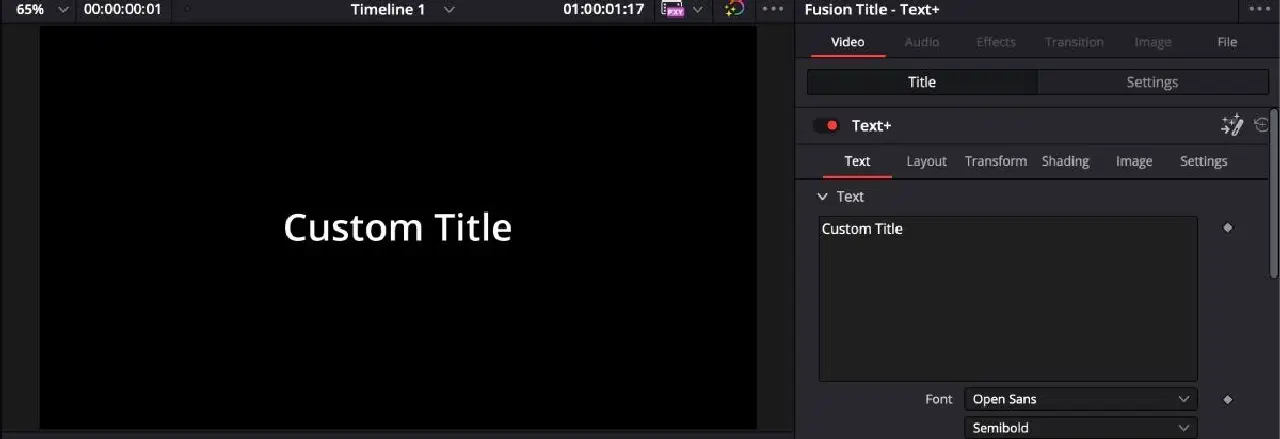
Fusion 페이지의 Inspector 탭에서 '버전' 아이콘을 클릭하세요. 두 개의 직사각형이 겹쳐진 모양으로 생겼습니다. 이 곳에서 타이틀의 6가지 버전을 편집할 수 있는 6개의 탭이 나타납니다. 이제 버전 1을 편집해 봅시다.
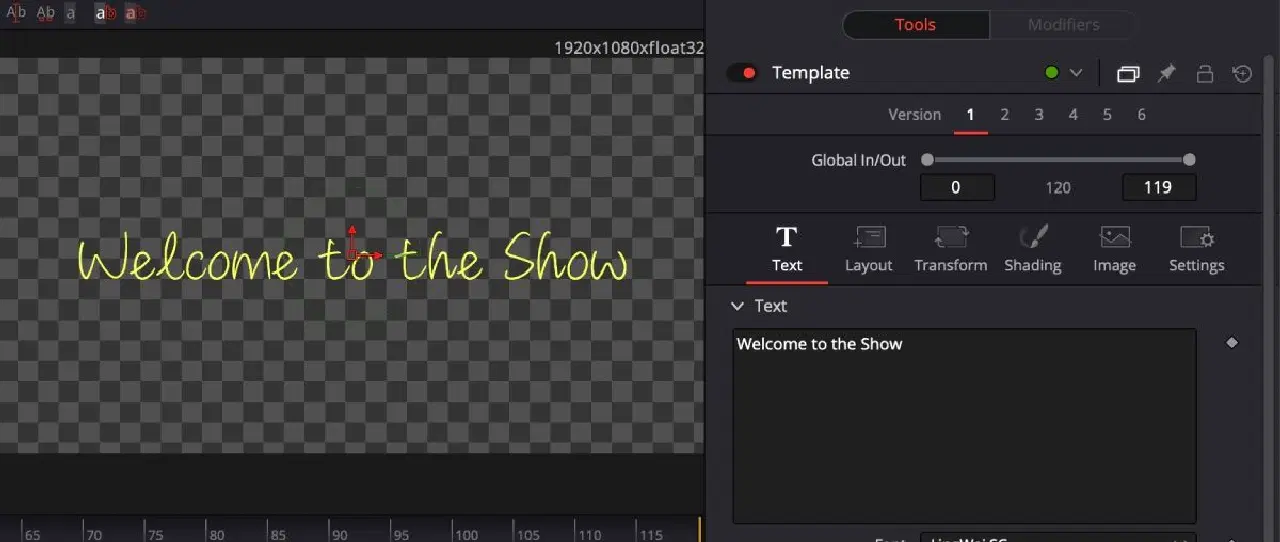
버전 1을 원하는 대로 편집한 후에는 버전 2를 클릭하세요. 이렇게 하면 원본 변경에 대한 걱정 없이 타이틀을 자유롭게 편집할 수 있습니다.
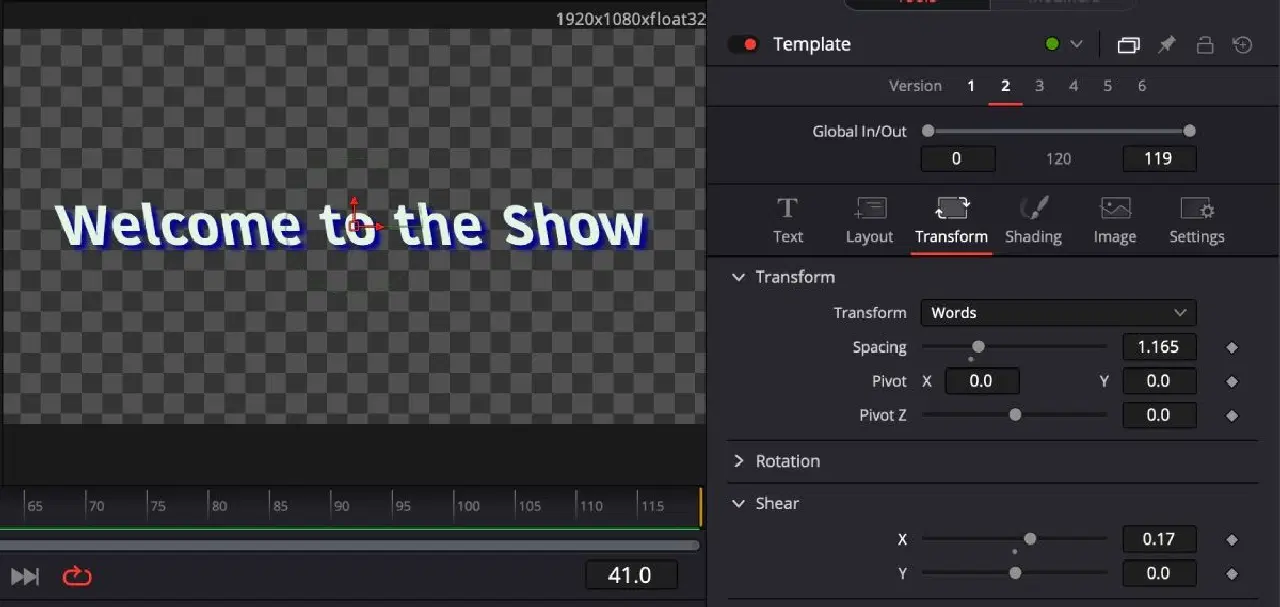
글꼴, 간격, 기울기, 그림자 등 상상할 수 있는 모든 스타일을 적용하여 이 과정을 최대 6회까지 반복할 수 있습니다. 다양한 타이틀을 비교해 보려면 각 버전 사이를 클릭하고, 최종적으로 마음에 드는 것을 선택하면 됩니다.
Color 페이지에서 '버전'을 사용하는 방법
Color 페이지에서는 움직이는 객체를 블러 처리하거나 추적하고, DaVinci Resolve의 색 보정 도구를 활용하여 다양한 멋진 효과를 추가할 수 있습니다. 색상 페이지에서 '버전' 기능은 Fusion 페이지와 약간 다른 방식으로 작동합니다.
만약 영상의 밝은 부분과 어두운 부분을 조금씩 조정하고 싶지만, 혹시라도 결과가 마음에 들지 않을까 봐 원본을 훼손하고 싶지 않다고 가정해 보겠습니다.
먼저 '클립' 탭을 엽니다. 버전 1은 원본이므로, 바로 버전 2를 생성합니다. '클립' 탭에서 클립을 마우스 오른쪽 버튼으로 클릭하고 '로컬 버전' > '새 버전 생성'을 선택하세요. 원하는 이름을 입력하고 '확인'을 클릭합니다.
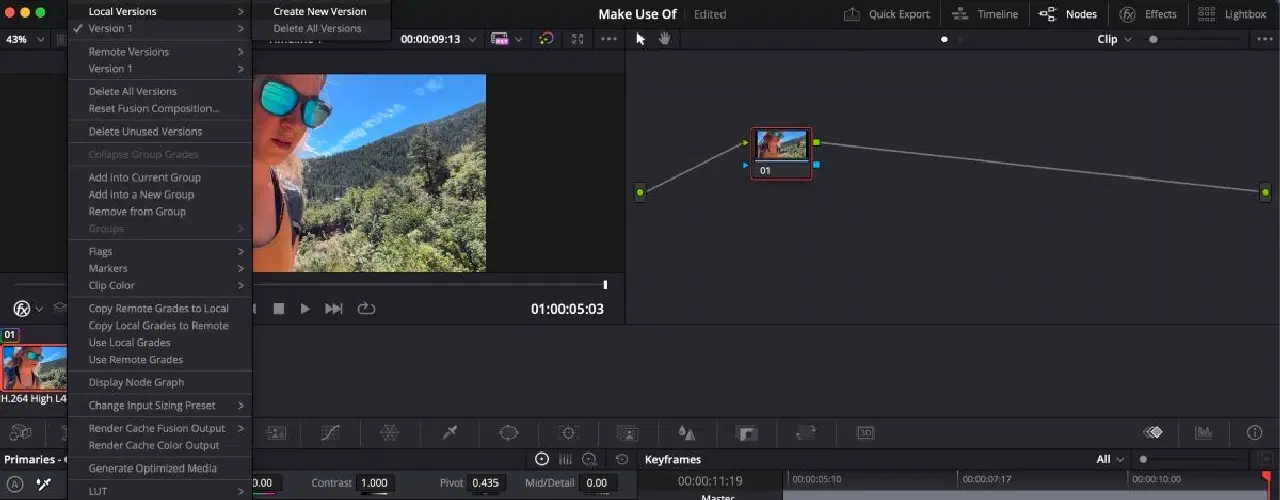
클립을 다시 마우스 오른쪽 버튼으로 클릭하면 상단에 '클립 버전 2'가 표시됩니다. 이제 이 클립을 마음껏 편집할 수 있으며, 버전 1 클립에는 아무런 영향을 주지 않습니다. 필요에 따라 이 단계를 반복하여 다양한 버전을 생성할 수 있습니다.
다양한 버전을 비교해보고 싶을 때는 클립을 마우스 오른쪽 버튼으로 클릭한 다음, 원하는 버전을 선택하면 됩니다. 옆에 체크 표시가 있는 버전이 현재 작업 중인 버전입니다.
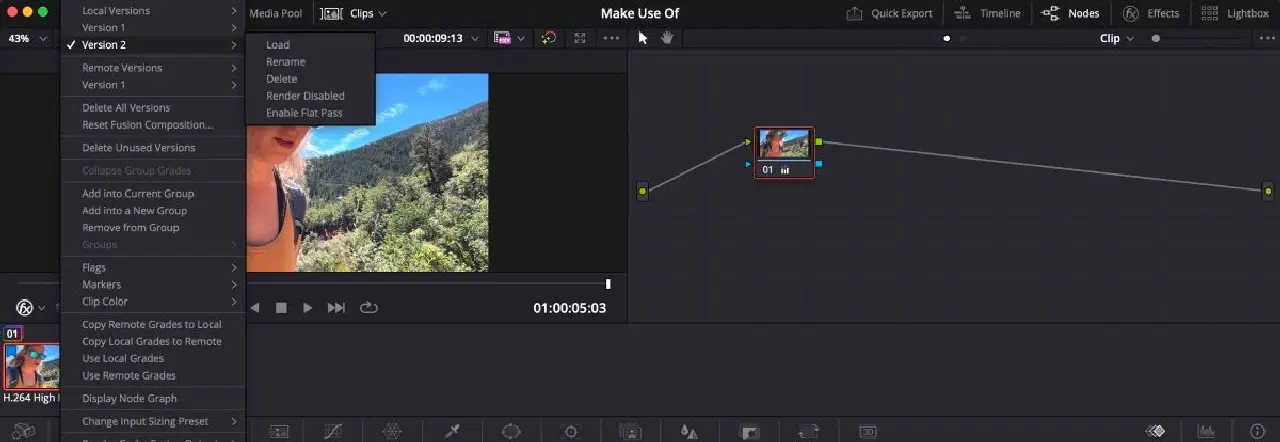
'버전' 기능은 아직 편집을 확정하기 어려운 상황에서 매우 유용합니다. 게다가 사용법도 매우 간단합니다.
클립을 어떻게 편집해야 할지 고민될 때 '버전' 기능을 사용해 보세요. 다양한 시도를 통해 프로젝트에 가장 적합한 버전을 선택할 수 있을 것입니다.