Apple TV에서 FaceTime을 사용하는 방법
Apple의 FaceTime 앱은 iPhone, iPad, Mac을 이용하여 가족 및 친구들과 영상 통화를 쉽고 빠르게 할 수 있게 해줍니다. 이제 Apple TV의 FaceTime 앱을 통해 집안의 다른 사람들과 함께 통화에 참여하는 것이 가능합니다.
Siri Remote와 iOS 기기를 간단히 조작하여 큰 화면에서 FaceTime 통화를 시작하고 연결할 수 있습니다. 이 모든 방법을 자세히 알아보겠습니다.
Apple TV에서 FaceTime을 사용하기 위한 준비물
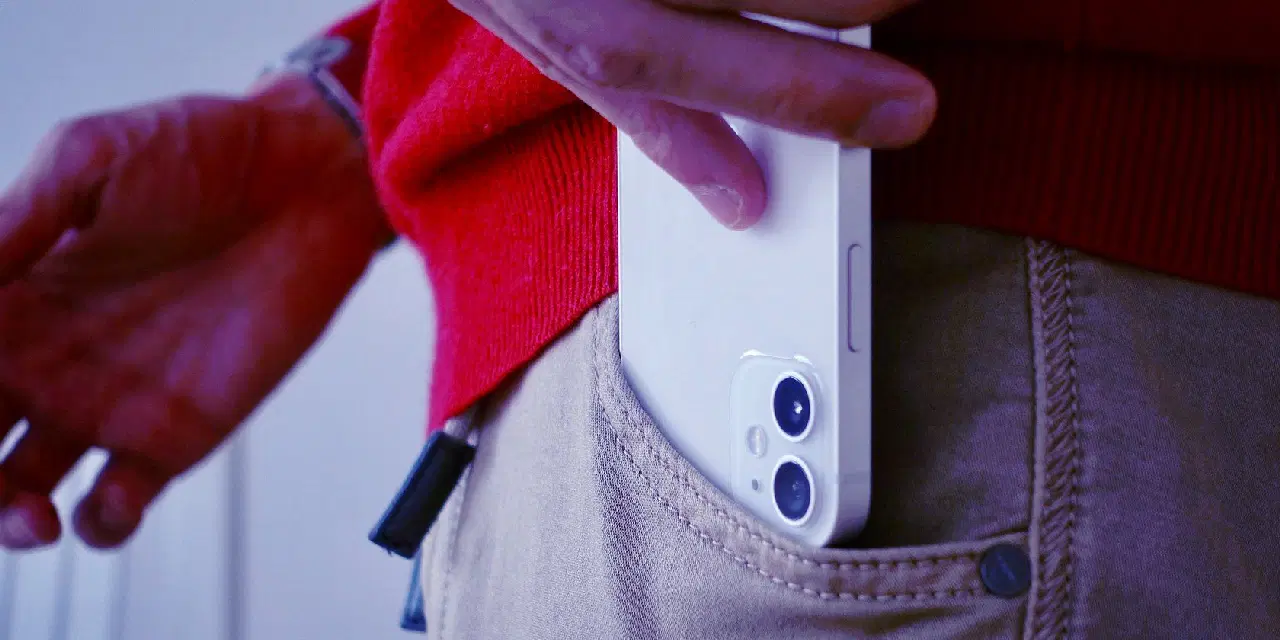
Apple TV를 통해 FaceTime 통화를 하기 위해서는 몇 가지 필수 조건이 있습니다. 우선, Apple TV 4K 2세대 모델이 tvOS 17 이상으로 업데이트되어 있어야 FaceTime 앱을 사용할 수 있습니다. 아쉽게도 구형 Apple TV 모델은 지원되지 않습니다.
Apple TV 자체에는 카메라와 마이크가 내장되어 있지 않으므로, FaceTime이 활성화되어 있고 iOS 17이 설치된 iPhone XR 또는 iPad 8세대 이상의 기기가 필요합니다. Apple TV의 FaceTime은 기기의 카메라 피드를 무선으로 큰 화면에 전송하는 Apple의 연속성 카메라 기능을 활용합니다. 따라서 모든 기기가 동일한 Wi-Fi 네트워크에 연결되어 있어야 합니다.
 이미지 출처: Apple
필수 사항은 아니지만, 최상의 화질을 위해서는 iPad 또는 iPhone 스탠드 사용을 권장합니다. 스탠드를 사용하면 후면 카메라가 사용자를 향하도록 기기를 TV 아래 또는 앞에 가로로 배치하여 최적의 영상 품질을 얻을 수 있습니다.
마지막으로, 통화 중 추가 옵션에 접근하려면 Apple TV의 Siri Remote가 필요합니다. 만약 리모컨을 찾을 수 없다면, tvOS 17을 사용하면 iPhone으로 잃어버린 Apple TV 리모컨을 찾을 수 있습니다.
Apple TV에서 FaceTime 통화를 시작하는 방법
iPhone에서 FaceTime 통화를 하는 것과 마찬가지로, Apple TV에서 앱을 사용하는 방법 또한 매우 간단합니다. 준비가 되었다면, Siri Remote와 iPhone 또는 iPad를 준비하고 다음 단계를 따르세요.
향후 통화 과정을 더 빠르게 진행하고 싶다면 iPhone/iPad에서 '건너뛰기'를 탭하거나 Siri Remote에서 '재생/일시 정지' 버튼을 눌러 미리보기 단계를 건너뛸 수 있습니다. FaceTime을 통해 통화를 하면 최근 연락처가 표시되므로, 앱 실행 후 추가 버튼 대신 바로 연락처를 클릭하여 단계를 줄일 수도 있습니다.
통화를 종료하려면 '종료' 버튼을 클릭하거나 iPhone/iPad에서 '연결 끊기'를 탭하세요.
FaceTime 통화를 Apple TV로 전환하는 방법
iPhone 또는 iPad에서 이미 FaceTime 통화 중이라면, Apple TV로 빠르게 전환할 수 있습니다. 통화를 전환하는 세 가지 방법은 다음과 같습니다.
iPhone 또는 iPad에서 '이동' 버튼을 사용하는 방법:
iPhone 또는 iPad에서 '스피커' 버튼을 사용하는 방법:
Apple TV에서 FaceTime 제어 센터 설정을 사용하는 방법:
FaceTime 통화를 종료하려면 Siri Remote로 '종료' 버튼을 클릭하거나 iPhone에서 '통화 종료 및 연결 끊기'를 탭합니다.
Apple TV에서 PiP 및 추가 FaceTime 옵션에 접근하는 방법
FaceTime 통화 중에도 다른 앱을 실행하거나 설정에 접근할 수 있습니다. 이런 경우에는 FaceTime 통화에 화면 속 화면(PiP) 모드를 사용하는 것이 좋습니다.
또는 '이동'을 클릭하여 화면에서 PiP 창의 위치를 변경하거나, '숨기기' 버튼을 클릭하여 완전히 숨길 수 있습니다.
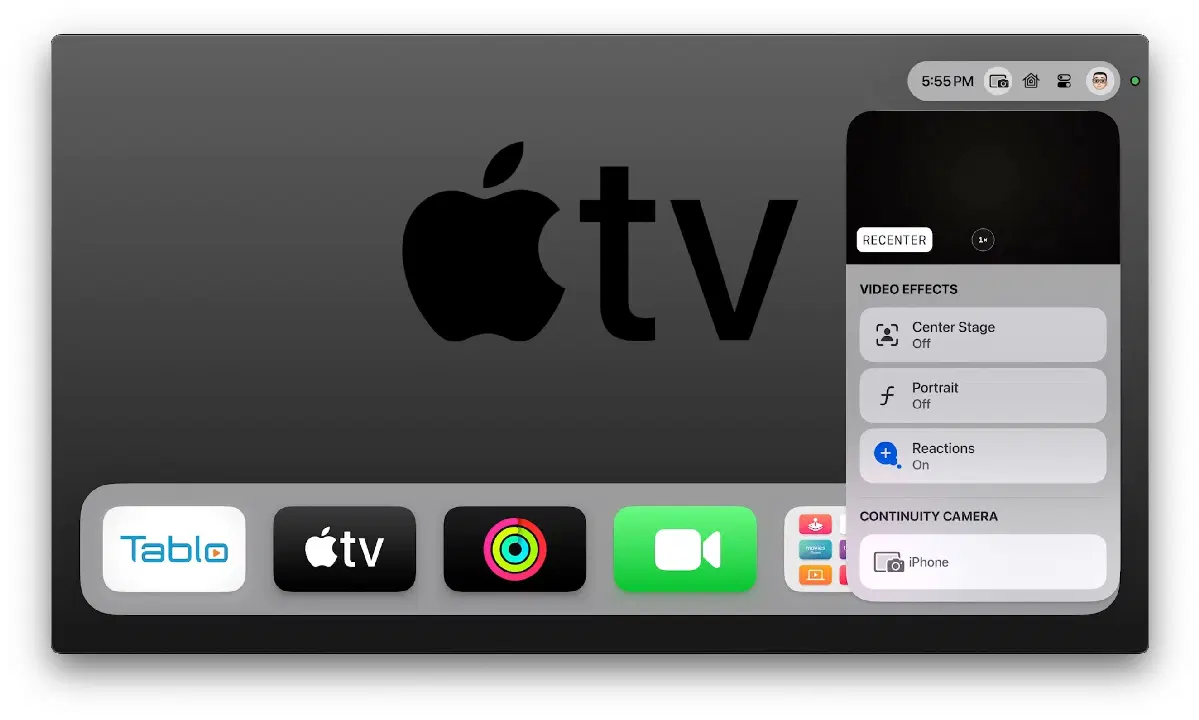
제어 센터를 통해 통화 중 추가 FaceTime 옵션을 사용할 수도 있습니다. 여기에는 확대/축소 및 가운데 맞춤 옵션, 비디오 효과 및 카메라 소스 선택 등이 포함됩니다.
확대/축소 및 가운데 맞춤 옵션에 접근하는 방법:
비디오 효과를 조정하는 방법:
카메라를 다른 장치로 전환하는 방법:
FaceTime 통화 중에 애니메이션 반응을 보내는 방법
 이미지 출처: Apple
iOS 및 tvOS 17의 FaceTime의 새로운 기능 중 하나는 통화 중에 애니메이션 반응을 보낼 수 있다는 것입니다. Siri Remote를 사용하는 대신 카메라 앞에서 손동작을 이용하여 반응을 전송할 수 있습니다.
현재 효과를 보내는 데 사용할 수 있는 제스처는 8가지입니다.
한 손 제스처:
- 좋아요를 표현하려면 엄지손가락을 위로 올립니다.
- 싫어요를 표현하려면 엄지손가락을 아래로 내립니다.
- 풍선을 보내려면 '피스' 사인을 만듭니다.
두 손 제스처:
- 양손으로 엄지손가락을 위로 올려 불꽃놀이를 보냅니다.
- 양손으로 엄지손가락을 아래로 내려 비를 내립니다.
- 양손으로 하트를 만들어 사랑을 표현합니다.
- 양손으로 '피스' 사인을 만들어 축하를 보냅니다.
- 양손으로 '바위 뿔' 모양을 만들어 레이저를 발사합니다.
Apple TV의 FaceTime으로 모두 함께 참여하세요
큰 화면에서 즐기는 FaceTime을 통해 Apple TV는 이제 가족 영상 통화에 모두를 참여시킬 수 있는 가장 좋은 방법입니다. 가족들이 iPhone 주변에 모여 앉는 대신, 소파에 편안히 앉아 사랑하는 사람들의 소식을 확인하고, 손동작을 통해 재미있는 애니메이션 반응을 보낼 수도 있습니다.