Windows 10에서 이미지를 회색조로 변환하는 방법
프린터 잉크, 특히 컬러 잉크를 효율적으로 사용하는 한 가지 방법은 가능한 한 이미지를 흑백으로 인쇄하는 것입니다. 물론 파이 차트처럼 컬러 인쇄가 불가피한 경우도 있지만, 대부분의 이미지는 흑백으로도 충분히 보기 좋게 인쇄할 수 있습니다. 흑백 인쇄, 또는 보다 정확하게는 회색조 인쇄는 검은색 잉크만을 사용합니다. 그럼 이미지 품질을 손상시키지 않고 회색조로 변환하는 방법을 알아볼까요?
인쇄 설정 활용
이미지를 인쇄해야 하는데, 해당 이미지가 문서 내에 삽입된 것이 아니라면, 프린터의 인쇄 옵션에서 바로 회색조로 설정하여 인쇄할 수 있는지 확인해 보세요. 다만, Microsoft Print to PDF 앱에서는 이 옵션이 제공되지 않습니다. 하지만 Microsoft Edge 브라우저를 사용하면 흑백 인쇄가 가능합니다.
Paint.net 활용법
만약 프린터의 인쇄 옵션에서 컬러 이미지를 회색조로 변환하는 기능이 없거나, 변환 시 이미지 품질이 만족스럽지 못하다면, 먼저 이미지를 회색조로 변환한 후 인쇄하는 것이 좋습니다. 이때 유용한 프로그램 중 하나가 Paint.net입니다. 이 프로그램은 무료로 제공되며 사용법도 간단합니다. Paint.net을 다운로드하고 설치하세요. 그 다음, Paint.net에서 회색조로 변환할 이미지를 엽니다. Ctrl+A 단축키를 누르면 현재 레이어의 모든 항목이 선택됩니다.
레이어가 선택된 상태에서, 상단 메뉴에서 [조정] > [흑백]을 클릭합니다.
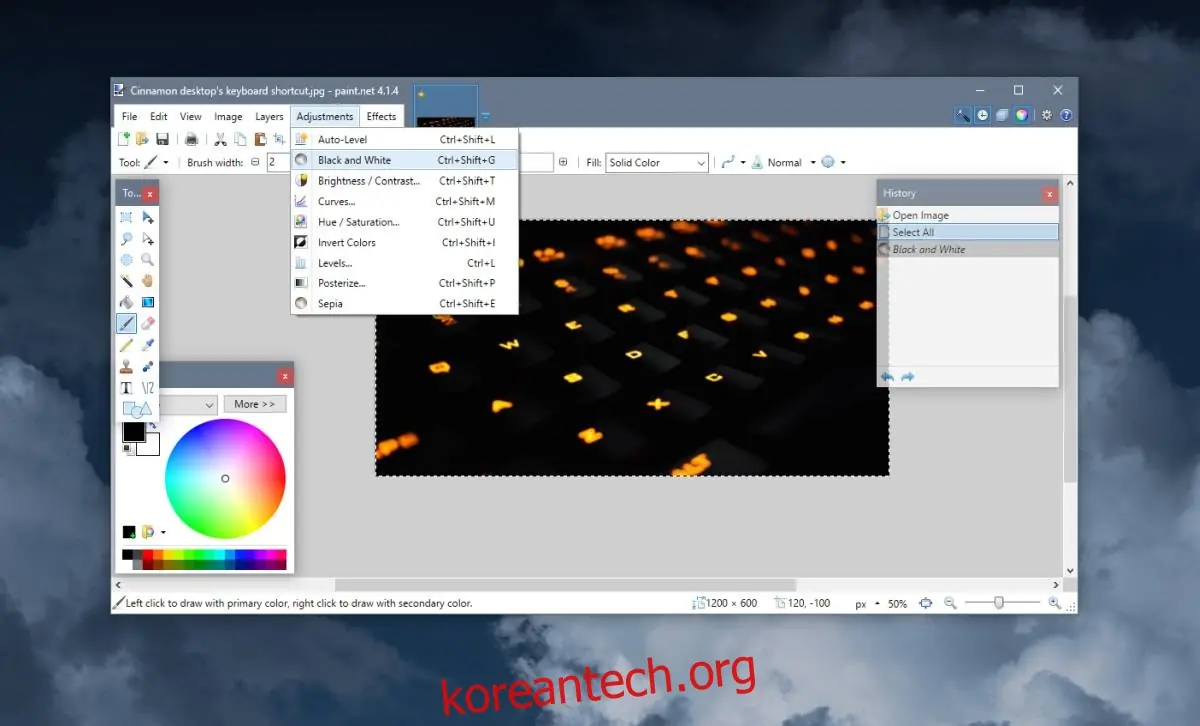
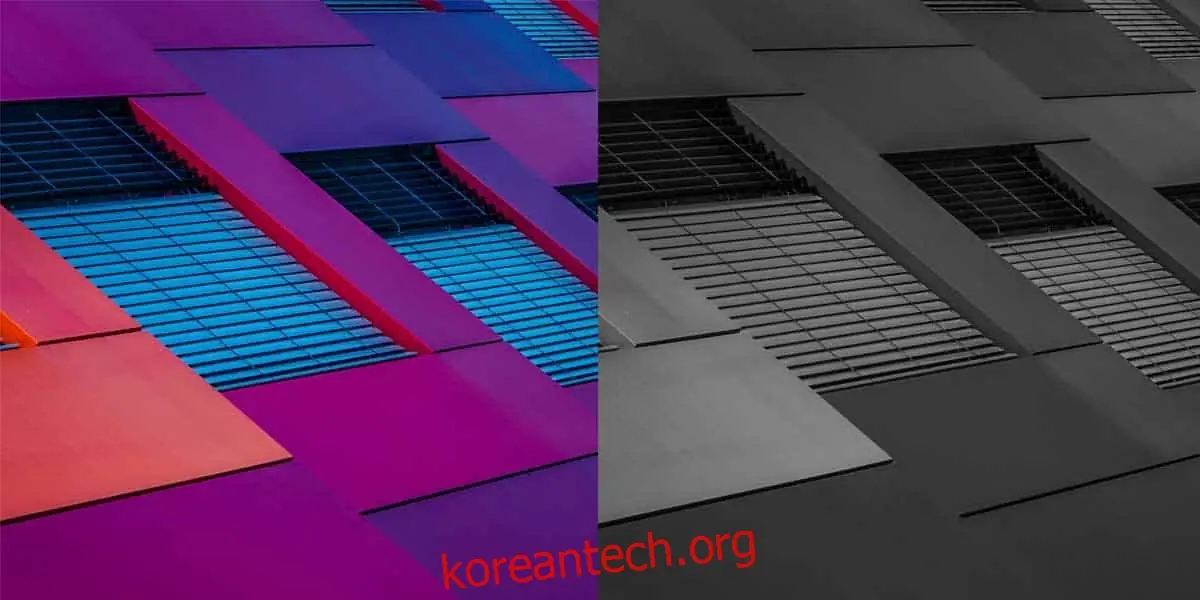
이제 새 파일 이름으로 저장하거나 기존 이미지를 덮어쓸지 선택하면 됩니다. 결과물의 품질은 상당히 만족스러울 것입니다.
Microsoft Office 프로그램 이용
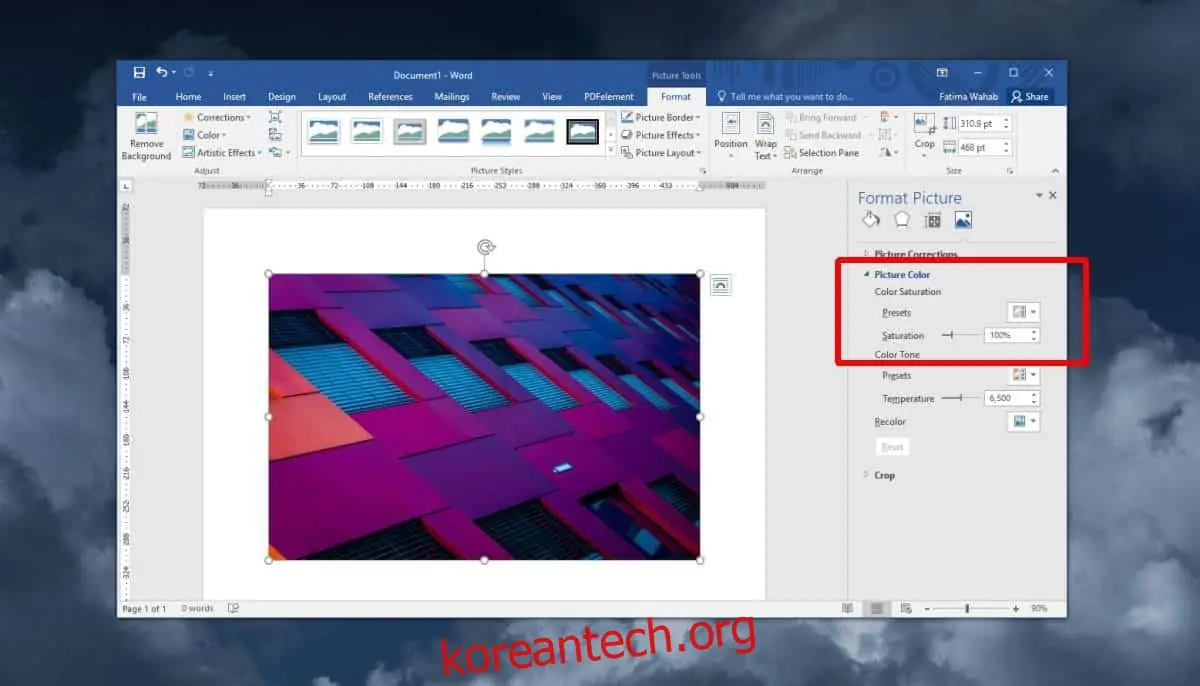
Word 문서, PowerPoint 프레젠테이션, Excel 스프레드시트에 이미지를 삽입한 후, Paint.net을 사용하여 각 이미지를 개별적으로 회색조로 변환하는 것이 번거롭다면, 각 프로그램에 내장된 이미지 편집 기능을 활용해 보세요. Microsoft Office 프로그램 내에서 이미지를 회색조로 변경하는 방법은 다음과 같습니다.
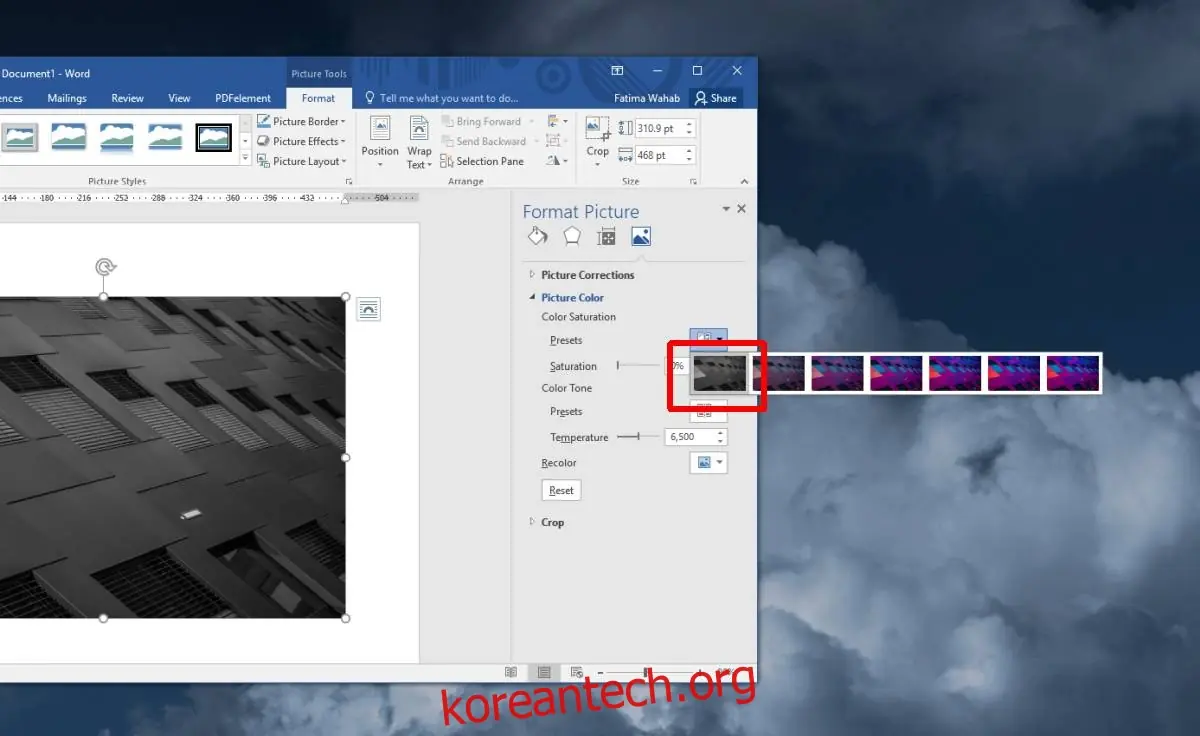
먼저 이미지를 마우스 오른쪽 버튼으로 클릭한 후, 나타나는 컨텍스트 메뉴에서 [그림 서식]을 선택합니다. 그러면 화면 오른쪽에 이미지 편집 패널이 나타납니다. 여기서 [그림] 탭 (맨 마지막 탭)으로 이동합니다. [그림 색상] 옵션을 펼치고, [색상 채도] 설정 옆의 드롭다운 메뉴를 클릭합니다.
흑백 미리보기를 선택하면, 이미지가 회색조로 변환됩니다.
작업 속도를 높이고 싶다면, 문서나 프레젠테이션에 모든 이미지를 먼저 삽입한 후, 한 이미지에 채도를 적용하고, [다시 실행] 기능을 사용하여 다른 이미지에도 동일한 설정을 적용할 수 있습니다.
온라인에서도 이미지를 회색조로 변환할 수 있는 여러 앱이 있습니다. 만약 Paint.net에서 제공하는 이미지 품질이 만족스럽지 않다면, 다른 온라인 앱을 사용해 보는 것도 좋은 방법입니다. 사진 편집을 전문적으로 하고 싶다면 Photoshop과 같은 프로그램을 사용하는 것이 좋습니다. Photoshop보다 저렴한 대안을 찾아볼 수도 있습니다.