Chrome에서 단축 다이얼을 편집하는 방법
새로운 크롬 인터페이스 및 단축 다이얼 편집
최근 크롬 브라우저의 인터페이스가 대대적으로 업데이트되어, 버전 69 이상 사용자들에게 새로운 디자인이 제공됩니다. 이번 업데이트의 주요 변화 중 하나는 '새 탭 페이지'의 개편입니다. 기존의 썸네일 미리보기 방식이 사라지고, 10개의 단축 다이얼 공간이 웹사이트 파비콘/아이콘으로 대체되었습니다. 만약 새로운 디자인이 익숙하지 않다면, 이 기능을 비활성화할 수도 있지만, 크롬에서 단축 다이얼을 직접 편집할 수 있는 기능이 추가되었으니 먼저 사용해 보시는 것을 추천합니다.
크롬 단축 다이얼 편집 방법
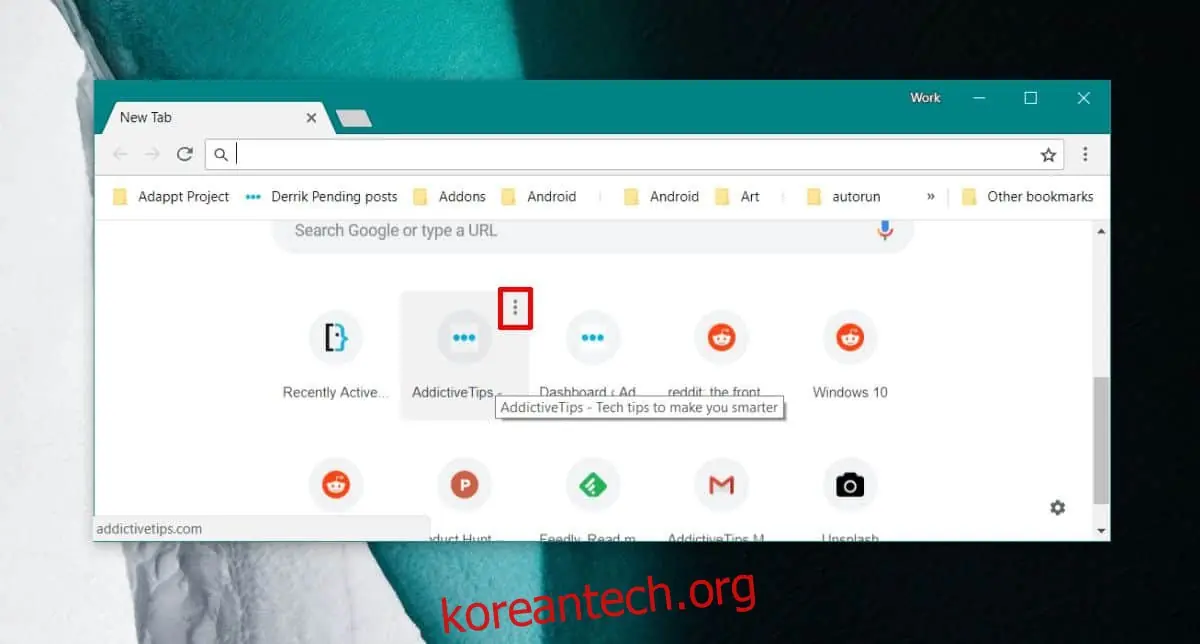
새 탭 페이지를 열고 편집하고 싶은 단축 다이얼 위에 마우스 커서를 올려보세요. 이전에는 없던 수정 버튼이 오른쪽 상단에 나타납니다. 이 버튼을 클릭하면 편집 창이 열립니다.
편집 창에서는 해당 웹사이트의 URL을 수정할 수 있습니다. 특히 크롬이 웹사이트의 잘못된 제목 정보를 캐시하는 경우, 단축 다이얼 아래에 표시되는 이름도 자유롭게 변경할 수 있습니다. 또한, 해당 웹사이트를 단축 다이얼에서 제거하고 싶다면 '제거' 버튼을 클릭하면 됩니다.

새로운 탭 페이지 디자인은 파이어폭스 브라우저의 디자인과 유사합니다. 파이어폭스는 '하이라이트'라는 기능으로 사용자가 자주 방문하는 웹사이트를 보여주는데, 이는 크롬의 단축 다이얼과 비슷한 역할을 합니다.
파이어폭스에서는 단축 다이얼을 편집할 수 있었기 때문에, 사용자가 잘못 선택한 웹사이트를 수정하거나 필요한 웹사이트를 다시 추가할 수 있었습니다. 크롬의 단축 다이얼 편집 기능은 사용자 편의성을 높이고, 자신의 필요에 맞게 사용자화할 수 있도록 한다는 점에서 긍정적인 변화입니다.
크롬 배경화면 사용자 설정
크롬 최신 버전으로 업데이트했다면 새로운 기능들을 살펴보는 것을 추천합니다. 이제 새 탭 페이지의 배경화면을 사용자 지정할 수 있는 기능이 추가되었습니다. 로컬 이미지를 배경으로 사용하거나 크롬에서 제공하는 다양한 배경 이미지 중 선택할 수 있습니다. 이전 버전에서는 확장 프로그램을 통해서만 배경을 변경할 수 있었는데, 이는 크롬의 성능 저하나 메모리 사용량 증가의 원인이 되기도 했습니다.
크롬 배경화면 기능을 이용하면 별도의 설정 없이도 새롭고 다양한 배경화면을 이용할 수 있습니다. 배경화면을 변경하려면 새 탭을 열고 오른쪽 하단에 있는 톱니바퀴 아이콘을 클릭하세요. 그러면 로컬 이미지 또는 크롬 배경화면을 선택할 수 있는 메뉴가 나타납니다.