새로운 Chrome 인터페이스를 비활성화하는 방법
Chrome은 오랫동안 새로운 사용자 인터페이스(UI)를 선보일 것이라는 예고를 해왔고, 드디어 Chrome 69 버전이 출시되면서 그 변화가 실제로 나타났습니다. 새 디자인 자체는 나쁘지 않지만, 예전처럼 탭들을 쉽게 구별하기는 어려워졌습니다. 특히, Windows의 강조 색상이 이제 활성 탭뿐만 아니라 배경 탭에서도 전체 제목 표시줄에 표시되기 때문입니다. 또한 새 탭 페이지의 빠른 실행 아이콘에도 변화가 있었습니다. 썸네일 미리보기가 사라진 것이죠. 만약 이러한 변화가 마음에 들지 않는다면, 새로운 Chrome 인터페이스를 사용 중지할 수 있습니다.
스포일러 주의: 아래로 스크롤하여 이 글의 마지막에 있는 영상 튜토리얼을 확인하세요.
새 Chrome 인터페이스 사용 중지하기
이 해결 방법은 Lifehacker에서 제공되었습니다. 먼저 Chrome을 열고 주소창에 다음을 복사하여 붙여넣으세요.
chrome://flags/
이렇게 하면 Chrome 플래그 페이지가 열립니다. 이제 검색 상자에 다음 내용을 입력하세요.
UI Layout for the browser's top chrome
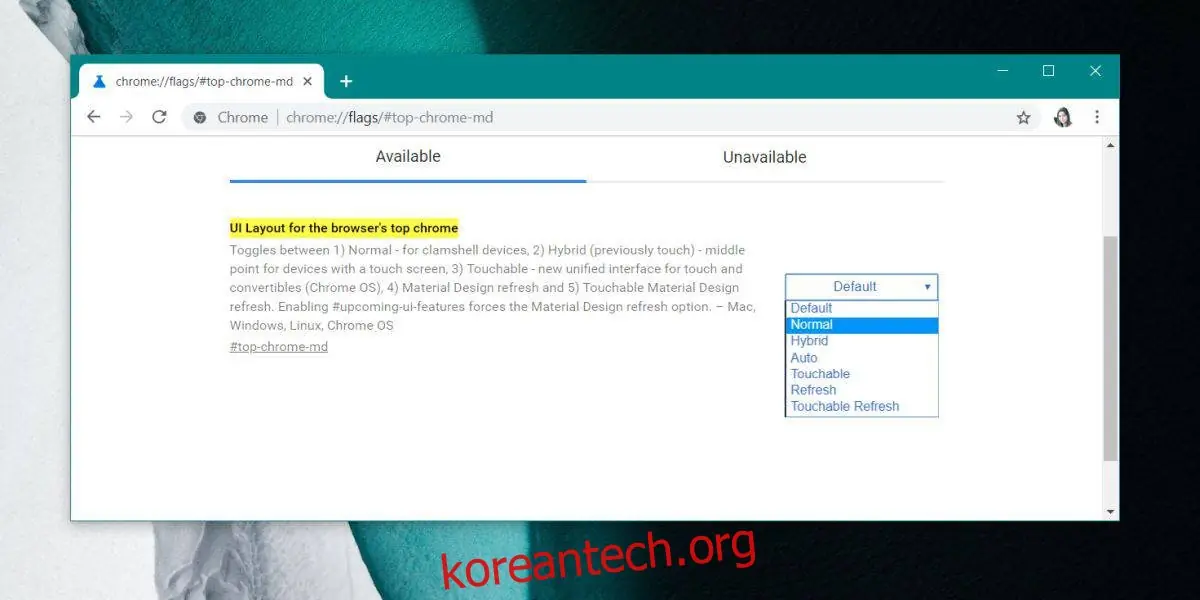
옆에 있는 드롭다운 메뉴를 클릭하고 "Default"를 선택하세요. Chrome을 재시작해야 하지만, 간단하게 재시작 버튼을 클릭하면 됩니다. 이렇게 하면 제목 표시줄과 다른 몇 가지 항목이 이전 형태로 돌아갑니다. 하지만, 새 탭 페이지의 모양은 이전 버전으로 되돌아가지 않습니다.
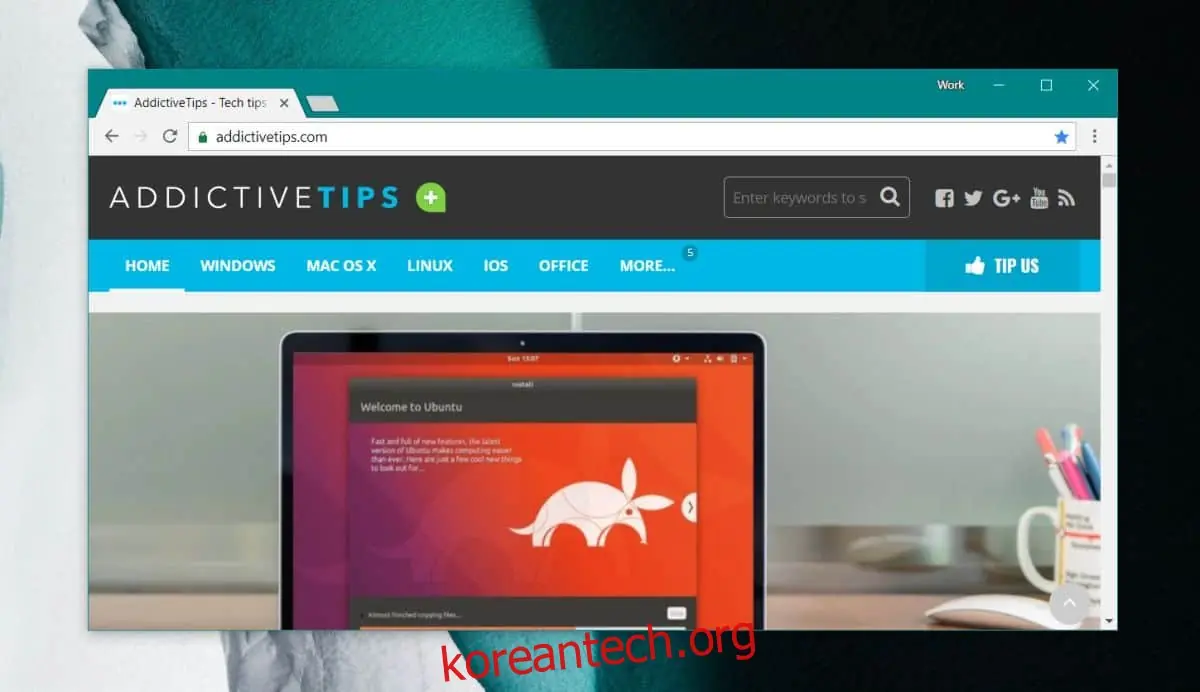
새로운 디자인을 완전히 비활성화할 수는 없습니다. 새 탭 페이지도 여전히 마음에 들지 않을 수 있지만, 이제 빠른 실행 아이콘에 10개의 웹사이트를 저장할 수 있고, 편집도 비교적 쉽게 할 수 있습니다. 즉, 새 탭 페이지의 새로운 디자인도 비활성화할 수 있습니다. 이를 위해서는 Chrome 플래그 페이지로 돌아가서 다음을 검색하세요.
New Tab Page Material Design Icons
드롭다운 메뉴를 클릭하고 "Disabled"를 선택하세요. 브라우저를 재시작하면 이전 모양의 새 탭 페이지가 다시 나타납니다.
이전 디자인으로 돌아가면 빠른 실행 아이콘은 가장 자주 방문하는 웹 사이트를 기반으로 한 8개의 웹 사이트로 줄어듭니다. 실수로 삭제했을 때 다시 가져오는 과정이 조금 복잡하기 때문에, 제목 표시줄을 이전 모습으로 되돌리고 새로운 탭 페이지는 그대로 유지하는 것이 더 나을 수도 있습니다.
안타깝게도 새 디자인을 사용하고 싶다면 썸네일을 다시 가져올 수는 없습니다. 오래된 디자인에서는 썸네일을 볼 수 있지만, 새로운 디자인은 기본적으로 빠른 실행 아이콘이 여전히 가장 자주 방문하는 웹 사이트들로 구성되어 있고, 파비콘이나 로고를 통해 해당 웹 사이트를 인식할 수 있어야 하기 때문에 크게 문제가 되지 않을 것입니다.