Windows 10에서 Bluetooth를 끌 때 BSOD를 수정하는 방법
Windows 10이 처음 등장했을 때, BSOD(일명 파란 화면 오류)는 마치 Windows 10의 특징 중 하나처럼 여겨질 정도였습니다. 시간이 흐르면서 BSOD는 예전에 비해 발생 빈도가 줄어들었지만, 여전히 아예 볼 수 없는 것은 아닙니다. 최근에는 블루투스 기능을 끄면 시스템이 충돌하는 버그가 일부 사용자들에게서 보고되고 있습니다. 이 문제의 원인은 드라이버 관련 문제로 추정되므로, 이에 대한 해결 방법을 아래에서 제시하고자 합니다.
주의: 이 글 하단에 있는 비디오 튜토리얼도 함께 참고하시면 도움이 될 것입니다.
이 문제는 드라이버 관련 문제이기 때문에, 드라이버를 롤백하거나 업데이트하는 방법으로 해결할 수 있습니다. 이 해결법을 적용해본 시스템에서 이 버그가 갑자기 나타난 것으로 보아, 정확히 무엇이 문제인지 단정하기는 어렵습니다. 시스템 업데이트가 없었으므로, 설정이 변경되지 않았고 블루투스 드라이버 역시 업데이트된 적이 없었습니다. 드라이버 업데이트를 통해 문제가 해결되는 경우가 많지만, 일부 사용자는 드라이버 롤백을 통해 해결되기도 합니다.
블루투스 끄기 시 BSOD 발생 문제 해결
드라이버를 업데이트하거나 이전 버전으로 되돌려야 합니다. 우선 블루투스 기능을 켜십시오. 그런 다음 장치 관리자를 실행하고, 장치 목록에서 'Bluetooth' 항목을 펼쳐주십시오.
이제 블루투스 칩셋을 찾아야 합니다. 일반적으로 'Intel Wireless Bluetooth'와 같은 이름으로 표시됩니다. 해당 장치를 마우스 오른쪽 버튼으로 클릭한 다음, 메뉴에서 '속성'을 선택합니다. 속성 창이 나타나면 '드라이버' 탭으로 이동합니다.
'드라이버 롤백' 옵션이 활성화되어 있다면, 이 옵션을 클릭하여 이전 버전의 블루투스 드라이버로 되돌립니다. 롤백이 완료되면 시스템을 재시작하고, 블루투스를 다시 끄십시오. 만약 여전히 BSOD가 발생한다면, 드라이버 업데이트를 시도해야 할 수 있습니다.
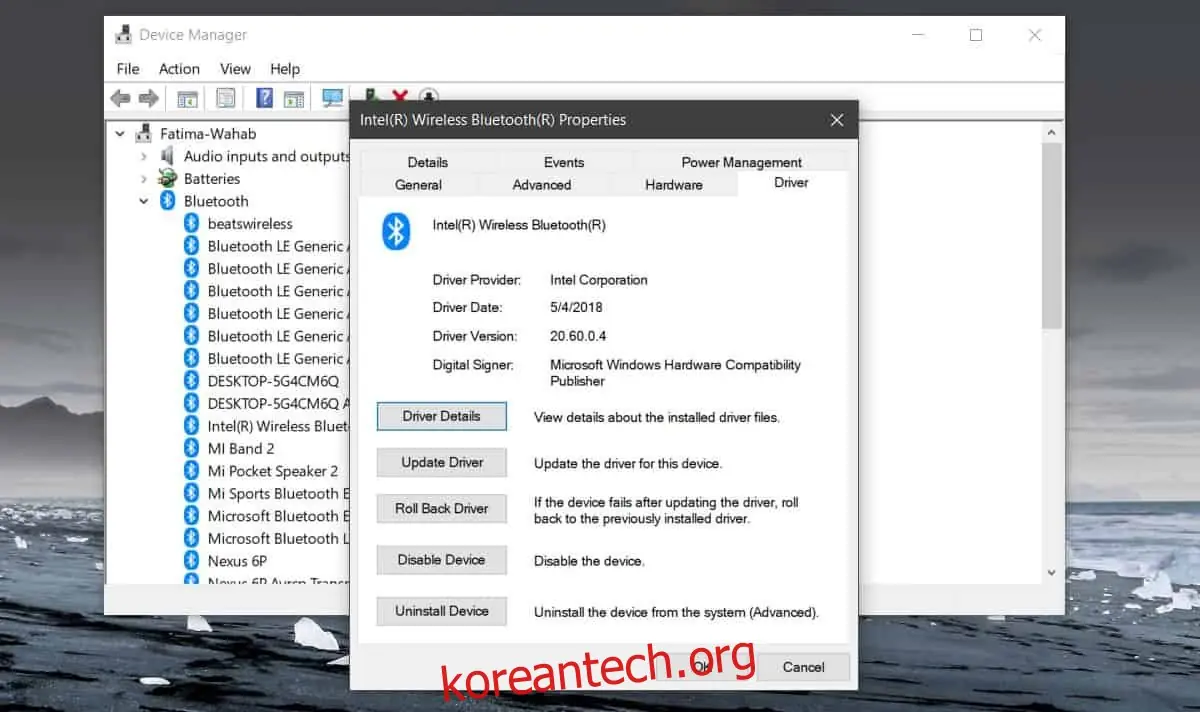
드라이버 업데이트 과정은 롤백 과정과 거의 동일합니다. 장치 관리자를 실행하고, 블루투스 장치를 펼친 후, 블루투스 칩셋을 마우스 오른쪽 버튼으로 클릭하여 '속성'을 선택합니다. 속성 창에서 '드라이버' 탭으로 이동한 다음, '드라이버 업데이트' 버튼을 클릭합니다. '업데이트된 드라이버 소프트웨어 자동 검색' 옵션을 선택하면, 사용 가능한 업데이트를 자동으로 검색합니다. 업데이트가 발견되면, 업데이트된 드라이버를 설치하고 시스템을 다시 시작하십시오.
이 과정을 통해 BSOD 문제가 해결되어야 합니다. 만약 여전히 문제가 발생한다면, 최근에 Windows 10 업데이트를 설치했는지 확인하십시오. 최근에 업데이트를 설치했다면, 업데이트를 롤백하고 다음 주요 업데이트가 나올 때까지 업데이트를 연기하는 것이 좋습니다.
만약 롤백할 드라이버가 없거나, 사용 가능한 업데이트된 드라이버 버전도 없는 경우에는, 이전 드라이버 버전을 수동으로 검색해야 할 수 있습니다. 이 경우 랩톱 제조업체의 공식 웹사이트를 방문하여 드라이버를 검색하는 것이 좋습니다. 드라이버를 찾았다면, 먼저 현재 드라이버를 제거한 다음 다운로드한 드라이버를 설치해야 합니다.