Apple TV에서 앱을 삭제하는 방법
Apple TV에서 앱을 제거해야 하는 상황은 여러 가지가 있을 수 있습니다. 예를 들어, Apple TV 홈 화면이 너무 복잡하게 느껴져서 중복된 앱들을 정리하고 처음부터 새롭게 구성하고 싶을 수 있습니다. 또한, Apple TV의 성능이 저하되어 사용하지 않는 앱들을 삭제함으로써 저장 공간을 확보하고 싶을 수도 있습니다. 어떤 이유든, Apple TV에서 앱을 삭제하는 방법은 다음과 같습니다.
Apple TV에서 앱 제거 (2022년 기준)
앱을 삭제하면 해당 앱과 관련된 모든 데이터가 함께 삭제된다는 점을 기억해야 합니다. 삭제된 앱은 iCloud 홈 화면 설정을 사용하는 다른 모든 Apple TV에서도 동시에 제거됩니다. App Store에서 구매한 앱은 언제든 무료로 재다운로드할 수 있지만, 삭제된 데이터는 복원되지 않을 수 있습니다.
2세대 Siri Remote를 사용한 앱 삭제
- 먼저, 삭제하려는 앱을 선택합니다.
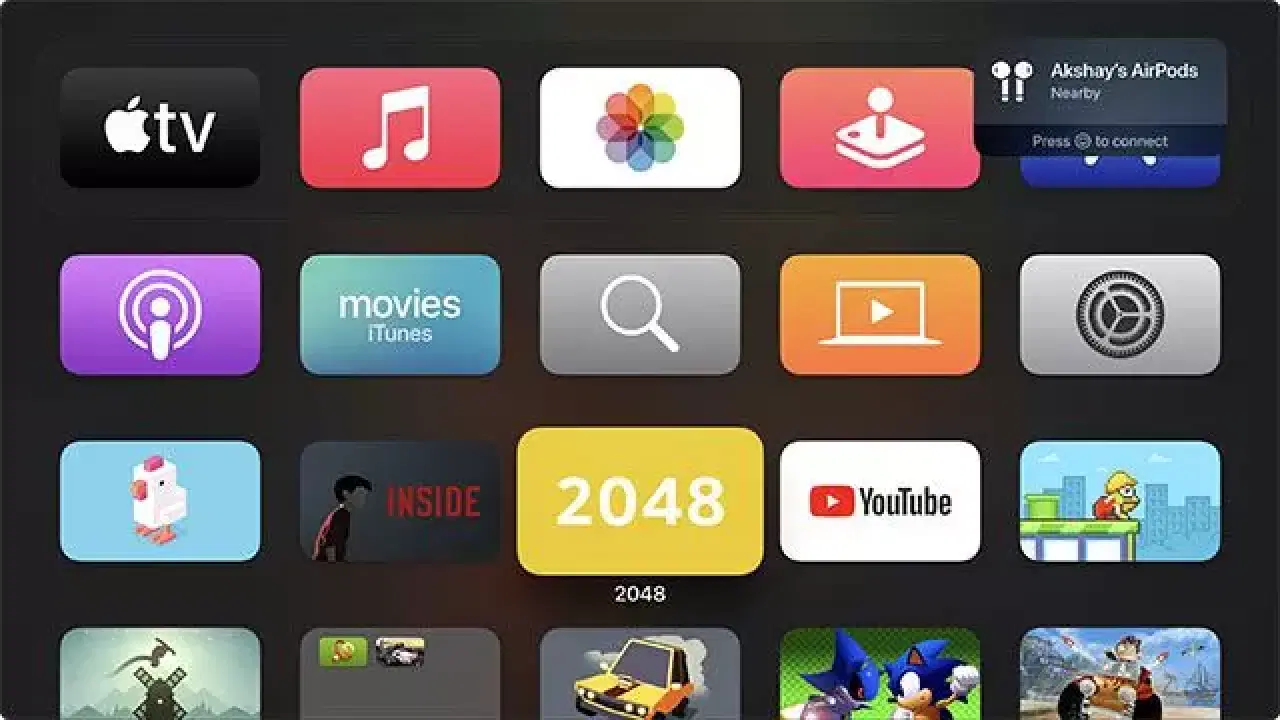
- 클릭패드 중앙을 길게 눌러 앱이 흔들리는 상태가 되면, 재생/일시 정지 버튼을 눌러 추가 옵션을 표시합니다.
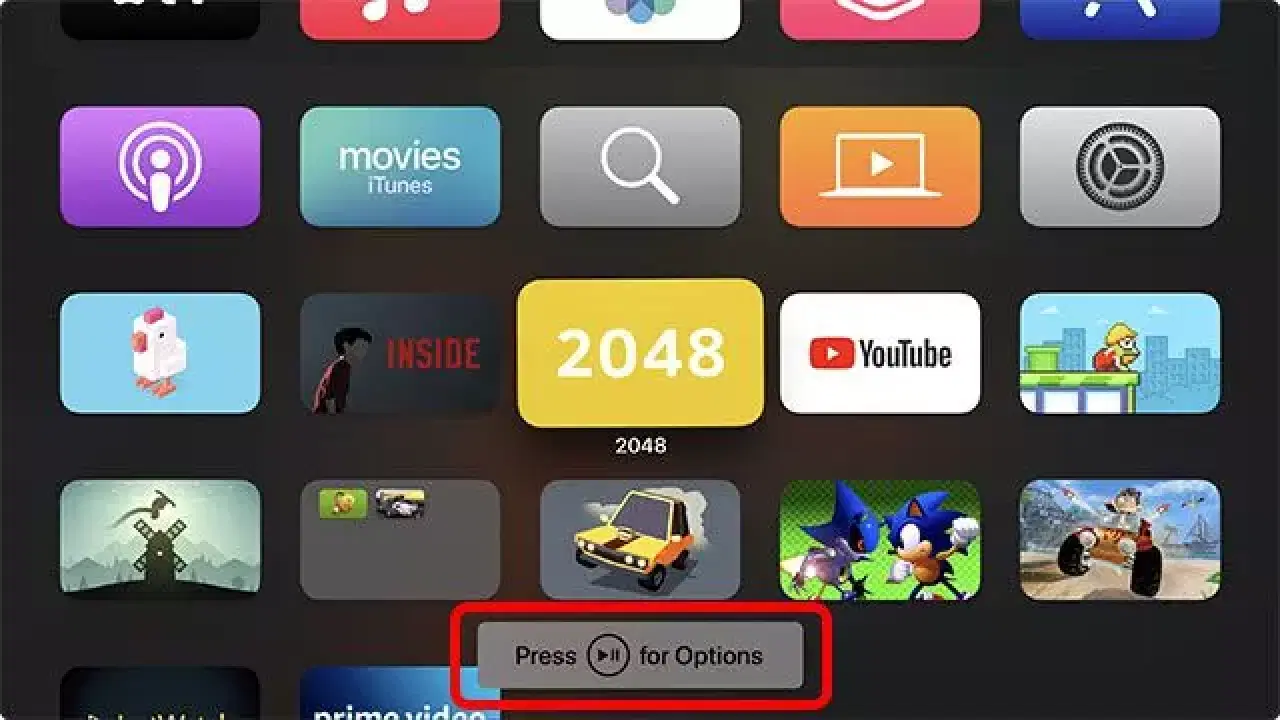
- "삭제"를 선택하고 확인합니다.
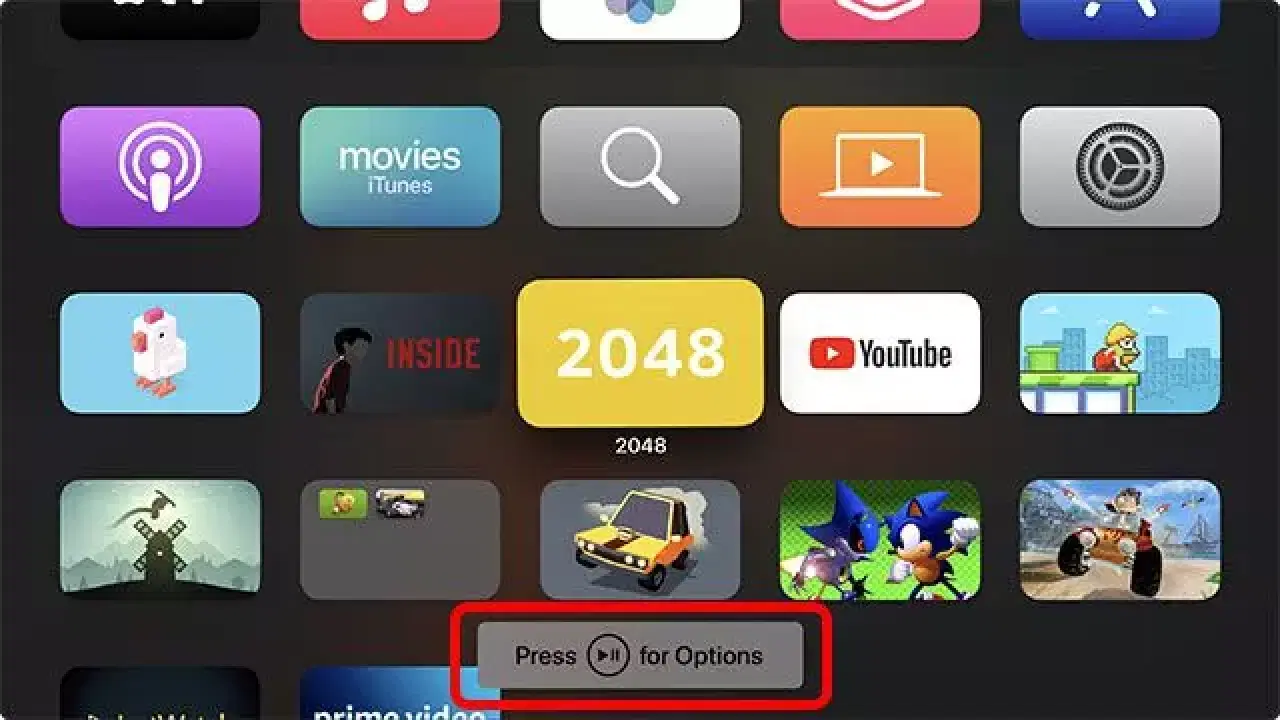
1세대 Siri Remote를 사용한 앱 삭제
1세대 Siri Remote를 사용하는 경우에도 앱 삭제 과정은 간단합니다.
- 삭제하고자 하는 앱을 선택합니다.
- 앱이 흔들리는 상태로 전환될 때까지 터치 표면을 길게 누릅니다.
- 재생/일시 정지 버튼을 눌러 추가 옵션을 표시합니다.
- "삭제"를 선택하고 확인합니다.
설정 메뉴를 통한 앱 삭제
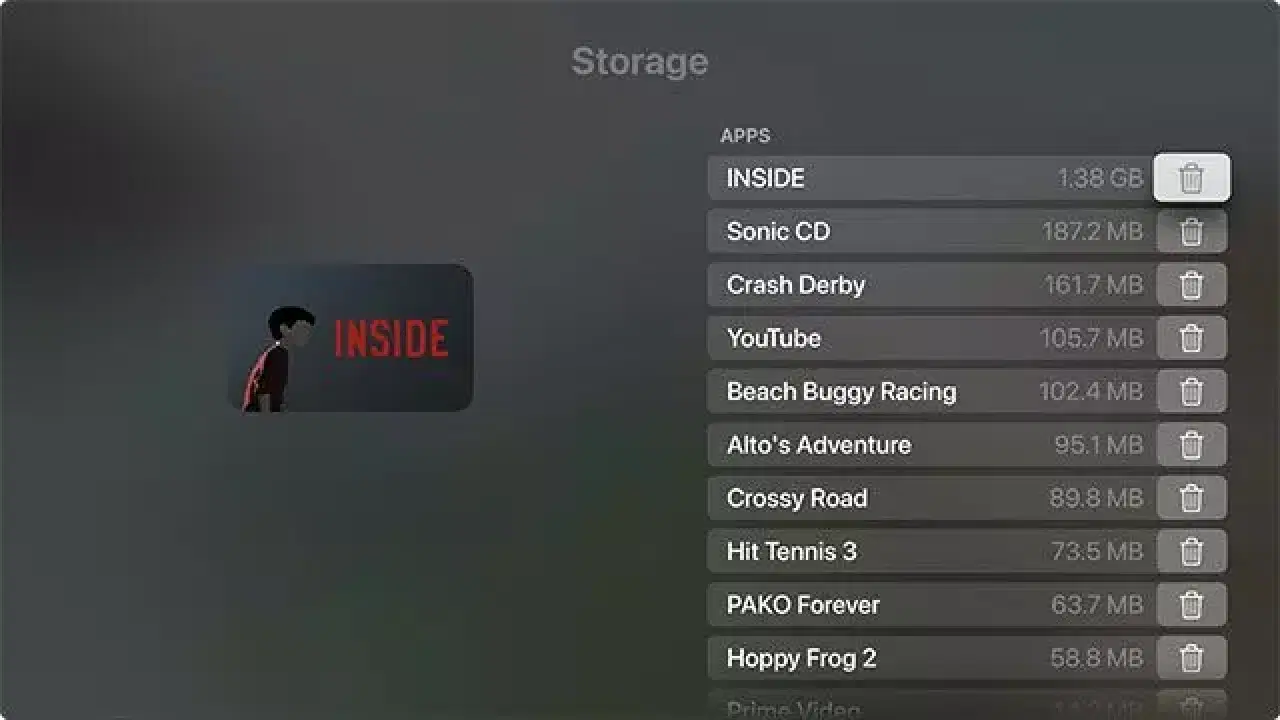
iOS 및 iPadOS와 마찬가지로, tvOS에서도 설정 앱을 통해 Apple TV 앱을 삭제할 수 있습니다. 이 방법은 저장 공간을 가장 많이 차지하는 앱을 찾아서 삭제할 때 유용합니다. 또한, 앱들이 사용 중인 저장 공간 크기 순으로 정렬되어 보여지므로 어떤 앱이 공간을 많이 차지하는지 쉽게 확인할 수 있습니다.
- Apple TV에서 "설정" 앱을 실행합니다.
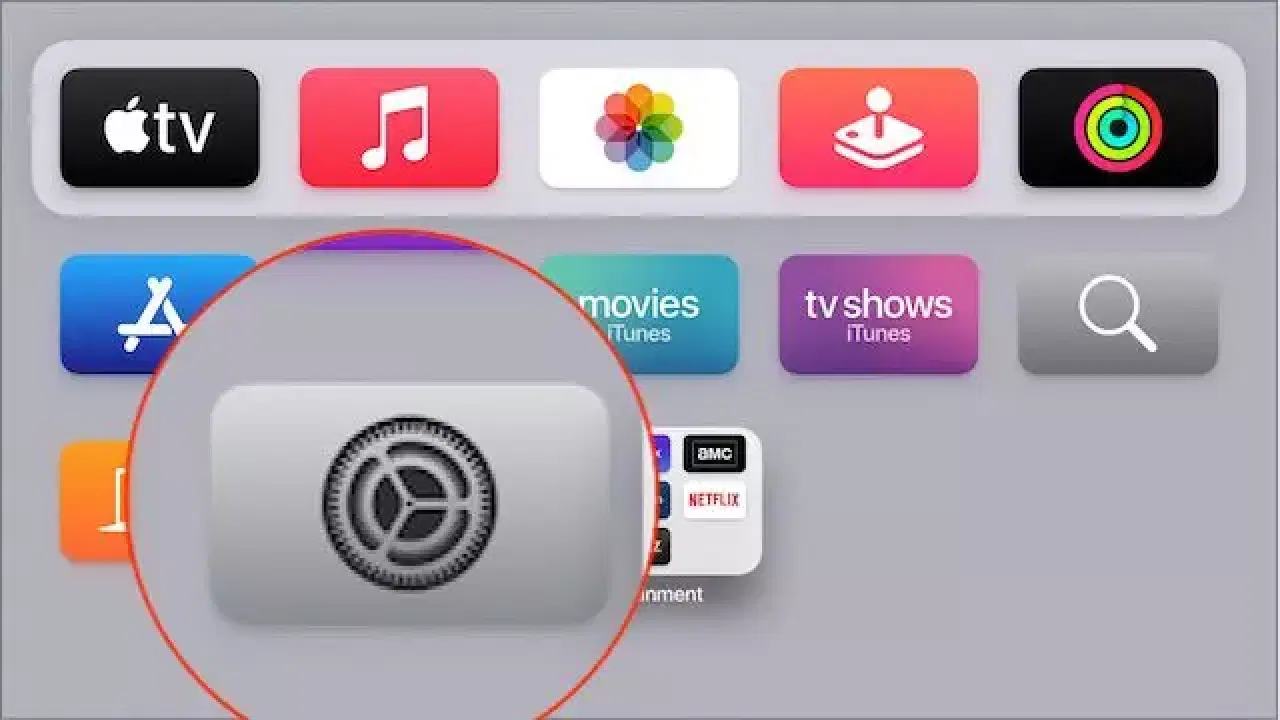
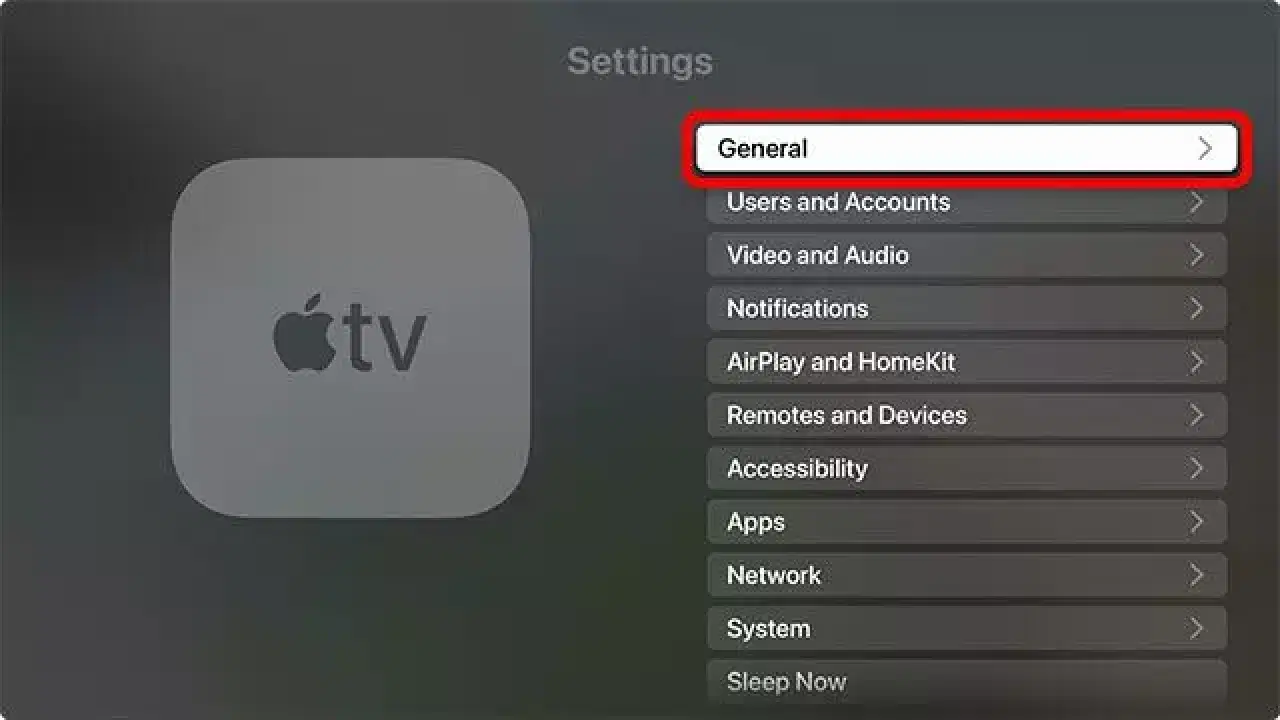
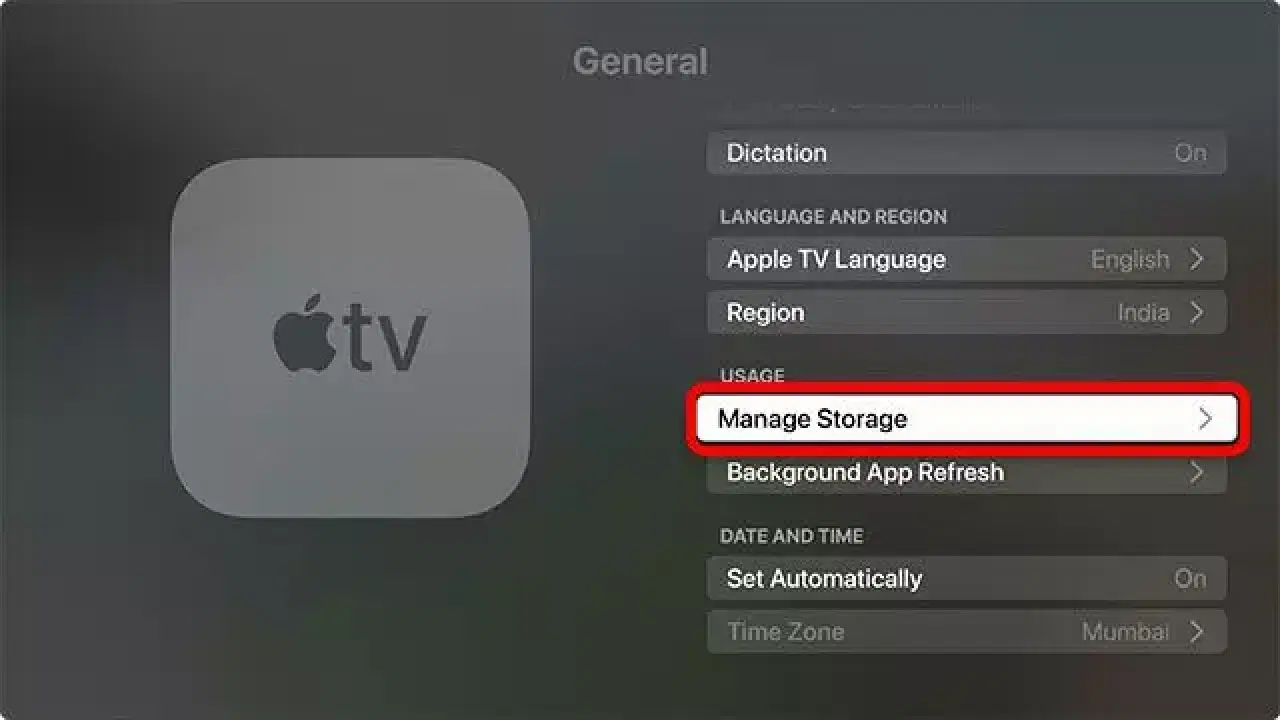
- "저장 공간 관리"를 선택합니다.
- 앱 목록이 사용한 총 공간을 기준으로 정렬되어 나타납니다. 삭제하려는 앱 옆의 "삭제" 버튼을 클릭하고 확인합니다.
Apple TV에서 폴더 삭제
홈 화면에서 폴더를 제거하고 싶을 경우에도 간단하게 삭제할 수 있습니다.
- 삭제하려는 폴더 내의 앱으로 이동합니다.
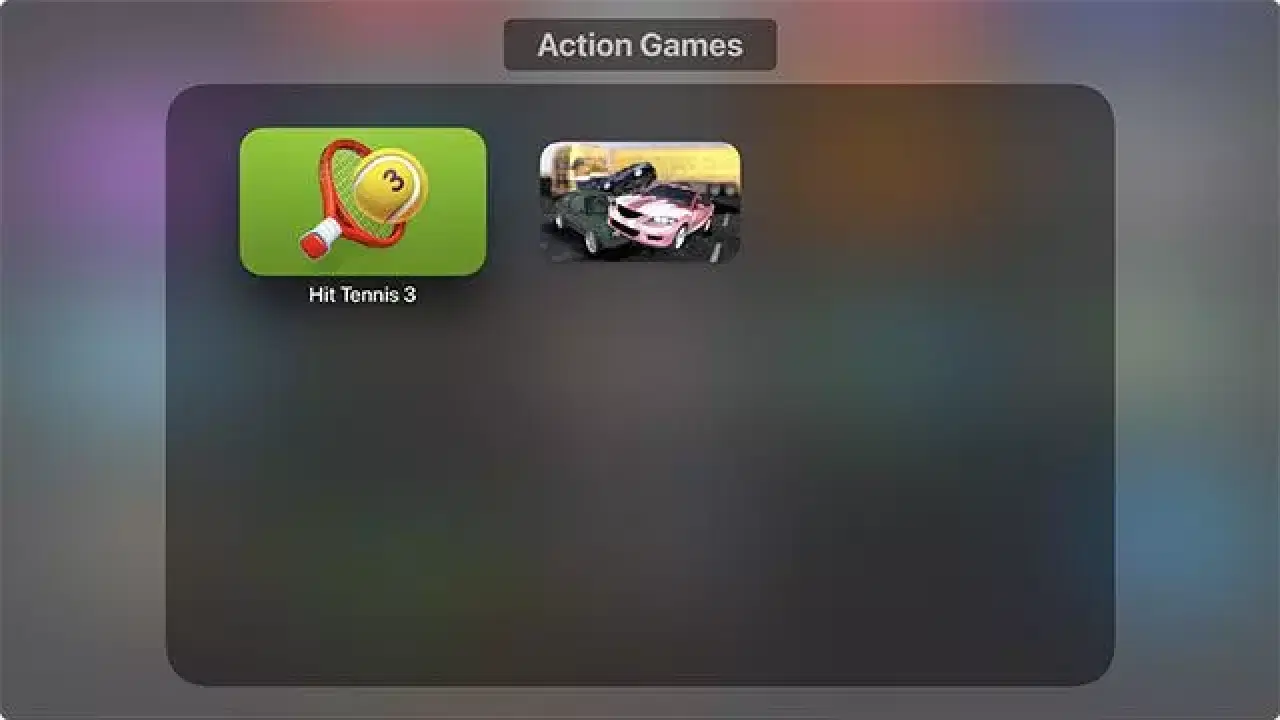
- Siri Remote의 클릭패드 중앙 또는 터치 표면을 길게 눌러 편집 모드(흔들리는 상태)로 진입합니다.
- 재생/일시 정지 버튼을 누르고 팝업 메뉴에서 "홈 화면으로 이동"을 선택합니다.
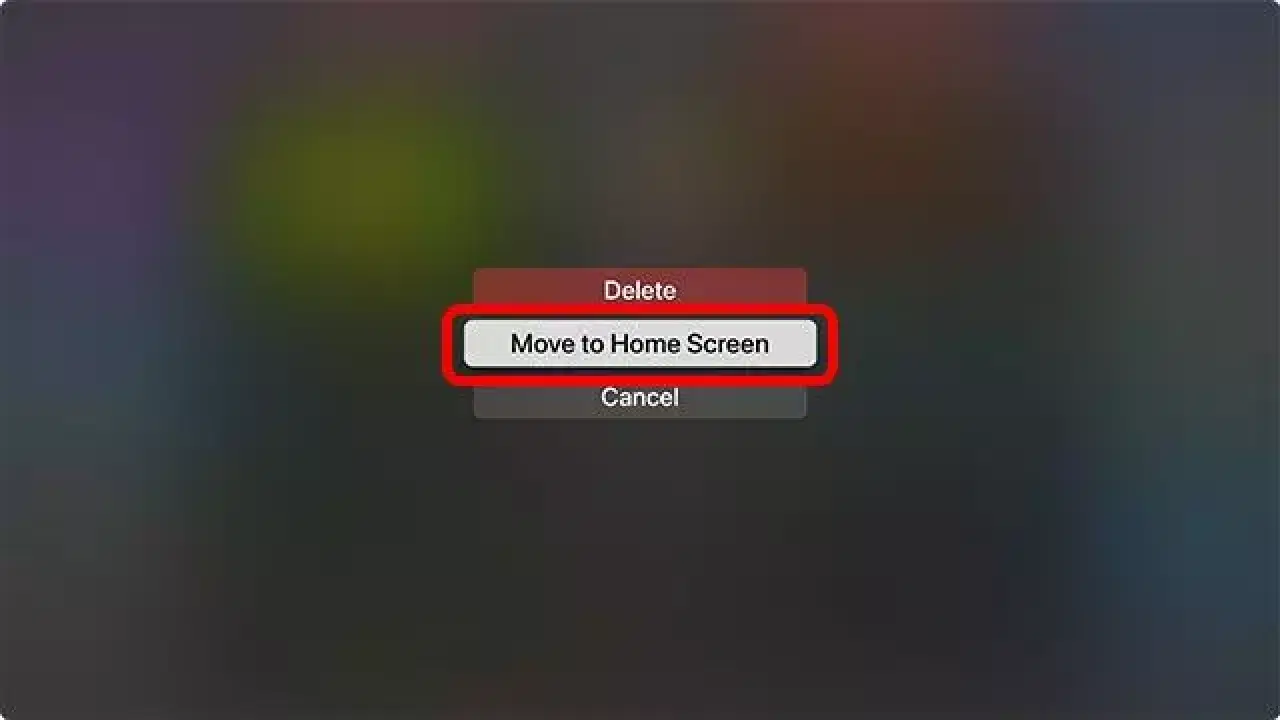
- 폴더 내 각 앱에 대해 위 단계를 반복합니다. 모든 앱이 폴더에서 제거되면 폴더는 자동으로 삭제됩니다.
여러 Apple TV에서 동시에 앱 삭제
4세대 또는 4K Apple TV 모델을 사용하는 경우, 동일한 Apple ID로 연결된 여러 TV에서 동시에 앱을 삭제하도록 설정할 수 있습니다. 이 기능을 사용하려면 모든 Apple TV에 동일한 앱이 설치되어 있고, 홈 화면 구성이 동일해야 합니다. 이는 '하나의 홈 화면' 기능을 통해 설정할 수 있습니다.
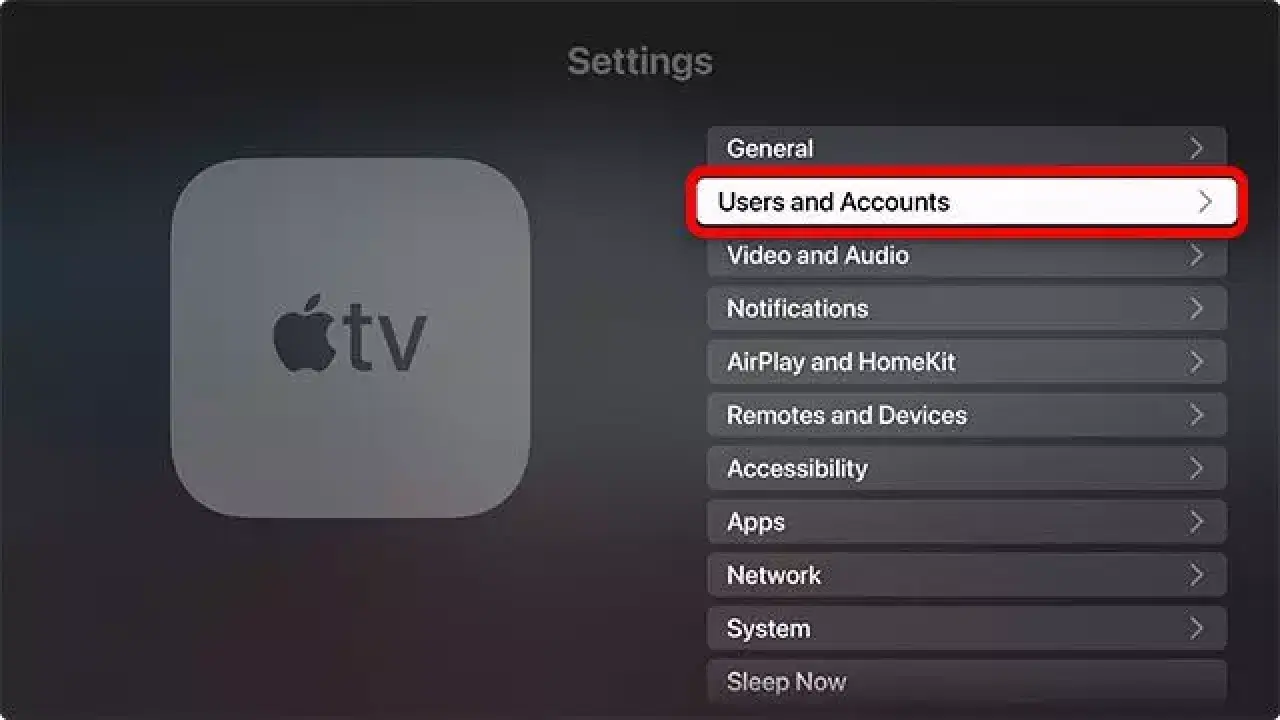
- Apple TV에서 설정 앱을 열고 "사용자 및 계정"을 선택합니다.
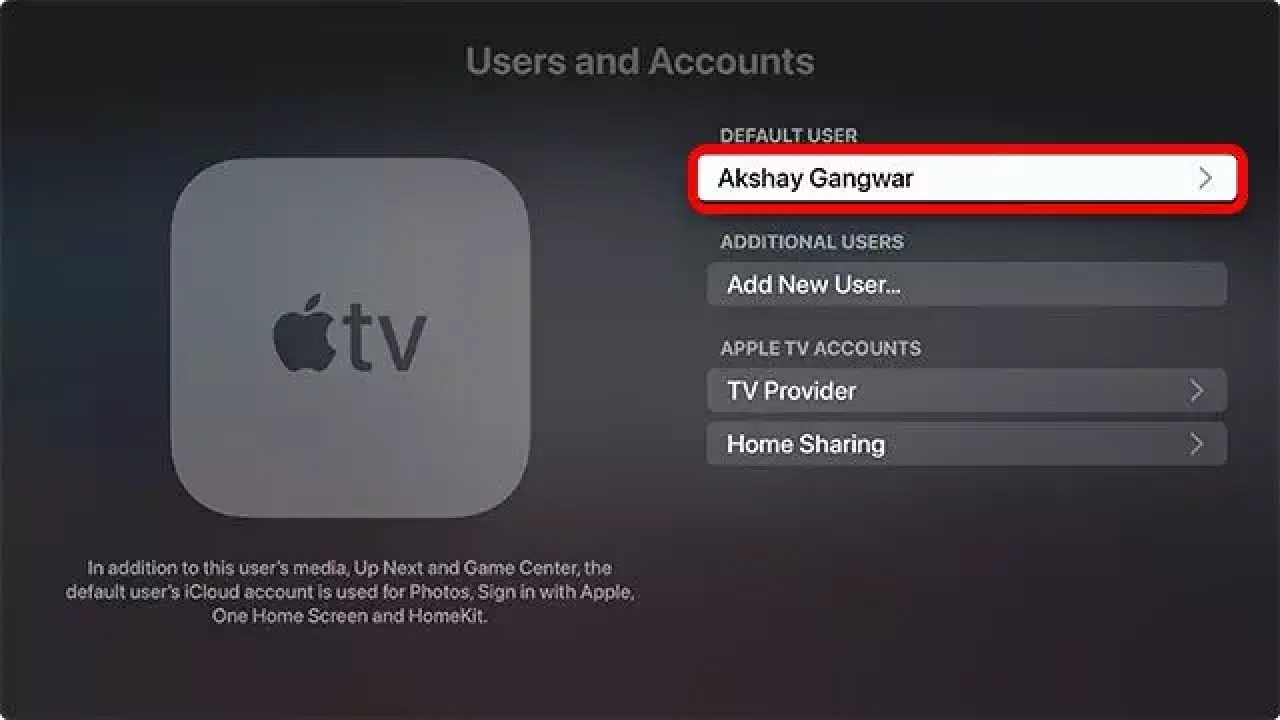
- 사용자 계정을 선택합니다.
- "하나의 홈 화면" 옵션이 켜져 있는지 확인합니다.
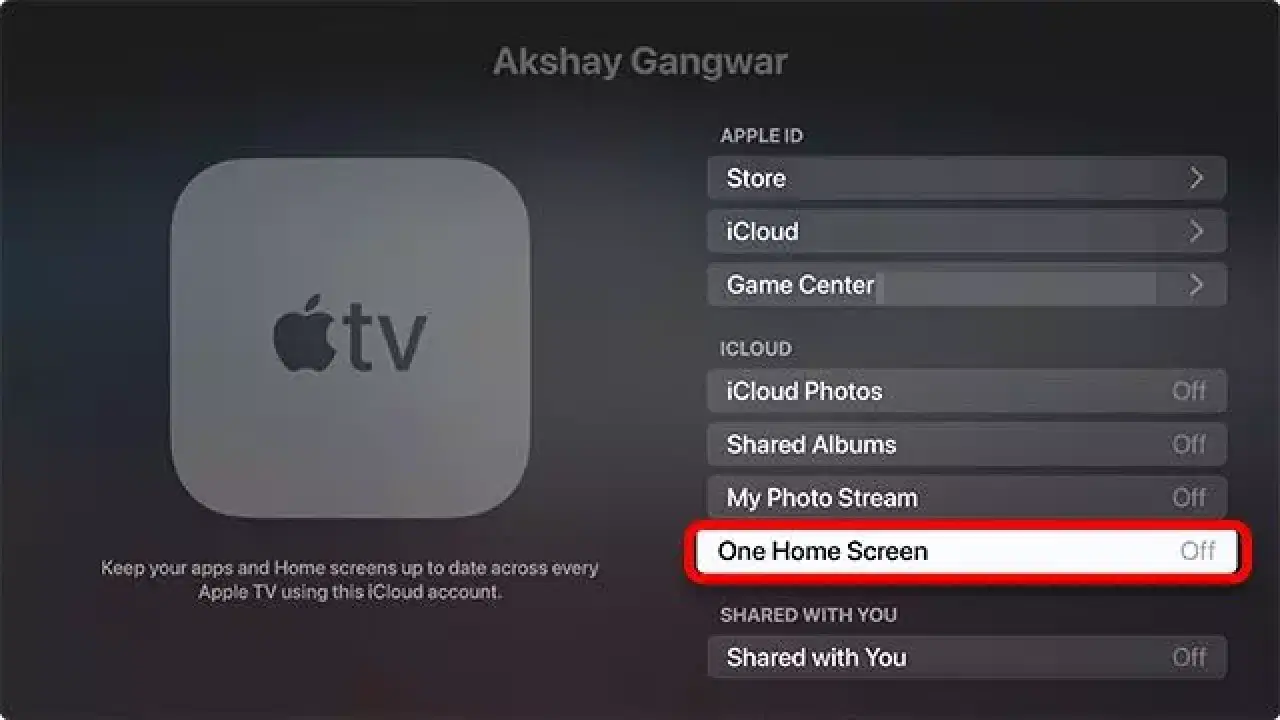
이제 Apple ID에 연결된 모든 TV에서 앱을 삭제할 때, 해당 앱은 모든 Apple TV에서 동시에 삭제됩니다.
불필요한 앱을 제거하여 Apple TV 공간 확보
위에서 설명된 방법들을 통해 tvOS에서 앱을 효율적으로 삭제하고 관리할 수 있습니다. Apple TV를 사용자가 원하는 대로 제어하고 홈 화면을 맞춤 설정할 수 있습니다. 또한, 여러 대의 Apple TV를 사용하는 경우 '하나의 홈 화면' 기능을 활용하면 앱 관리 작업이 훨씬 더 편리해집니다. Apple TV에서 앱을 삭제하는 방법에 대해 궁금한 점이 있다면 언제든지 문의해 주십시오.