Windows 10 OEM 키 확인 및 백업 방법
새로운 데스크톱이나 노트북에 Windows 10이 미리 설치되어 있는 경우, 시스템을 처음 부팅한 후 가장 먼저 해야 할 중요한 작업 중 하나는 OEM 키를 확인하는 것입니다. 과거에는 마이크로소프트가 Windows 제품 키를 컴퓨터 뒷면이나 밑면에 부착된 스티커 형태로 제공했지만, Windows 7 이후부터는 이러한 방식이 사라졌습니다. 그럼에도 불구하고 OEM 키는 Windows 10을 새로 설치할 때 자동으로 인식되어야 하며, 안전하게 백업해 두는 것이 좋습니다.
ProduKey와 같은 응용 프로그램을 사용하거나 명령 프롬프트를 통해 Windows 10 제품 키를 쉽게 확인할 수 있습니다.
ProduKey를 이용한 제품 키 확인
데스크톱 환경에서는 ProduKey와 같은 유틸리티를 사용하는 것이 매우 효과적입니다. 이 프로그램은 제품 키를 안정적으로 찾아내어 화면에 표시해 줍니다. 찾은 키는 텍스트 파일 형태로 저장하여 안전한 외부 저장소에 보관하는 것이 좋습니다.
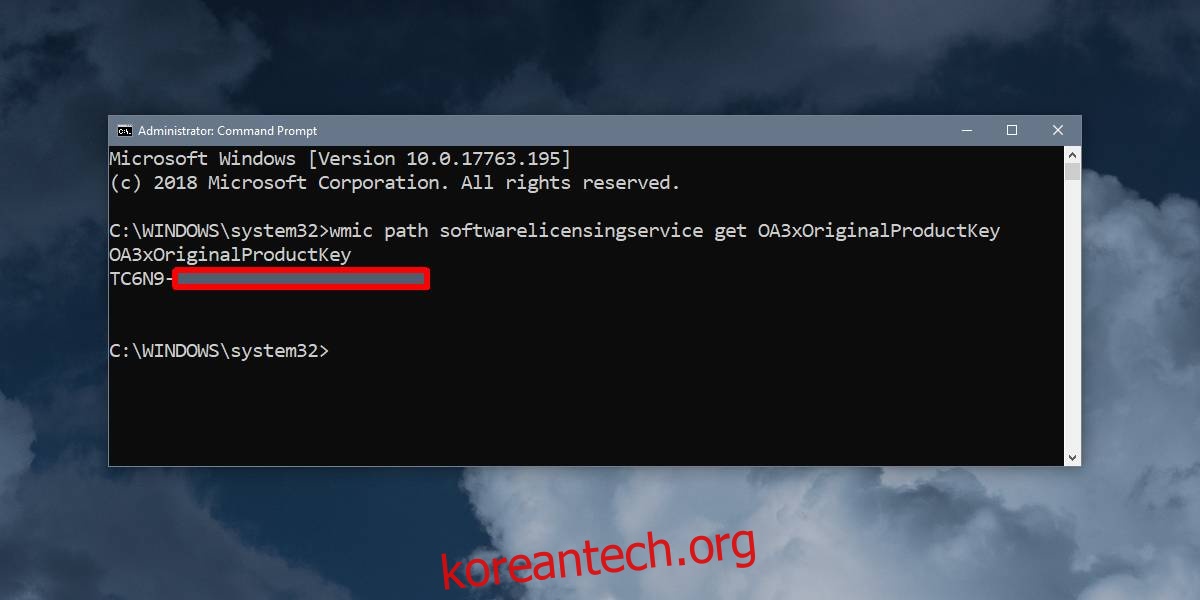
만약 키 백업을 잊고 Windows 10을 재설치하는 상황이 발생하더라도 OEM 키는 일반적으로 자동으로 감지되어야 합니다. 하지만, 만일 키가 인식되지 않아 데스크톱으로 부팅할 수 없는 경우에는 명령 프롬프트를 사용하여 Windows 10 OEM 제품 키를 검색할 수 있습니다.
Windows 10이 설치되지 않은 상태에서 명령 프롬프트에 접근하려면 설치 미디어를 삽입하고, 복구 또는 문제 해결 옵션을 통해 명령 프롬프트로 진입해야 합니다.
명령 프롬프트가 실행되면 다음 명령어를 입력하여 제품 키를 확인할 수 있습니다. 확인된 키는 따로 기록해 두었다가 Windows 10 설치 과정에서 키를 입력하라는 메시지가 나타나면 해당 키를 입력하여 원활하게 설치를 진행할 수 있습니다.
wmic path softwarelicensingservice get OA3xOriginalProductKey
Microsoft 계정과 제품 키 연결
OEM 키를 수동으로 백업하는 것 외에도 Microsoft 계정과 연동하는 것이 좋습니다. 이렇게 하면 새로 설치할 때마다 Windows 10을 훨씬 쉽게 정품 인증할 수 있습니다. 키가 계정에 연결되면, 해당 계정으로 로그인하기만 하면 Windows 10이 자동으로 활성화됩니다.
만약 별도로 구매한 정품 키의 경우에는 위에서 제시된 명령어로 검색이 불가능합니다. 정품 키를 분실하지 않도록 사용자 스스로 주의해야 하지만, 이 키를 Microsoft 계정에 연결해두면 더욱 안전하게 보관할 수 있습니다. 필요한 경우, 나중에 Microsoft 계정에서 정품 키를 제거하여 다른 시스템에서 사용할 수도 있습니다.
Windows 10이 설치되지 않은 상태에서도 명령 프롬프트를 통해 OEM 키를 검색할 수는 있지만, 가능한 한 사전에 백업해 두는 것이 가장 좋습니다. 또한, 다음 명령을 실행하여 구매한 정품 키가 유효하며 시스템을 제대로 인증했는지 확인하는 것이 중요합니다.
slmgr /xpr