우분투 리눅스는 독자적인 데스크톱 환경을 제공합니다. 화면 좌측에는 빠른 실행 아이콘 모음인 독(dock)이 자리하며, 상단에는 와이파이, 오디오 조절 등 여러 기능을 제어할 수 있는 패널이 위치해 있습니다. 전반적으로 매우 독특하면서도 사용자 친화적인 구조를 가지고 있습니다. 이러한 우분투 데스크톱 환경은 편리하지만, 모든 사용자에게 최적화된 것은 아닐 수 있습니다. 다행히 우분투는 리눅스 기반이므로, 다양한 데스크톱 환경을 선택하여 사용할 수 있습니다. 이제 우분투에서 여러 데스크톱 환경을 설치하고 체험하는 방법을 알아보겠습니다.
KDE 플라즈마
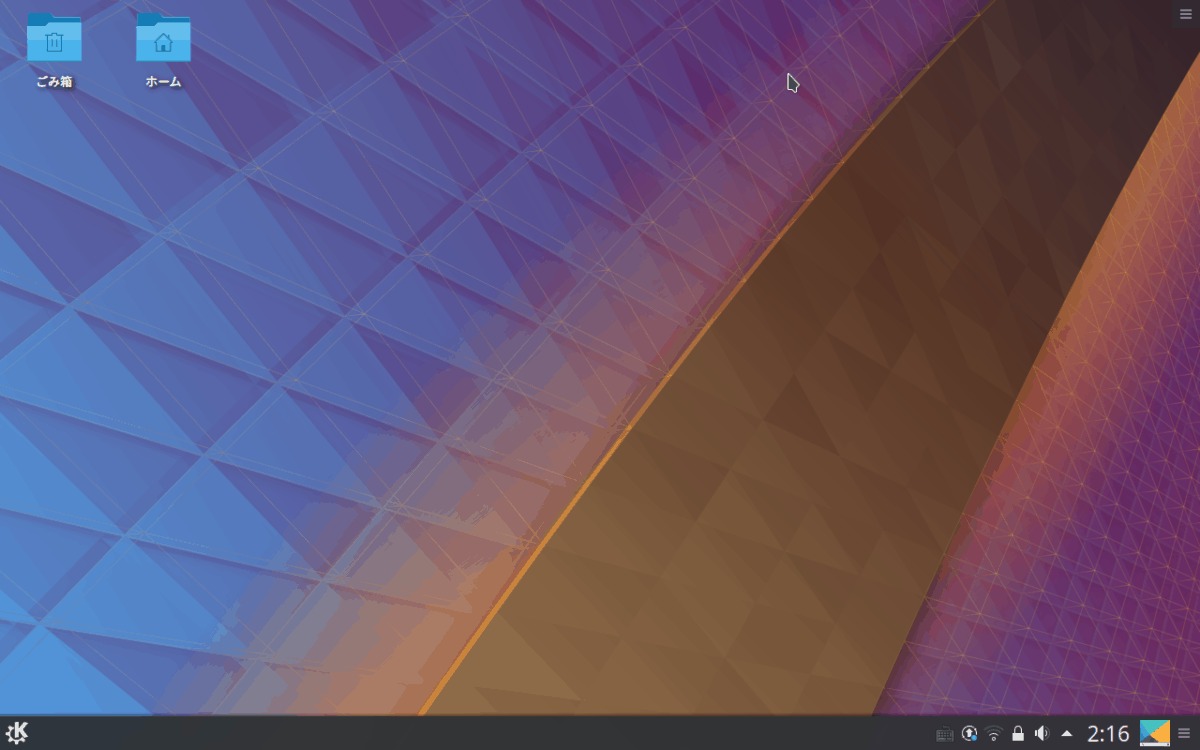
KDE 플라즈마는 우분투의 기본 데스크톱 환경인 그놈 셸(Gnome Shell)의 강력한 대안으로 손꼽힙니다. 화려한 그래픽 효과와 다양한 사용자 설정 옵션을 제공하며, 그놈 셸과는 달리 윈도우와 유사한 전통적인 인터페이스를 갖추고 있습니다.
우분투의 유연한 구조 덕분에 기존 우분투 그놈 셸 데스크톱을 완벽한 쿠분투(Kubuntu) 환경으로 손쉽게 전환할 수 있습니다. 먼저 터미널을 열고 쿠분투 데스크톱 메타 패키지를 설치해야 합니다.
sudo apt install kubuntu-desktop -y
설치 과정 중에 Dpkg는 쿠분투 메타 패키지가 아닌 KDE 데스크톱 관리자를 설정하려 한다는 것을 인지합니다. 터미널에 표시되는 보라색 대화 상자에서 KDE 데스크톱 관리자(SDDM) 또는 그놈 관리자(GDM) 중 하나를 선택해야 합니다.
화살표 키를 사용하여 “SDDM” 옵션을 선택하고 엔터 키를 누릅니다.
쿠분투 설치가 완료되면 우분투 PC를 재부팅합니다. 부팅 시 기존 우분투 로딩 화면 대신 쿠분투 로딩 화면이 나타나는 것을 확인할 수 있습니다.
SDDM 메뉴에서 기본적으로 쿠분투가 선택되어 있어야 합니다. 그렇지 않은 경우 “세션”에서 쿠분투를 선택합니다. 사용자 정보를 입력하면 KDE 플라즈마를 사용할 수 있습니다!
XFCE4

우분투 그놈 환경은 아름답지만, 그 화려함은 시스템 성능을 저해할 수 있습니다. 만약 최근에 우분투를 설치했는데 데스크톱 응답 속도가 느리거나 메모리 사용량이 많다고 느껴진다면, 포기하지 마십시오! 대신 Xubuntu XFCE4 데스크톱과 같은 우분투에서 제공하는 가벼운 대안으로 전환하는 것을 고려해 볼 수 있습니다.
XFCE4는 가장 가벼운 데스크톱 환경은 아니지만, 오래된 PC를 사용하는 사용자에게는 최고의 선택지 중 하나입니다. 설치하려면 Xubuntu 데스크톱 메타 패키지가 필요합니다. 이 패키지에는 XFCE4와 함께 필요한 모든 필수 프로그램과 도구가 포함되어 있습니다.
sudo apt install xubuntu-desktop -y
Xubuntu 데스크톱을 설치하고 완료되면 우분투 PC를 재부팅합니다. 부팅 시 기존 우분투 로딩 화면이 Xubuntu 로딩 화면으로 변경된 것을 확인할 수 있습니다.
로그인 화면에서 “세션”을 찾고, 세션 메뉴에서 “Xubuntu”를 선택한 후 로그인하여 Xubuntu 환경을 즐기십시오.
LXQt

LXQt는 최신 Qt 기술로 구축된 매우 가볍고 사용자 정의가 용이한 데스크톱 환경입니다. 우분투에서는 루분투(Lubuntu)를 통해 쉽게 사용할 수 있습니다.
루분투 버전의 우분투는 LXQt 외에도 기존 우분투에서 사용하던 프로그램의 가벼운 대안들을 제공합니다. 사용해 보고 싶다면 루분투 데스크톱 메타 패키지를 설치하십시오.
sudo apt install lubuntu-desktop -y
루분투 데스크톱 메타 패키지를 설치하면 기본 GDM(그놈 디스플레이 관리자) 또는 루분투에서 일반적으로 사용하는 SDDM(SDDM) 중 하나를 선택해야 합니다.
터미널에서 “sddm”을 선택하여 우분투에 루분투 데스크톱 관리자를 사용하도록 지시합니다. 설정이 완료되면 리눅스 PC를 재부팅합니다. 재부팅 후 SDDM에서 “세션”을 찾아 “Lubuntu” 또는 “LXQt”를 선택하십시오.
로그인하면 새로운 루분투 환경을 경험할 수 있습니다!
버드지

버드지 데스크톱(Budgie Desktop)은 원래 솔러스(Solus) 리눅스에서 주로 사용되던 프로젝트이므로, 솔러스와 동의어처럼 여겨집니다. 하지만 우분투에서도 버드지를 기본 데스크톱 환경으로 사용할 수 있습니다.
버드지는 그놈 셸을 기반으로 만들어졌기 때문에 작동 방식이 비슷합니다. 덕분에 사용자는 그놈과 유사한 경험을 하면서도, 좀 더 전통적인 윈도우와 유사한 레이아웃을 즐길 수 있습니다.
만약 우분투에서 버드지 데스크톱 환경으로 전환하고 싶다면, 우분투 버드지 메타 패키지를 설치해야 합니다.
sudo apt install ubuntu-budgie-desktop -y
버드지는 그놈과 잘 호환되기 때문에 우분투의 기본 GDM을 그대로 사용하는 것을 권장합니다. 하지만 개발자들은 LightDM과 함께 사용하는 것을 선호합니다.
LightDM으로 전환하려면 터미널 프롬프트가 표시될 때 “lightdm”을 선택하십시오.
우분투 버드지 메타 패키지 설치 후 PC를 재시작합니다. 재시작 후 사용자 정보를 입력하고 로그인합니다. GDM을 사용하기로 선택한 경우 로그인하기 전에 “세션”을 클릭한 다음 “Ubuntu Budgie” 또는 “Budgie”를 선택해야 합니다.
메이트

메이트(Mate) 데스크톱 환경은 과거 그놈 2 데스크톱을 재현하기 위한 노력의 산물입니다. 그럼에도 불구하고, 메이트는 매우 현대적이고 효율적인 데스크톱 환경이며, 화려한 효과보다는 작업을 우선시하는 사용자에게 적합합니다.
메이트는 대부분의 리눅스 배포판에서 널리 사용됩니다. 우분투에서는 우분투 메이트 메타 패키지를 설치하여 쉽게 사용할 수 있습니다.
다른 데스크톱 메타 패키지와 마찬가지로, 우분투 메이트를 설치하면 메이트 핵심 구성 요소부터 프로그램 및 기타 모든 요소가 함께 설치됩니다.
터미널 창에서 다음 명령을 실행하여 우분투 메이트를 시작하십시오.
sudo apt install ubuntu-mate-desktop -y
다른 많은 데스크톱 환경과 마찬가지로, 우분투 메이트는 기본 우분투 설정 대신 LightDM을 사용하므로 설치 과정 중에 “lightdm”을 선택해야 합니다.
설치가 완료되면 PC를 재부팅합니다. 다시 시작되면 세션 아이콘을 클릭하고 메이트를 선택한 다음 로그인하여 새로운 우분투 메이트 환경을 즐기십시오!