탐색할 가치가 있는 8가지 Amazon Kindle 접근성 기능
아마존 킨들 이리더는 사용자 친화적인 설계와 방대한 전자책 컬렉션을 자랑하며, 전 세계 수많은 독서광들의 사랑을 받는 최고의 선택지입니다. 특히 주목할 점은 다양한 장애 또는 특별한 요구를 가진 사용자들을 위한 폭넓은 접근성 기능을 제공한다는 것입니다.
킨들이 시중에서 가장 포괄적이고 접근성이 뛰어난 이리더 중 하나로 손꼽히는 데에는 다음과 같은 핵심 기능들이 큰 역할을 합니다:
1. 맞춤형 글꼴, 글자 크기 및 레이아웃 설정
아마존 킨들에서는 독자가 자신의 필요에 맞춰 글자 크기를 자유롭게 조절할 수 있어 편안하고 부담 없는 독서 경험을 누릴 수 있습니다. 이는 시력에 어려움이 있거나 시각 장애를 가진 독자, 또는 독서에 어려움을 느끼는 이들에게 특히 유용합니다. 사용자는 글꼴 스타일, 줄 간격, 페이지 여백, 그리고 표시 방향까지도 개별적으로 설정할 수 있습니다.
글꼴 및 페이지 레이아웃 옵션을 변경하려면, 책을 열고 화면 상단을 가볍게 터치하면 됩니다. 그 후, 화면 상단에 표시되는 'Aa' 아이콘을 누르세요.
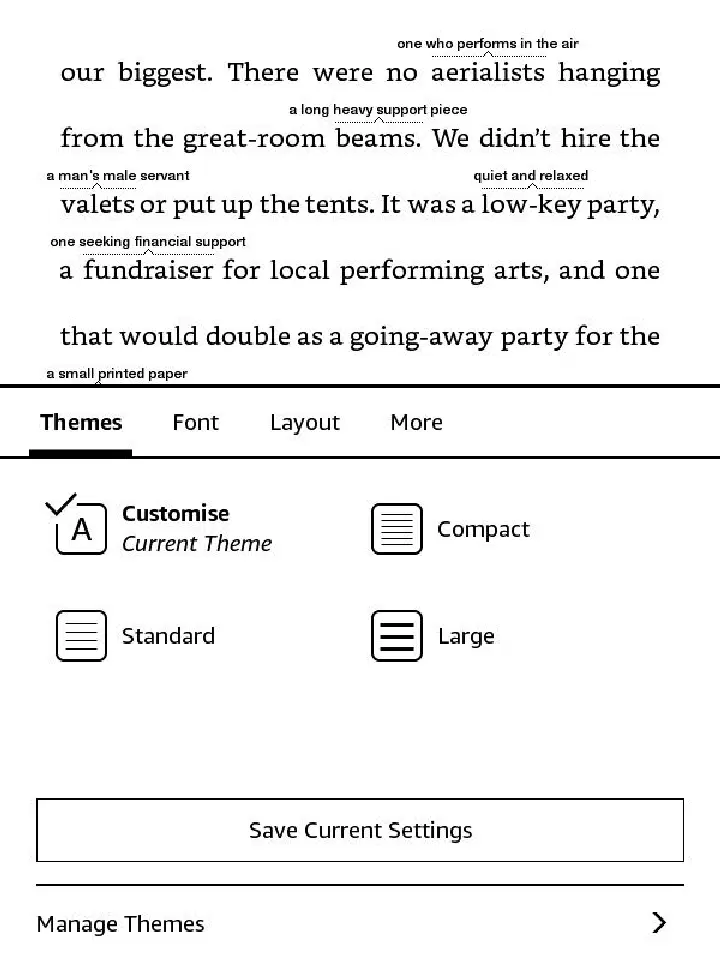
화면 하단에 새로운 메뉴가 나타나면, 자신에게 가장 적합한 설정을 선택한 후 메뉴 외부의 아무 곳이나 터치하면 설정이 완료됩니다.
2. 킨들에서 OpenDyslexic 글꼴 활용
OpenDyslexic은 글자, 숫자, 기호를 이해하는 능력에 영향을 주는 학습 장애인 난독증을 겪는 사람들을 위해 특별히 개발된 오픈 소스 글꼴입니다. 이 글꼴은 난독증 환자의 콘텐츠 가독성을 향상시키기 위해 고안되었습니다.
OpenDyslexic 글꼴을 사용하려면, 책을 열고 화면 상단을 터치한 다음 'Aa' 아이콘을 선택하면 됩니다.
글꼴 옵션에서 '글꼴 모음'을 선택하면, 킨들이 제공하는 다른 글꼴들과 함께 OpenDyslexic 글꼴을 찾을 수 있습니다.
3. VoiceView 기능을 통해 킨들이 화면 내용을 읽어주도록 설정
킨들 페이퍼화이트 모델에 특화된 VoiceView는 블루투스 오디오 기기와 연결되었을 때 화면에 표시되는 내용을 음성으로 읽어주는 내장 기능입니다.
책 내용을 소리 내어 읽어줄 뿐 아니라 화면의 모든 설정 및 아이콘에 대한 오디오 설명까지 제공합니다. 시각 장애가 있는 독자들을 위해 설계되었으며, 텍스트 음성 변환 기술을 활용하여 시력이 제한적이거나 전혀 없는 상황에서도 킨들 인터페이스를 손쉽게 탐색할 수 있도록 돕습니다.
VoiceView를 활성화하려면 다음 단계를 따르십시오:
또는, '설정 > 접근성 > VoiceView 스크린 리더' 메뉴로 이동하여 활성화할 수도 있습니다.
이 과정을 통해 킨들과 오디오 기기가 페어링됩니다. 페어링 과정은 최대 2분까지 소요될 수 있습니다. 성공적으로 페어링되면 "킨들에서 VoiceView 스크린 리더를 사용하려면 화면에 두 손가락을 대십시오."라는 안내 메시지가 들립니다.
4. Word Wise 기능으로 새로운 단어 쉽게 이해하기
Word Wise는 사용자가 복잡한 단어의 뜻을 간편하게 확인할 수 있도록 도와주는 유용한 기능입니다. 독자가 어려운 단어를 마주했을 때, Word Wise는 해당 단어 위에 간단한 정의를 제공하여 독서 흐름을 방해하지 않으면서도 내용을 명확하게 이해할 수 있도록 돕습니다.
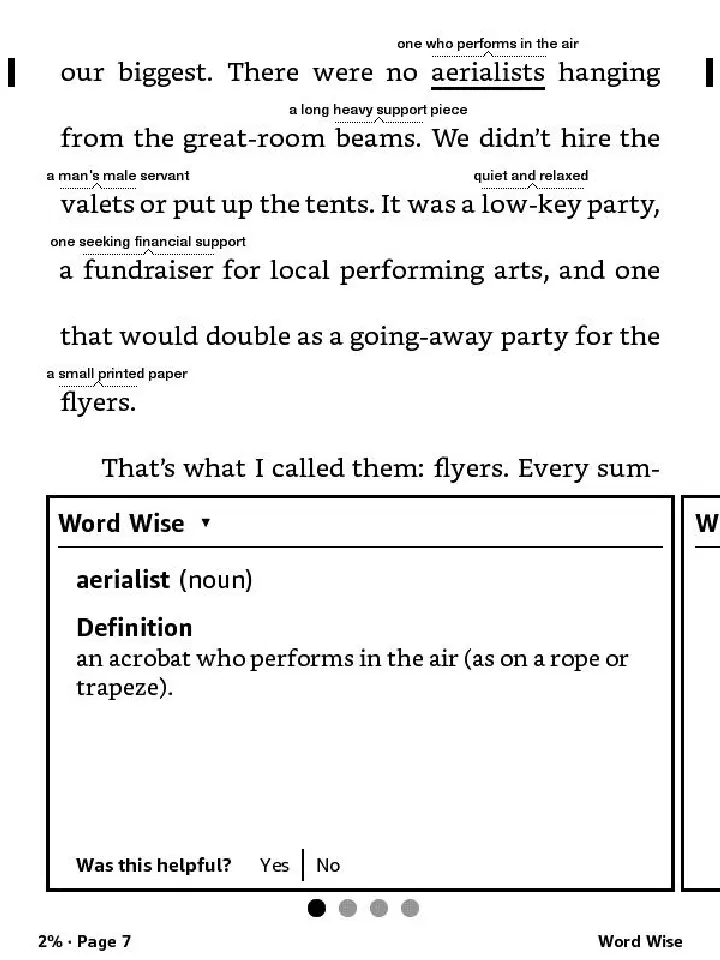
이 기능은 특히 학습 장애를 가진 독자들의 어휘력을 확장하고 이해력을 향상시키는 데 큰 도움이 됩니다.
킨들에서 Word Wise를 사용하려면 다음 단계를 따르십시오:
독자는 화면 오른쪽 하단의 Word Wise 아이콘을 누른 후 제공되는 슬라이더를 사용하여 정의 제공 빈도를 조절할 수 있습니다.
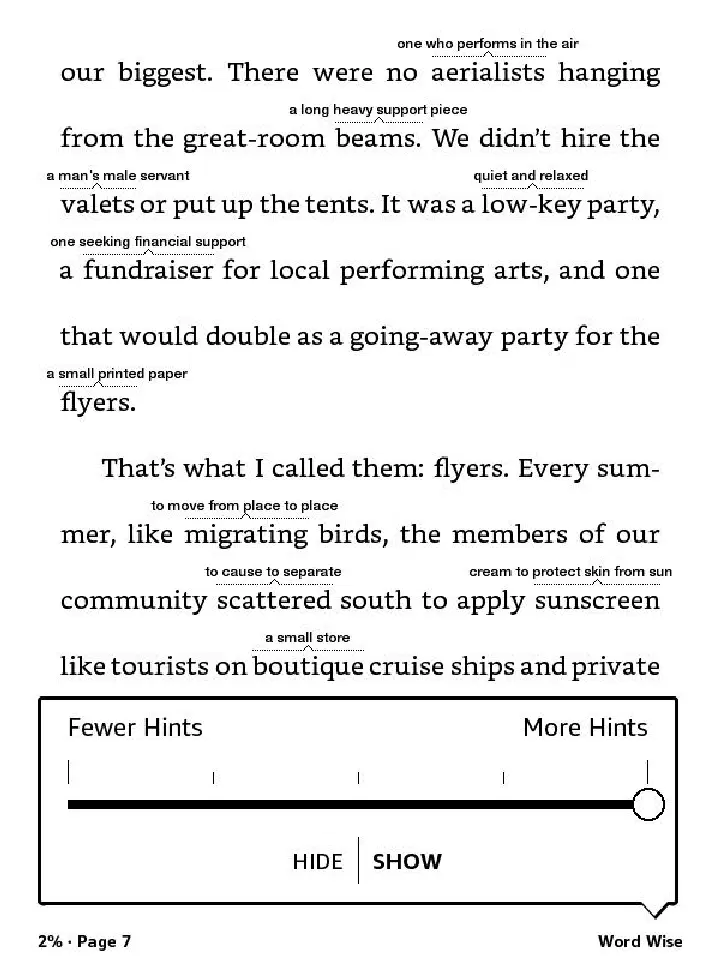
이 기능은 Word Wise를 지원하는 도서에서만 작동합니다. 지원 여부는 아마존 스토어의 전자책 정보에서 확인할 수 있습니다.
5. 킨들의 X-Ray 기능 활용
X-Ray 기능은 책의 길잡이 역할을 합니다. 등장인물 개요, 줄거리 요약, 자주 언급되는 단어나 구절, 장소, 또는 등장인물의 이름과 같은 추가 정보를 제공하여 책을 더 깊이 있게 이해할 수 있도록 돕습니다.
X-Ray 기능은 학습 장애가 있는 독자들이 복잡한 줄거리나 내용을 따라가는 데 특히 유용합니다.
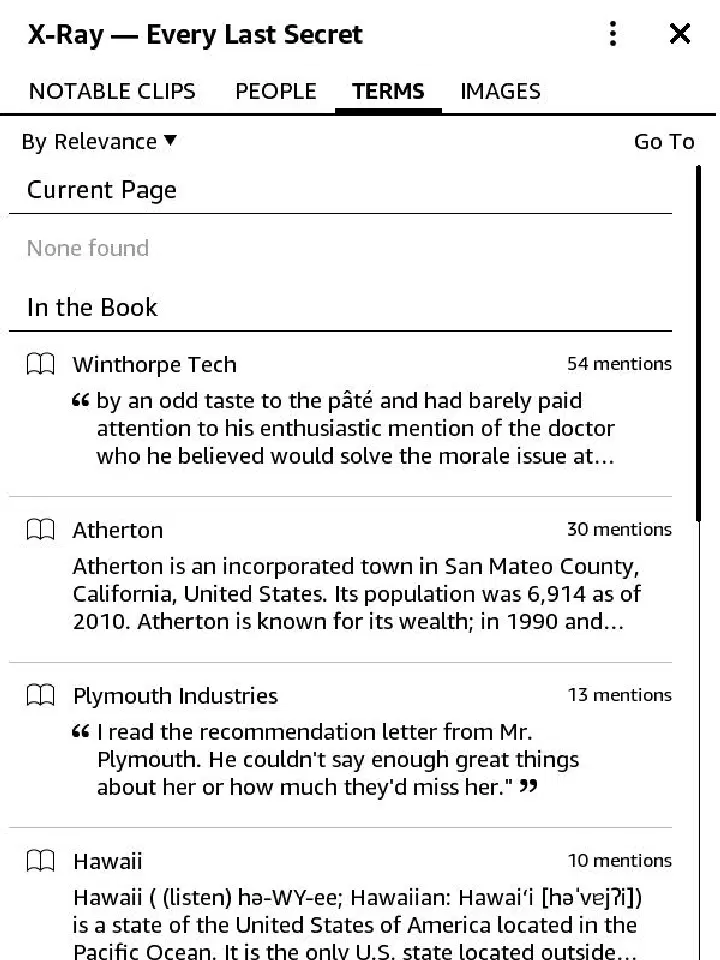
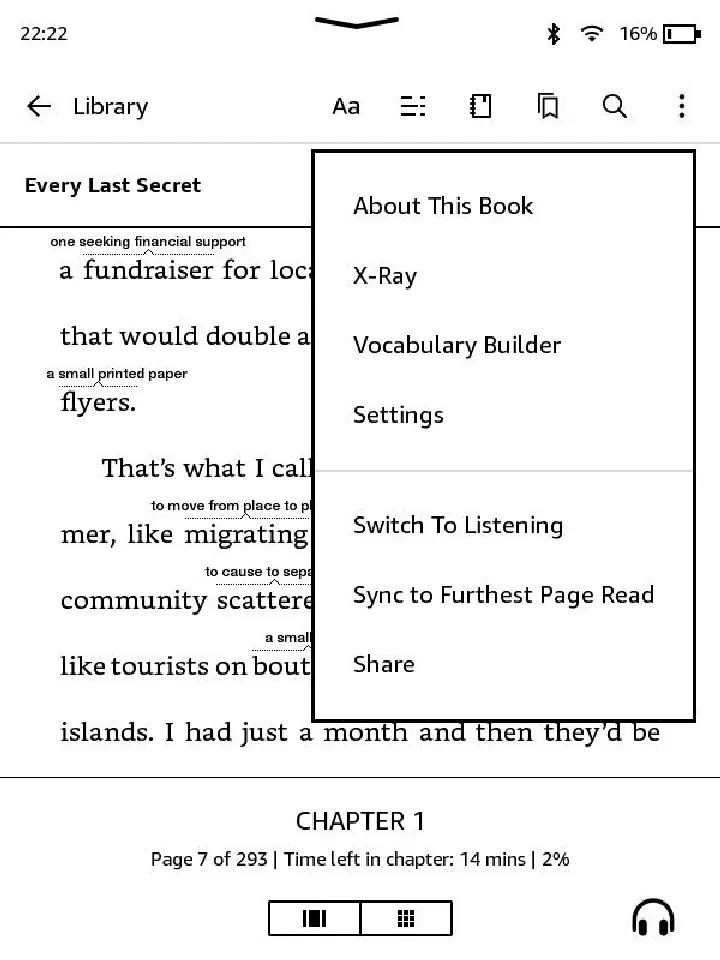
X-Ray를 활성화하려면 화면 상단을 터치한 후, 오른쪽 상단 모서리에 있는 세 개의 점으로 된 버튼을 누르면 됩니다. 그다음, 드롭다운 메뉴에서 'X-Ray'를 선택합니다.
6. Whispersync로 책과 오디오북 동기화
Whispersync 기능을 사용하면 여러 장치에서 사용자의 콘텐츠를 동기화하여 킨들 플랫폼 간에 원활하게 전환할 수 있습니다. 독자는 여러 기기에서 중단했던 부분부터 다시 시작할 수 있습니다.
예를 들어, 책의 전자책과 오디오북 버전을 모두 가지고 있다면, 한 형식에서 읽다가 다른 형식으로 전환해도 중단한 지점부터 계속해서 들을 수 있습니다. 이 기능은 시각 장애가 있는 사용자가 장시간 독서로 인한 눈의 피로를 줄이는 데 도움이 됩니다.
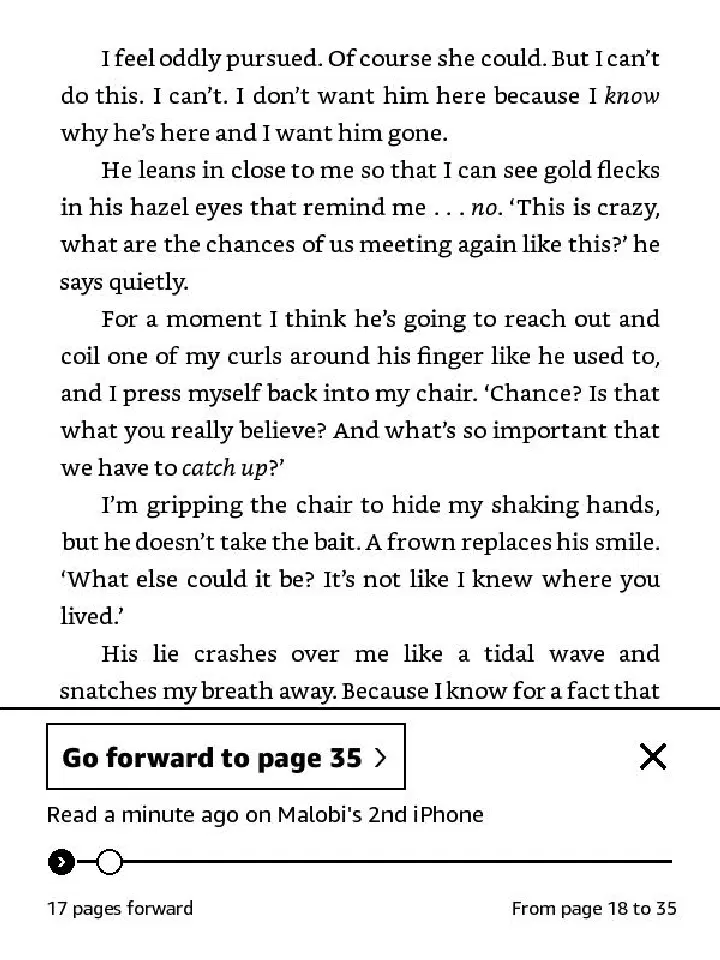
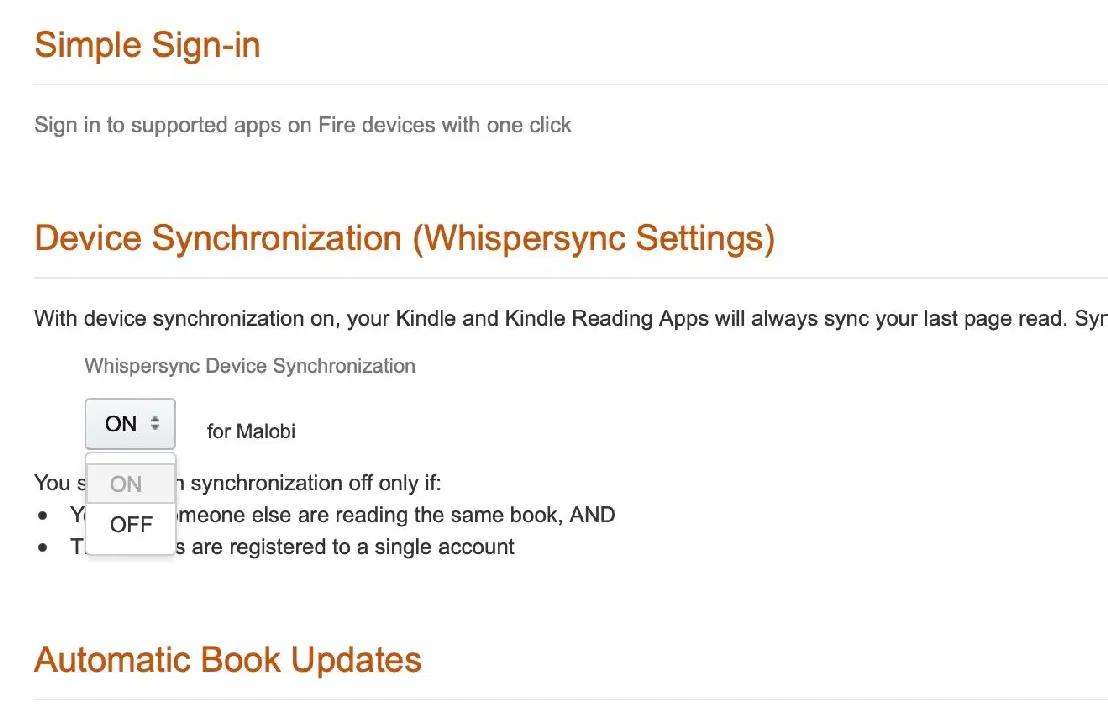
Whispersync 사용법은 간단합니다. 활성화 방법은 다음과 같습니다:
킨들 독서 플랫폼에서는 Whispersync가 기본적으로 활성화되어 있어야 합니다. 하지만 킨들 플랫폼에서 'Whispersync for Books' 설정을 확인하려면 다음 단계를 따르십시오:
킨들 기기에서 '설정 > 장치 옵션 > 고급 옵션 > Whispersync for Books'로 이동하여 활성화를 누릅니다.
킨들 앱에서는 '설정 > 기타 > Whispersync for Books'로 이동하여 옵션을 '켜기'로 변경합니다.
킨들 이리더 또는 킨들 앱에서 아마존이나 오더블에서 구매한 책의 다양한 형식을 이용하려면 안정적인 와이파이 연결이 필요하다는 점을 기억하십시오.
7. 조절 가능한 화면 밝기
킨들에서는 사용자가 필요에 따라 화면 밝기를 자유롭게 조절할 수 있습니다. 이 기능은 시각적으로 예민하거나 어두운 환경을 선호하는 사용자에게 유용합니다.
킨들에서 화면 밝기를 조절하려면, 화면 상단에서 아래로 스와이프하여 빠른 설정 메뉴에 접근하세요. '밝기' 설정에서 슬라이더를 조절하여 자신에게 맞는 밝기를 설정할 수 있습니다.
'자동 밝기' 옵션을 선택하면 킨들이 주변 밝기에 맞춰 자동으로 밝기를 조절합니다.
8. 킨들에서 다크 모드 사용
킨들은 눈에 편안하고 피로감을 줄여주는 E-Ink 디스플레이를 사용하지만, 일부 사용자에게는 백라이트가 여전히 부담스러울 수 있습니다.
독자는 킨들에서 색상을 반전시켜 다크 모드를 활성화함으로써 자극이 적고 편안한 독서 환경을 만들 수 있으며, 이는 특히 감각 관련 장애가 있는 사용자에게 도움이 됩니다.
킨들에서 다크 모드를 활성화하려면, '설정 > 접근성 > 흑백 반전' 메뉴로 이동하면 됩니다.
킨들을 개인 맞춤 설정하기
아마존은 모든 독자의 접근성을 향상시키기 위해 최선을 다하고 있습니다. 킨들에는 누구나 좋아하는 책을 쉽고 편안하게 읽고 들을 수 있도록 다양한 기능이 마련되어 있습니다. 최신 접근성 기능을 사용하려면 킨들을 항상 최신 버전으로 유지하는 것이 중요합니다.