초등 OS Juno로 업그레이드하는 방법
Elementary OS Juno 업그레이드 방법 (인플레이스)
최근에 Elementary OS Juno가 출시되었으며, 많은 개선점과 새로운 기능, 그리고 소프트웨어 업데이트를 포함하고 있습니다. 하지만 이전 버전에서 전체 시스템을 포맷하지 않고 Juno로 바로 업그레이드하는 공식적인 방법은 제공되지 않았습니다.
만약 최신 Elementary OS를 사용하고 싶지만, 번거롭게 다시 다운로드하고 포맷하는 과정을 거치고 싶지 않다면, 저희가 도와드리겠습니다! 이 가이드를 따라서, Elementary OS PC에서 인플레이스 업그레이드를 수행하는 방법을 배우세요!
주의사항
이 튜토리얼에서 소개하는 업그레이드 방법은 공식적으로 지원되지 않습니다. 이 가이드를 따르는 것은 사용자의 책임하에 이루어져야 합니다. Elementary OS Loki에서 Juno로 업그레이드를 시도하기 전에 반드시 시스템 전체 백업을 먼저 진행하세요!
업그레이드 준비 단계
Elementary OS는 Ubuntu를 기반으로 하는 운영체제이기 때문에, 기존 Ubuntu 배포판의 업그레이드 방식을 따라야 합니다. 먼저, Ctrl + Alt + F1 키를 눌러 TTY 터미널 인터페이스를 실행합니다. 그런 다음, 아래 단계를 따라 시스템을 최신 버전의 Elementary OS로 업그레이드할 준비를 합니다.
1단계: TTY 셸 화면에서 "로그인" 메시지를 확인할 수 있습니다. 사용자 이름과 비밀번호를 입력하여 전체 화면 터미널 세션을 시작합니다.
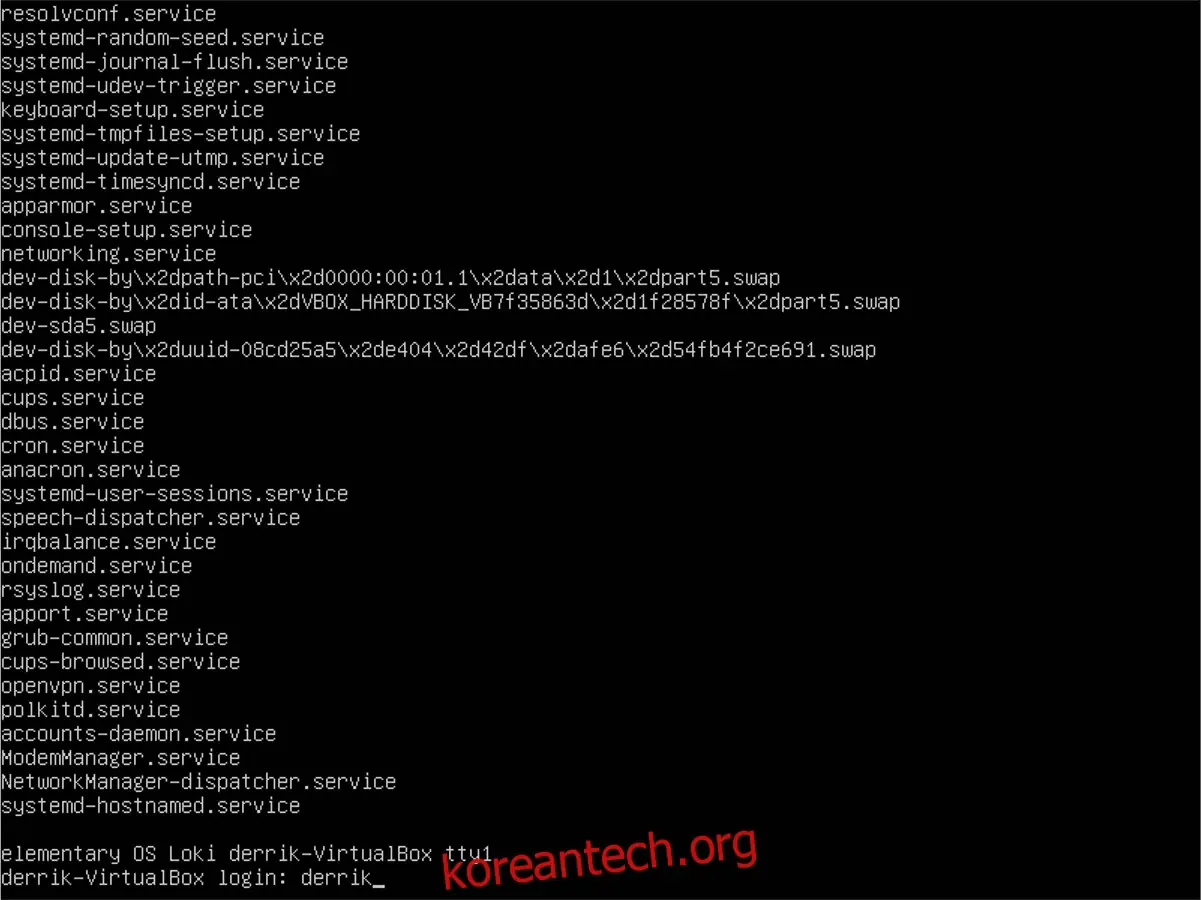
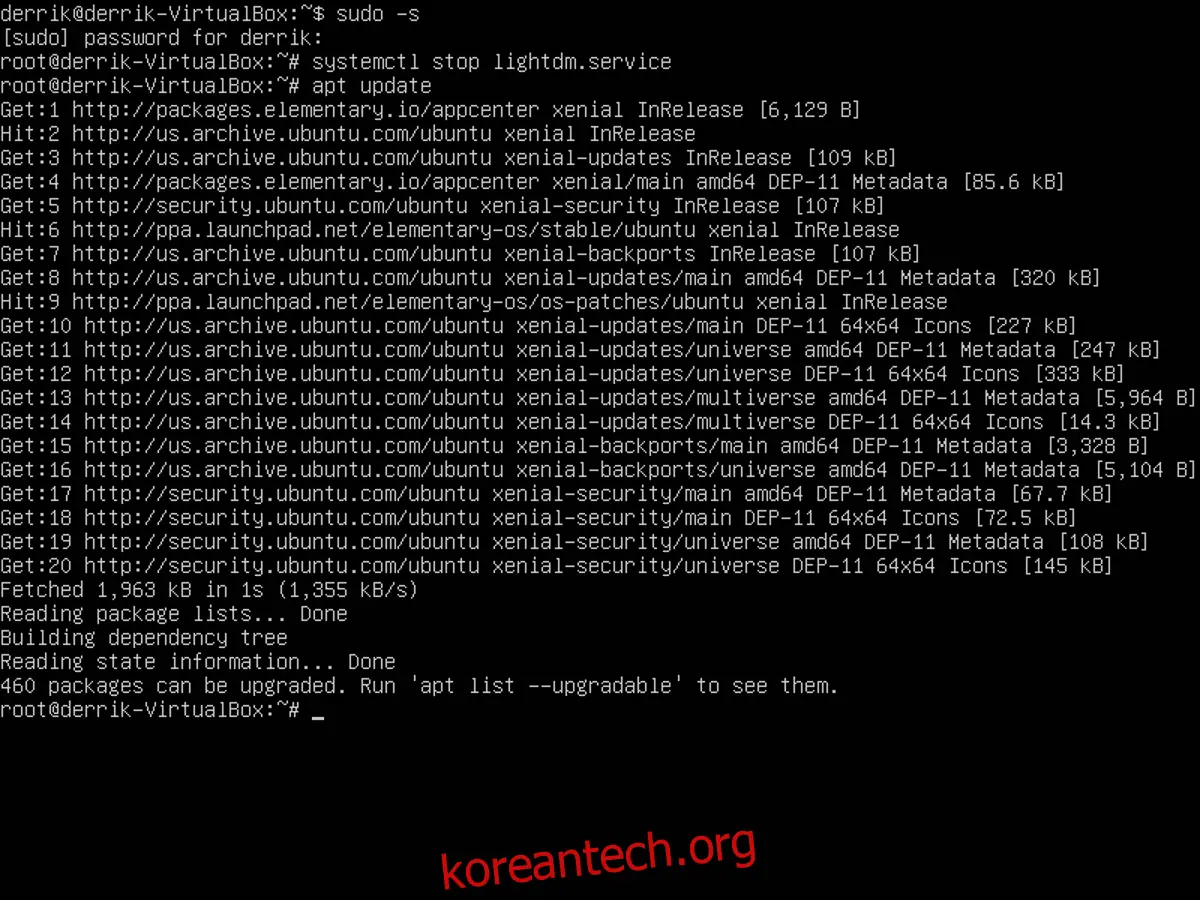
2단계: 이 가이드에서는 루트 권한이 필요한 명령어를 많이 사용합니다. 따라서 TTY 셸을 사용자 계정에서 루트 계정으로 전환하는 것이 좋습니다. sudo -s 명령을 사용하여 Elementary OS TTY 셸에서 루트 권한을 획득할 수 있습니다.
sudo -s
3단계: 루트 액세스 권한을 얻었으면 LightDM 로그인 시스템과 Pantheon 데스크톱 환경을 중지해야 합니다. 그렇지 않으면 업그레이드가 실패하고 시스템이 손상될 수 있습니다. LightDM 로그인 시스템을 비활성화하려면 systemctl 명령어를 사용하십시오.
systemctl stop lightdm.service
4단계: LightDM이 중지되었습니다. 이제 apt update 및 apt upgrade 명령어를 사용하여 현재 릴리스에 대한 보류 중인 업데이트를 설치할 차례입니다.
apt update
apt upgrade -y
5단계: 현재 Elementary OS 버전의 소프트웨어가 최신 상태이므로, dist-upgrade 명령어를 실행해야 합니다. 이 명령어는 추가 소프트웨어 업데이트를 설치하고, 현재 OS가 최신 버전인지 확인합니다.
apt dist-upgrade
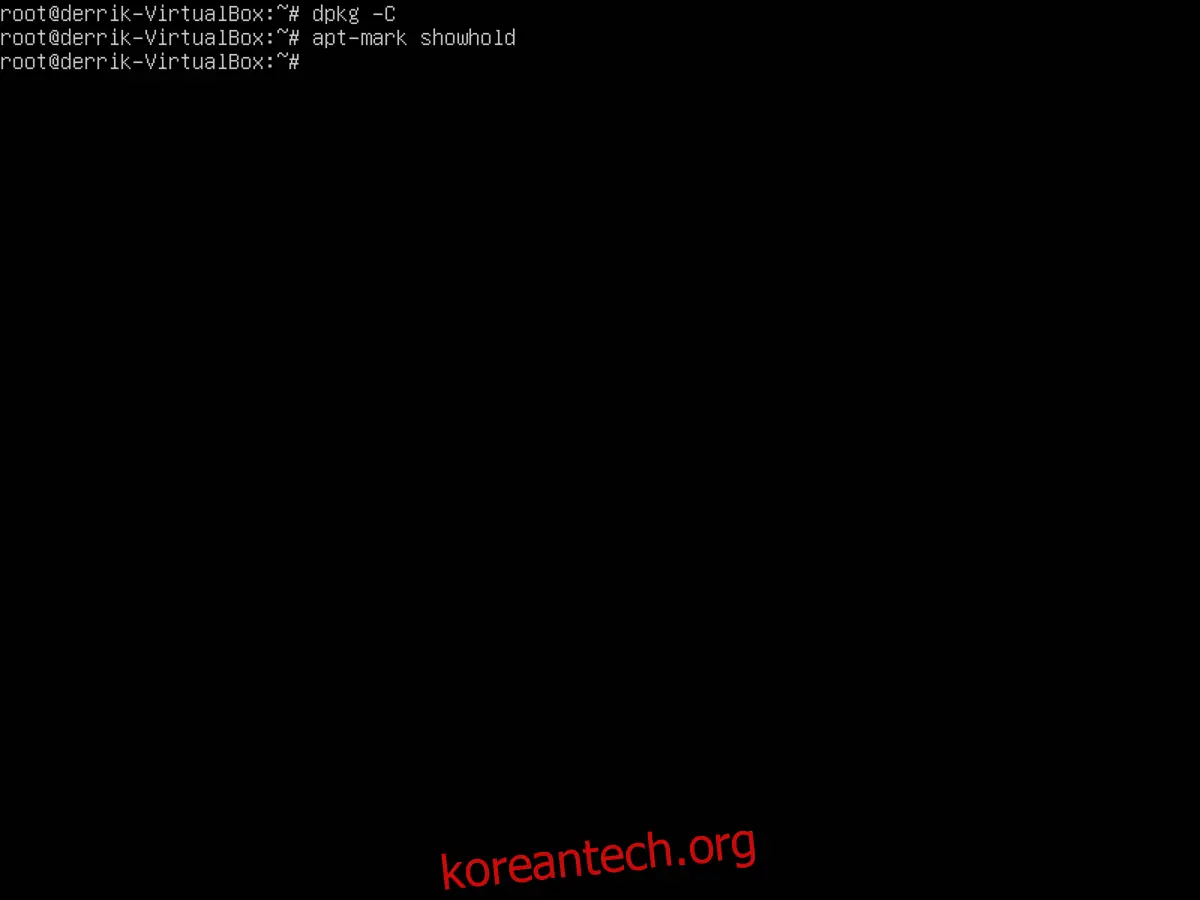
6단계: Elementary Loki에 최신 패키지를 설치했습니다. 이제 시스템에 문제가 있는지 확인하고, 업그레이드가 잘 진행되었는지 확인해야 합니다. 패키지 문제는 dpkg -C 명령어를 통해 쉽게 감지할 수 있습니다.
dpkg -C
dpkg 명령어의 출력 내용을 확인합니다. 대부분의 경우 시스템은 정상적으로 작동할 것입니다. 만약 PC에 패키지 문제가 있다면, 화면에 표시되는 정보를 통해 문제 해결 방법을 알아볼 수 있습니다.
7단계: 준비 과정의 마지막 단계는 Elementary OS에 보류 중인 패키지가 있는지 확인하는 것입니다. 보류 중인 패키지는 업그레이드 완료 후 문제를 일으킬 수 있으므로, apt-mark showhold 명령어를 사용해 시스템에 보류된 패키지가 없는지 확인합니다.
apt-mark showhold
Elementary OS Juno로 업그레이드하기
위의 단계를 모두 완료했다면, Elementary OS PC (버전 4 실행 중)는 최신 릴리스로 업그레이드할 준비가 되었습니다. Ubuntu 기반 운영 체제를 업그레이드하는 첫 번째 단계는 소프트웨어 소스를 수정하여 이전 소스를 새로운 소스로 변경하는 것입니다.
Elementary OS Juno는 Ubuntu 18.04 LTS를 기반으로 하므로, 모든 소스를 18.04로 변경해야 합니다.
sed -i 's/xenial/bionic/g' /etc/apt/sources.list
Elementary OS용 소프트웨어 소스가 Ubuntu 16.04에서 Ubuntu 18.04로 변경되었습니다. 이제 공식 Elementary 소프트웨어 소스를 수정하고 16.04에서 18.04로 변경해야 합니다.
sed -i 's/xenial/bionic/g' /etc/apt/sources.list.d/appcenter.list
sed -i 's/xenial/bionic/g' /etc/apt/sources.list.d/elementary.list
sed -i 's/xenial/bionic/g' /etc/apt/sources.list.d/patches.list
모든 소프트웨어 소스를 변경한 후에는 Elementary OS의 소프트웨어 인덱스를 새로 고쳐 변경 사항을 반영해야 합니다. TTY 콘솔에서 apt update 명령어를 실행합니다.
sudo apt update
Loki에서 새로운 Juno 릴리스로 업그레이드하기 전에, 프로세스가 원활하게 진행되는지 테스트를 실행해야 합니다. 업그레이드를 테스트하려면 --simulate 옵션과 함께 upgrade 명령어를 사용합니다.
apt --simulate upgrade
시뮬레이션 결과가 문제없다고 판단되면, 실제로 업그레이드를 수행할 차례입니다. TTY 콘솔에서 sudo apt upgrade -y 명령어를 사용하여 새로운 Juno 소프트웨어 패키지를 설치합니다.
sudo apt upgrade -y
dist-upgrade 명령어를 사용하여 업그레이드 과정을 완료합니다.
sudo apt dist-upgrade -y
Elementary OS Juno로의 업그레이드가 완료되면 PC를 재부팅하십시오!
설치 후 처리
Loki에서 Juno로의 업그레이드 과정이 완료되었습니다. 하지만 시스템을 올바르게 사용하기 전에 몇 가지 작업을 더 해야 합니다. 가장 먼저 해야 할 일은 autoremove 명령어를 사용하여 이전 릴리스의 Elementary OS 패키지를 제거하는 것입니다.
sudo apt autoremove
펄 모듈 관련 문제 해결
Juno로 업그레이드하는 이 방법을 시도한 일부 사용자에 따르면, Perl 모듈 패키지가 이전 버전과 충돌할 수 있습니다. 다음 명령어를 사용하여 문제를 해결할 수 있습니다.
sudo apt remove perl-modules-5.22
GPG 키 복구
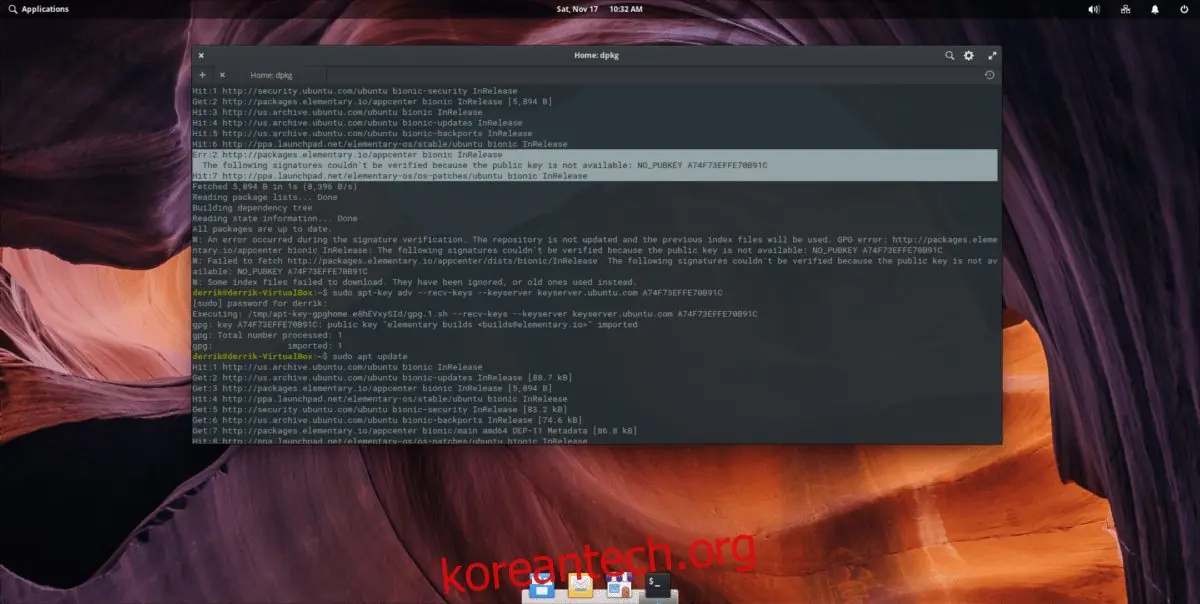
업그레이드 과정에서 여러 설정이 변경되었으므로, 소프트웨어 소스에 대한 키를 다시 설치해야 합니다. 아래 단계를 따라 진행하세요.
1단계: apt-key 명령어를 사용하여 인터넷에서 Elementary OS 키를 다운로드합니다.
sudo apt-key adv --recv-keys --keyserver keyserver.ubuntu.com A74F73EFFE70B91C
2단계: 키가 설치되었으므로, Juno의 소프트웨어 소스를 새로 고쳐 변경 사항을 반영합니다.
sudo apt update
키 복구가 완료되면, apt update 명령어가 오류 없이 작동하고, 새로운 Elementary OS Juno PC를 사용할 수 있습니다!