Remmina를 사용하여 Linux에서 원격 Windows PC에 연결하는 방법
리눅스에서 Remmina를 이용한 윈도우 원격 접속 설정 방법
Remmina는 리눅스 환경에서 원격 데스크톱 연결을 가능하게 해주는 강력한 도구입니다. 다양한 네트워크 프로토콜(RDP, VNC, SPICE, NX, XDMCP, SSH)을 지원하며, 사용하기 쉬운 인터페이스를 제공합니다.
이 글에서는 Remmina를 사용하여 리눅스 데스크톱에서 윈도우 PC로 원격 데스크톱 연결을 설정하는 과정을 상세히 안내합니다.
시작하기 전에 확인해야 할 사항
원격 데스크톱 프로토콜을 통해 윈도우 PC에 접속하려면, 해당 윈도우 PC에서 원격 데스크톱 기능이 활성화되어 있어야 합니다. 먼저 원격으로 연결하고자 하는 윈도우 PC에서 원격 연결을 허용하는 설정을 해야 합니다.
만약 윈도우 PC에서 RDP 설정을 어떻게 해야 할지 모르겠다면, 마이크로소프트의 공식 지원 자료를 참고하는 것이 좋습니다. 아래 링크에서 자세한 정보를 얻을 수 있습니다. 윈도우 원격 데스크톱 및 RDP 연결 활성화 방법.
리눅스 환경에 Remmina 설치하기
Remmina는 다양한 프로토콜 지원 덕분에 많은 리눅스 배포판에서 기본 원격 데스크톱 애플리케이션으로 제공됩니다. 하지만 모든 운영체제에서 기본적으로 설치되어 있지는 않으므로, 다음 단계를 따라 설치 과정을 확인해야 합니다.
리눅스 PC에 Remmina 원격 데스크톱 애플리케이션을 설치하려면 터미널을 실행하고, 사용 중인 운영체제에 맞는 설치 명령어를 입력하세요.
우분투 (Ubuntu)
우분투 PC에서 Remmina를 설치하려면, 우분투 소프트웨어 센터에서 "Remmina"를 검색하여 설치 버튼을 클릭하거나, 터미널에서 아래 명령어를 입력하세요.
sudo apt install remmina데비안 (Debian)
Remmina 원격 데스크톱 애플리케이션은 데비안에서도 사용할 수 있으며, apt-get 명령어를 통해 설치할 수 있습니다. 데비안 소프트웨어 저장소에 있는 버전은 최신 버전이 아닐 수 있습니다.
참고: 만약 최신 버전이 필요하다면, 데비안에서 최신 소프트웨어를 설치하는 방법에 대한 가이드를 참고하세요.
sudo apt-get install remmina아치 리눅스 (Arch Linux)
Remmina는 아치 리눅스의 "커뮤니티" 소프트웨어 리포지토리에서 제공됩니다. 만약 해당 소스가 활성화되어 있지 않다면 다음 단계를 따르세요.
1단계: nano와 같은 텍스트 편집기로 pacman.conf 파일을 엽니다.
sudo nano /etc/pacman.conf2단계: pacman.conf 파일에서 "community" 항목을 찾은 후, 앞에 있는 # 기호를 제거합니다. 그 바로 아래 두 줄에 있는 # 기호도 제거해야 합니다.
3단계: Ctrl + O 키 조합으로 변경사항을 저장합니다.
4단계: Ctrl + X를 눌러 nano를 종료하고 터미널로 돌아갑니다.
5단계: pacman 명령어를 사용하여 아치 리눅스 소프트웨어 소스와 동기화하고 "community" 설정을 적용합니다.
sudo pacman -Syy6단계: pacman을 사용하여 Remmina 원격 데스크톱 애플리케이션을 설치합니다.
sudo pacman -S remmina페도라 (Fedora)
Remmina는 페도라 리눅스 사용자에게도 쉽게 제공되며, 페도라 소프트웨어 저장소의 업데이트 주기가 빨라 비교적 최신 버전을 사용할 수 있습니다.
페도라 PC에 Remmina를 설치하려면, dnf 패키지 관리 도구를 사용하세요.
sudo dnf install remmina -y오픈수세 (OpenSUSE)
오픈수세에서 Remmina 원격 데스크톱 연결 앱을 설치하려면, zypper 명령어를 사용해야 합니다.
오픈수세는 다양한 배포판이 존재하므로 Remmina 버전이 다를 수 있습니다.
sudo zypper install remmina참고: 만약 최신 버전의 Remmina 원격 데스크톱 애플리케이션이 필요하다면, Flatpak 또는 Snap을 이용한 설치를 시도해 보세요.
플랫팩 (Flatpak)
Remmina는 Flatpak 형식으로 Flathub에서 제공됩니다. 설치하기 전에 Flatpak 런타임을 PC에 설정해야 합니다. 자세한 내용은 관련 가이드를 참고하세요.
Flatpak 런타임이 준비되었다면, 다음 명령어를 입력하여 Remmina를 설치하세요.
flatpak remote-add --if-not-exists flathub https://flathub.org/repo/flathub.flatpakrepo

flatpak install flathub org.remmina.Remmina

flatpak run org.remmina.Remmina
스냅 패키지 (Snap package)
Remmina는 스냅 패키지도 지원합니다.
Remmina의 스냅 버전을 사용하려면, PC에 Snap을 설정하는 방법을 알아본 후, 아래 명령어를 입력하여 설치하세요.
sudo snap install remmina원격 윈도우 PC에 연결하기
Remmina 애플리케이션을 실행하고, 창 상단에 있는 드롭다운 메뉴를 확인하세요.
드롭다운 메뉴에서 RDP를 선택한 후, "+" 기호를 클릭하여 연결 창을 열고 아래 단계를 따라 윈도우 PC에 연결 설정을 진행하세요.
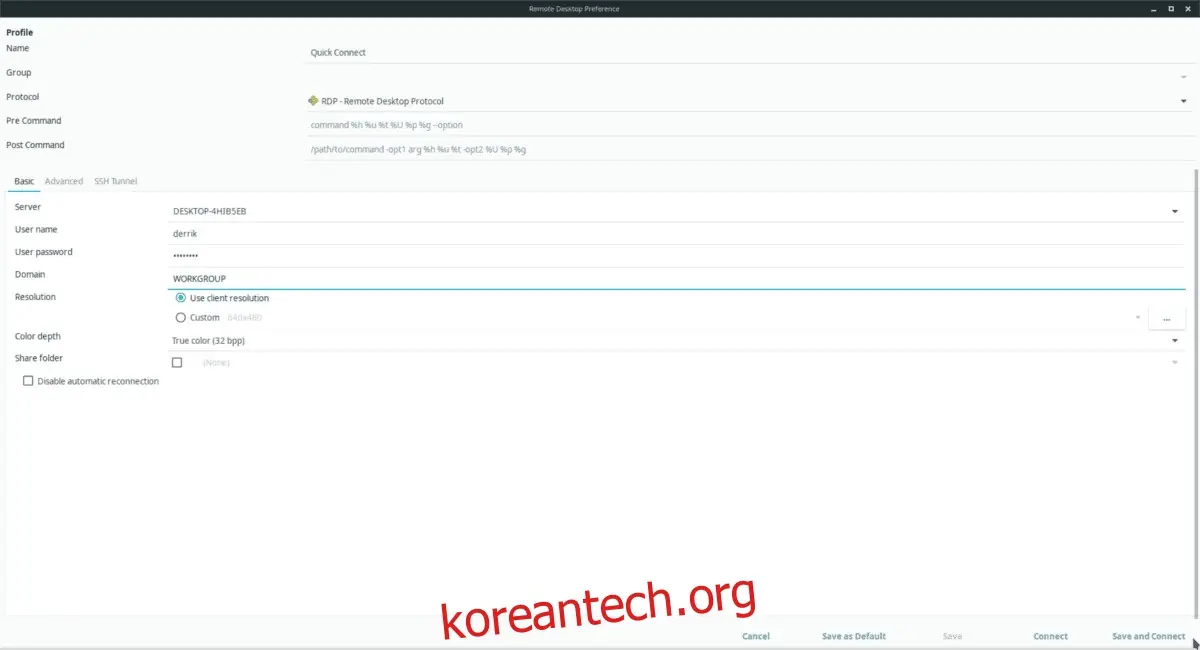
1단계: "기본" 탭을 클릭합니다.
2단계: "서버" 항목에서 원격으로 접속할 윈도우 PC의 이름을 입력합니다.
만약 원격 윈도우 PC의 이름을 모른다면, Microsoft.com의 관련 답변을 참고하세요.
3단계: "사용자 이름" 항목에 윈도우 PC의 원격 접속 계정 사용자 이름을 입력하고, "사용자 암호" 항목에 해당 계정의 암호를 입력합니다.
4단계: "도메인" 텍스트 상자에 "WORKGROUP"을 입력합니다.
5단계: "색상 깊이" 드롭다운 메뉴에서 "트루 컬러(32bpp)"를 선택합니다.
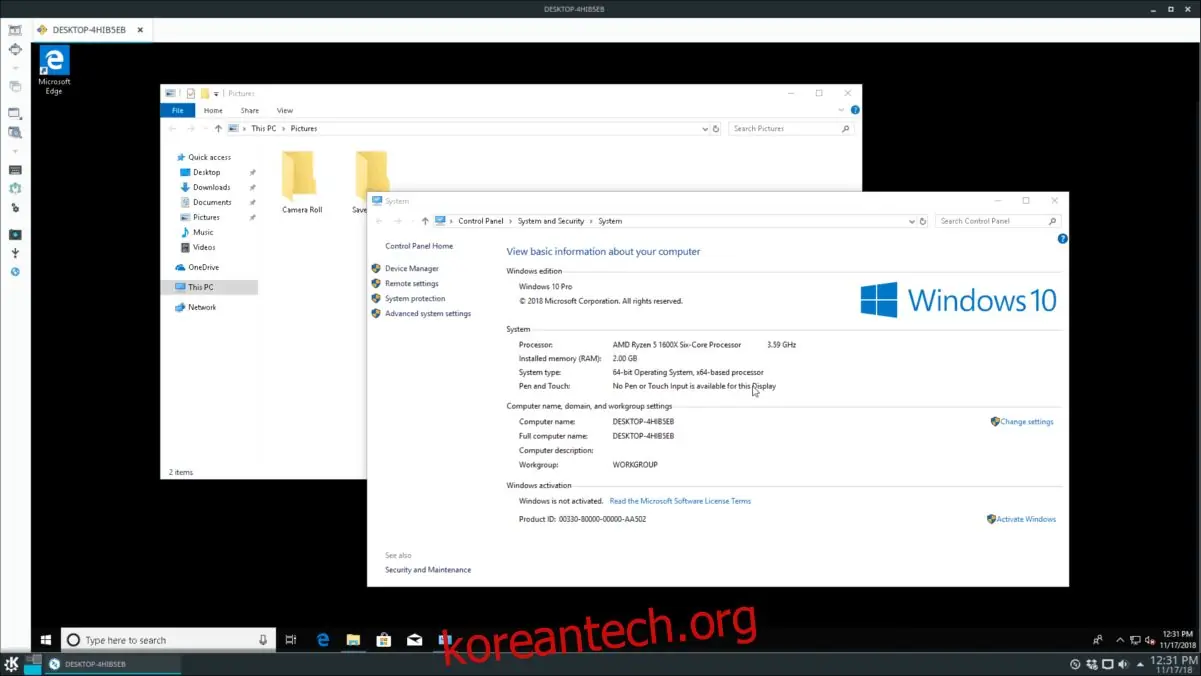
6단계: "저장 및 연결" 버튼을 클릭하여 새로운 연결 프로필을 저장하고, Microsoft RDP 프로토콜을 통해 윈도우 PC에 접속합니다.