전보 비디오를 다운로드하는 방법
텔레그램은 파일 공유에 유용한 앱 중 하나입니다. 팬데믹 기간 동안 급부상하며 다양한 종류의 파일을 손쉽게 공유할 수 있는 인기 앱으로 자리 잡았습니다. 만약 텔레그램 비디오를 다운로드하는 방법, 텔레그램 비디오 다운로더란 무엇인지, 혹은 더 빠르게 다운로드하는 방법 등에 대한 궁금증이 있다면 걱정하지 마세요. 이 글은 텔레그램 앱과 그 안의 파일을 다운로드하는 방법에 대한 유용한 정보를 제공합니다. 또한, 무료 텔레그램 비디오 다운로더와 고화질의 빠른 무료 텔레그램 비디오 다운로더에 대해서도 알아볼 수 있습니다. 더 자세한 내용은 이 글 전체를 읽어보세요.
텔레그램 비디오 다운로드 방법
여기서는 텔레그램 데스크톱 앱을 중심으로 설명하며, 텔레그램 웹이나 모바일 앱 사용 시에는 차이가 있을 수 있습니다. 아래 설명된 방법을 따라 하려면 PC에 텔레그램 데스크톱 앱을 먼저 다운로드해야 합니다.
방법 1: 데스크톱 앱 활용
이 섹션에서는 텔레그램 앱에서 PC로 비디오를 다운로드하는 구체적인 단계를 안내합니다. 이 방법은 텔레그램의 비디오를 PC의 지정된 폴더에 저장하는 방식으로, 다운로드한 파일은 인터넷 연결 없이 오프라인 상태에서도 시청할 수 있습니다.
1단계: 텔레그램 비디오 다운로드 시작
1. PC 검색창에 '텔레그램 앱'을 검색합니다.
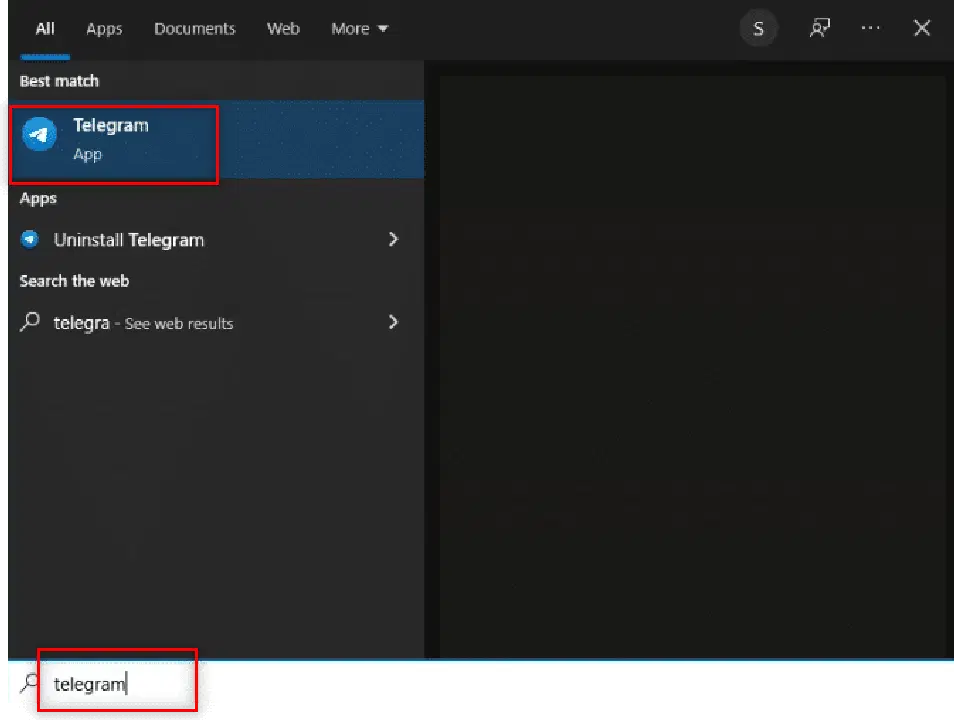
2. 검색 결과에서 텔레그램 데스크톱 앱을 더블 클릭하여 실행합니다.
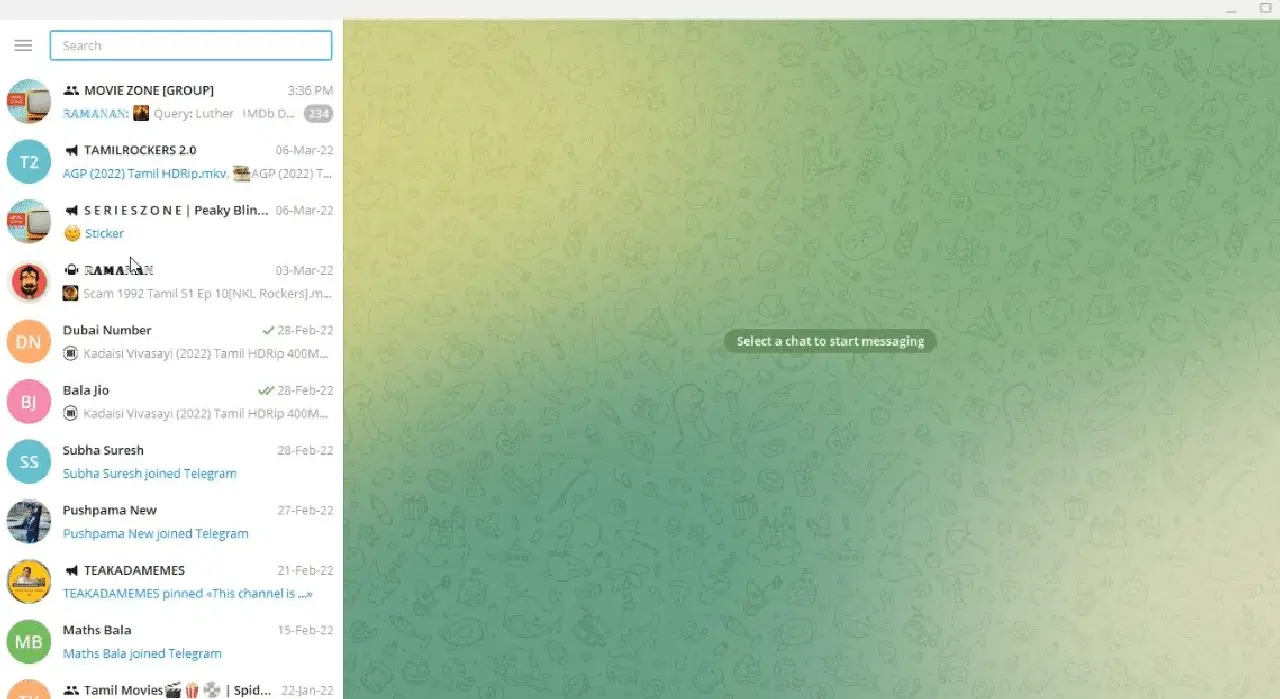
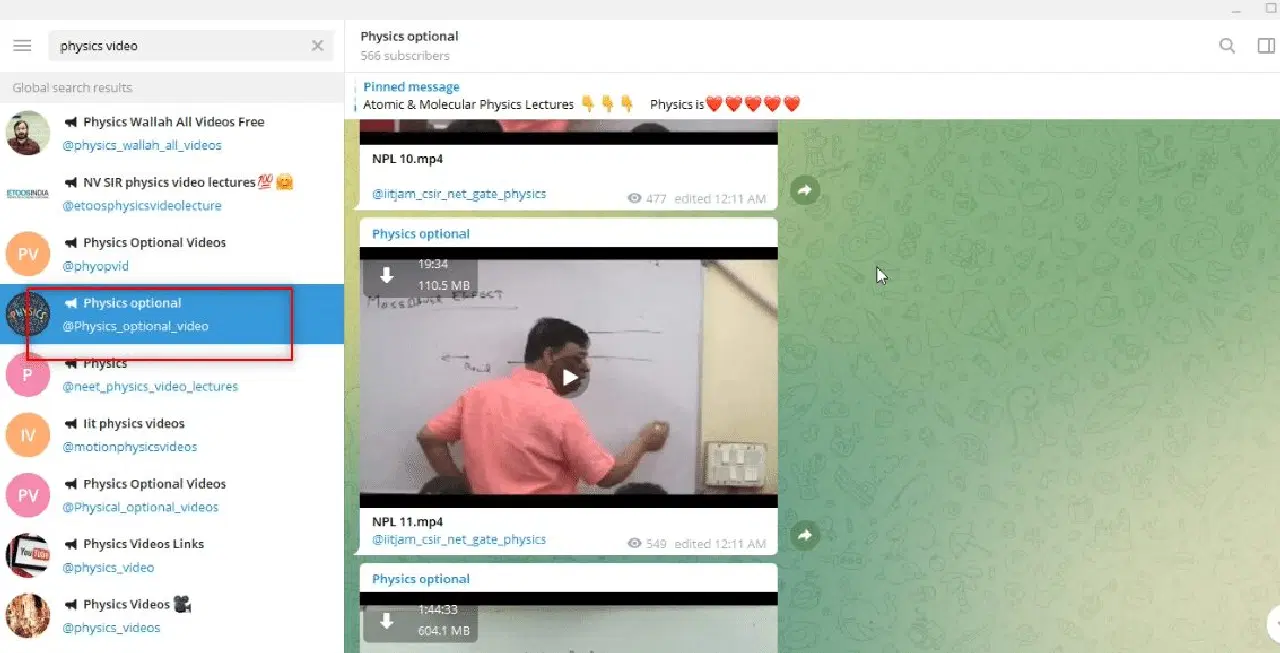
3. 앱 창 왼쪽의 검색창에 다운로드하고 싶은 비디오 파일 이름이나 관련 키워드를 입력합니다.
예시로 '물리 비디오'를 검색해보겠습니다.
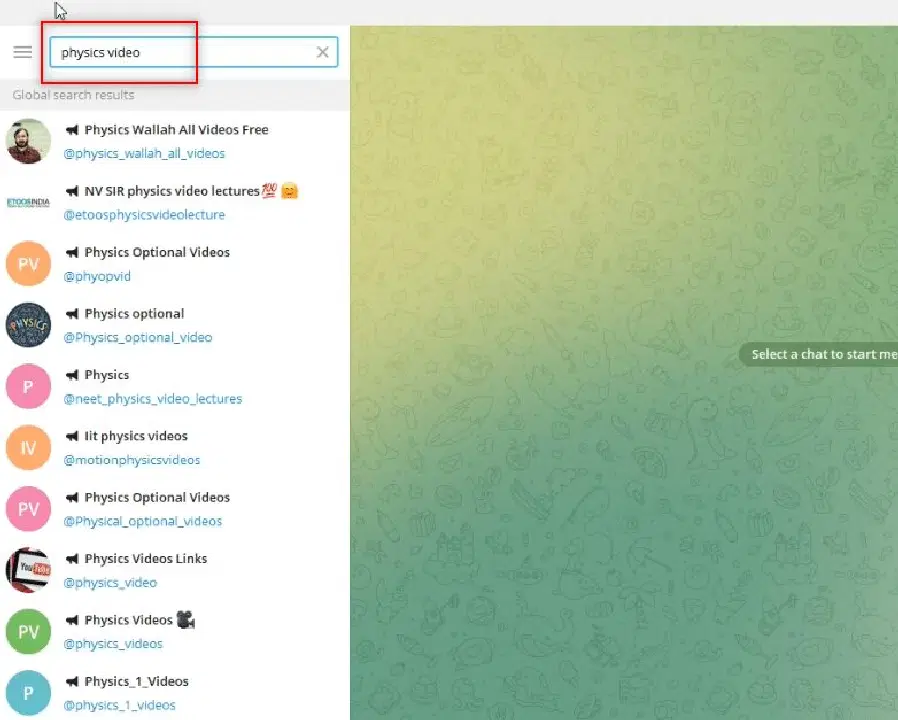
4. 왼쪽 창에서 원하는 계정을 찾아 선택합니다. 이 계정에서 비디오를 다운로드할 수 있습니다.
예시로 계정 이름이 '@Physics_optional_video'인 'Physics optional' 계정을 선택하겠습니다.
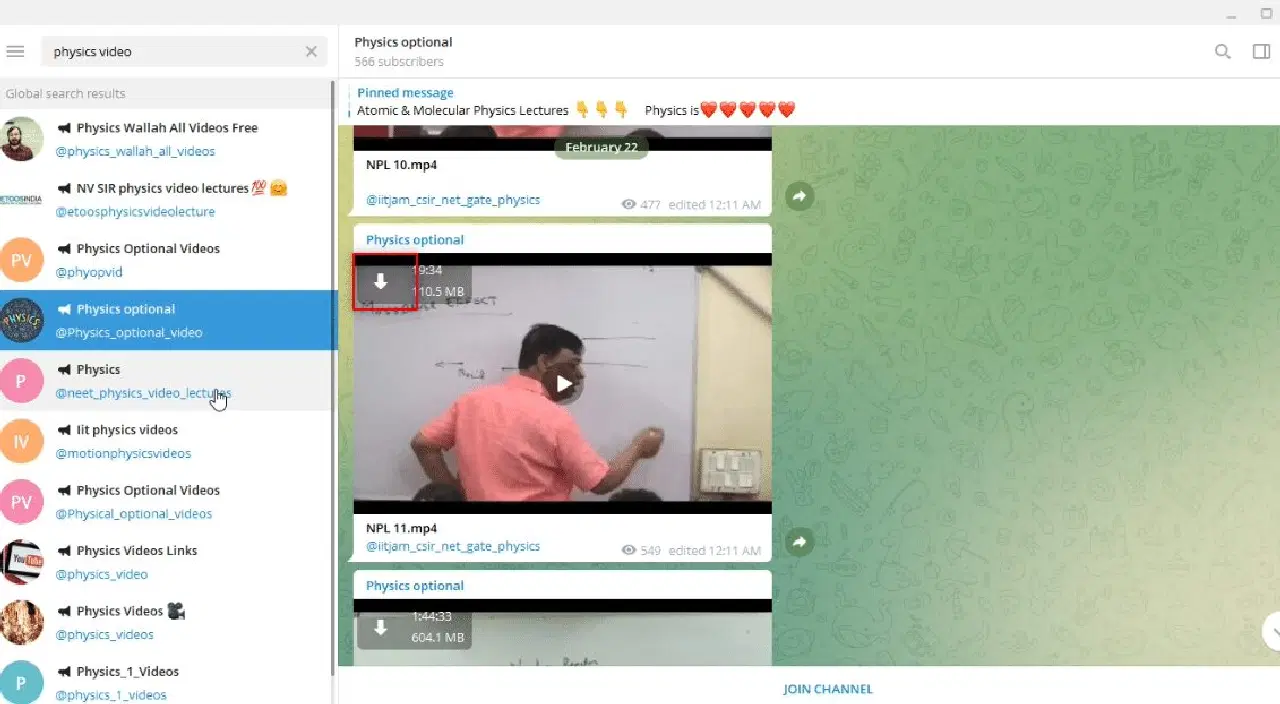
5. 비디오 상단에 있는 아래쪽 화살표 버튼을 클릭하여 해당 비디오를 다운로드합니다.
예시로 'NPL 11.mp4' 비디오 파일을 'Physics 옵션' 계정에서 다운로드합니다.
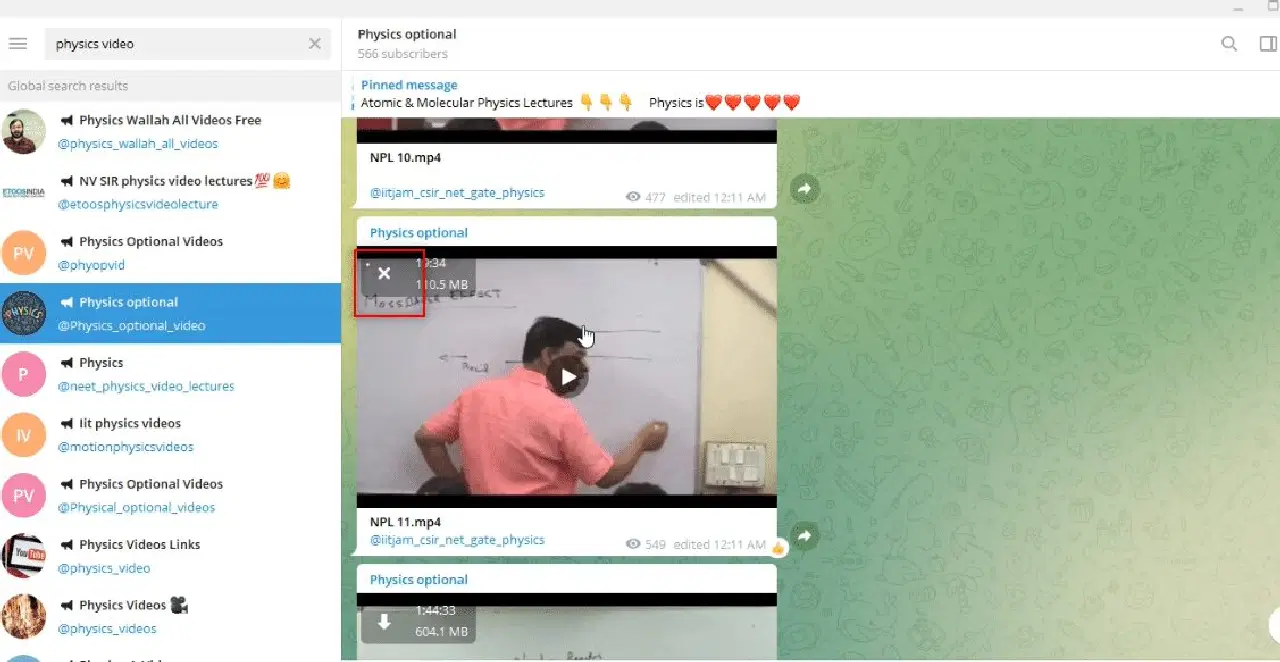
6. 아래쪽 화살표 모양의 다운로드 버튼을 클릭하면 비디오 다운로드가 시작됩니다. 다운로드가 완료될 때까지 기다린 후 파일을 확인하세요.
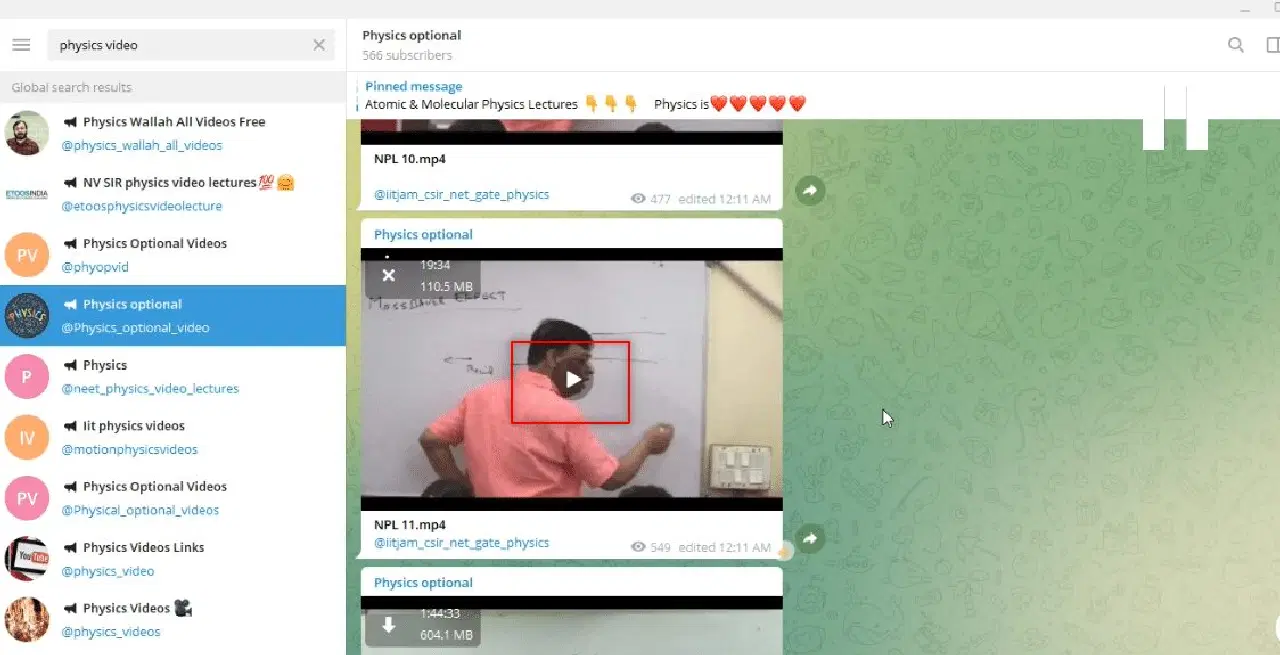
7. 비디오 미리보기 옵션을 확인하려면 비디오 중앙의 재생 버튼을 클릭하세요. 이 미리보기 화면에서 비디오 품질이나 사운드 선명도와 같은 비디오 정보를 간략히 확인할 수 있습니다.
2단계: 텔레그램 앱 내에서 비디오 시청
텔레그램 앱 자체에서 비디오를 시청하고, 앱을 비디오 플레이어처럼 활용할 수 있는 방법을 소개합니다.
1. 비디오 다운로드가 완료되면 다운로드한 비디오의 재생 버튼을 클릭하여 텔레그램 앱 내에서 바로 시청할 수 있습니다.
다운로드 옵션이 사라지고 비디오 재생 시간이 표시되면 파일이 다운로드되었음을 알 수 있습니다.
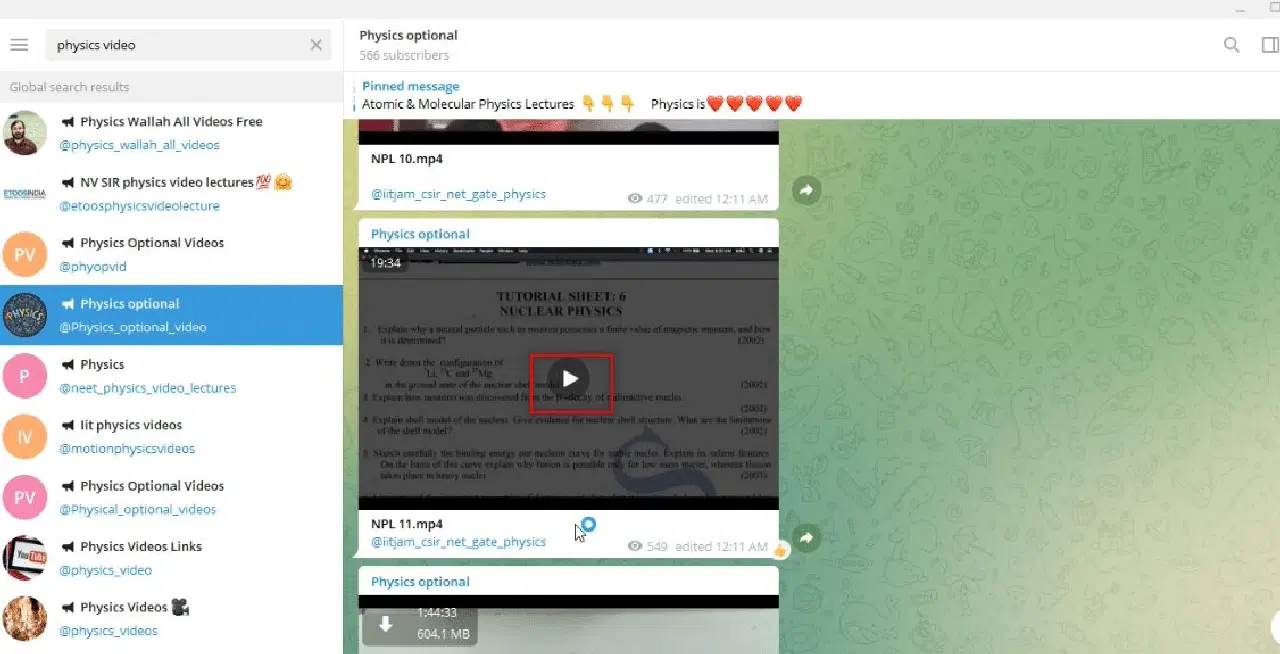
2. 비디오 하단의 전체 화면 아이콘을 클릭하면 전체 화면 모드로 비디오를 시청할 수 있습니다.
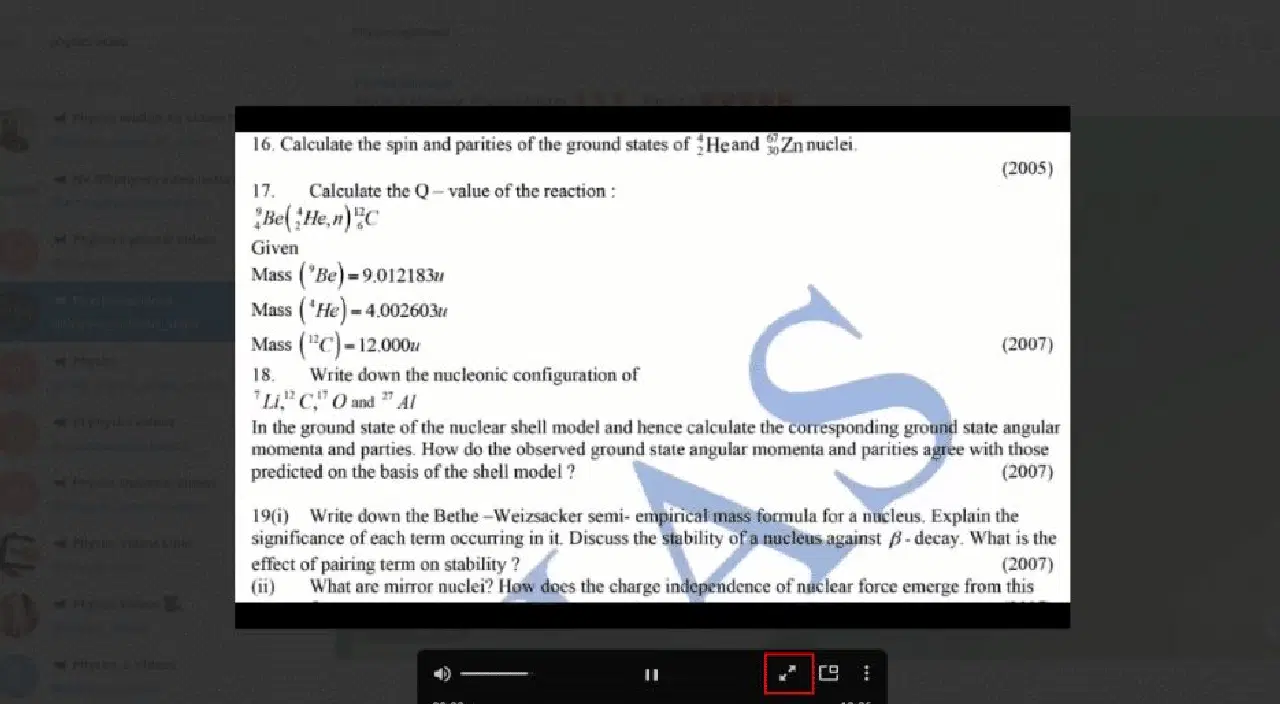
3. 텔레그램 앱에서 비디오 재생을 종료하려면 비디오 상단의 '닫기' 또는 'x' 아이콘을 클릭합니다.
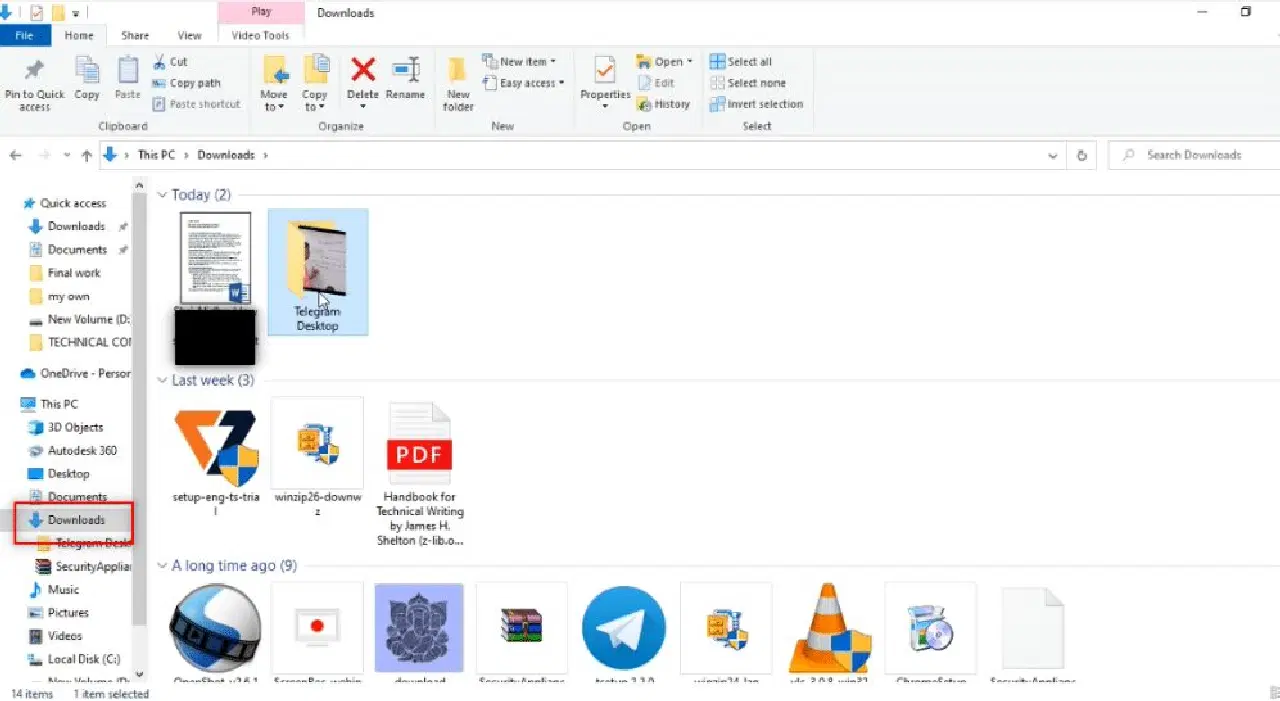
3단계: 파일 형태로 비디오 확인
다운로드한 비디오 파일을 PC의 다른 비디오 플레이어 앱을 이용하여 시청하는 방법을 알아봅니다. 이 단계를 통해 다른 파일처럼 비디오를 관리하고 시청할 수 있습니다.
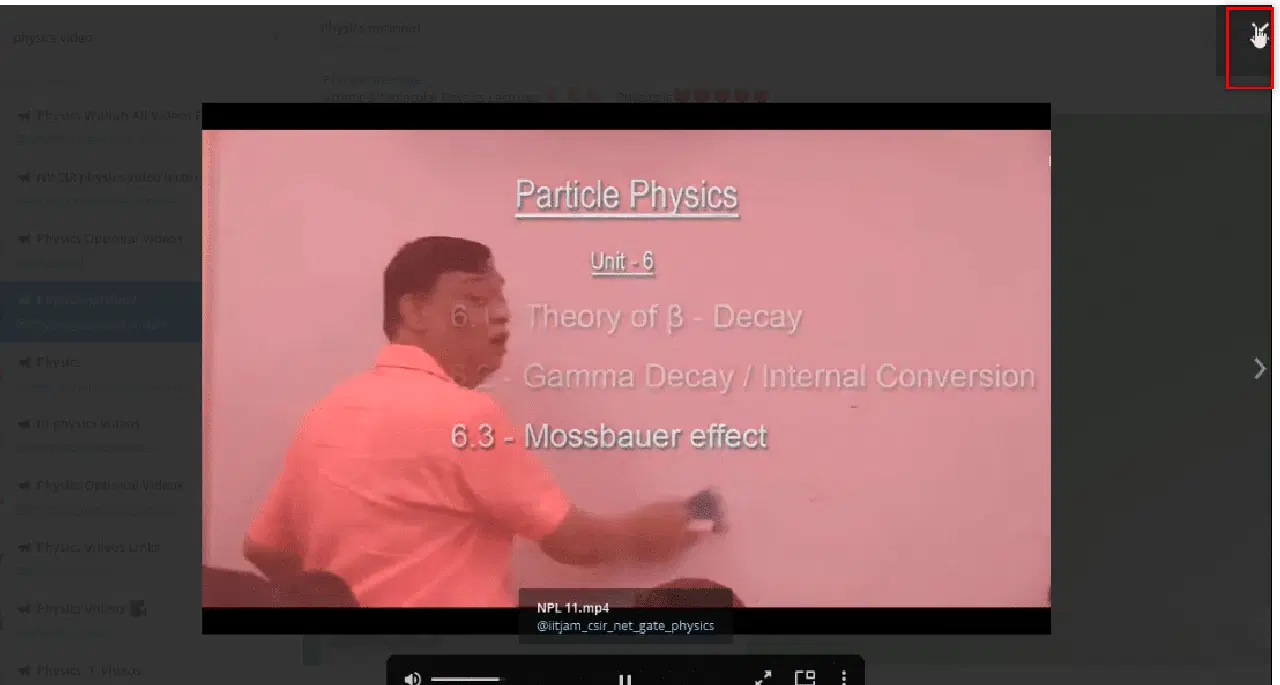
1. PC에서 '파일 탐색기'를 열고 '다운로드' 폴더로 이동합니다.
2. 텔레그램 앱에서 비디오 다운로드를 시작하면 다운로드 폴더에 'Telegram Desktop'이라는 폴더가 생성됩니다.
텔레그램 앱에서 비디오 다운로드 프로세스를 시작하면 불완전한 파일이 먼저 나타날 수 있습니다. 여기에서는 'Telegram Desktop' 폴더에서 재생이 불가능한 형식의 'NPL 11.mp4' 파일이 보일 것입니다.
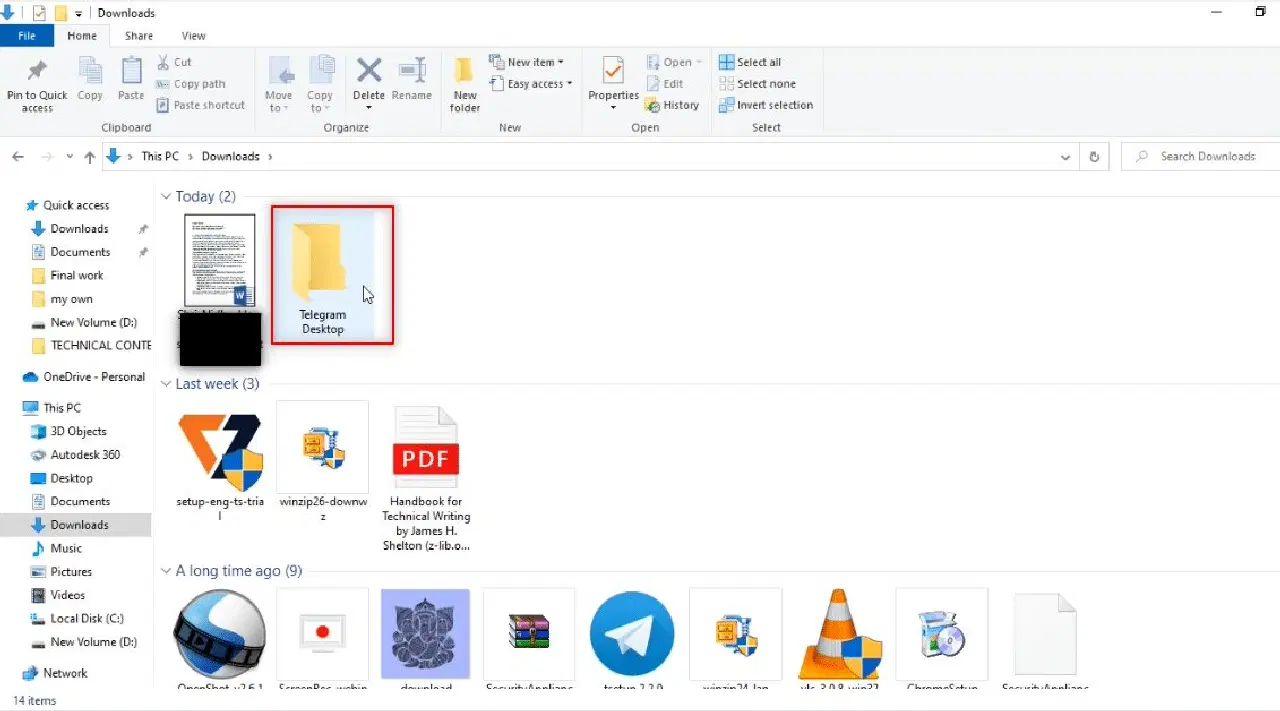
3. 'Telegram Desktop' 폴더를 열면 다운로드한 비디오 파일이 보입니다. 여기에서 'NPL 11.mp4' 파일을 확인할 수 있습니다.
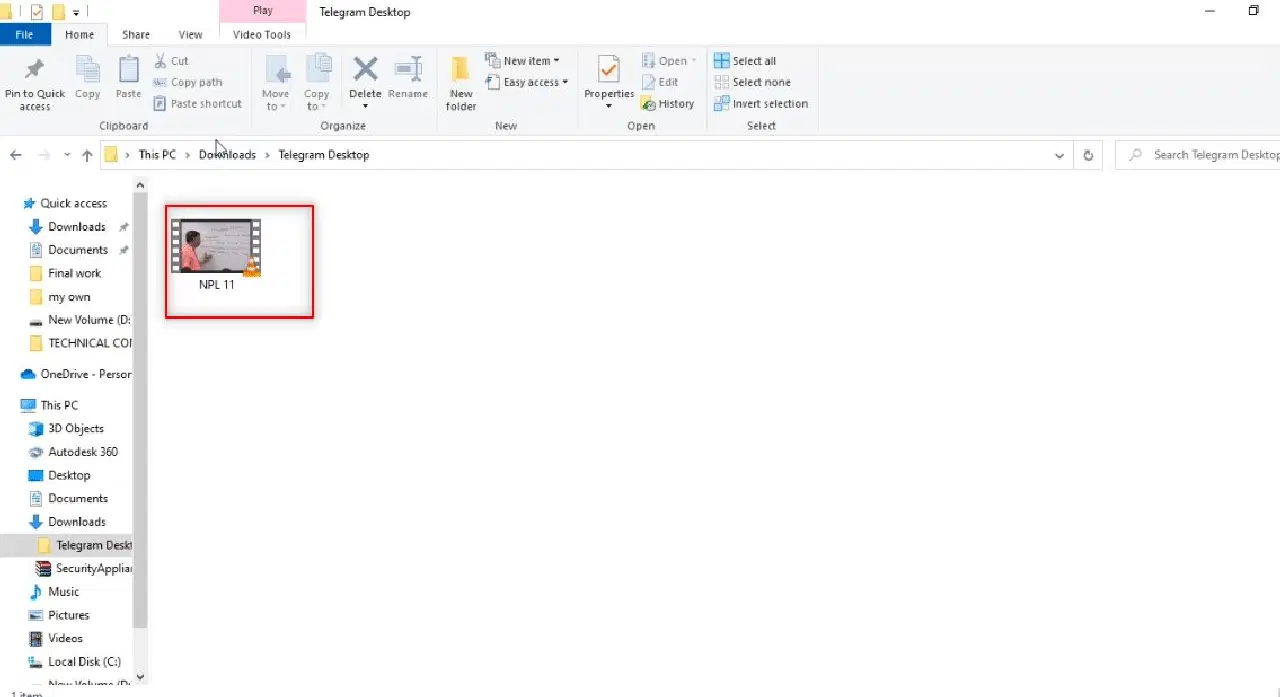
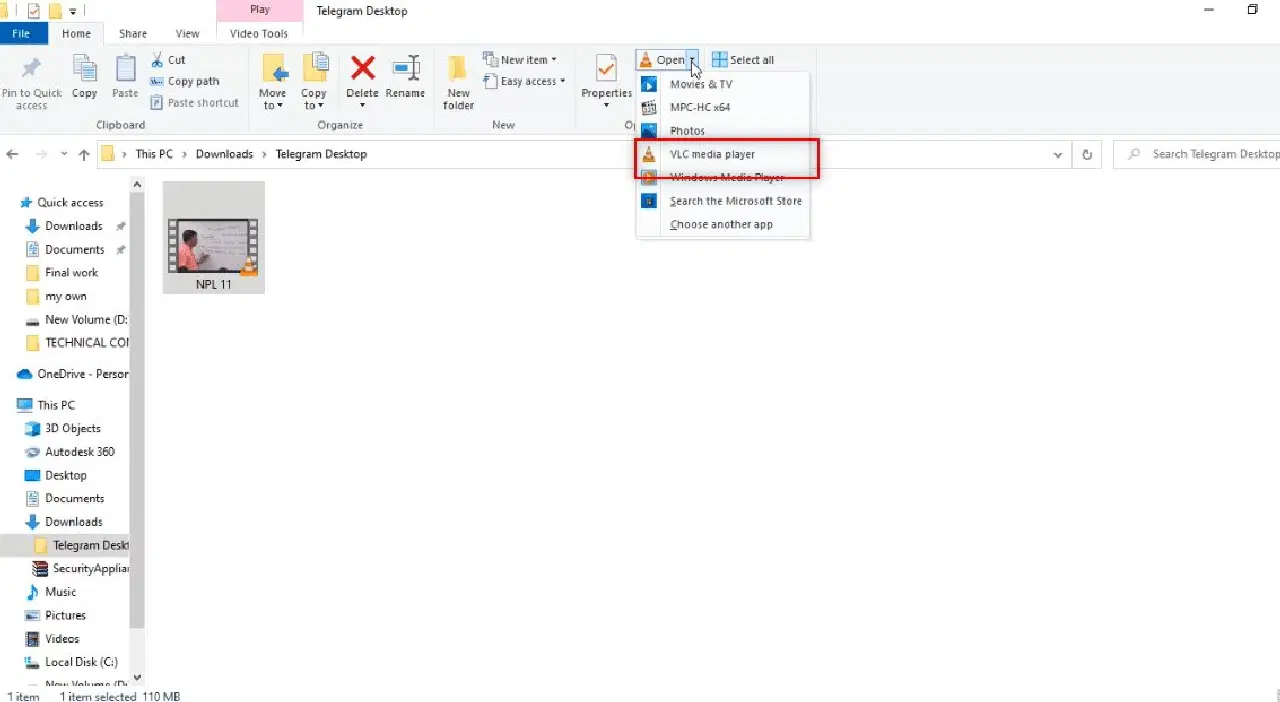
4. PC에서 사용할 수 있는 모든 비디오 플레이어 앱을 이용하여 이 파일을 시청할 수 있습니다.
예시로 VLC Media Player를 사용합니다.
4단계: 비디오를 다른 위치에 저장
비디오 파일을 PC의 기본 저장 위치가 아닌 다른 곳에 저장하는 방법을 소개합니다. 이 단계를 통해 사용자가 원하는 위치에 비디오 파일을 저장할 수 있습니다.
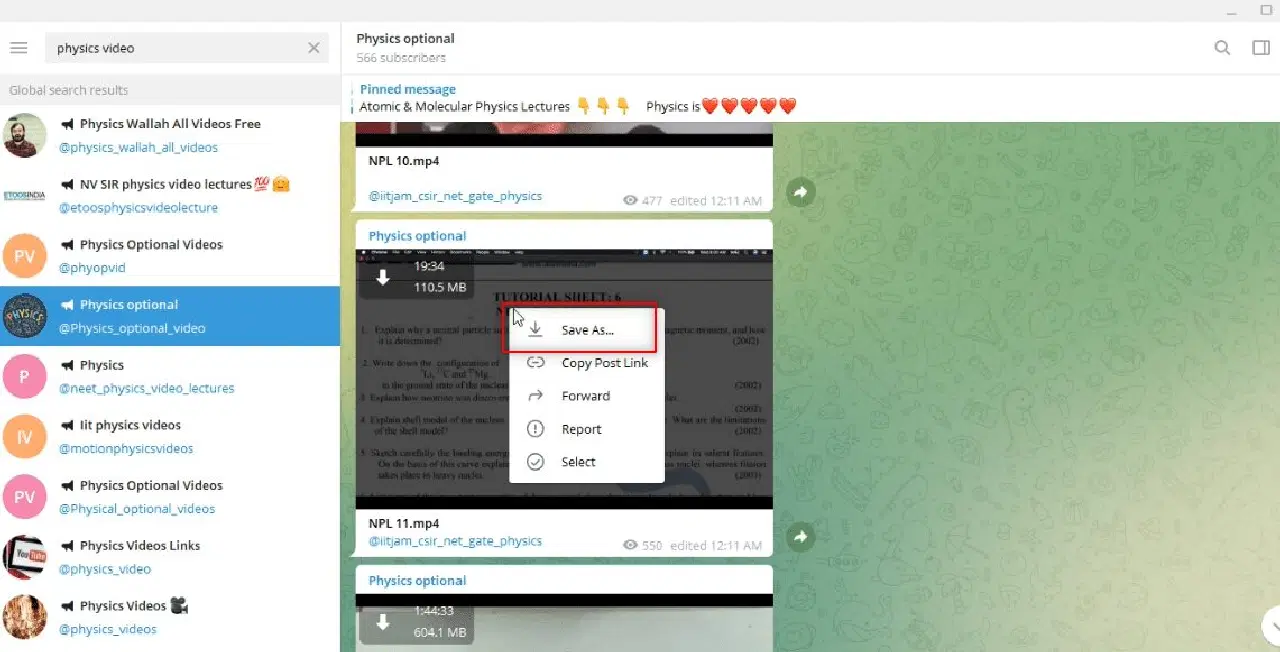
1. 비디오 다운로드 전에, 계정 메시지에 있는 비디오 파일을 마우스 오른쪽 버튼으로 클릭합니다.
여기에서 다운로드 아이콘이 있는 것을 볼 수 있는데, 이것은 비디오 파일이 아직 다운로드되지 않았음을 의미합니다.
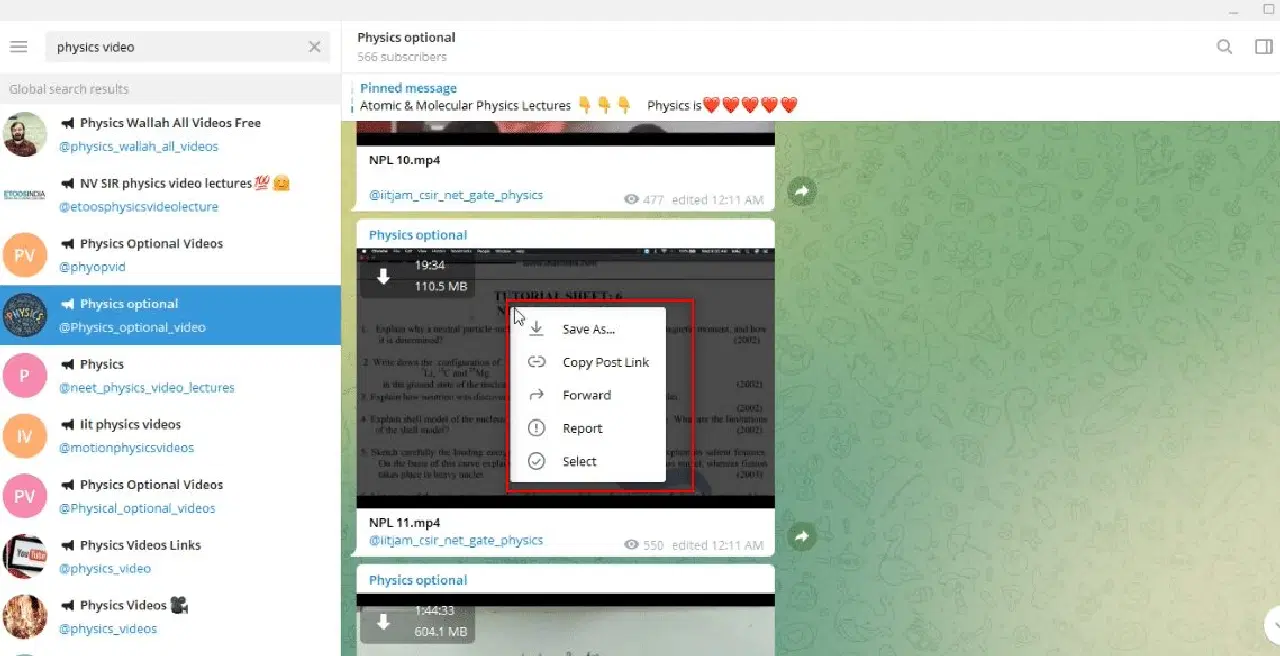
2. 드롭다운 메뉴에서 '다른 이름으로 저장' 옵션을 선택하여 비디오 파일을 저장합니다.
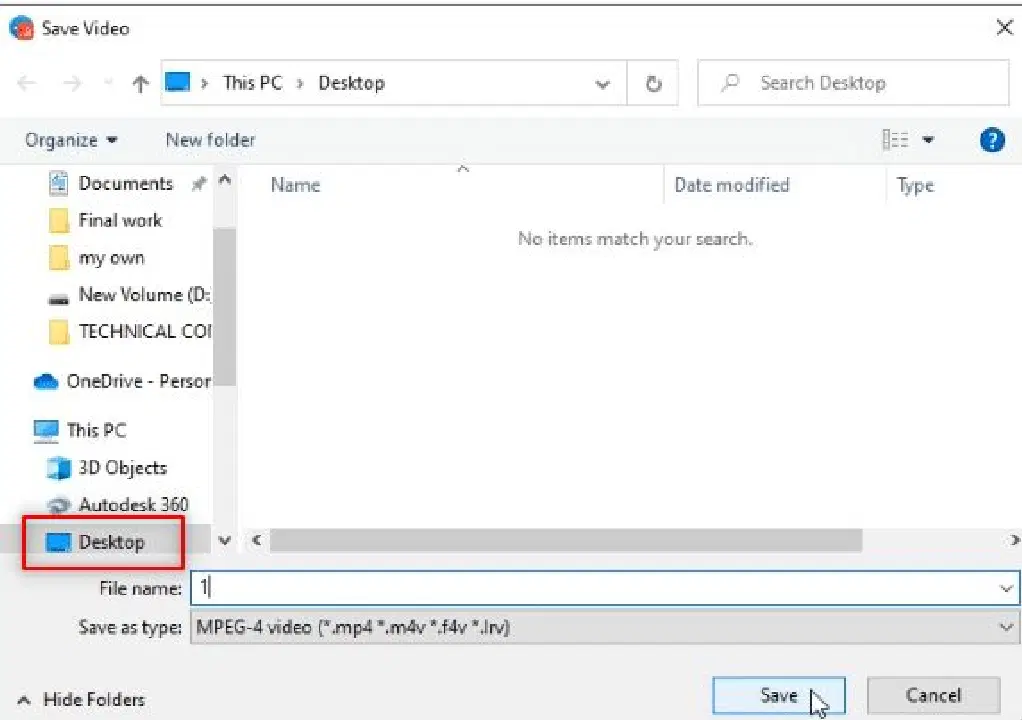
3. 파일 저장 창의 왼쪽에서 비디오를 저장할 폴더를 선택합니다.
예시로 '바탕 화면' 폴더를 대상 폴더로 선택하겠습니다.
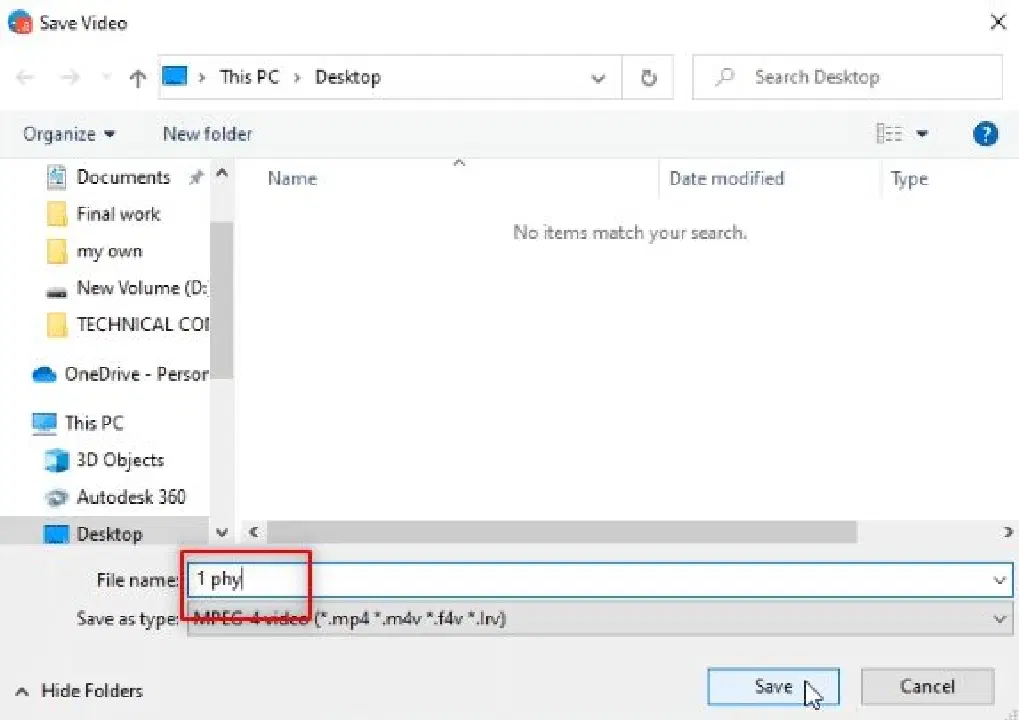
4. 파일 이름을 입력하는 표시줄에 비디오 파일의 새 이름을 입력합니다.
여기에서는 비디오 파일의 이름을 '1phy'로 입력하겠습니다.
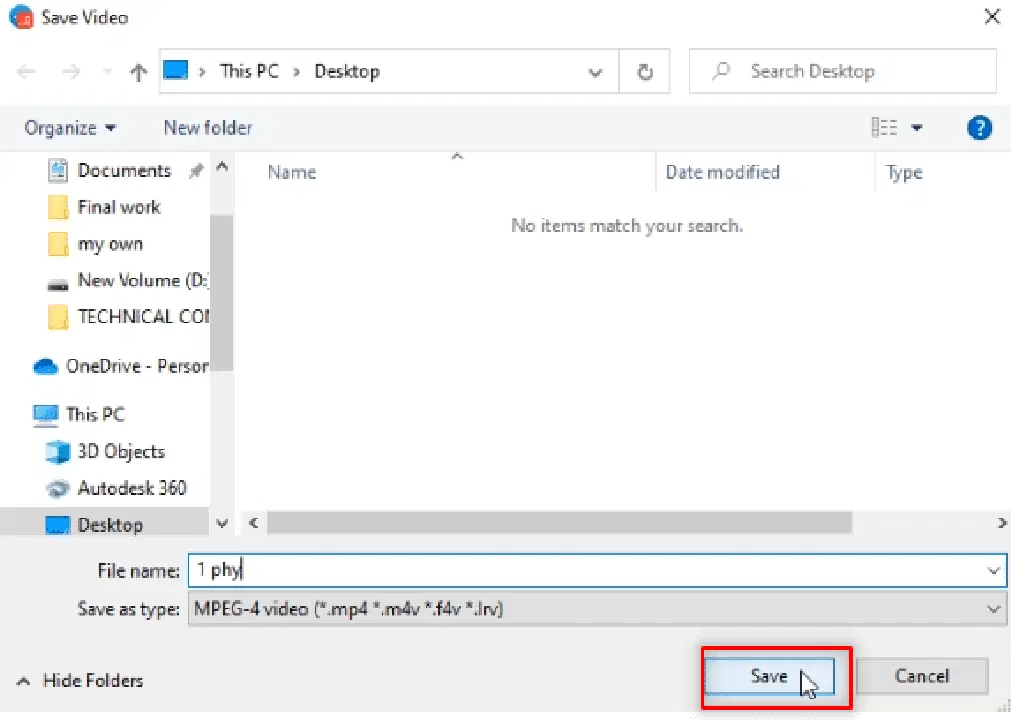
5. '저장' 버튼을 클릭하여 선택한 폴더에 비디오 파일을 저장합니다.
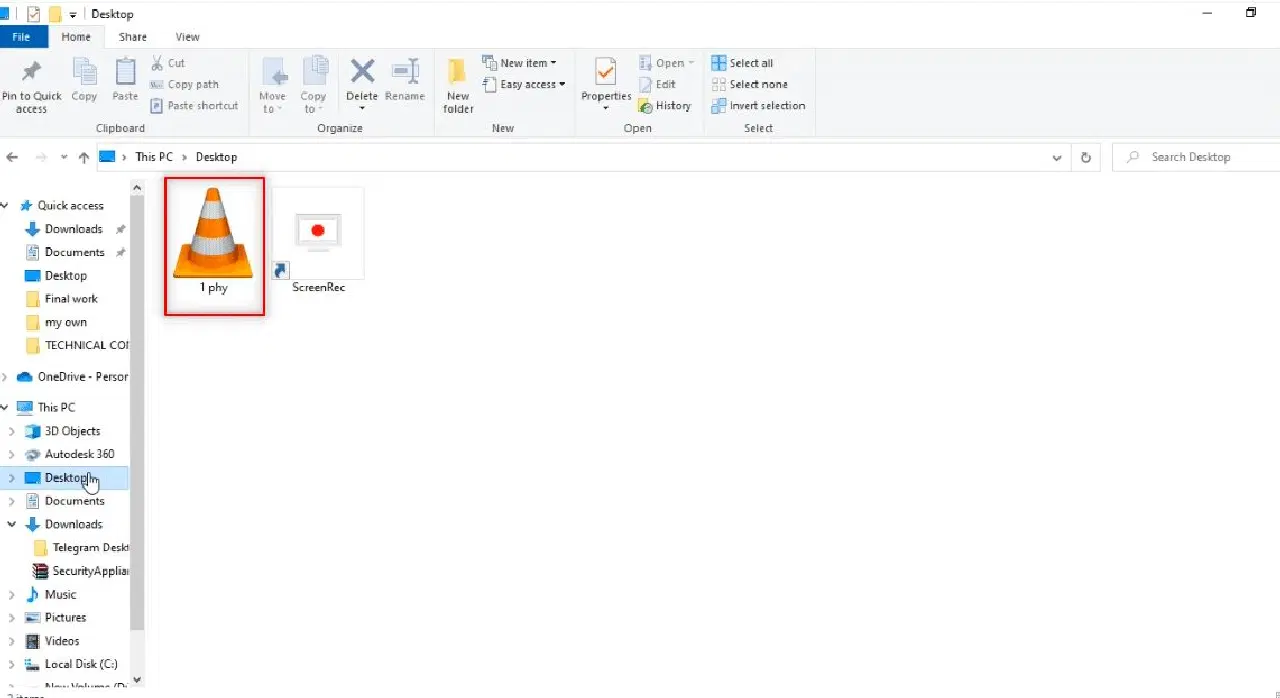
여기에서는 '1phy.mp4' 비디오가 '바탕 화면' 폴더에 저장됩니다.
6. 이제 PC의 비디오 플레이어 앱을 사용하여 바탕 화면 폴더에 있는 '1phy.mp4' 파일을 볼 수 있습니다.
텔레그램 데스크톱 폴더에서 다운로드한 비디오 파일의 이름을 변경하고 원하는 폴더로 이동시키는 방법도 있습니다.
방법 2: 타사 도구 활용
텔레그램 비디오를 빠르게 다운로드하고 싶다면 비디오 다운로더를 활용하는 것도 좋은 방법입니다. 온라인 서비스를 통해 텔레그램 파일을 간편하게 고화질로 다운로드할 수 있습니다. 이를 위해서는 비디오 파일을 링크 주소로 변환하는 봇과 안정적인 비디오 다운로더가 필요합니다. 아래에는 설명된 비디오 다운로더를 사용하는 방법을 소개합니다.
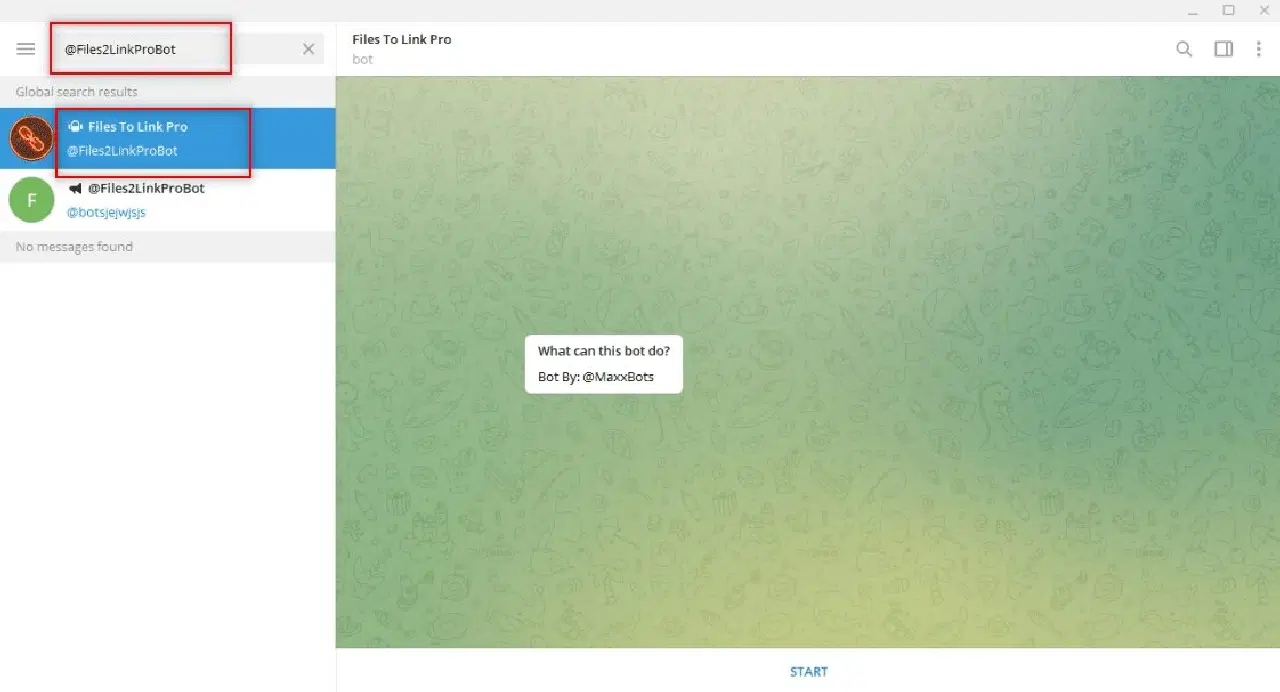
1. 텔레그램 앱 검색창에 '@Files2LinkProBot'을 입력하여 봇을 찾습니다.
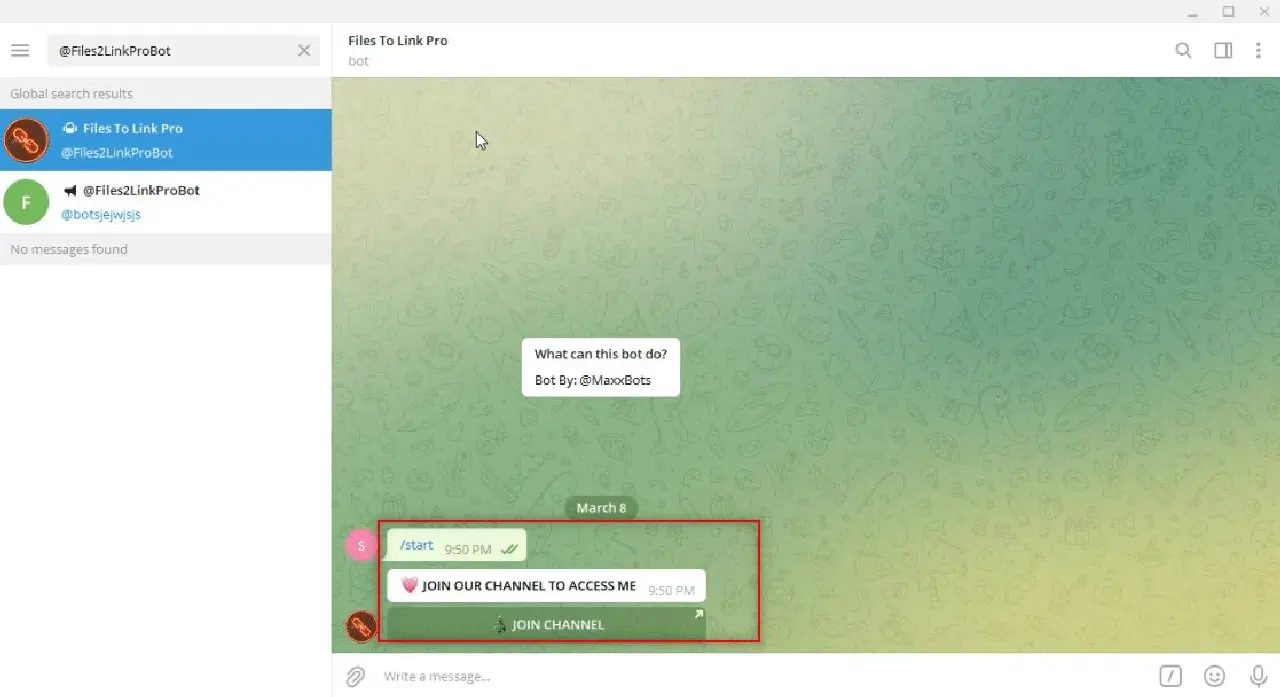
2. 봇 화면 하단의 'START'를 클릭합니다. 'JOIN CHANNEL' 창을 클릭하고 채널 계정 하단의 'JOIN CHANNEL'을 클릭합니다.
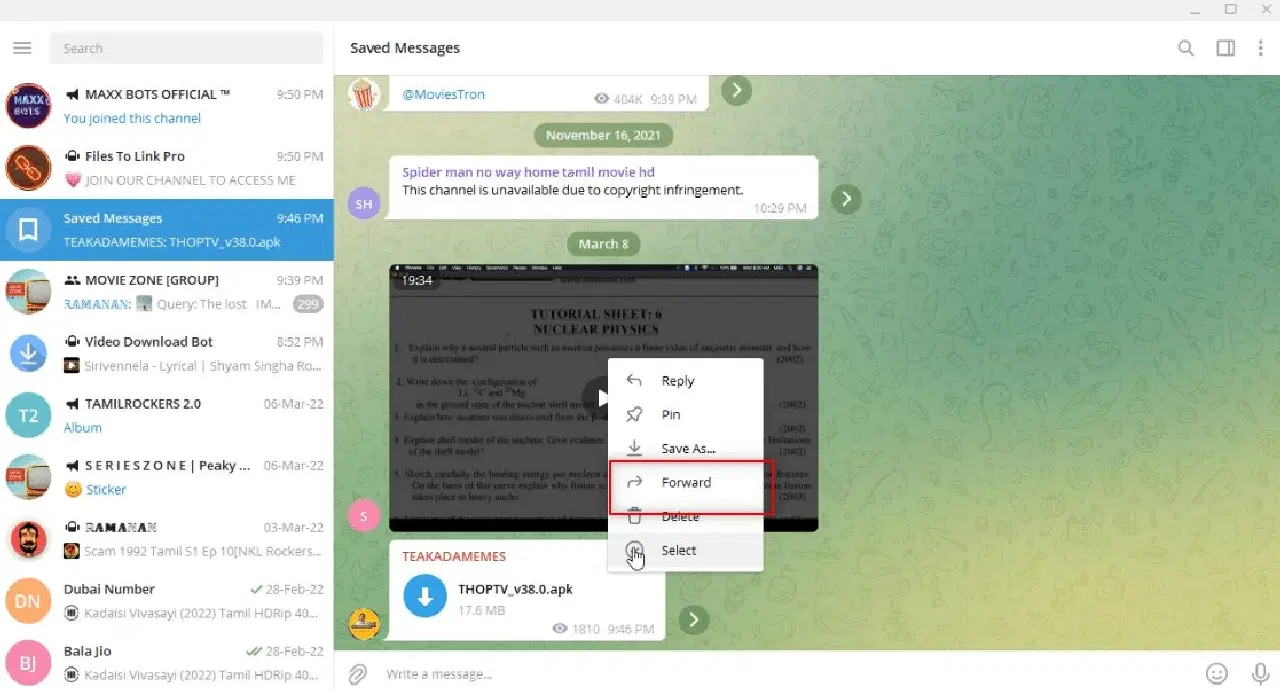
3. 다운로드하려는 비디오 파일을 선택하고 마우스 오른쪽 버튼을 클릭합니다. 드롭다운 메뉴에서 '전달' 옵션을 선택합니다.
4. 표시되는 화면에서 'Files To Link Pro' 봇을 수신자로 선택하고 'Enter' 키를 누릅니다.
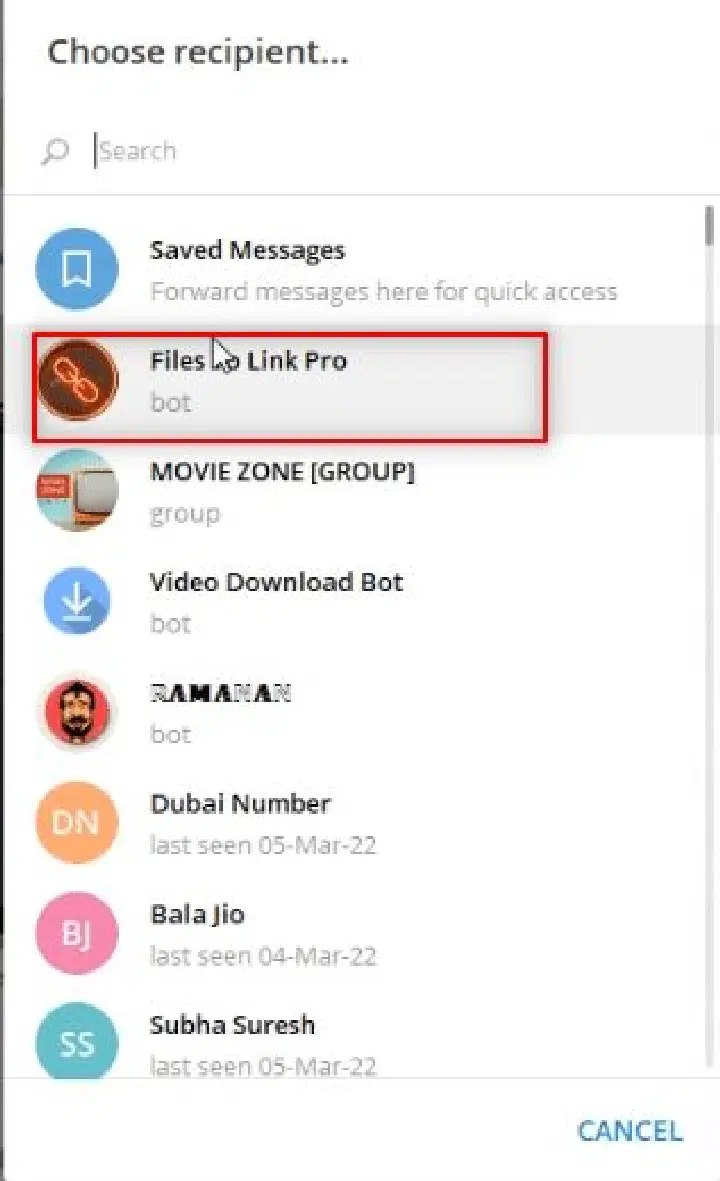
5. 잠시 기다리면 봇으로부터 전송된 비디오 파일에 대한 메시지를 받게 됩니다.
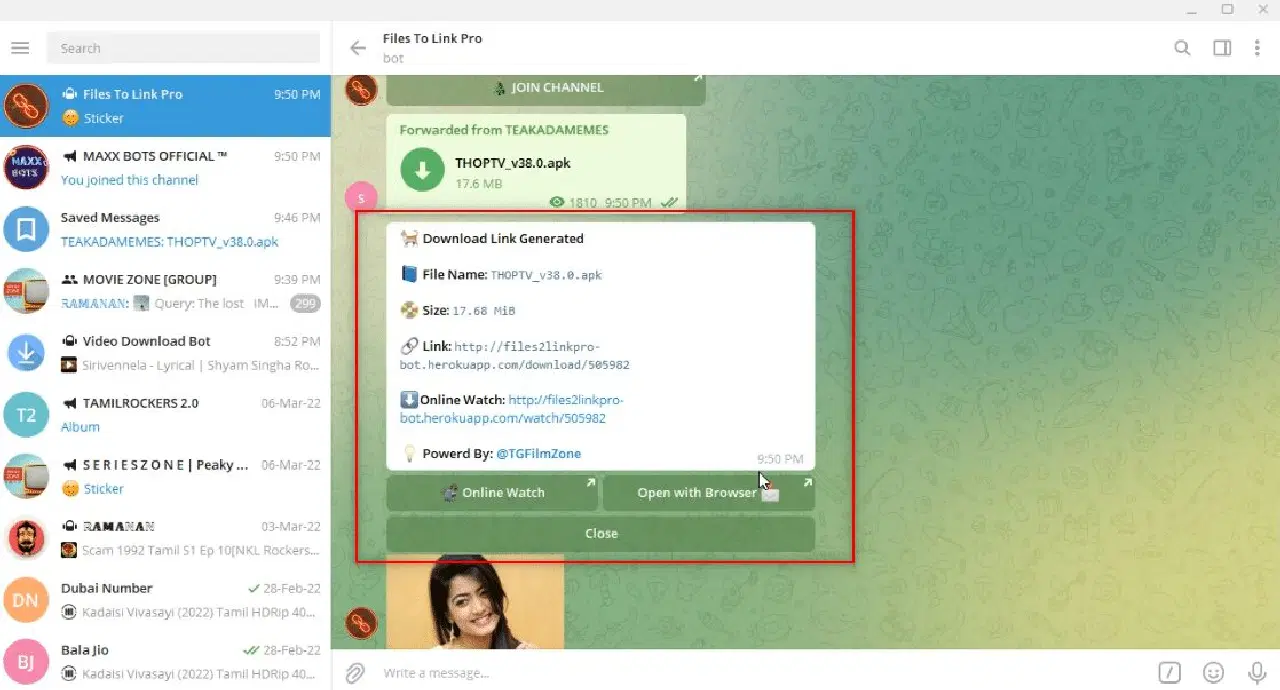
6. 받은 메시지에서 '링크: 사용 가능'을 클릭합니다. '클립보드에 복사됨'이라는 메시지가 잠시 표시됩니다.
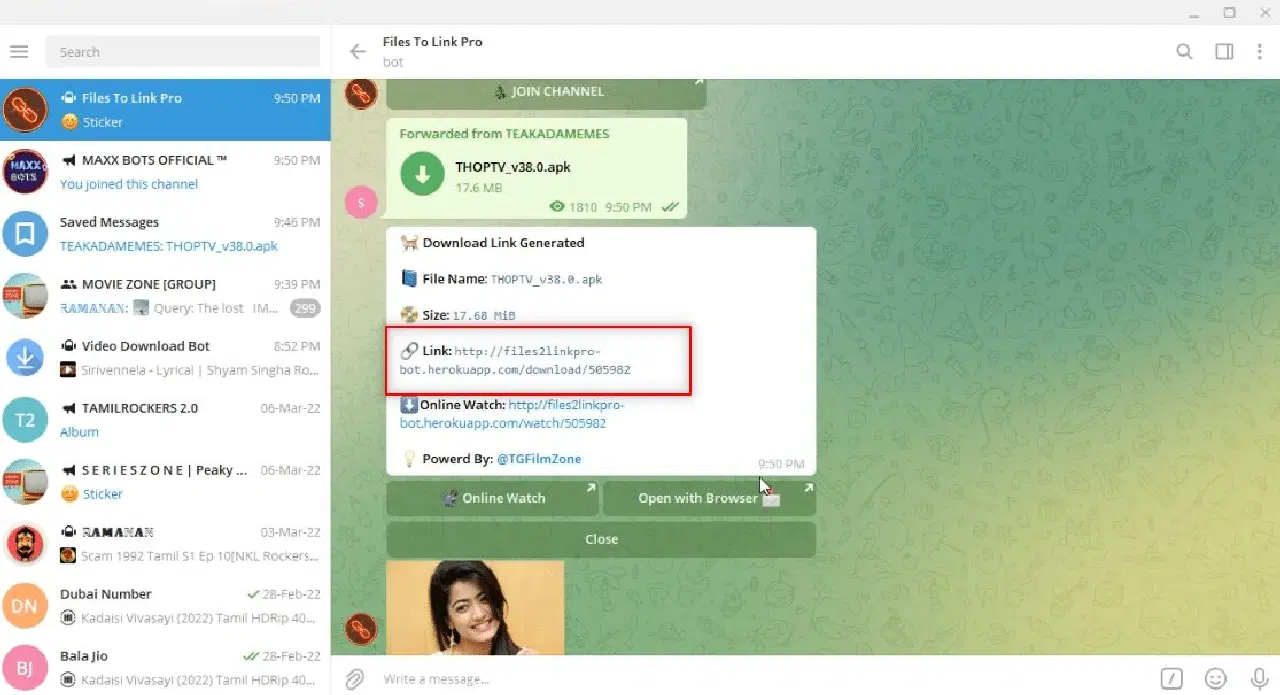
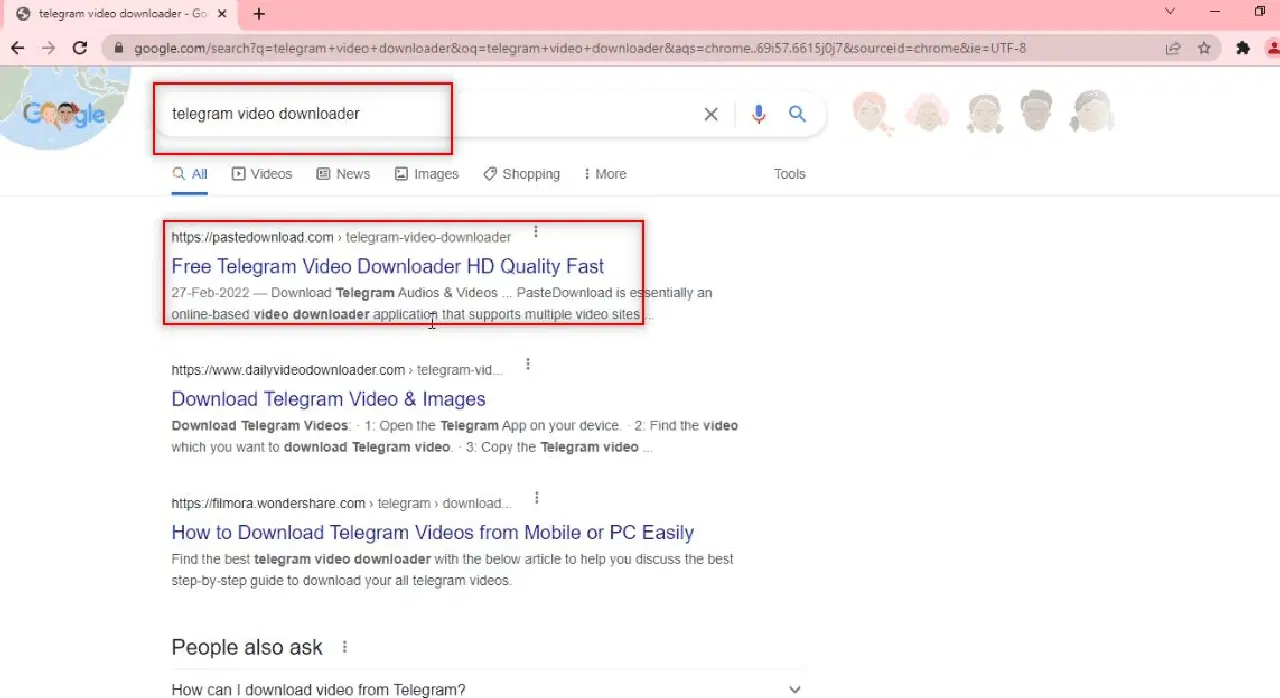
7. 웹 브라우저를 열고 'Telegram Video Downloader'를 검색하고 첫 번째 검색 결과를 클릭합니다.
또는 붙여넣기다운로드를 사용하여 텔레그램 비디오 다운로더를 사용할 수도 있습니다.
8. 텔레그램에서 복사한 링크를 다운로더 사이트의 검색창에 'Ctrl+V' 키를 동시에 눌러 붙여넣습니다.
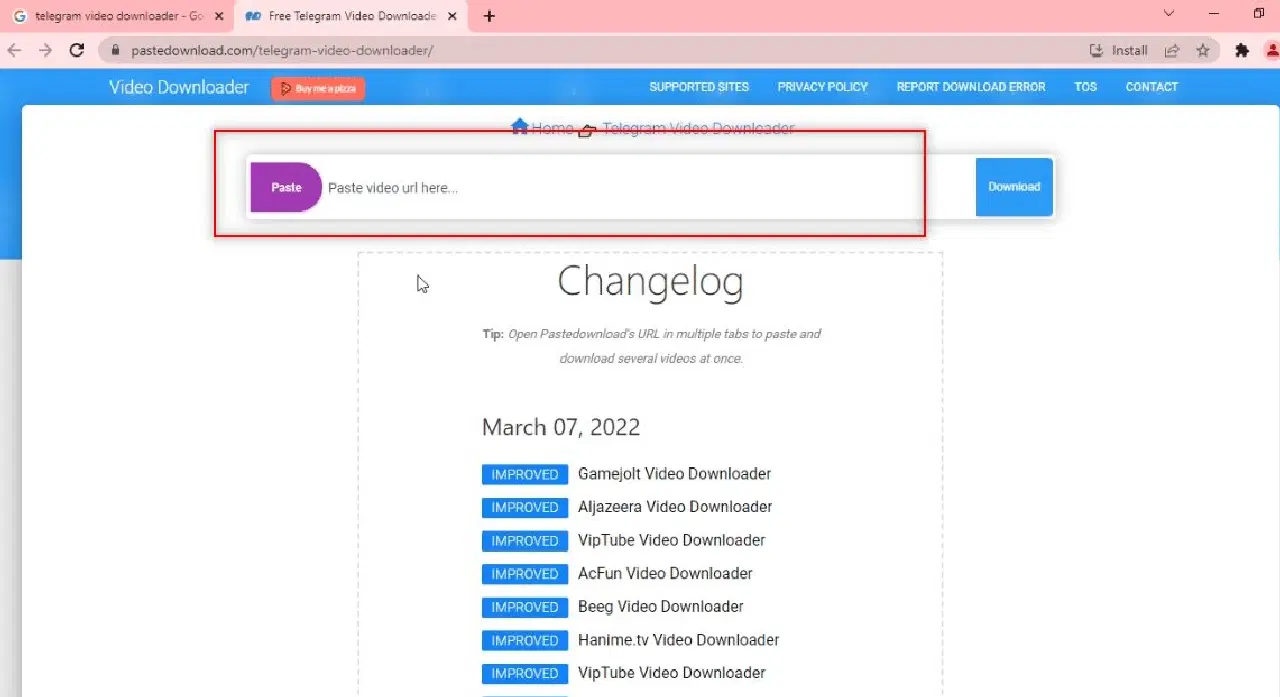
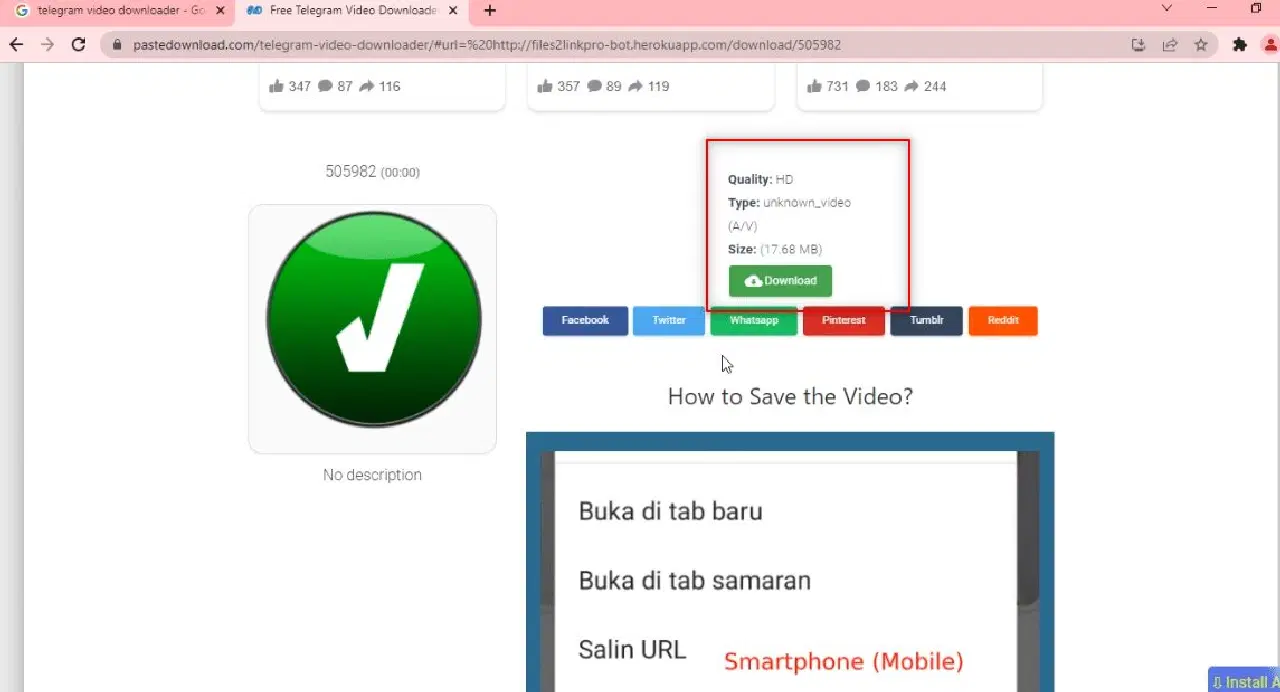
9. 다운로드 프로세스가 완료될 때까지 기다리면 화면 하단에 다운로드 가능한 파일이 나타납니다. '다운로드' 버튼을 클릭하여 비디오 파일을 다운로드합니다.
방법 3: 브라우저 확장 프로그램 활용
이 방법을 사용하면 단 한 번의 클릭으로 비디오 파일을 다운로드할 수 있습니다. 웹 브라우저를 다운로드에 활용하며, 봇을 이용하여 비디오 파일을 웹 브라우저에서 접근 가능한 링크로 변환합니다.
1. 텔레그램 앱 검색창에 '@Files2LinkProBot'을 입력하여 봇을 찾습니다.
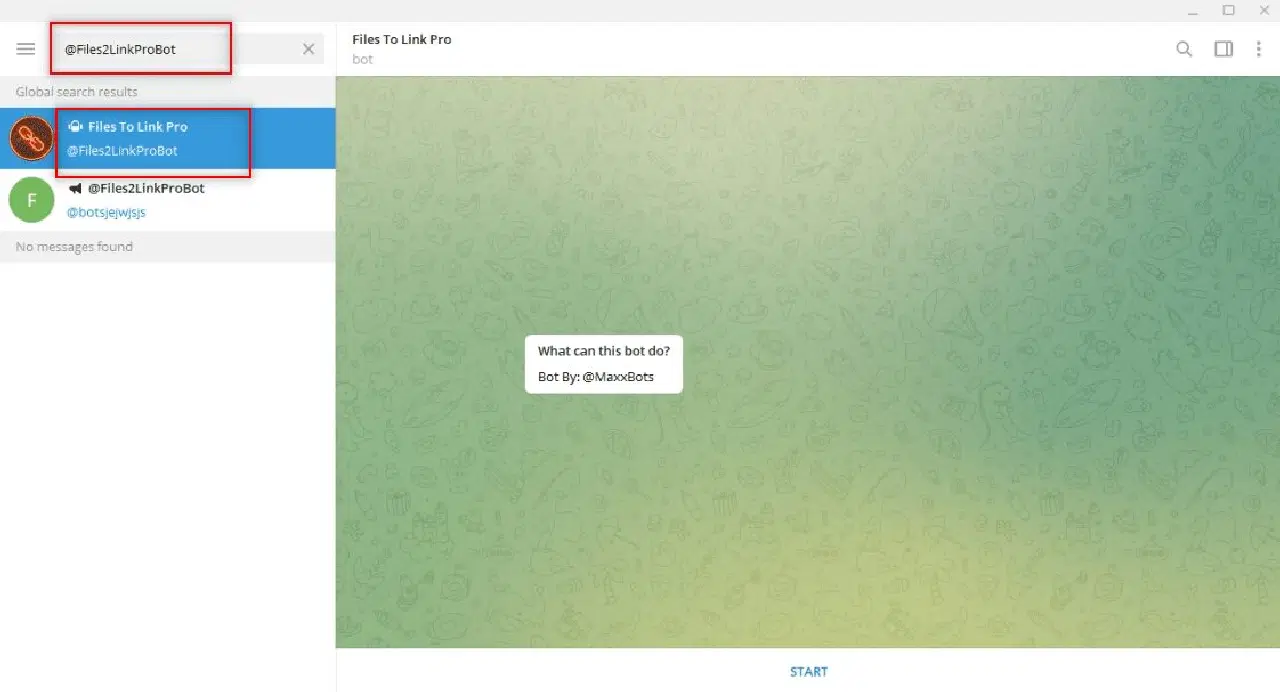
2. 봇 화면 하단의 'START'를 클릭합니다. 'JOIN CHANNEL' 창을 클릭하고 채널 계정 하단의 'JOIN CHANNEL'을 클릭합니다.
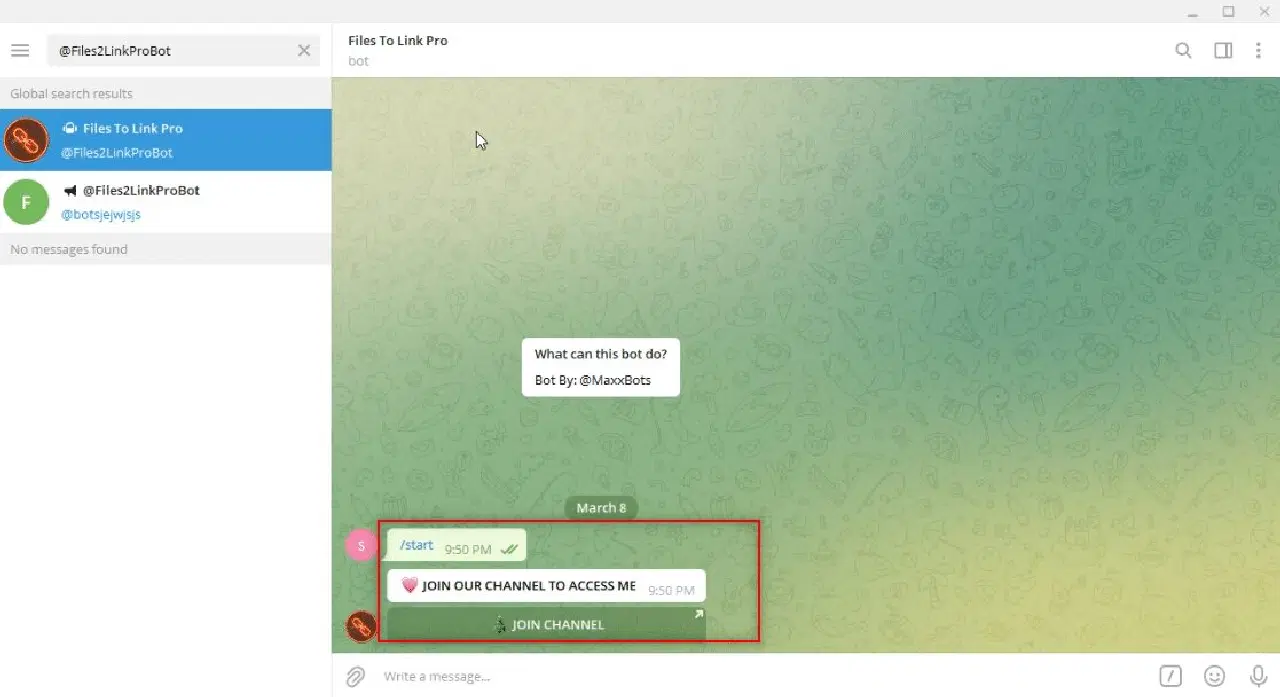
3. 다운로드하려는 비디오 파일을 선택하고 마우스 오른쪽 버튼을 클릭합니다. 드롭다운 메뉴에서 '전달' 옵션을 선택합니다.
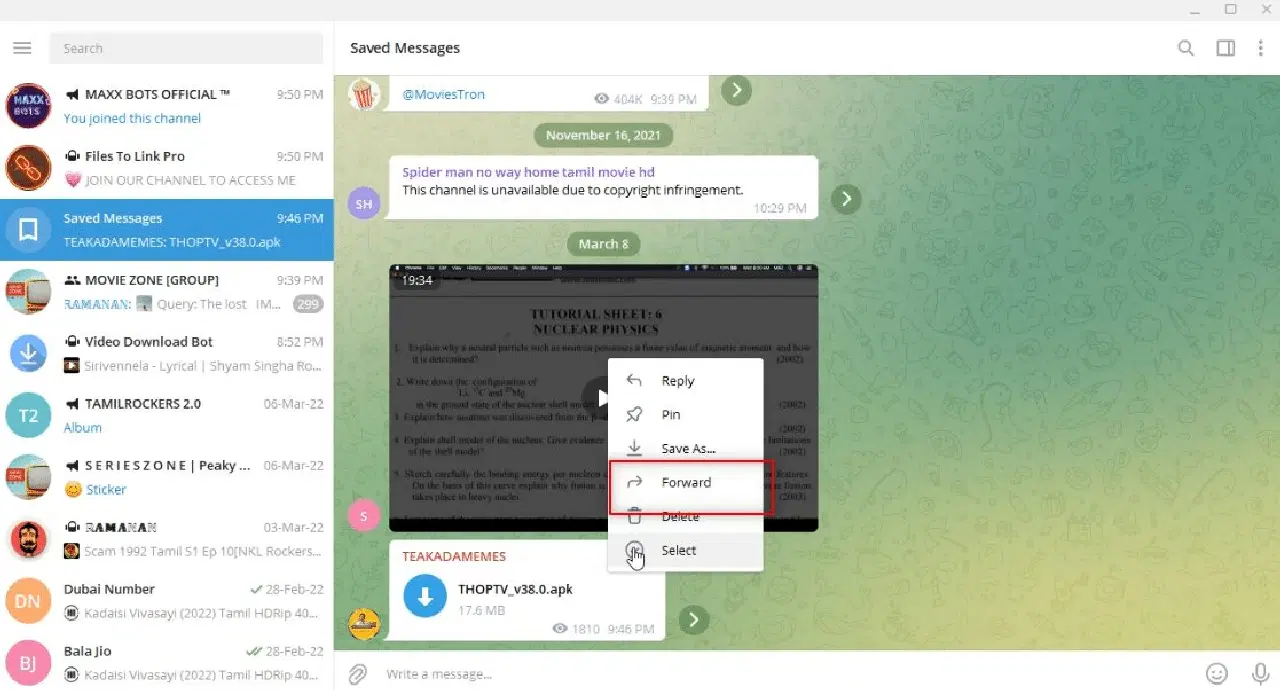
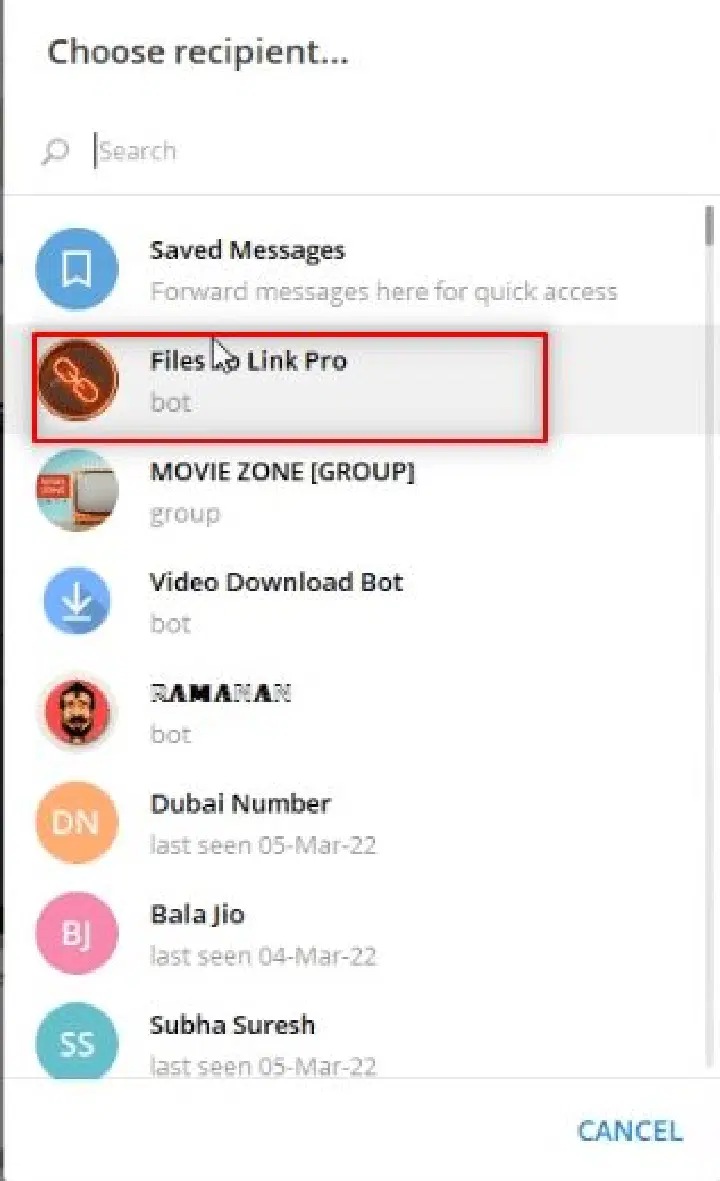
4. 표시되는 화면에서 'Files To Link Pro' 봇을 수신자로 선택하고 'Enter' 키를 누릅니다.
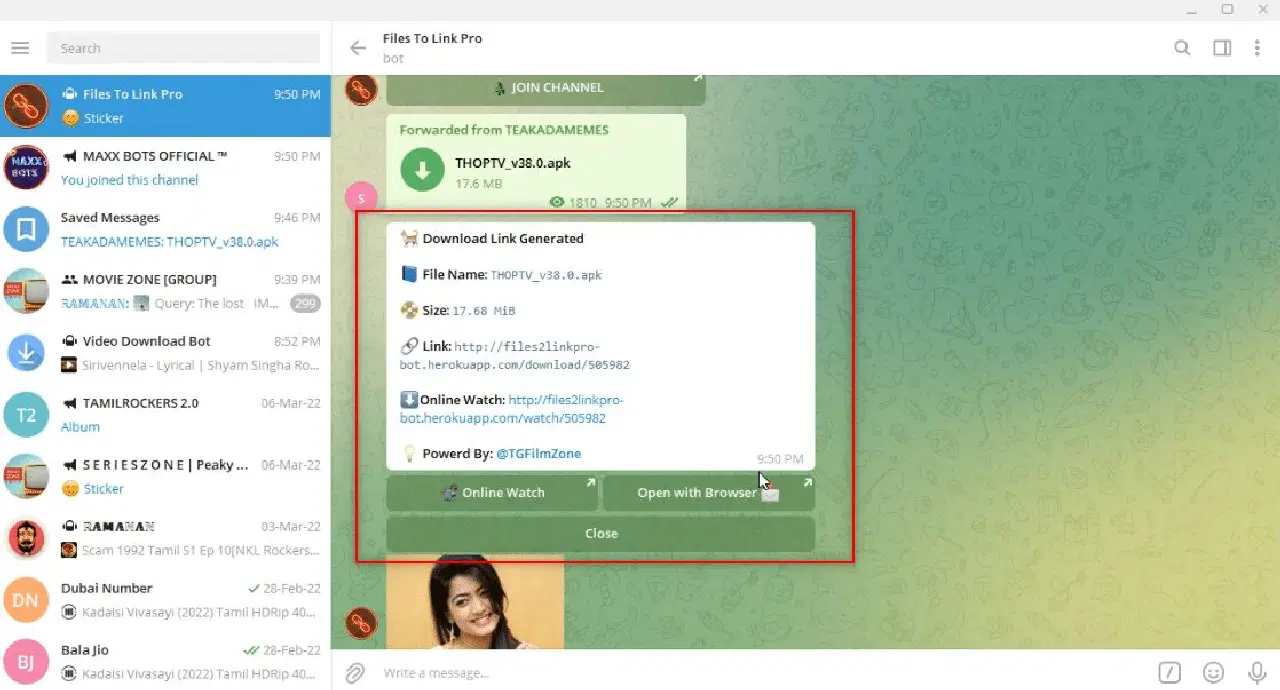
5. 잠시 기다리면 봇으로부터 전송된 비디오 파일에 대한 메시지를 받게 됩니다.
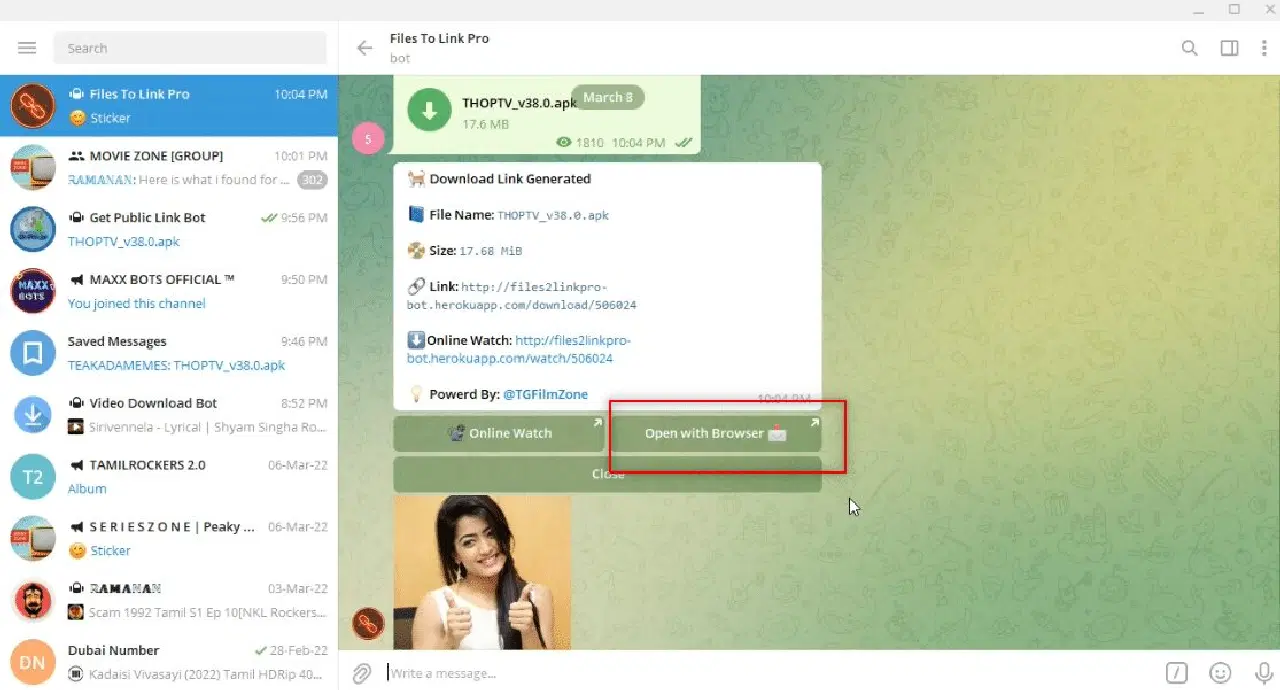
6. 봇 메시지 아래에 '브라우저로 열기' 링크가 표시됩니다. 파일을 다운로드하려면 이 링크를 클릭합니다.
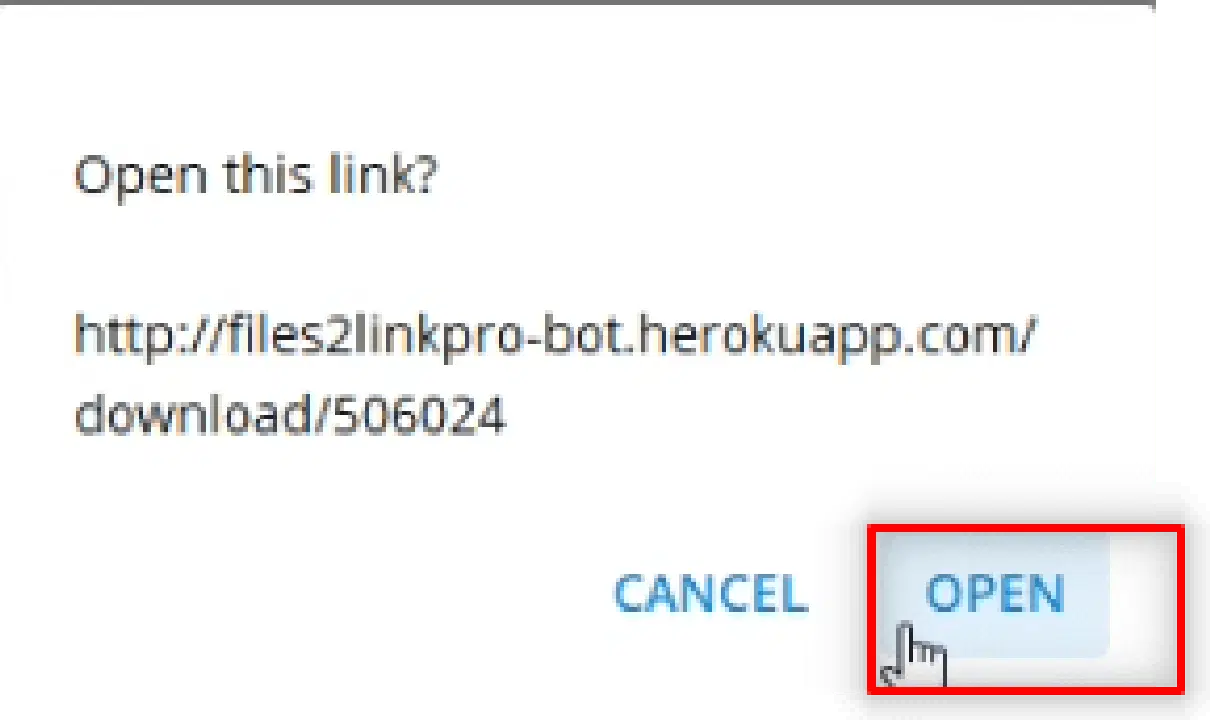
7. 다음 창에서 '열기'를 클릭하고 파일이 구글 크롬과 같은 웹 브라우저로 이동할 때까지 기다립니다.
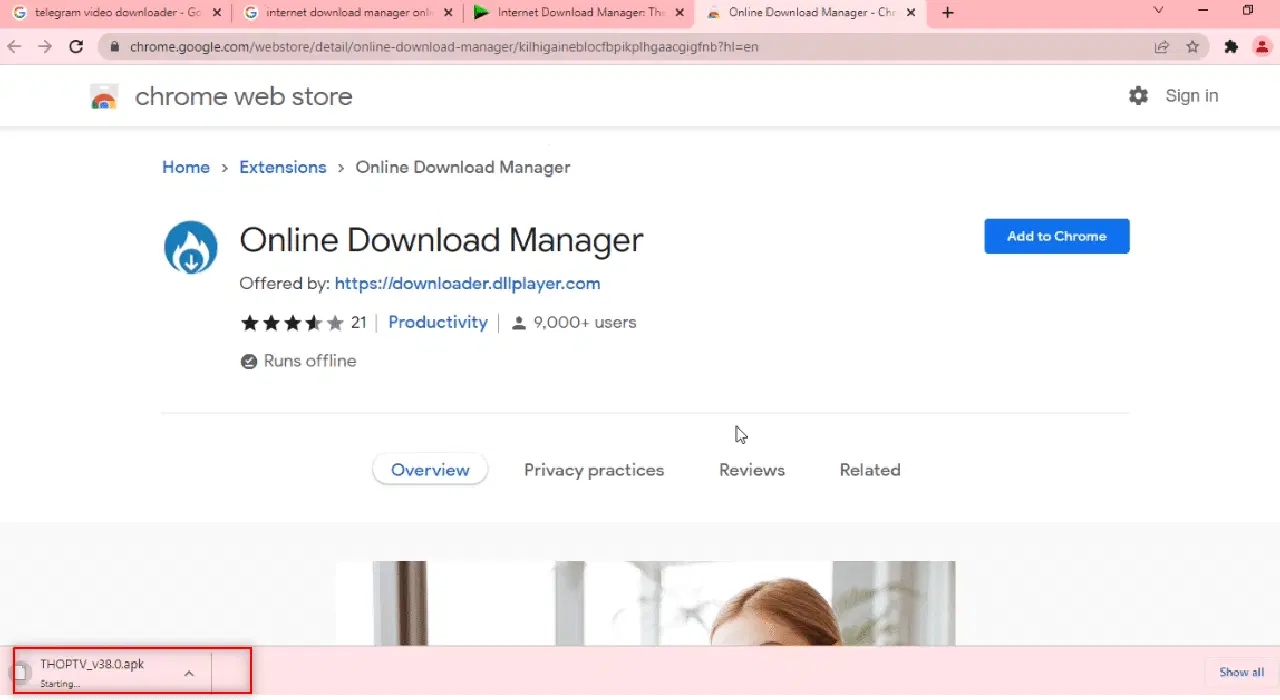
8. 잠시 후 비디오가 웹 브라우저 화면 하단에 다운로드되며 오프라인 상태에서도 사용할 수 있습니다.
방법 4: 텔레그램 봇을 이용한 다운로드
이 방법은 비디오 파일을 다운로드 가능한 웹 파일로 변환하는 봇을 사용합니다. 대용량 파일 다운로드에 유용하며, 텔레그램 파일을 클릭 한 번으로 다운로드 가능한 웹 파일로 만들 수 있습니다.
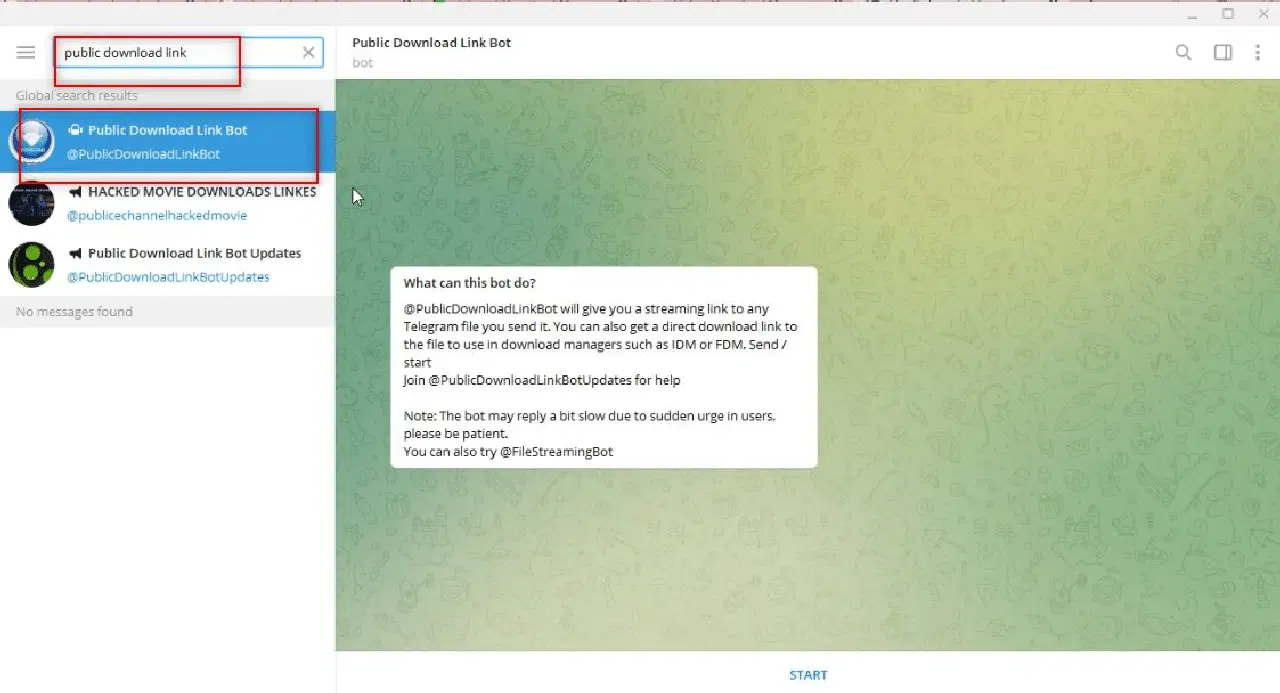
1. 텔레그램 앱 검색창에 '공개 다운로드 링크'를 검색합니다.
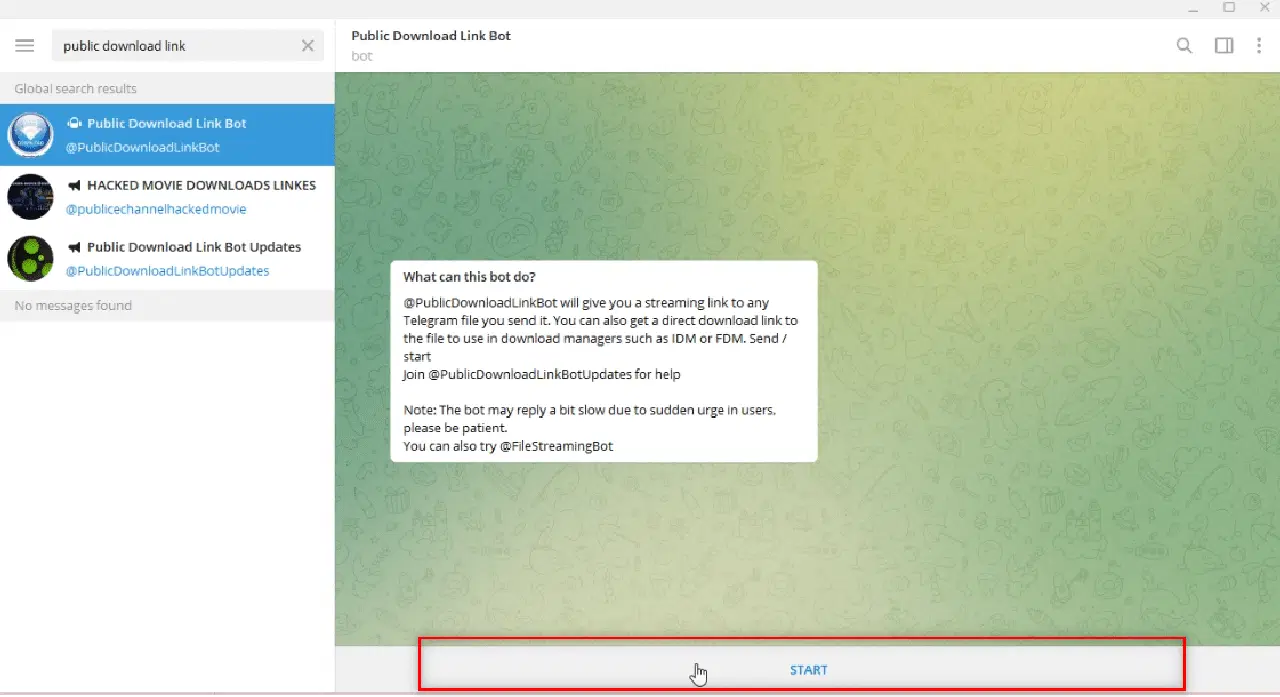
2. '시작' 옵션을 클릭하여 봇을 실행합니다.
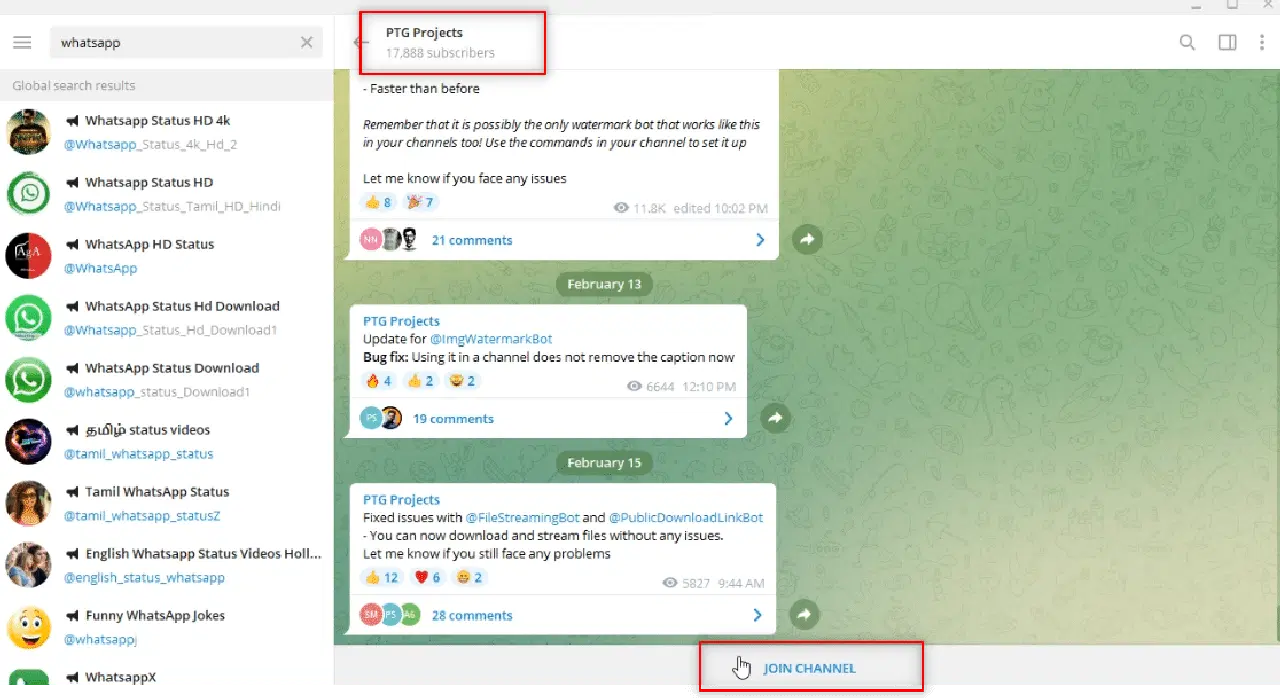
3. 봇을 사용하려면 그룹 하단의 'JOIN CHANNEL'을 클릭하여 '@PTGProjects' 그룹에 가입해야 합니다.
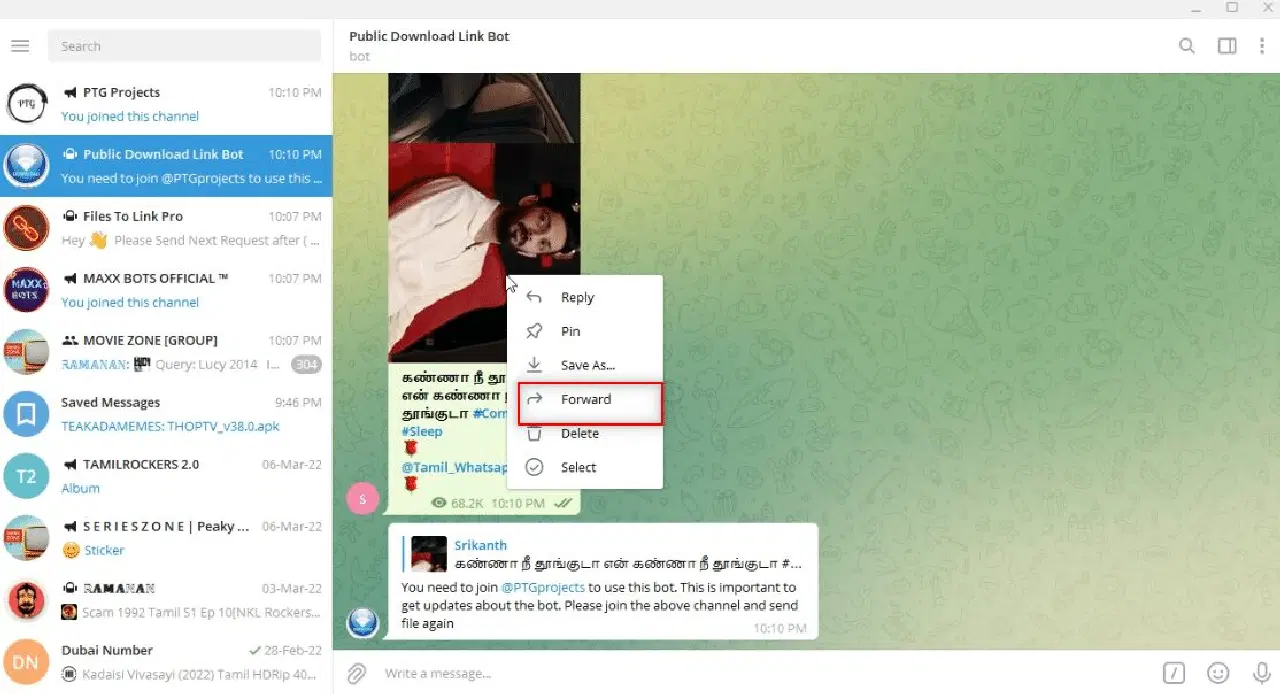
4. 다운로드하려는 비디오 파일을 선택하고 마우스 오른쪽 버튼을 클릭합니다. 드롭다운 메뉴에서 '전달' 옵션을 선택합니다.
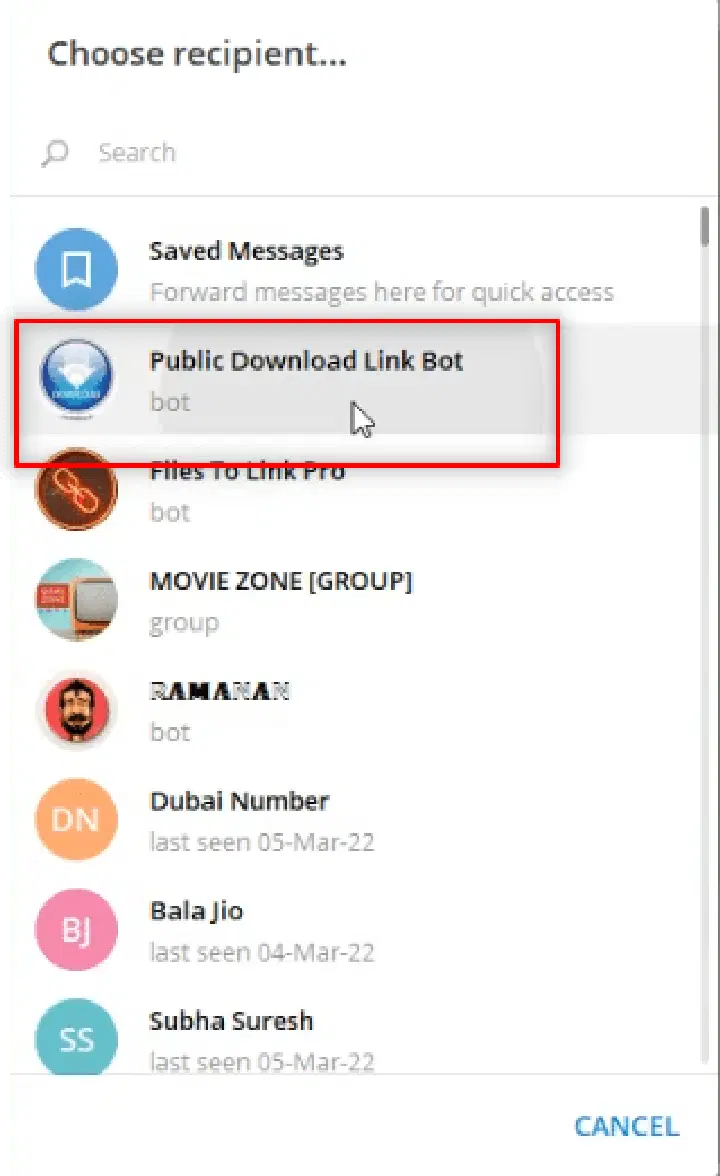
5. 다음 창의 목록에서 '공개 다운로드 링크' 봇을 클릭하여 선택합니다.
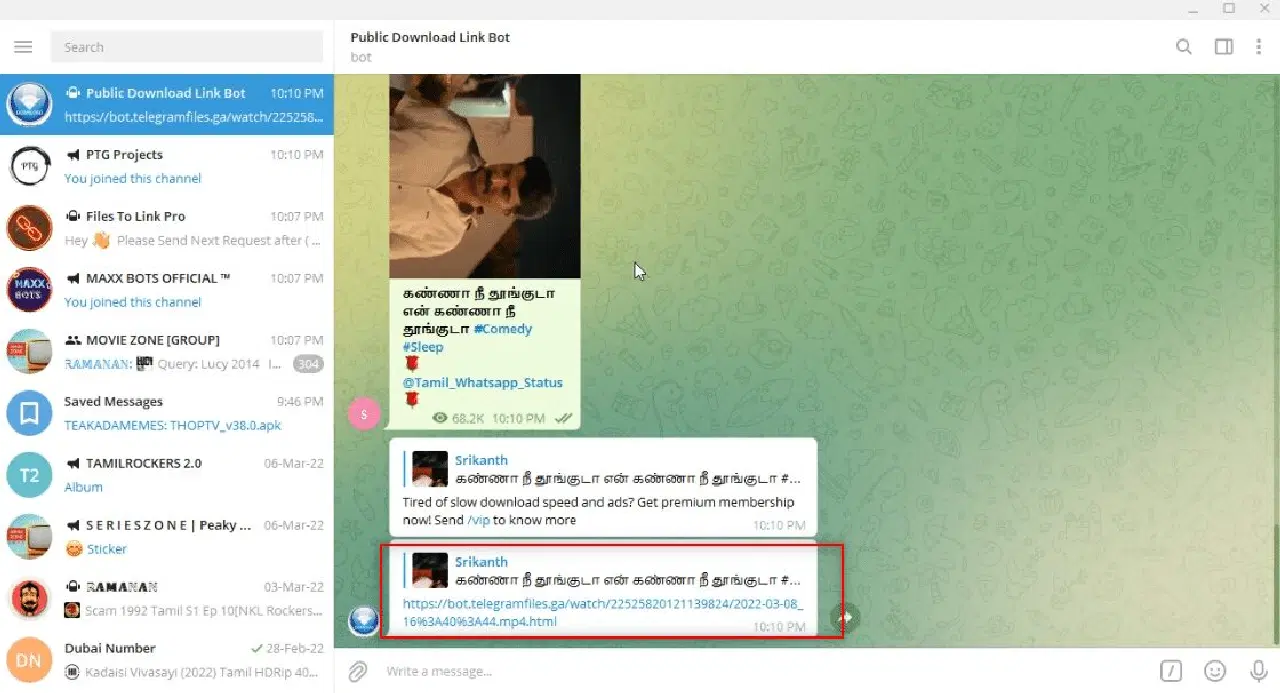
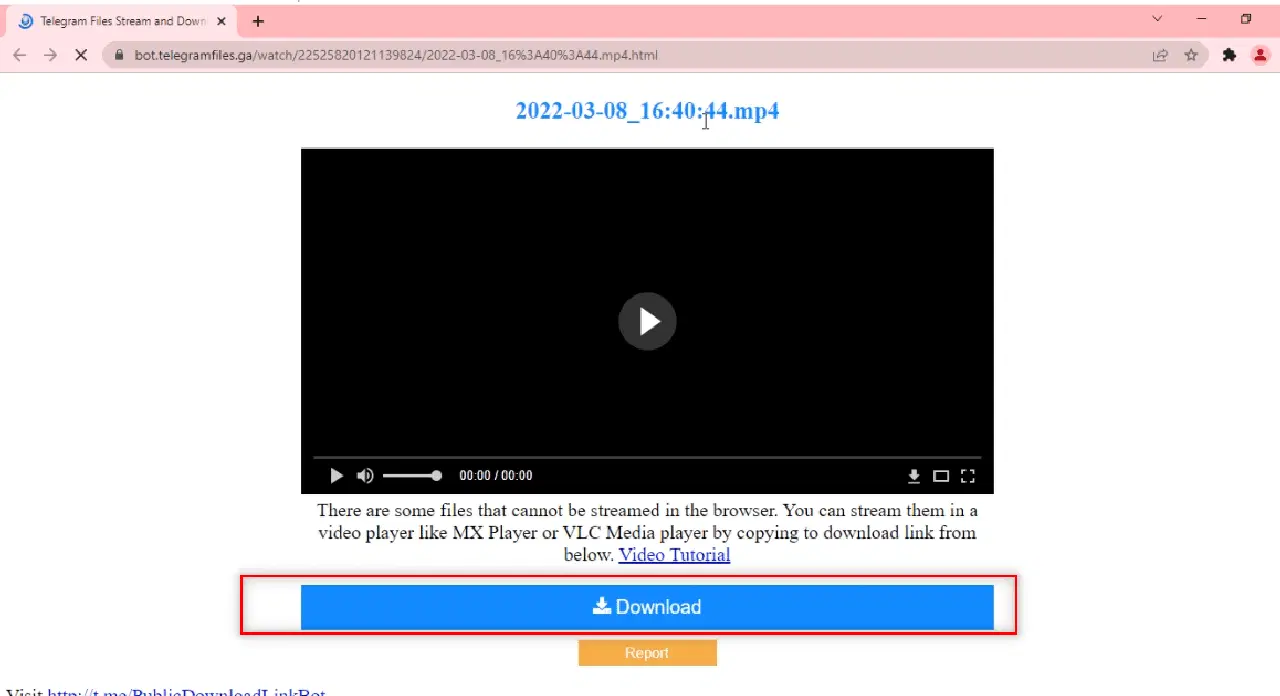
6. 'Enter' 키를 누르고 잠시 기다리면 웹 링크가 포함된 봇 메시지를 받게 됩니다. 링크를 클릭하면 웹 브라우저에서 열립니다.
7. 링크가 로드되면 브라우저를 아래로 스크롤하여 'DOWNLOAD' 버튼을 찾아 클릭하여 비디오 파일을 다운로드합니다.
방법 5: 소셜 미디어 웹사이트를 통한 다운로드
이 섹션에서는 텔레그램 앱을 사용하여 다른 소셜 미디어 웹사이트에서 PC로 비디오를 다운로드하는 방법을 소개합니다. 이 방법을 사용하면 더 빠르고 고화질의 비디오를 다운로드할 수 있습니다.
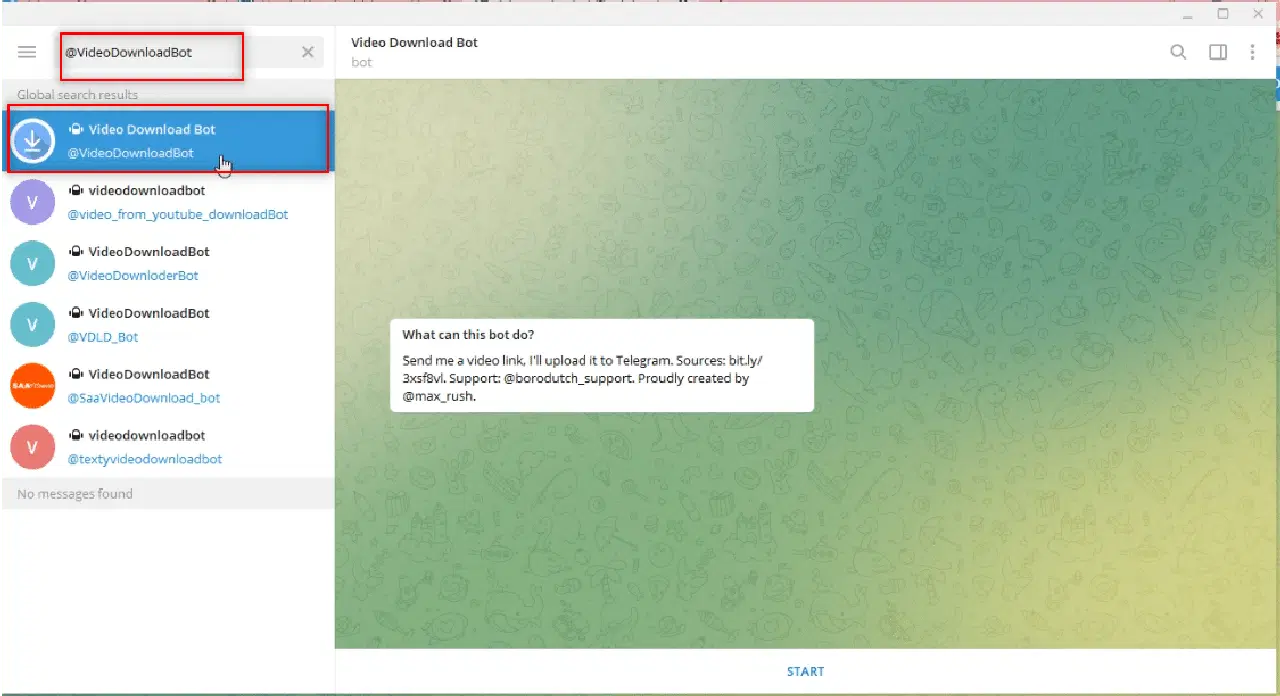
1. 텔레그램 앱 검색창에 '@VideoDownloadBot'을 검색합니다.
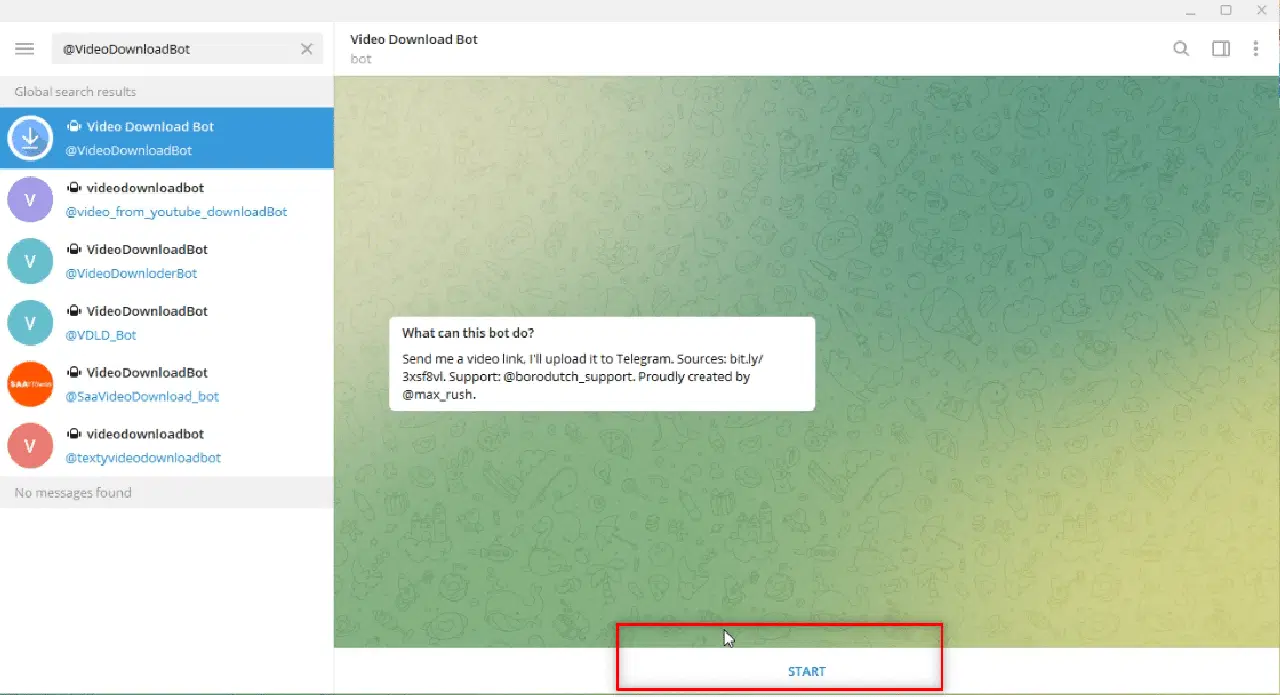
2. 앱 화면 하단의 'START'를 클릭하여 봇을 실행합니다.
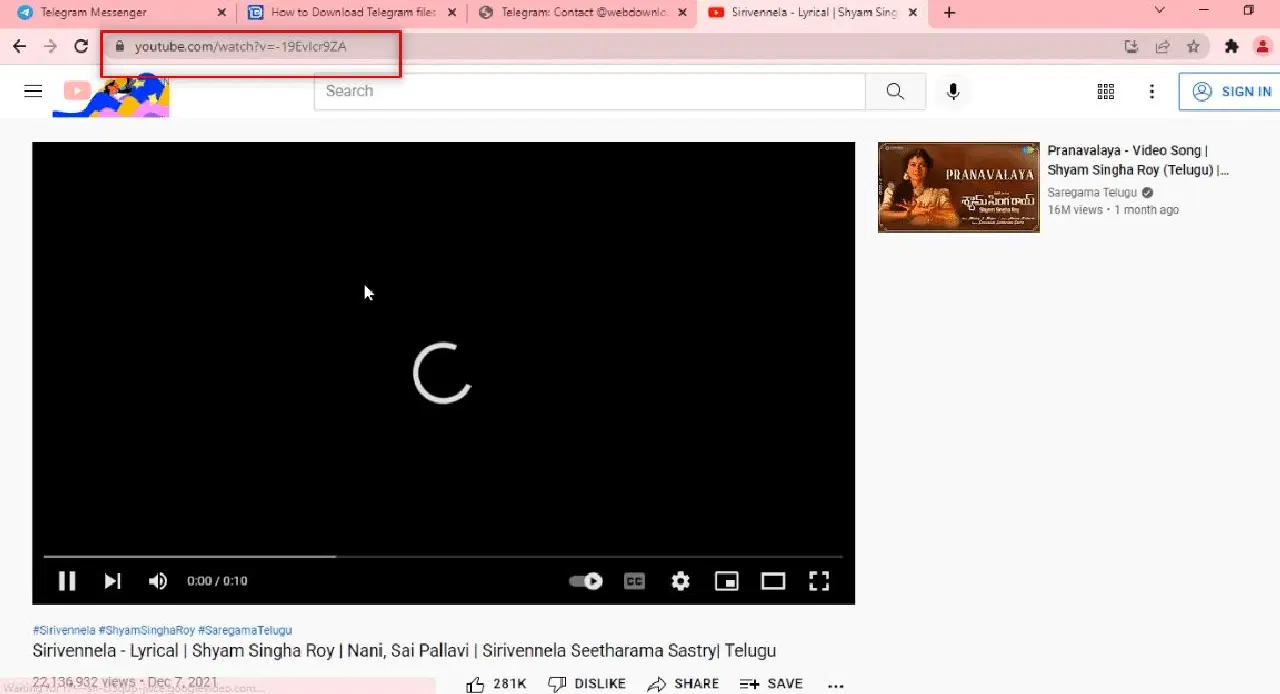
3. 다운로드하려는 비디오의 링크나 URL 주소를 복사합니다.
예시로 유튜브 비디오를 이용하겠습니다.
4. 복사한 링크를 텔레그램 앱의 봇 계정 메시지 입력창에 붙여넣습니다.
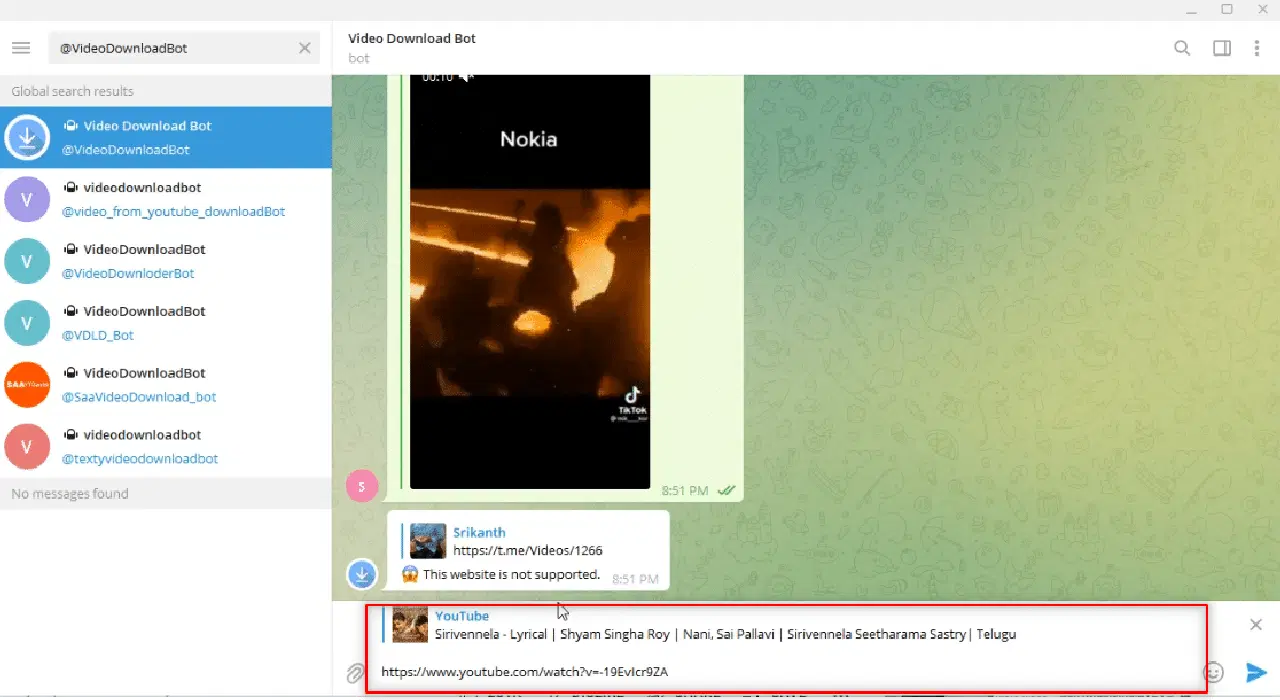
5. 'Enter' 키를 눌러 프로세스를 시작하고 봇이 작업을 완료할 때까지 기다립니다.
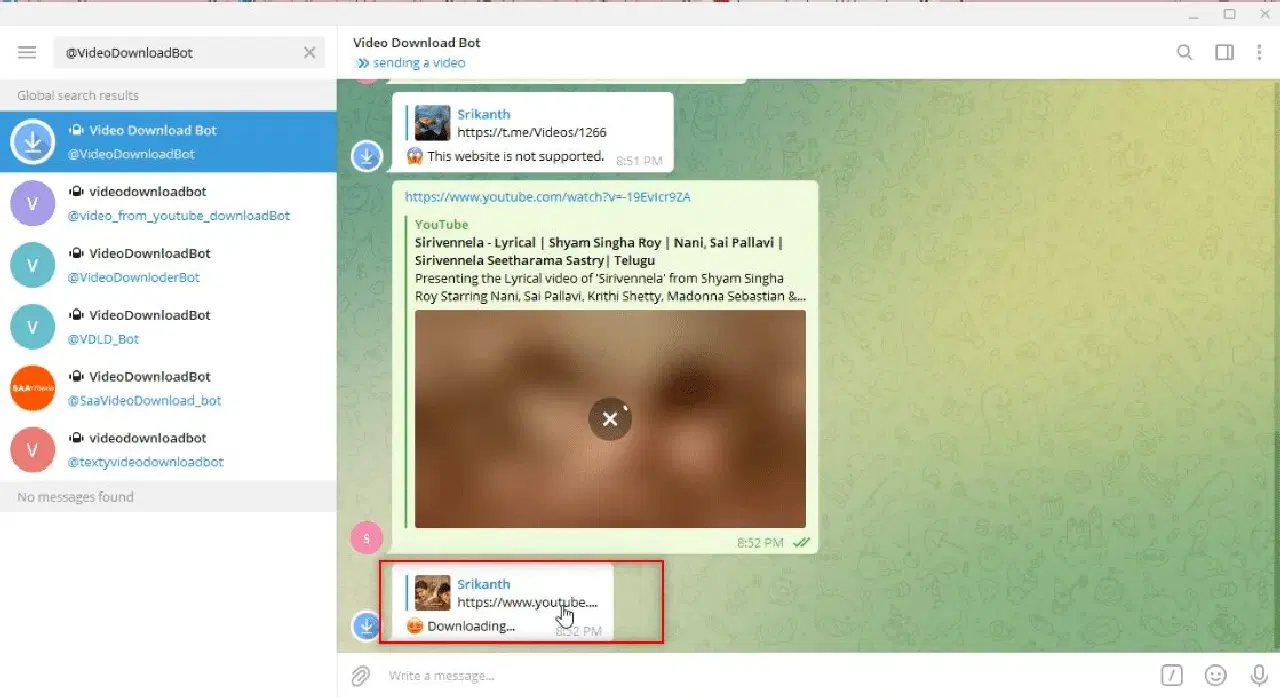
6. 프로세스가 완료되면 '다운로드 완료!' 메시지가 표시됩니다. 유튜브 비디오는 이제 봇 계정 메시지에서 다운로드 가능한 형식으로 변환됩니다. 다운로드 아이콘을 클릭하여 비디오를 다운로드할 수 있습니다.
비디오는 즉시 고화질로 다운로드됩니다.
<img decoding="async" class="alignnone wp-image-86631" width="700" height="3