장치가 USB 3.0 또는 USB 2.0인지 확인하는 방법
USB 장치, 3.0인가 2.0인가? 확인하는 방법
시스템에 USB 포트를 통해 연결하는 주변 기기를 구매할 때, 특히 저장 장치라면 USB 3.0 규격을 지원하는 제품을 선택하는 것이 좋습니다. 만약 USB 3.0이라고 광고하는 장치를 샀는데, 실제로 그런지 확인하고 싶거나, 기대하는 속도가 나오는지 알고 싶다면 다음 방법을 따라 해보세요. 무료로 제공되는 'USB 장치 트리 뷰어' 앱을 사용하면 해당 장치가 USB 3.0인지 2.0인지 쉽게 판별할 수 있습니다.
USB 3.0 장치와 USB 2.0 장치 구분하기
여기에서 USB 장치 트리 뷰어를 다운로드하여 실행하세요. 먼저 확인하고 싶은 장치를 시스템에 연결해야 합니다. 이때, USB 3.0 포트에 연결했는지 확인하는 것이 중요합니다. 시스템에 있는 포트가 USB 3.0인지 2.0인지 알아내는 방법은 다음과 같습니다.
장치를 연결하면 앱이 자동으로 해당 포트를 강조 표시하고 선택합니다.
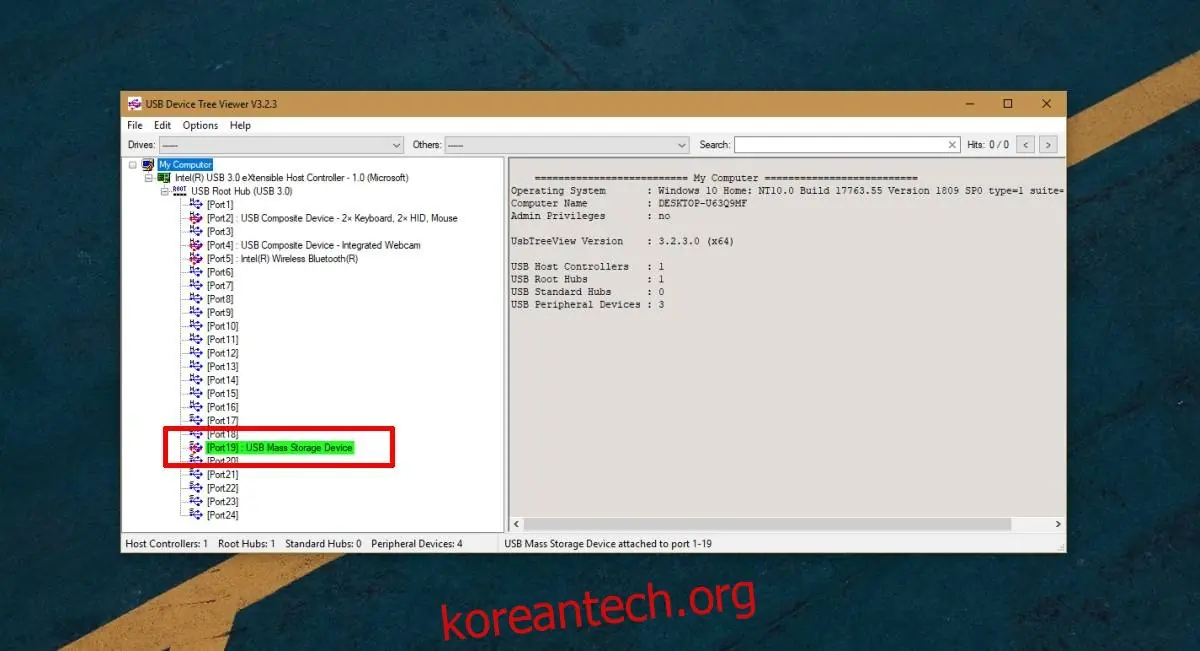
오른쪽에 나타나는 상세 정보 패널에서 '연결 정보 V2' 섹션까지 스크롤하여 내려가면 지원되는 USB 프로토콜 목록을 확인할 수 있습니다. 여기에는 USB 1.0, USB 2.0, 그리고 USB 3.0 세 가지 프로토콜이 표시됩니다. 장치가 USB 3.0을 지원하는 경우, 해당 항목 옆에 '1(예)' 표시가 나타납니다.
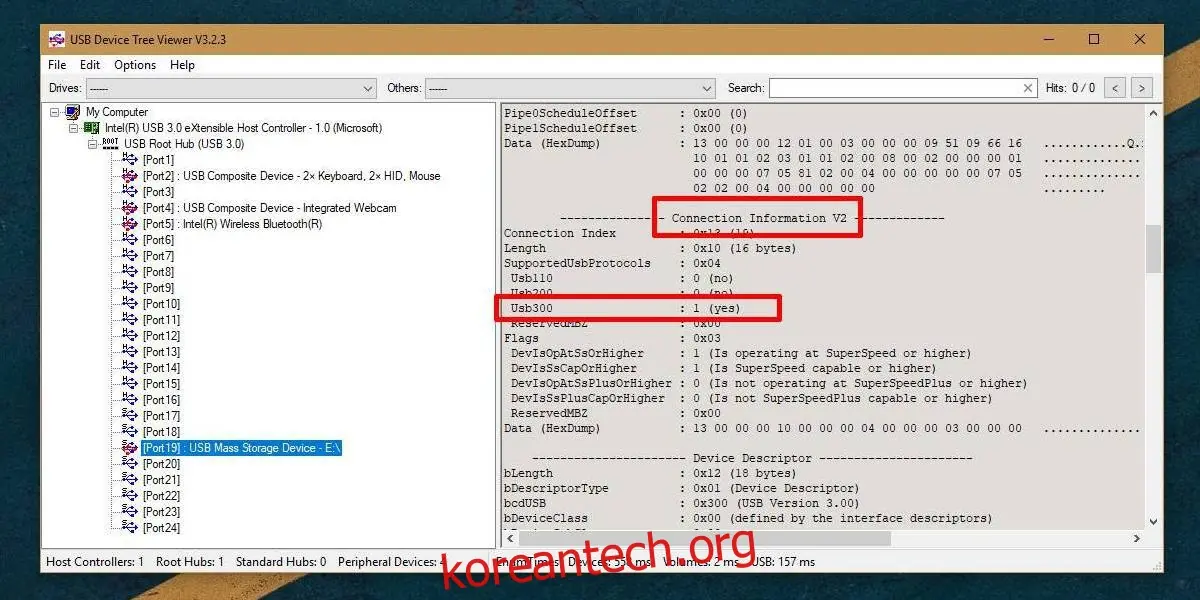
만약 장치 포장에 3.0이라고 표시되어 있는데 앱에서는 2.0으로 나온다면, 다른 장치를 연결해 보세요. 포트 자체에 USB 2.0을 지원하거나, 문제가 있을 수 있습니다. 그러니 다른 장치를 연결하여 다시 시도해 보는 것이 좋습니다. 또한, 저장 장치와 함께 제공된 케이블이 아닌 다른 케이블을 사용하여 연결하지 마세요. USB 드라이브를 연결할 때에도 USB 3.0을 지원하더라도 연장 케이블은 사용하지 않는 것이 좋습니다.
이 앱은 장치가 연결된 포트를 알려주지만, 시스템 포트를 식별하는 데는 도움을 주지 않습니다. 다른 장치를 제거하고 동일한 포트에 연결하면 다른 장치가 선택된 것을 볼 수 있습니다. 포트 번호는 시스템에 연결된 장치에 따라 변경되므로 앱이 장치가 USB 3.0인지 여부를 확인하는 데는 유용하지만, 실제 USB 포트에 할당된 포트 번호를 확인하는 데 사용할 수는 없습니다.
USB 장치 트리 뷰어는 장치에 대한 다양한 정보를 제공하는 유용한 도구입니다. 예를 들어, 장치 제조업체가 어디인지 알려주어 정품 Kingston이나 Samsung 저장 장치인지 확인할 수 있습니다. 제조업체 정보는 '장치 설명자' 섹션에서 확인할 수 있습니다.