이 워크스테이션과 기본 도메인 간의 신뢰 관계 수정 실패
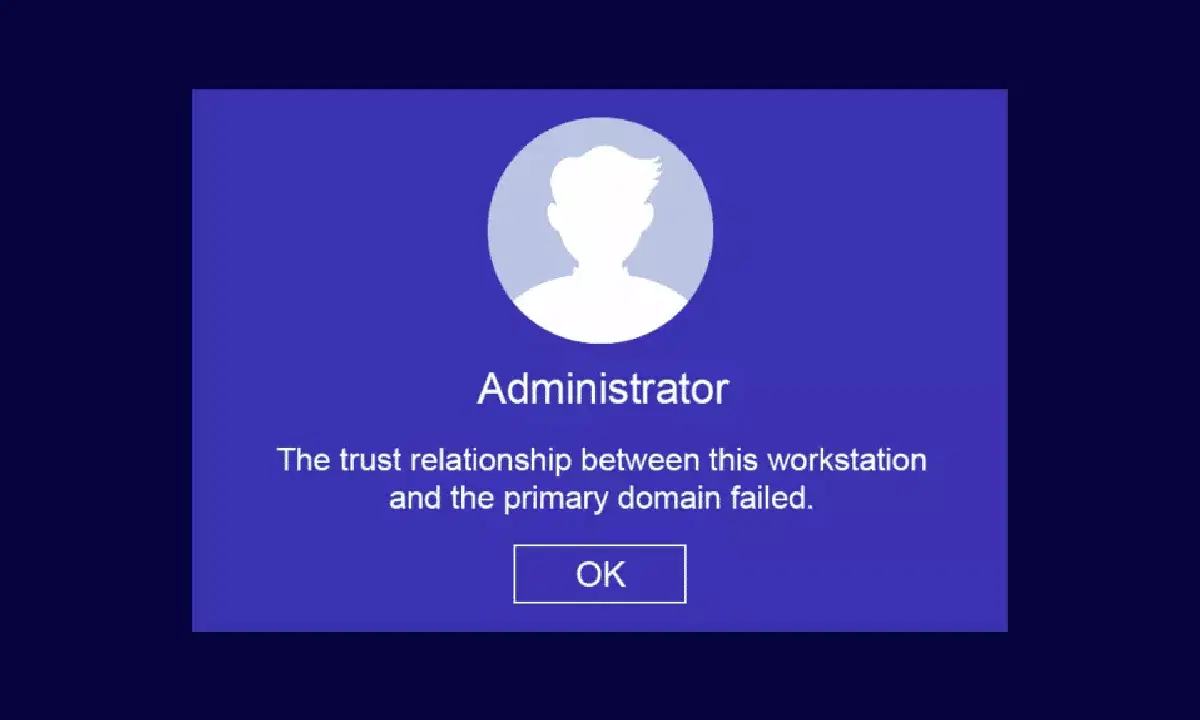
개인 가정이나 회사 환경에서 클라이언트 컴퓨터와 서버 컴퓨터는 크게 워크그룹(Workgroup)과 도메인(Domain)이라는 두 가지 구조 내에서 관리됩니다. 워크그룹은 10대 이하의 소규모 환경에 적합하며, 별도의 서버가 필요하지 않을 수 있습니다. 반면, 도메인 환경은 중앙 집중식 네트워크에 연결된 수많은 컴퓨터를 관리하기 위해 Active Directory 도메인 서비스 및 DNS(도메인 이름 서비스) 기능을 갖춘 서버가 필수적입니다. 많은 사용자들이 윈도우 10 PC에서 도메인 계정으로 로그인 시, "이 워크스테이션과 기본 도메인 간의 신뢰 관계가 실패했습니다"라는 오류 메시지를 경험하고 있습니다. 이러한 문제를 겪고 계신다면, 지금부터 로컬 관리자 권한 문제 없이 워크스테이션과 도메인 간의 신뢰 관계를 복원하는 완벽한 해결책을 제시해 드리겠습니다.
윈도우 10에서 '이 워크스테이션과 기본 도메인 간의 신뢰 관계 실패' 문제 해결 방법
시스템 관리자들이 흔히 겪는 문제 중 하나가 바로 워크스테이션과 도메인 간의 신뢰 관계 실패 문제입니다. 이 문제와 관련된 몇 가지 주요 사항을 살펴보겠습니다.
- Active Directory 도메인에 PC를 결합할 때, 새로운 사용자 계정과 암호를 설정해야 합니다.
- 도메인에 로그인하면, 가장 가까운 도메인 컨트롤러(DC)와 보안 채널이 설정됩니다. DC는 사용자 자격 증명을 확인하고, 해당 자격 증명이 회사의 보안 정책을 충족하면 PC와 도메인 간에 신뢰 관계가 형성됩니다.
- 도메인 비밀번호는 기본적으로 30일 동안 유효하며, 이 기간이 지나면 변경해야 합니다.
- PC의 로컬 계정 및 암호는 AD에서 만료되지 않습니다. 이는 도메인 암호 정책이 Active Directory 컴퓨터 개체에 적용되지 않기 때문입니다.
- 컴퓨터가 몇 달 또는 1년 동안 꺼져 있었다 하더라도 PC와 도메인 간의 신뢰 관계는 유지됩니다. 따라서 도메인에 연결된 워크스테이션에 다음 로그인 시 암호를 변경해야 할 수 있습니다.
- 어떠한 이유로든 신뢰 관계가 손상되면, "이 워크스테이션과 기본 도메인 간의 신뢰 관계가 실패했습니다"라는 오류가 발생하고, 로컬 관리자 프롬프트가 나타나지 않을 수 있습니다.
워크스테이션과 기본 도메인 간의 신뢰 관계 상태 확인법
워크스테이션과 기본 도메인 간의 신뢰 관계를 확인하려면, 컴퓨터의 로컬 암호가 도메인 컨트롤러 컴퓨터 계정 암호와 동기화되었는지 확인해야 합니다. 다음 단계를 따라 확인해 보세요.
1. 로컬 관리자 계정 및 암호를 사용하여 컴퓨터에 로그인합니다.
참고: 도메인 계정으로 로그인하는 데 문제가 있는 경우, 일시적으로 이더넷 케이블을 분리해 보세요. 캐시된 Active Directory 사용자 자격 증명을 사용하여 컴퓨터에 로그인할 수 있습니다. 로그인 후에는 이더넷 케이블을 다시 연결하십시오.
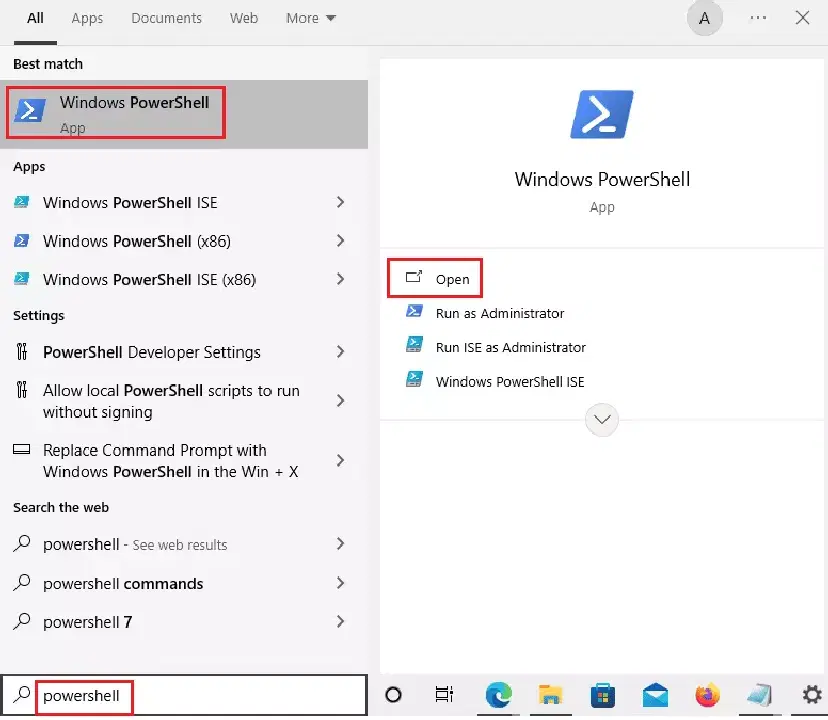
2. Windows 키를 누르고 PowerShell을 입력한 후, '열기'를 클릭합니다.
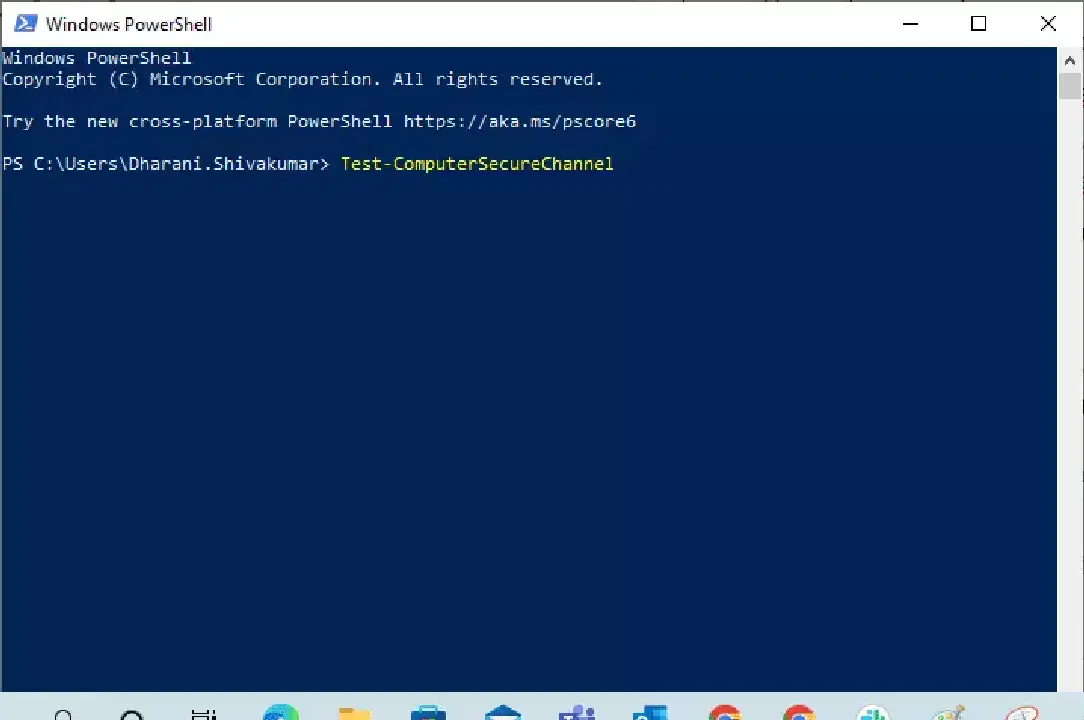
3. PowerShell 창에 'Test-ComputerSecureChannel' 명령을 입력하고 Enter 키를 누릅니다.
4. '-verbose' 스위치 매개변수를 추가하여 자세한 결과를 확인할 수도 있습니다. 예를 들어 'Test-ComputerSecureChannel -Verbose'를 입력하고 Enter 키를 누르세요.
Test-ComputerSecureChannel -Verbose
VERBOSE: Performing the operation Test-ComputerSecureChannel on target Techcult(Type Company Name).
True
VERBOSE: The secure channel between the local computer and the domain techcult.com is in good condition.
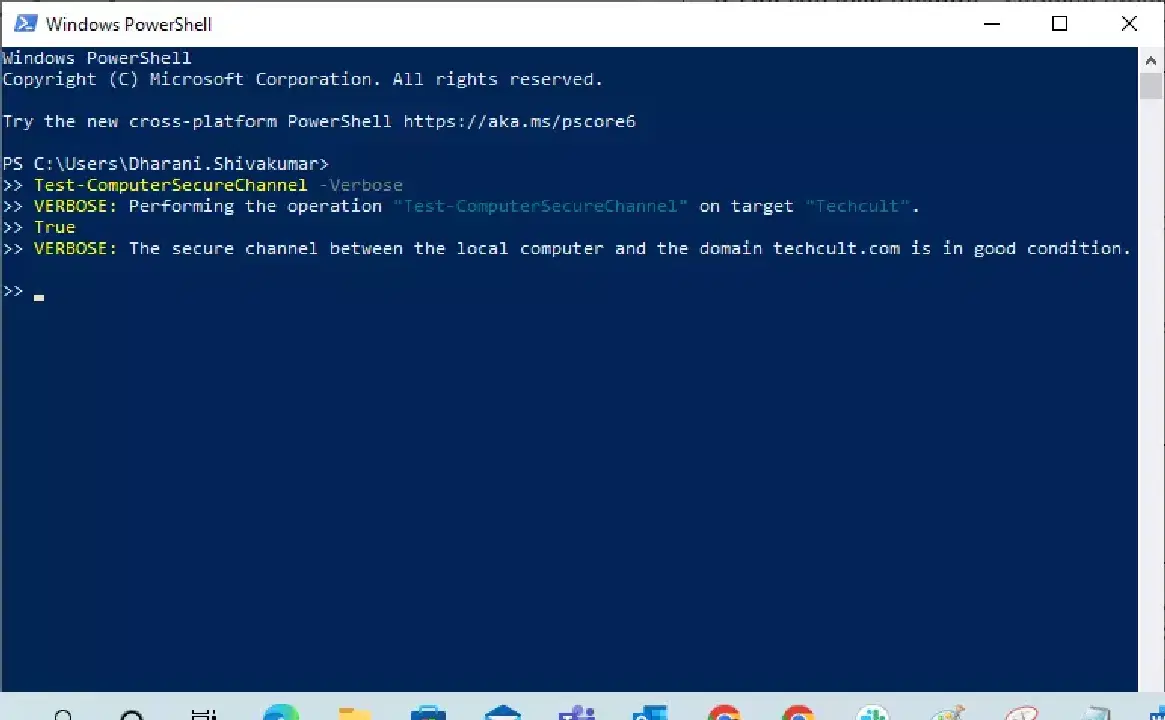
5. 결과에 "로컬 컴퓨터와 도메인(회사명).com 간의 보안 채널이 양호한 상태입니다."라는 메시지가 나타나면 워크스테이션과 도메인 간의 신뢰 관계가 정상적으로 작동하는 것입니다.
신뢰 관계 실패의 주요 원인
도메인 신뢰 관계 실패 문제는 다양한 원인으로 인해 발생할 수 있습니다.
- 워크스테이션이 도메인에서 더 이상 신뢰받지 못하면, 신뢰 관계에 문제가 생길 수 있습니다.
- PC의 로컬 계정 암호와 Active Directory에 등록된 PC의 개체 암호가 일치하지 않으면 문제가 발생할 수 있습니다.
- 워크스테이션이 잘못된 암호로 도메인 인증을 시도하면 신뢰 관계 실패 문제가 발생합니다.
- 윈도우를 다시 설치한 후에도 이 문제가 발생할 수 있습니다.
- 컴퓨터가 이전 복원 지점으로 복원되거나, 만료된 컴퓨터 계정 암호가 있는 스냅샷으로 되돌아간 경우에도 발생할 수 있습니다.
다음은 "이 워크스테이션과 기본 도메인 간의 신뢰 관계 실패" 문제를 해결하는 데 도움이 되는 7가지 방법입니다. 최적의 결과를 얻으려면 아래 단계를 순서대로 따라 하십시오.
참고: 문제가 발생했을 때 Windows 10 컴퓨터를 복원할 수 있도록 미리 시스템 복원 지점을 생성해 두는 것이 좋습니다.
방법 1: DHCP 서버 활성화 확인
최근에 새 DHCP 서버를 추가했거나 기존 DHCP 풀을 변경한 경우, 이 방법이 도움이 될 수 있습니다. 네트워크에서 호스트 컴퓨터에 IP 주소를 할당하는 방식에는 정적 주소 지정과 동적 주소 지정이 있습니다.
DHCP 서버를 네트워크에 추가한 후 "이 워크스테이션과 기본 도메인 간의 신뢰 관계 실패" 문제가 발생했다는 사용자들이 종종 있습니다. 이는 호스트 네트워크에 잘못된 DHCP IP 주소 풀을 추가할 때 발생할 수 있습니다. 따라서 DHCP가 올바르게 작동하는지 확인해야 합니다.
참고: 여기에서는 192.168.1.0/24 IP 주소 범위에서 작동하는 Windows Server 2016 및 TP-Link TL-ER6120 라우터의 DHCP 설정을 확인하는 방법을 설명합니다. 실제 네트워크 환경에 맞게 단계를 조정하십시오.
1. Windows 키 + R 키를 동시에 눌러 '실행' 대화 상자를 엽니다.
2. 'dhcpmgmt.msc'를 입력하고 Enter 키를 눌러 DHCP 관리 도구를 실행합니다.
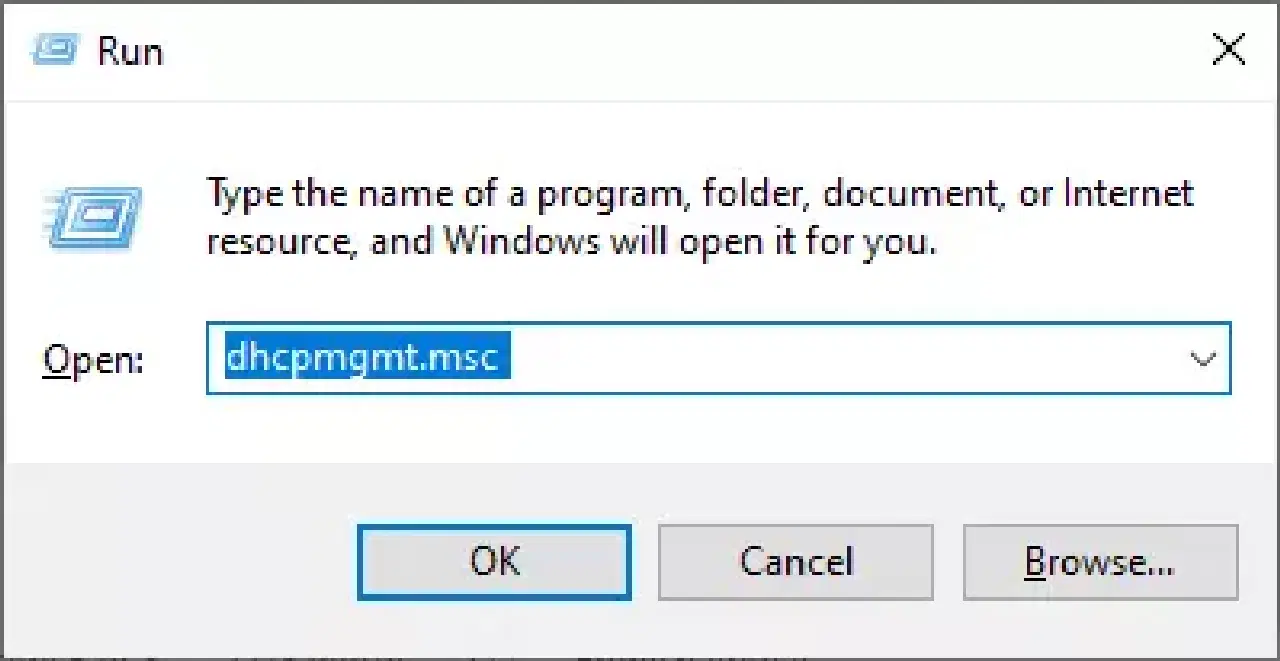
3. 서버를 확장하고 'techcult.com IPv4 범위'를 확인합니다.
4. DHCP 구성이 올바르게 설정되지 않은 경우(예: 192.168.1.0/24 IP 주소 범위), 구성을 변경해야 합니다.
라우터(예: TP-Link TL-ER6120)의 DHCP 설정을 확인하려면 다음 단계를 따르십시오.
1. 무선 라우터의 IP 주소, 사용자 이름 및 암호를 기록해 둡니다.
참고: 라우터의 IP 주소를 모르는 경우, 라우터 IP 주소를 찾는 방법에 대한 안내를 참고하거나 라우터 설명서를 확인하십시오.
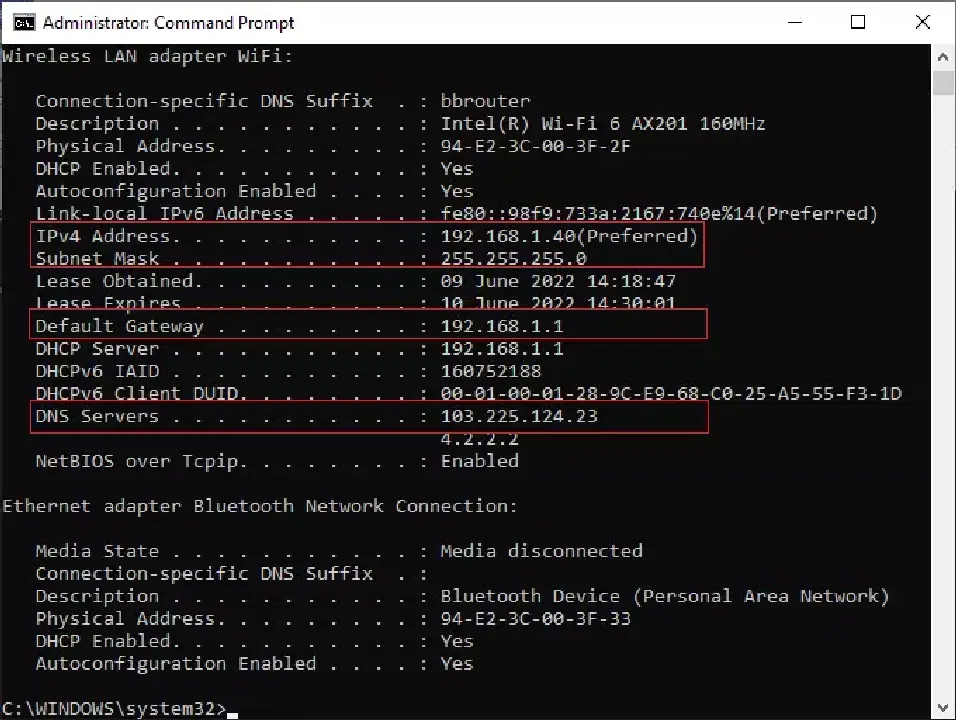
2. 브라우저를 실행하고 주소 표시줄에 라우터의 IP 주소를 입력합니다.
3. 라우터 자격 증명을 입력하고 로그인합니다.
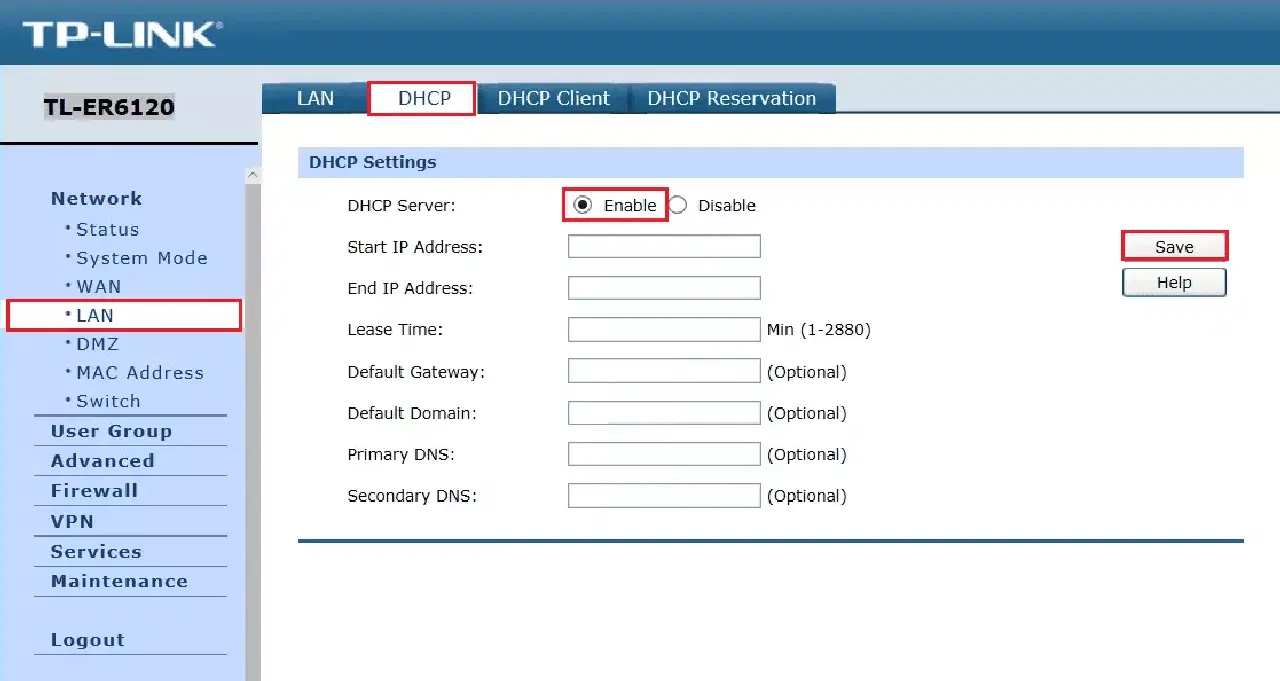
4. '네트워크' 탭으로 이동하고 왼쪽 창에서 'LAN'을 선택합니다.
5. 'DHCP' 탭으로 전환하고 DHCP 서버가 활성화되어 있는지 확인합니다. DHCP 주소를 확인하고 변경 사항이 있다면 '저장'을 클릭합니다.
방법 2: 도메인에서 시스템 재가입
시스템 또는 워크스테이션을 도메인에서 다시 가입시키는 것은 "이 워크스테이션과 기본 도메인 간의 신뢰 관계 실패" 오류를 해결하는 데 도움이 되는 방법입니다. 도메인에서 컴퓨터를 추가하거나 가입할 수 있는 권한을 가진 도메인 관리자 계정이 필요합니다.
참고: 이 문서에서는 Windows 10 Pro를 Server 2016 컴퓨터에 다시 가입시키는 단계를 보여줍니다. Windows Server 2003 또는 2012 R2를 사용하는 Windows XP 또는 Windows 8 시스템에서도 유사한 단계를 적용할 수 있습니다.
1. Windows 로컬 관리자 계정으로 로그인하고, Windows 키 + E 키를 눌러 '파일 탐색기'를 엽니다.
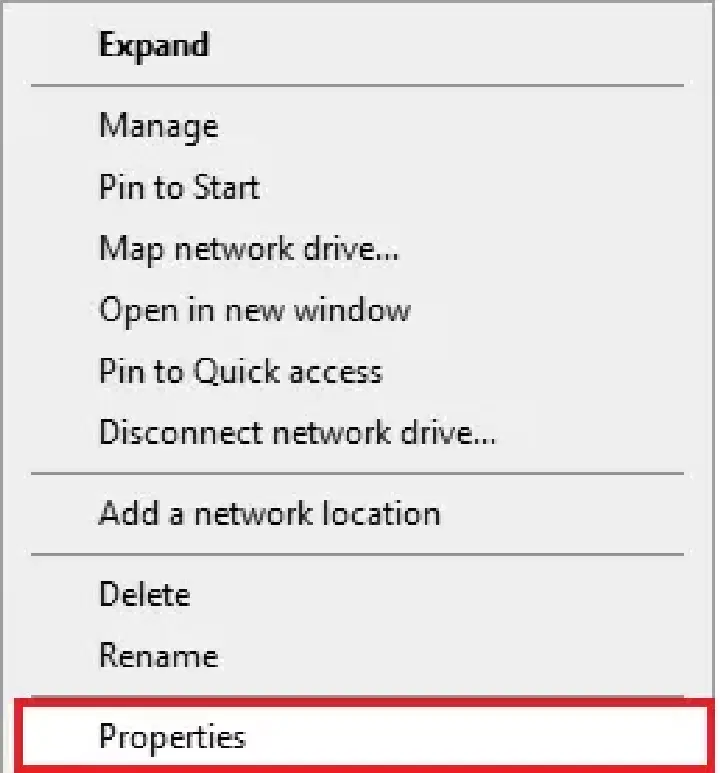
2. 파일 탐색기에서 '내 PC'를 마우스 오른쪽 버튼으로 클릭하고 '속성'을 선택합니다.
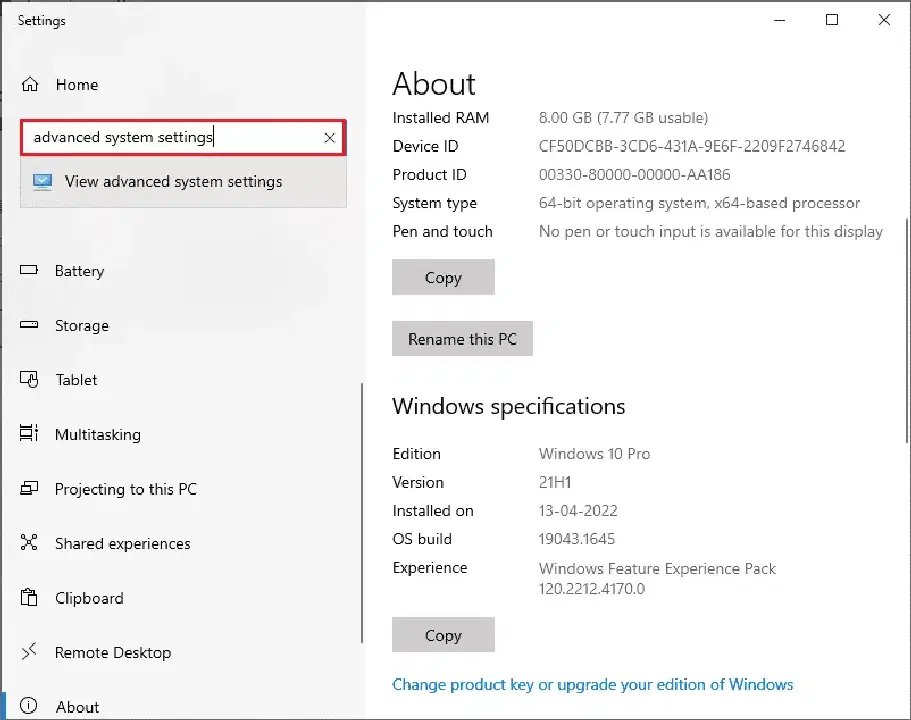
3. '고급 시스템 설정 보기'를 검색하여 클릭하고 '컴퓨터 이름' 탭으로 이동합니다.
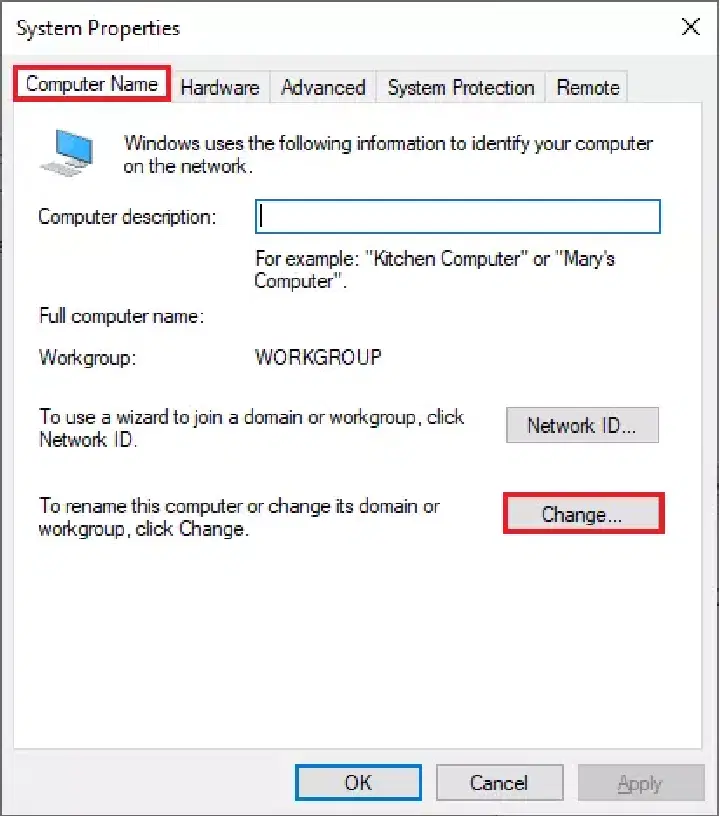
4. '변경...' 버튼을 클릭합니다.
5. '컴퓨터 이름/도메인 변경' 창에서 '작업 그룹' 라디오 버튼을 선택하고 원하는 이름을 입력합니다.
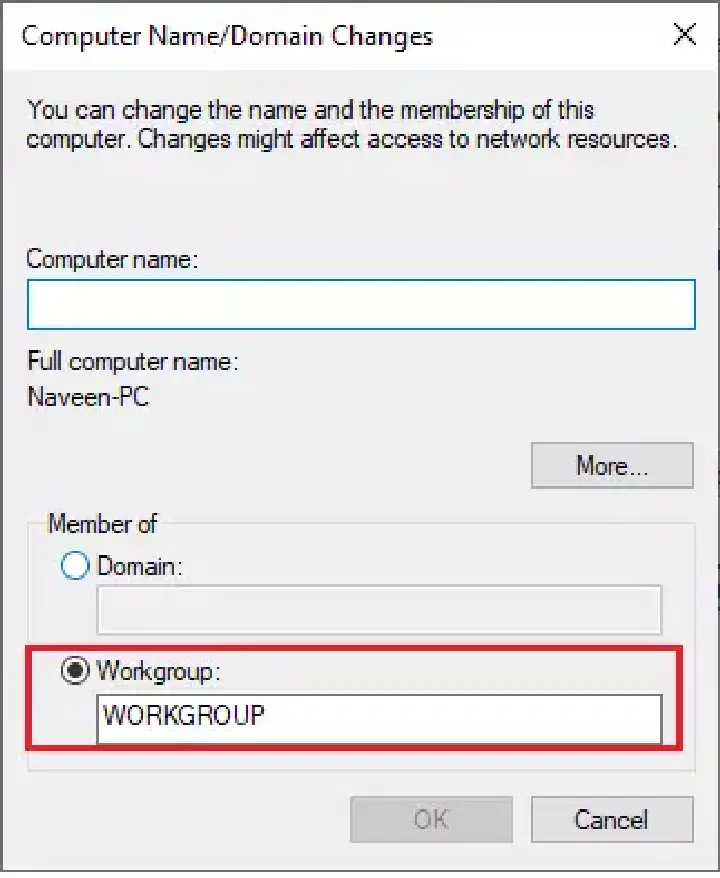
6. '확인'을 클릭하여 변경 사항을 저장합니다.
7. 다음 Windows 보안 프롬프트에서 관리자 계정 자격 증명을 입력하고 '확인'을 클릭합니다.
8. '확인'을 클릭하여 다음 메시지를 확인하고 '시스템 속성' 창을 종료합니다.
9. 컴퓨터를 재부팅하고 Windows 10 도메인 사용자 계정으로 로그온합니다.
워크스테이션과 도메인 간의 신뢰 관계 문제가 해결되었는지 확인하십시오.
방법 3: PowerShell을 사용하여 도메인 신뢰 관계 수정
PowerShell을 사용하여 도메인 신뢰 관계를 수정하는 또 다른 방법입니다. 이 방법은 클라이언트와 워크스테이션 간의 신뢰를 재구축하는 데 도움이 됩니다. 로컬 관리자 계정이 필요합니다. 다음 단계를 따라 워크스테이션과 Windows 10에서 발생한 기본 도메인 간의 신뢰 관계 실패 문제를 해결하십시오.
1. Windows 10 로컬 관리자 계정으로 로그온합니다.
2. Windows 키를 누르고 PowerShell을 입력한 후, '열기'를 클릭합니다.
3. '$credential = Get-Credential' 명령을 입력하고 Enter 키를 누릅니다.
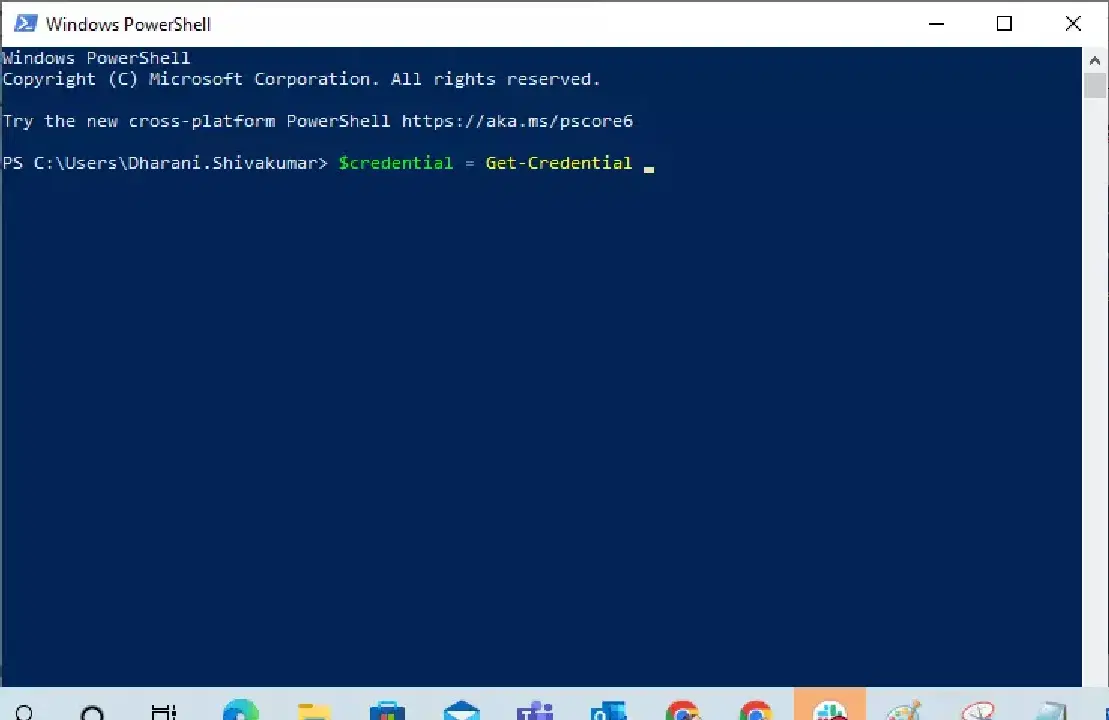
4. 도메인 계정 암호 자격 증명을 입력하고 '확인'을 클릭합니다.
5. 'Reset-ComputerMachinePassword -Credential $credential' 명령을 입력하고 Enter 키를 누릅니다.
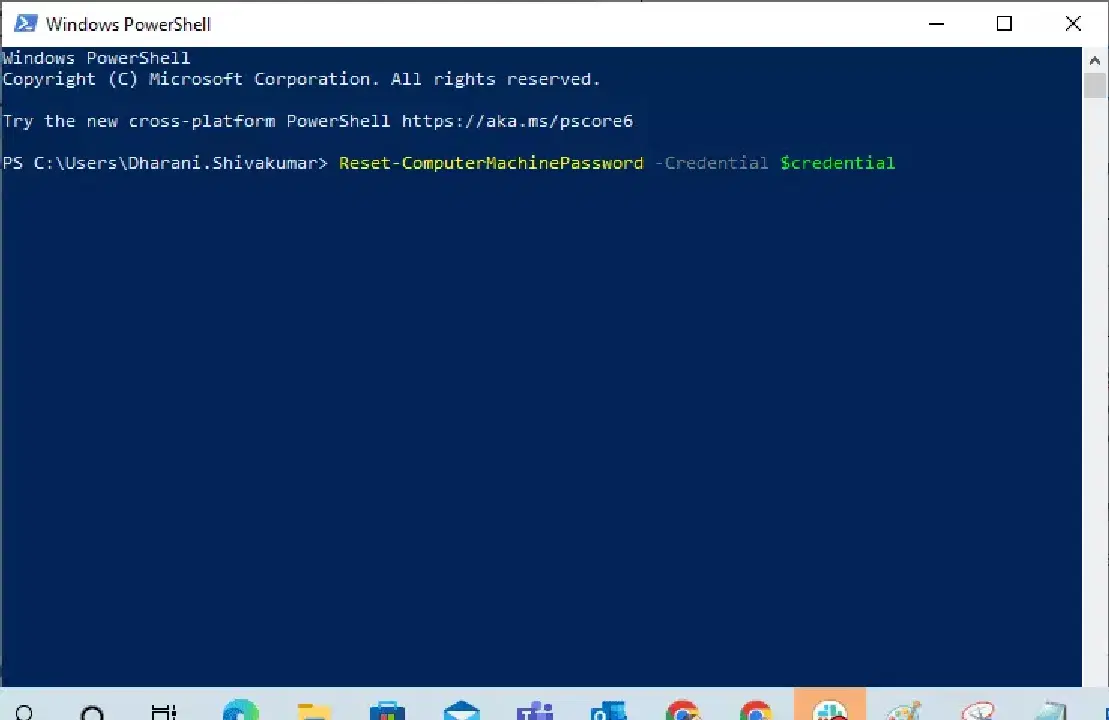
6. PowerShell을 종료하고 PC를 재부팅합니다.
7. Windows 10 도메인 계정으로 로그온하여 도메인 신뢰 관계가 수정되었는지 확인합니다.
방법 4: 자격 증명 관리자에 도메인 컨트롤러 추가
자격 증명 관리자에 도메인 컨트롤러 계정을 추가하여 이 문제를 해결할 수 있습니다. 다음 단계를 따라 Windows 10 PC에서 설정을 변경하십시오.
1. Windows 10 로컬 관리자 계정으로 로그온합니다.
2. Windows 키를 누르고 '자격 증명 관리자'를 입력합니다. '열기'를 클릭합니다.
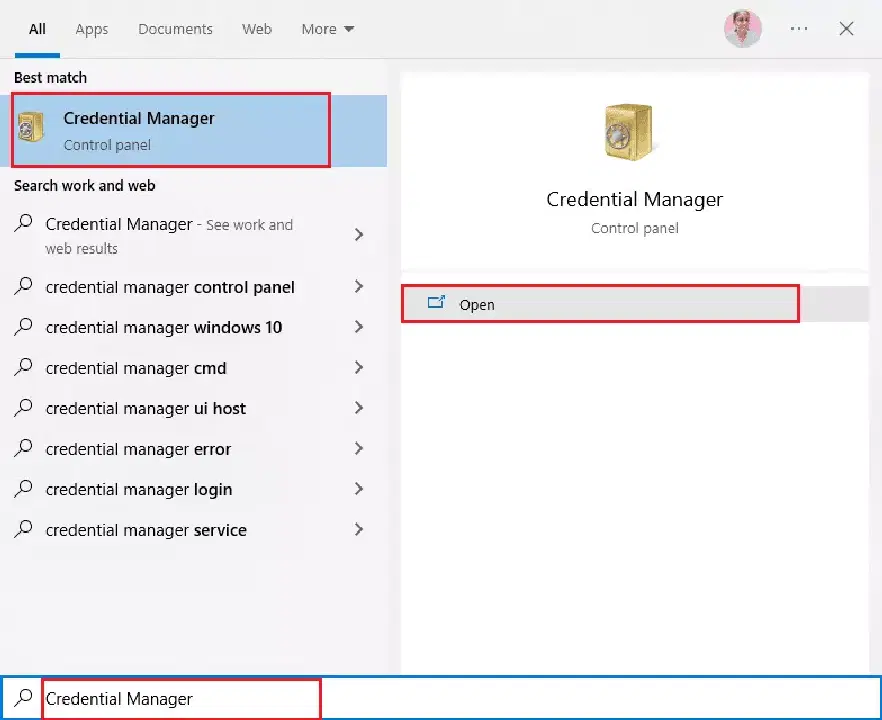
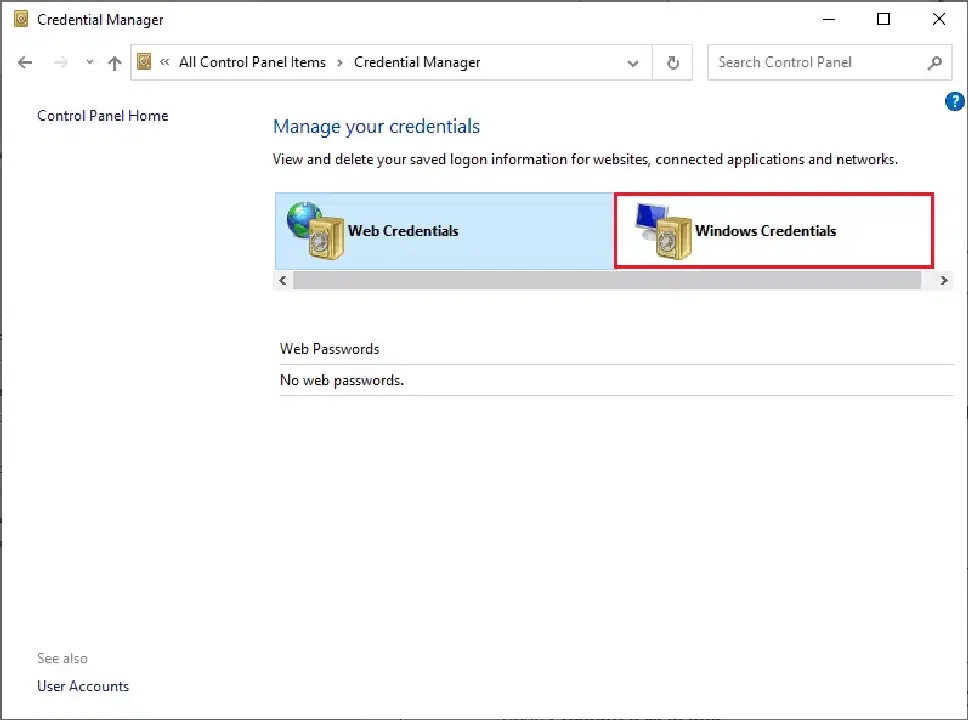
3. 'Windows 자격 증명'을 클릭합니다.
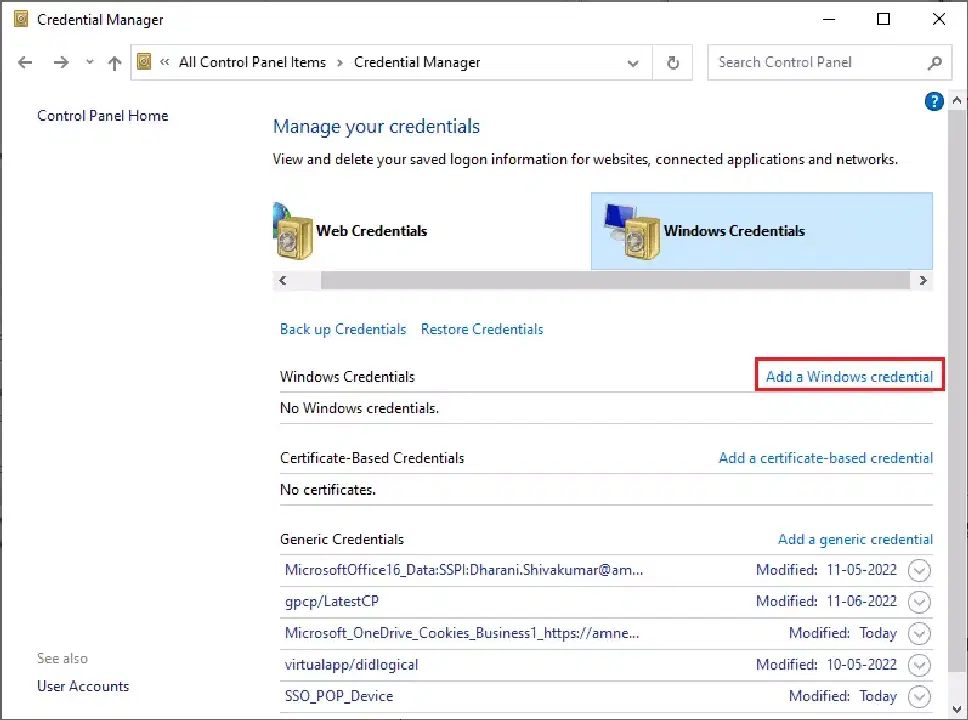
4. 'Windows 자격 증명 추가' 링크를 클릭합니다.
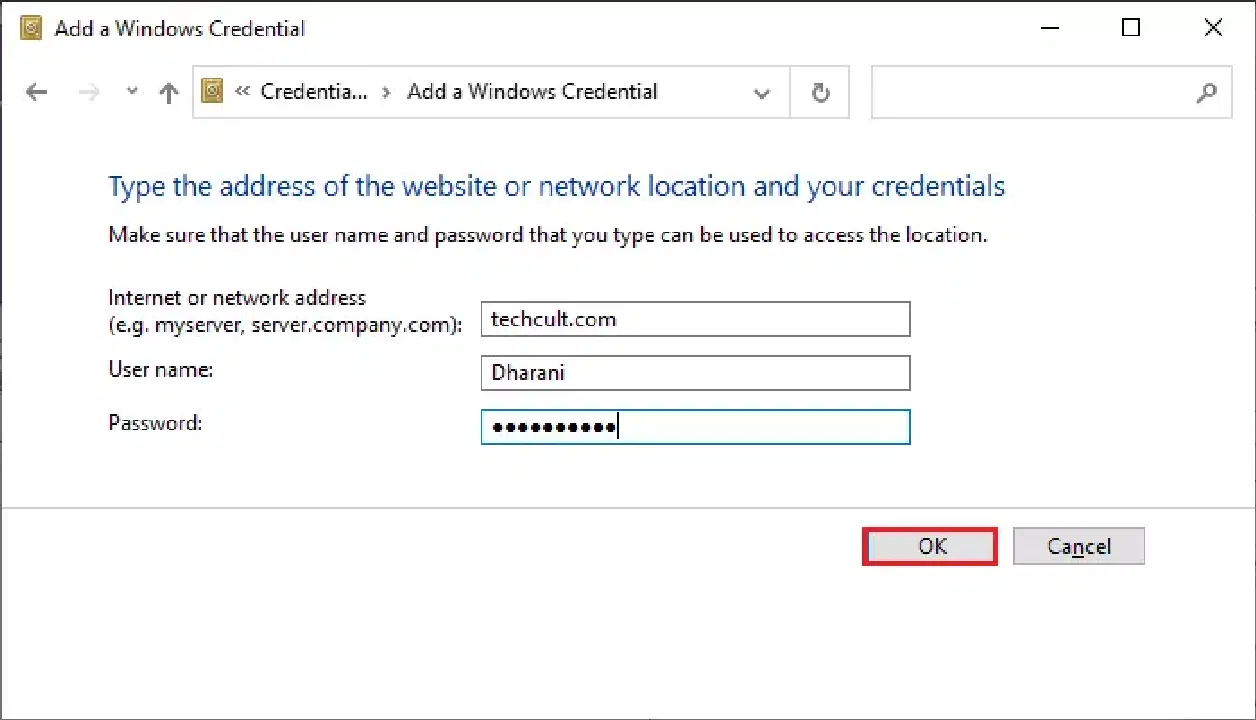
5. 사용자 이름 및 암호와 함께 인터넷 또는 네트워크 주소를 입력하고 '확인'을 클릭합니다.
6. '자격 증명 관리자' 창을 모두 닫고 컴퓨터를 재부팅합니다.
7. Windows 10 도메인 사용자 계정으로 로그온하여 워크스테이션과 도메인 간의 신뢰 관계 문제가 해결되었는지 확인합니다.
방법 5: 계정 비밀번호 재설정
Windows Server 2003 및 Windows Server 2008 R2를 사용하는 경우 이 방법을 참조하십시오. 다른 버전의 서버 OS를 사용하는 사용자는 다음 문제 해결 방법으로 건너뛰십시오. 이 방법에서는 Windows Server 2008 R2에서 컴퓨터 암호를 재설정하는 방법을 설명합니다. 암호를 재설정하면 대부분의 고급 사례에서 신뢰 문제를 해결하는 데 도움이 될 수 있습니다.
1. 도메인 관리자 계정으로 로그온하고 Windows 키를 누릅니다.
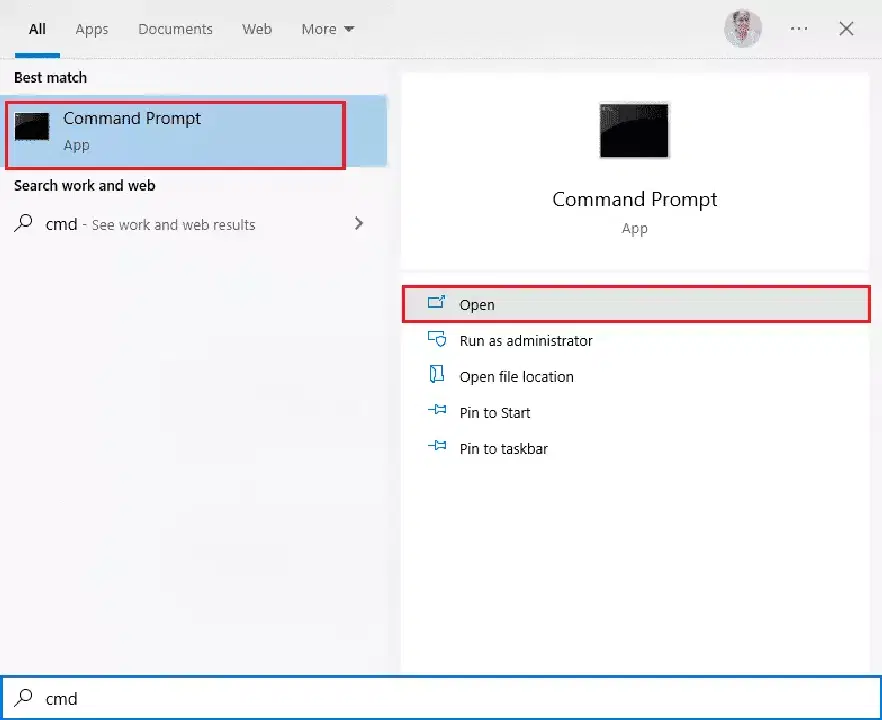
2. Windows 키를 누르고 'cmd'를 입력한 다음, '열기'를 클릭합니다.
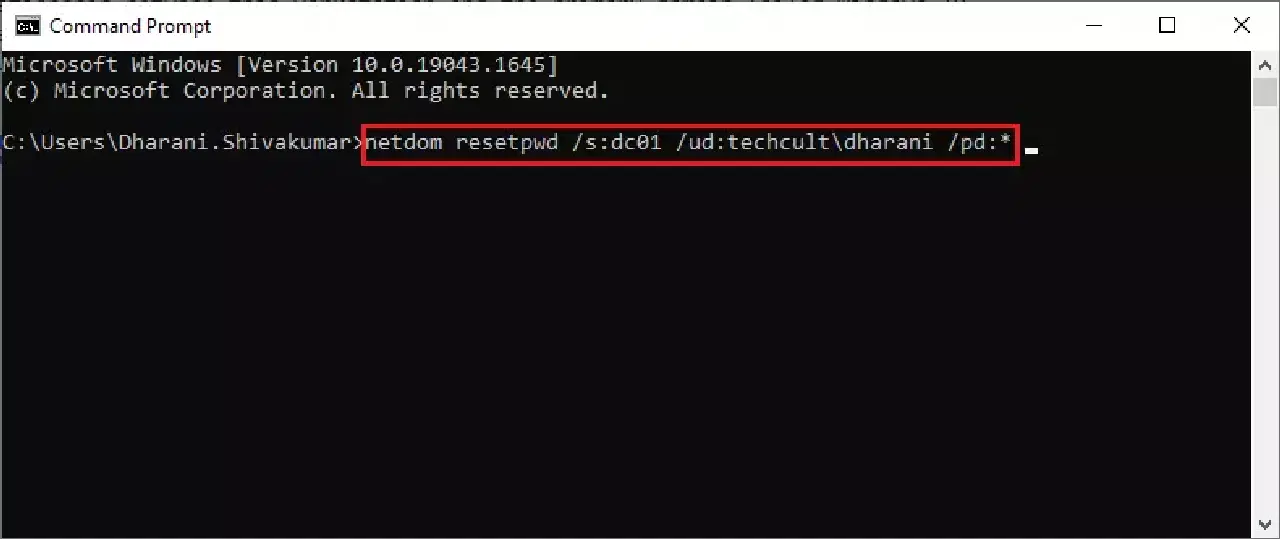
3. 명령 프롬프트 창에 'netdom resetpwd /s:server /ud:domainUser /pd:*'를 입력하고 Enter 키를 누릅니다.
참고: 여기서 's'는 도메인 서버 이름, 'domain'은 도메인 이름, '사용자'는 충돌하는 사용자 계정입니다.
4. 모든 창을 닫고 PC를 다시 시작합니다.
5. 도메인 사용자 계정으로 로그온하고, 워크스테이션과 기본 도메인 간의 신뢰 관계가 해결되었는지 확인합니다. 로컬 관리자 문제가 없어야 합니다.
방법 6: 계정 재설정
워크스테이션과 기본 도메인 간의 신뢰 관계를 수정하는 데 도움이 되는 또 다른 간단한 방법은 Active Directory 도메인 서비스와 통합된 도구를 사용하여 컴퓨터 계정을 재설정하는 것입니다.
1. Windows 키 + R 키를 동시에 눌러 '실행' 대화 상자를 엽니다.
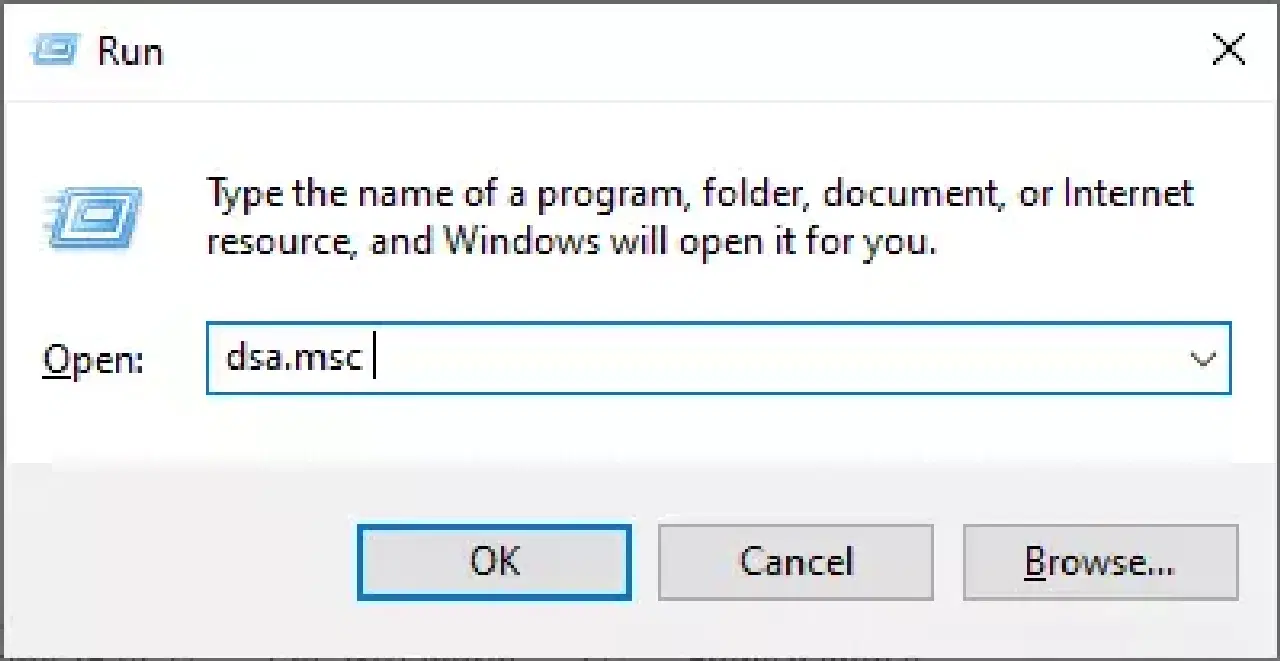
2. 'dsa.msc'를 입력하고 Enter 키를 눌러 'Active Directory 사용자 및 컴퓨터'를 엽니다.
3. 도메인을 확장합니다(예: techcult.com).
4. '컴퓨터'를 두 번 클릭하고, 문제가 발생하는 사용자 계정을 찾습니다.
5. 해당 사용자 계정을 마우스 오른쪽 버튼으로 클릭하고 '계정 재설정'을 선택합니다.
6. '예'를 클릭하고 확인하여 메시지를 확인한 다음 'Active Directory 사용자 및 컴퓨터' 창을 닫습니다.
7. PC를 다시 시작하고 도메인 사용자 계정으로 로그인합니다.
방법 7: 시스템 복원 수행
컴퓨터에 호환되지 않는 윈도우 업데이트 구성 요소가 있으면 PC가 정상적으로 작동하지 않을 수 있습니다. 따라서 컴퓨터를 모든 것이 제대로 작동하는 시점으로 복원해 보십시오. 다음은 워크스테이션과 Windows 10에서 발생한 기본 도메인 간의 신뢰 관계를 수정하기 위해 PC를 복원하는 지침입니다. Windows 10에서 시스템 복원을 사용하는 방법에 대한 안내를 참고하여 지침을 따르십시오.
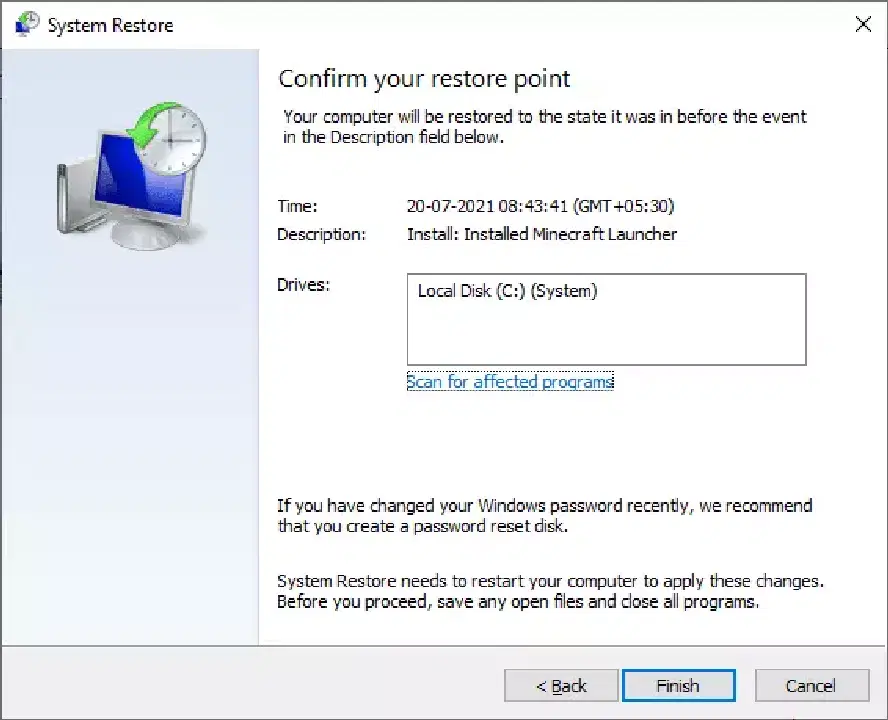
Windows 10 PC를 복원한 후, 도메인에 연결된 Windows 시스템이 오류 없이 작동하는지 확인하십시오.
***
이 가이드가 여러분의 워크스테이션과 장치의 기본 도메인 실패 문제로 인한 신뢰 관계 문제를 해결하는 데 도움이 되었기를 바랍니다. 어떤 방법이 가장 효과적인지 알려주시면 감사하겠습니다. 이 기사와 관련하여 질문이나 제안 사항이 있으면 언제든지 댓글 섹션에 남겨주십시오.