이미지를 비디오로 변환하여 영화와 애니메이션을 만드는 9가지 최고의 도구
사진을 활용해 멋진 비디오를 만들어보세요
사진 여러 장을 모아 하나의 매력적인 동영상으로 만들고 싶으신 적이 있으신가요? 시각적인 콘텐츠는 그 자체로 강력한 힘을 지니고 있습니다. 사업주는 제품 홍보 영상이나 광고를 통해 시장에 큰 영향을 줄 수 있습니다. 개인적으로도 결혼식, 기념일, 생일 같은 특별한 날의 소중한 추억을 사진으로 담아 동영상으로 제작하는 것은 매우 의미 있는 일입니다.
그렇다면 사진을 활용한 비디오나 애니메이션이 왜 그토록 특별할까요? 비디오와 애니메이션 이미지는 짧은 시간 안에 명확하고 강력한 메시지를 전달할 수 있다는 장점을 가지고 있습니다. 하지만 어떤 도구를 사용해야 할지 모른다면, 사진을 동영상으로 바꾸는 과정이 복잡하게 느껴질 수 있습니다. 그래서 여러분이 쉽고 편리하게 사진을 비디오로 변환할 수 있도록, 온라인에서 사용 가능한 유용한 도구들을 모아봤습니다.
자, 함께 살펴볼까요?
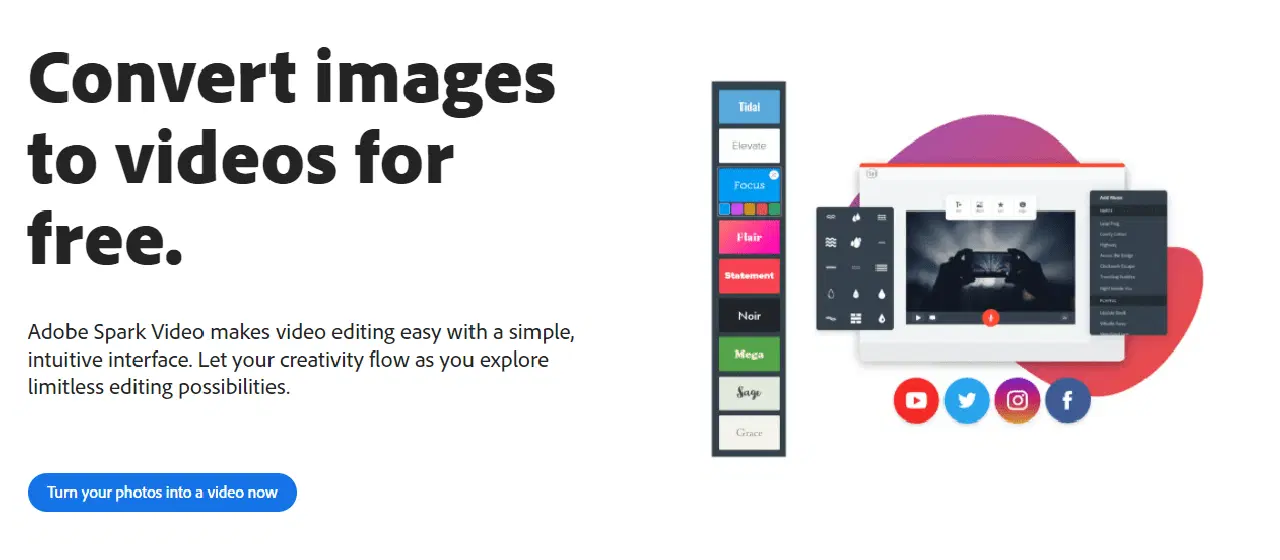
어도비 스파크 비디오
어도비는 로고, 사진, 그래픽, 웹 페이지, 그리고 비디오를 디자인하는 데 가장 널리 쓰이는 프로그램 중 하나입니다. 특히 어도비 스파크 비디오는 직관적인 인터페이스를 제공하여 이미지를 기반으로 빠르게 비디오를 만들 수 있게 해줍니다. 사용자는 스마트폰 카메라 롤에서 여러 장의 사진을 불러와 동영상으로 간단하게 만들 수 있습니다.
더불어, 텍스트를 추가하여 비디오를 개성 있게 꾸미고, 슬라이드 길이를 조절하며, 다양한 레이아웃을 적용해 시청자의 몰입도를 높일 수 있습니다. 어도비 사진 변환기를 사용하려면 다음과 같은 간단한 단계를 따르면 됩니다.
- 이미지를 업로드합니다.
- 타임라인에서 이미지를 원하는 순서대로 드래그하여 배열합니다.
- 다양한 테마를 둘러보고, 텍스트가 화면에 나타나는 방식, 스타일, 색상 등을 설정합니다.
- 타임스탬프를 조정하고 슬라이딩 스케일을 사용하여 비디오 길이를 조절합니다.
- 필요에 따라 비디오를 맞춤 설정합니다.
아니모토
아니모토는 드래그 앤 드롭 기능을 통해 손쉽게 온라인에서 비디오를 제작할 수 있도록 돕습니다. 그래픽이나 비디오 디자인 경험이 없더라도 몇 번의 클릭만으로 쉽게 사용할 수 있습니다. 이 도구는 세련된 전환 효과와 텍스트 기능을 제공하여 완성된 비디오에 생동감을 더해줍니다.
- 이미지를 업로드하고 원하는 템플릿을 선택합니다.
- 흐림 효과, 확대, 자르기, 이동, 회전, 필터 추가 등 다양한 효과를 적용하여 이미지를 조정합니다.
- 비디오에 텍스트를 넣고 글꼴을 선택하며 애니메이션 효과를 추가합니다.
- 사진을 더욱 돋보이게 할 다양한 스타일을 적용합니다.
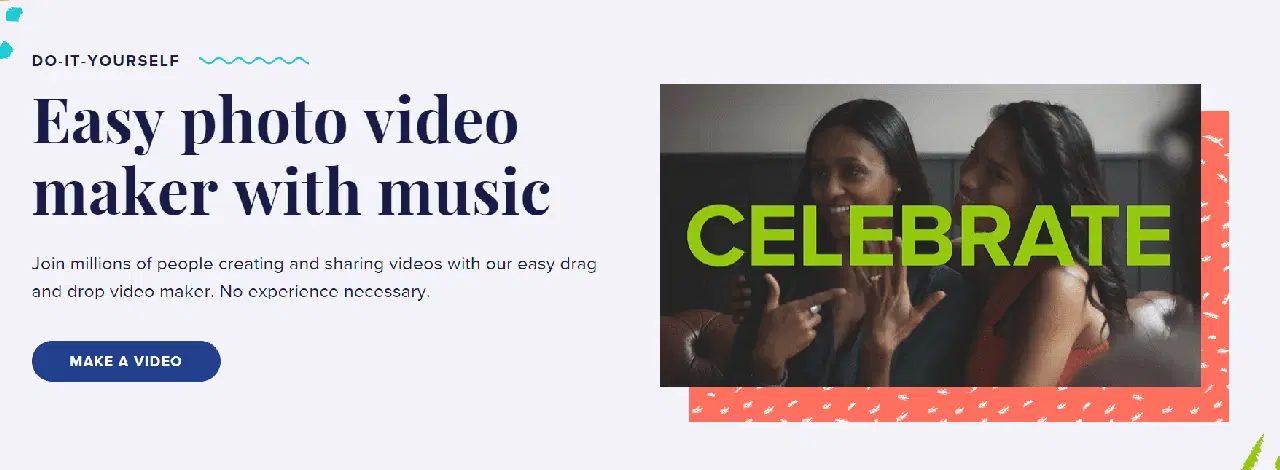
아니모토는 특히 기업에서 제품 카탈로그나 홍보 영상을 제작하는 데 유용합니다. 이미지, 사진, 로고 등을 추가하고 필요한 정보를 함께 제공할 수 있습니다. 완성된 비디오는 소셜 미디어에 바로 공유하거나 웹사이트에 추가할 수 있습니다.
패스트릴
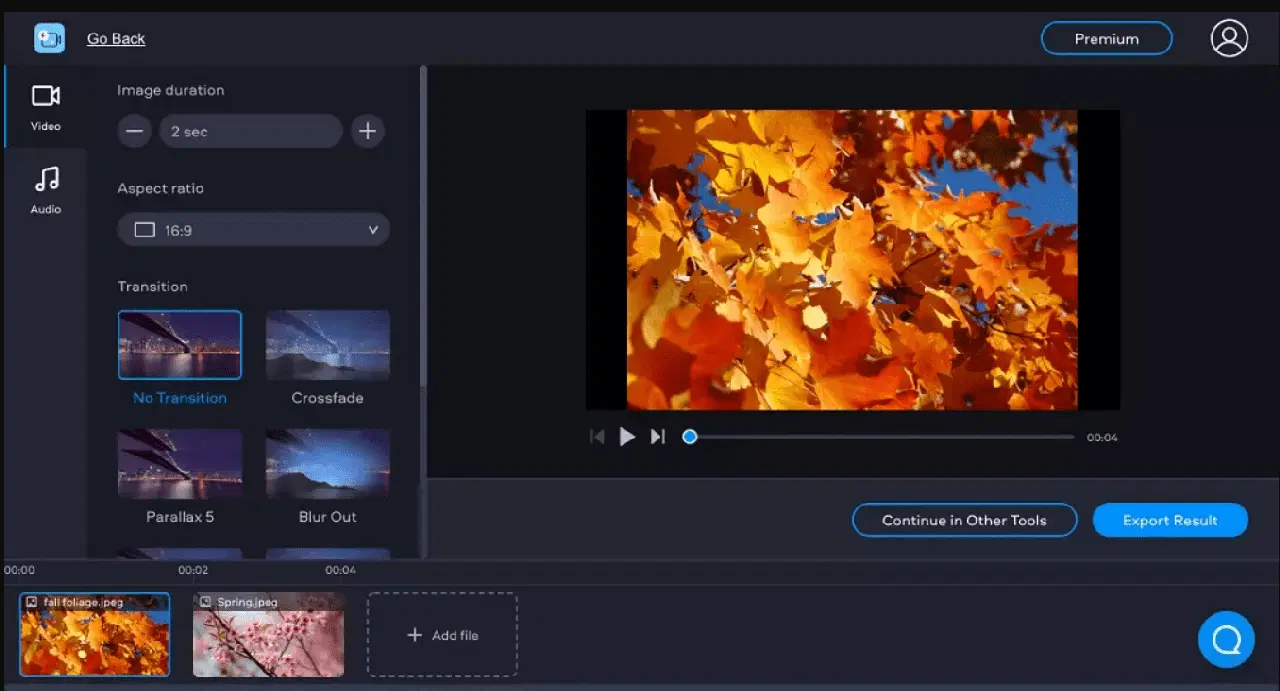
패스트릴은 온라인에서 사진을 비디오로 손쉽게 변환할 수 있는 또 다른 도구입니다. 이 사진-비디오 변환기는 PNG, JPEG 또는 GIF 파일을 업로드하여 AVI, MKV, MOV, MP4 및 WMV 형식으로 변환할 수 있습니다. 비디오 추출 전에 사운드 트랙이나 음악을 추가하는 것도 매우 간단합니다.
패스트릴의 주요 기능은 다음과 같습니다.
- 역동적이고 부드러운 비디오 전환 스타일을 쉽게 선택할 수 있습니다.
- 몇 초 안에 비디오로 변환할 여러 장의 이미지를 선택할 수 있습니다.
- 슬라이드 지속 시간을 쉽게 설정할 수 있습니다.
- 무료 사운드 트랙을 추가할 수 있습니다.
- 별도의 소프트웨어나 앱을 다운로드할 필요 없이 웹사이트에서 바로 비디오를 만들 수 있습니다.
- 초보자도 쉽게 사용할 수 있는 직관적인 인터페이스를 제공합니다.
카프윙 스튜디오
카프윙 스튜디오를 이용하면 몇 가지 간단한 단계를 거쳐 사진을 유튜브나 소셜 미디어 플랫폼에 적합한 동영상으로 쉽게 변환할 수 있습니다.
- 이미지를 업로드하고 드래그하여 레이어로 추가합니다.
- 유튜브나 소셜 미디어에 적합한 화면 비율을 선택할 수 있습니다.
- 이미지 지속 시간을 조정하고, 배경을 추가하며, 필터를 적용할 수 있습니다.
- 오디오 URL이나 파일을 삽입하고, 필요에 따라 비디오를 자르고 편집합니다.
- 불투명도, 채도, 밝기 등을 조절하고 파일을 저장합니다.
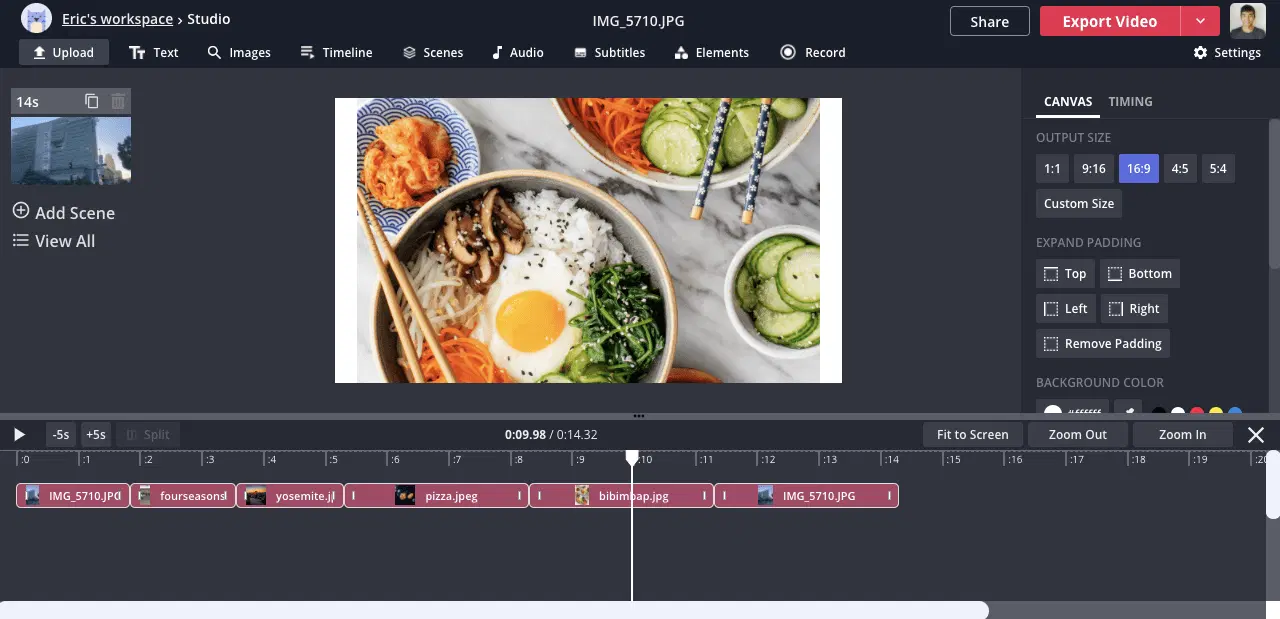
카프윙은 워터마크 제거, 광고 없음, 스팸 없음 등의 다양한 기능을 제공합니다. 또한 별도의 소프트웨어 설치 없이 온라인에서 사용할 수 있는 편리한 도구입니다. 온라인에서 무료로 비디오를 만들 수 있는 강력한 도구 중 하나입니다.
물린
물린은 몇 번의 클릭만으로 사진을 비디오로 만들 수 있는 온라인 도구입니다. 이미지 업로드, 편집, 정렬, 애니메이션 추가, 내보내기 등 간단한 과정을 통해 쉽게 동영상을 제작할 수 있습니다. 다음은 사진으로 비디오를 만드는 단계입니다.
- "새 비디오 만들기"를 클릭하고 원하는 템플릿을 선택합니다.
- "장면 추가"를 클릭하고 이미지를 업로드합니다.
- 장면을 드래그하여 타임라인에 배치하고, 재생 순서나 길이를 조절합니다.
- "이미지 효과"를 선택하여 정지된 사진에 생동감을 불어넣고, 전환 효과를 추가하거나 이미지를 뒤집을 수 있습니다.
- 결과물이 만족스럽지 않으면 다시 편집할 수 있고, 만족스러우면 다운로드합니다.
다만, 물린에서 무료로 다운로드하는 비디오에는 워터마크가 추가됩니다. 워터마크를 제거하려면 유료 멤버십에 가입해야 합니다.
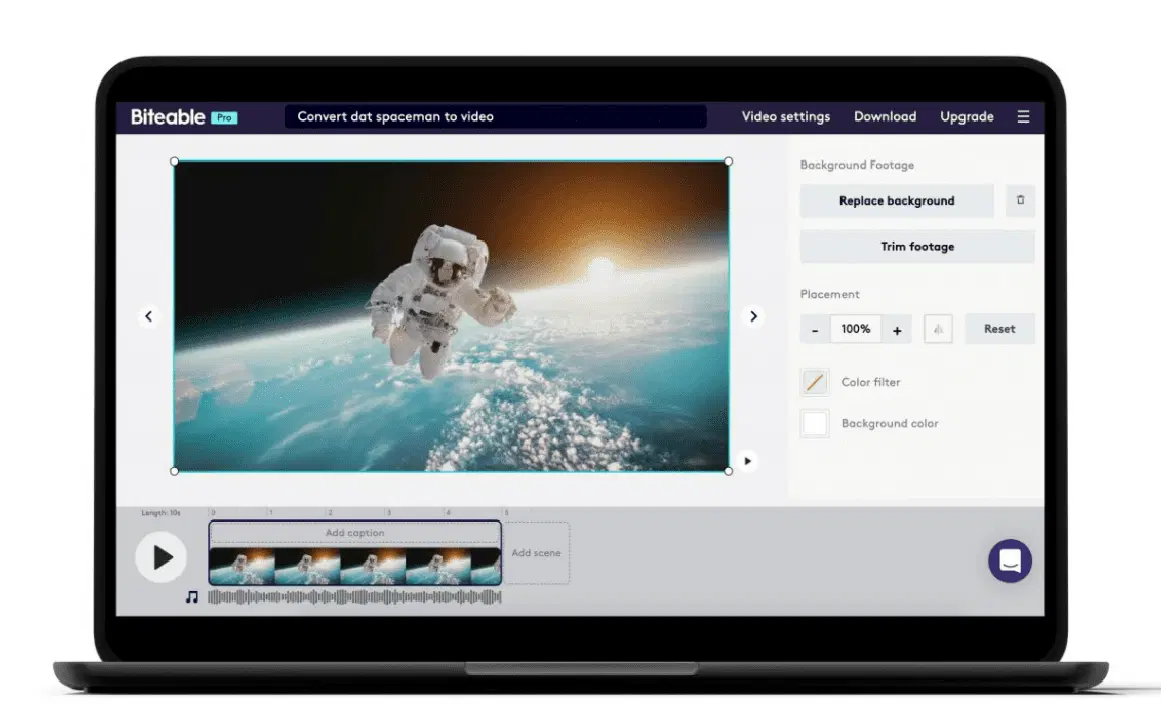
물린을 사용하면 여러 장의 이미지를 쉽게 결합하여 몇 초 안에 멋진 비디오를 만들 수 있습니다.
타이피토
타이피토는 특별한 사진들을 모아 기억에 남는 영상으로 만들 수 있도록 도와주는 사진 비디오 메이커입니다. 타이피토는 음악, 비디오 클립, 여러 장의 사진을 한 번에 추가할 수 있는 인기 있는 온라인 비디오 메이커입니다. 사용법은 다음과 같습니다.
- 온라인 도구를 실행하고 사진을 업로드합니다. 템플릿이나 슬라이드쇼를 선택합니다.
- 선택한 템플릿에 업로드한 파일들을 원하는 순서대로 배열합니다. 이미지를 자르거나 편집하고 크기를 조절할 수 있습니다.
- 슬라이드쇼에 텍스트 캡션과 음악을 추가하여 비디오를 더욱 풍성하게 만듭니다.
- 완성된 비디오를 다운로드합니다.
타이피토를 선택해야 하는 이유는 무엇일까요?
- 드래그 앤 드롭 기능으로 스타일화된 텍스트나 음악 추가 등 여러 기능을 쉽게 사용할 수 있습니다.
- 브랜드 글꼴, 색상 등을 추가할 수 있는 브랜드 키트가 포함되어 있습니다.
- 다양한 화면 비율의 비디오 형식을 제공하여 사용자가 필요한 포맷을 선택할 수 있습니다.
- 실시간 미리보기 기능을 통해 완성된 비디오를 미리 확인할 수 있습니다.
클라이드
클라이드는 여러 장의 이미지를 비디오로 손쉽게 변환해주는 또 다른 도구입니다. 플러그인, 애드온, 추가 프로그램 설치 없이 온라인 도구에서 바로 사진, 비디오, GIF 파일 등을 추가하여 원하는 동영상을 만들 수 있습니다. iOS, Android, Mac, Windows 등 모든 운영 체제에서 사용 가능합니다.
- 소셜 미디어 링크나 드롭박스/구글 드라이브를 통해 이미지를 업로드합니다.
- 프레임에 맞춰 이미지를 순서대로 배열하고, 화면 비율을 조정합니다.
- 이미지를 자르고 편집하거나 확대하는 것도 간단합니다.
- 오디오를 추가하고, "크로스페이드" 효과를 넣어 매끄러운 전환을 만들 수 있습니다.
- 비디오와 오디오의 사운드 트랙을 쉽게 조절할 수 있습니다.
- 결과물이 만족스러우면 다운로드합니다.
인비디오
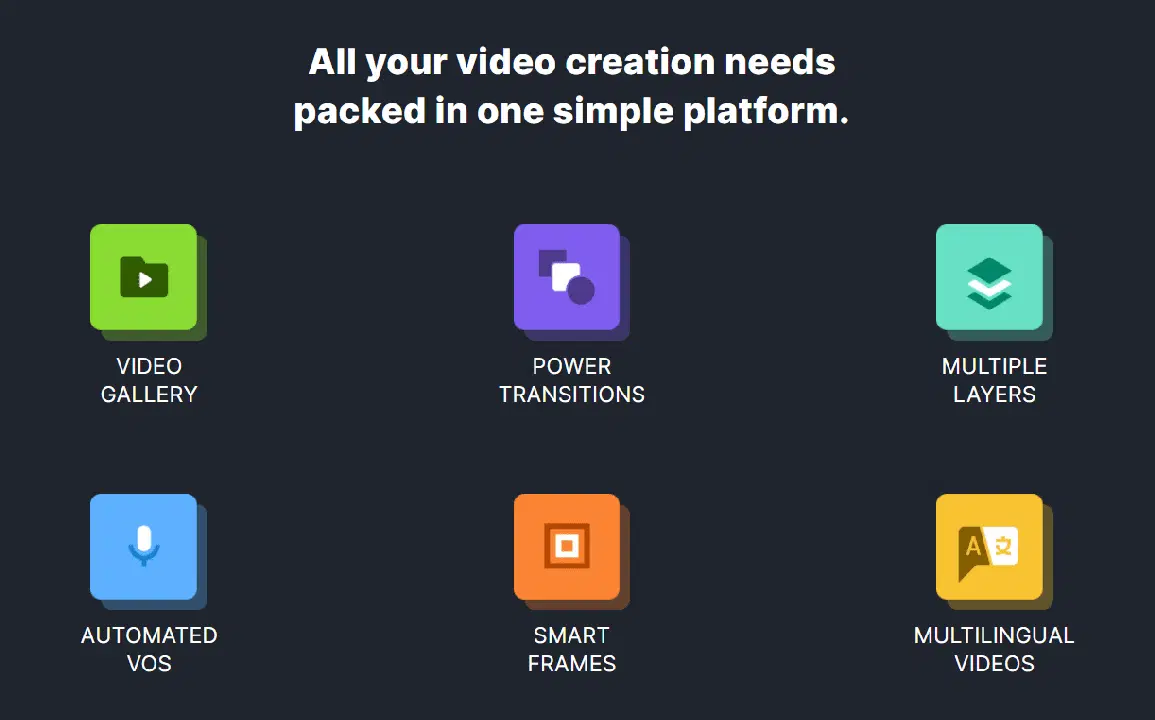
인비디오는 텍스트를 비디오로 변환하거나, 이미지를 활용해 포스터를 만들고, 다양한 템플릿을 제공하는 인기 도구입니다. 사용자는 사진을 쉽게 불러와 무료로 비디오로 만들 수 있습니다. 다양한 템플릿 중에서 선택하고 이미지를 끌어다 놓으면 됩니다. 스티커, 비디오, 사진, 텍스트 등을 쉽게 추가하여 최종 결과물을 꾸밀 수 있습니다.
인비디오는 다양한 효과와 전환 효과를 제공하여 비디오를 더욱 매끄럽게 만들 수 있습니다. 텍스트, 도형, 소셜 아이콘, 스톡 이미지 등을 쉽게 추가할 수도 있습니다.
- 인비디오에 로그인하거나 계정을 만듭니다.
- 필요에 따라 5,000개 이상의 템플릿 중에서 선택합니다.
- 비디오에 필요한 이미지를 업로드하거나 인비디오 라이브러리에서 선택합니다.
- 이미지를 프레임으로 드래그하여 배치하고 편집, 자르기, 다듬기를 수행합니다.
- 필요한 전환 효과를 추가합니다.
- 결과물이 만족스러우면 다양한 해상도로 다운로드합니다.
VEED.IO
오랜 역사를 가진 또 다른 유명한 사진 비디오 메이커 도구는 VEED.IO입니다. VEED.IO를 사용하면 로고, 사진, 이미지를 추가하여 쉽게 비디오를 만들 수 있습니다. 몇 번의 클릭만으로 사진을 온라인에서 간편하게 추가할 수 있으며, 필요에 따라 사진을 재배열, 회전, 자르기, 크기 조정, 편집할 수 있습니다.
- 다양한 옵션 중에서 비디오 템플릿을 선택합니다.
- 폴더에서 사진을 선택하여 템플릿에 추가합니다.
- 필요에 따라 사진을 편집합니다.
- 완성된 결과물을 쉽게 다운로드합니다.
VEED는 사전 디자인 경험이 없어도 이미지를 쉽게 추가할 수 있는 직관적인 인터페이스를 제공합니다. 이 온라인 소프트웨어는 모든 도구를 무료로 제공하며, 모든 장치에서 로그인하여 사용할 수 있습니다.
결론 😎
소중한 사진들을 멋진 비디오로 만드는 것은 이제 어렵지 않습니다. 비즈니스 목적이나 개인적인 용도로 사진을 활용하여 비디오를 만드는 것이 매우 간단해졌습니다. 이러한 변환 과정을 도와주는 유용한 디자인 도구를 알아두는 것이 중요합니다.