알아야 할 9가지 Excel DATE 함수
엑셀 날짜 함수 활용법: 효율적인 날짜 계산 및 분석
엑셀은 단순한 계산과 데이터 정리 도구를 넘어, 날짜 관련 연산 및 분석에 매우 효과적인 기능을 제공합니다. 엑셀의 강력한 날짜 함수들을 활용하면, 기간 계산, 날짜 차이 확인, 근무일수 산정, 미래 날짜 예측 등 다양한 작업을 수행할 수 있습니다.
이 글에서는 엑셀에서 자주 사용되는 다양한 날짜 함수들을 살펴보고, 실제 사례를 통해 그 활용법을 자세히 알아보겠습니다.
1. DATE 함수
DATE 함수는 사용자가 지정한 년, 월, 일 정보를 바탕으로 날짜를 생성하는 함수입니다. 이 함수는 세 가지 인수, 즉 년도(year), 월(month), 일(day)을 필요로 합니다.
=DATE(year, month, day)
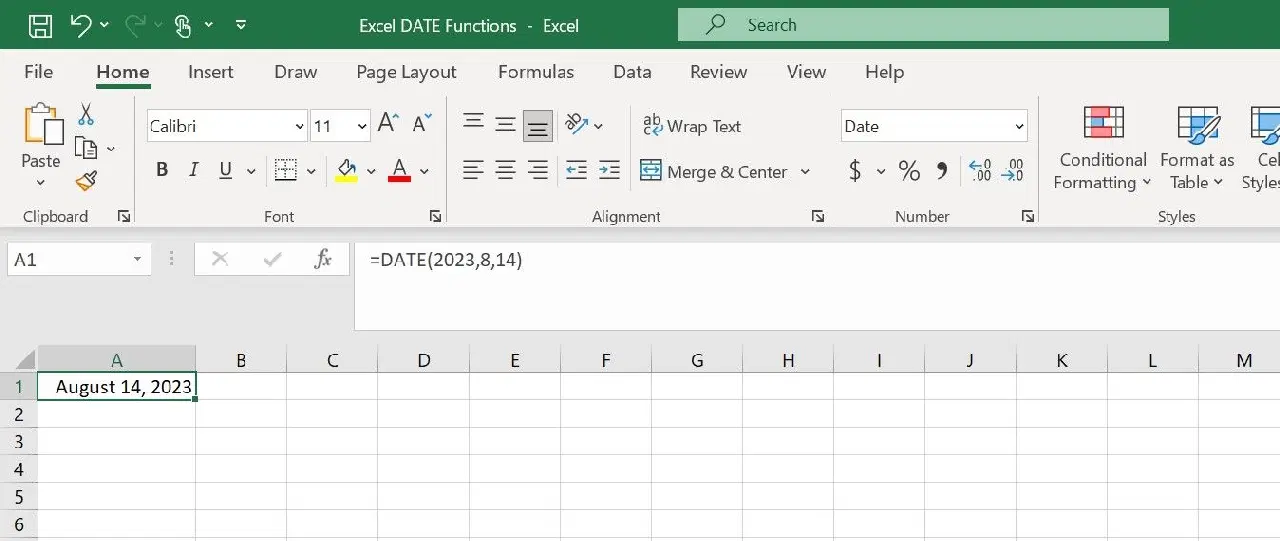
예를 들어, 2023년 8월 14일을 날짜로 만들고 싶다면 다음과 같이 수식을 작성합니다.
=DATE(2023, 8, 14)
2. EDATE 함수
EDATE 함수는 특정 날짜를 기준으로 지정된 개월 수 이전 또는 이후의 날짜를 계산하는 데 사용됩니다. 이 함수는 주로 재무 계산에서, 예를 들어 특정 기간을 기준으로 미래 날짜를 예측할 때 유용하게 활용됩니다. EDATE 함수의 기본 형식은 다음과 같습니다.
=EDATE(start_date, months)
여기서
- start_date는 날짜 계산의 기준이 되는 시작 날짜입니다.
- months는 시작 날짜로부터 더하거나(양수) 빼려는(음수) 개월 수입니다.
예를 들어 A1 셀에 입력된 날짜로부터 3개월 전 날짜를 구하고 싶다면 다음 수식을 사용합니다.
=EDATE(A1, -3)
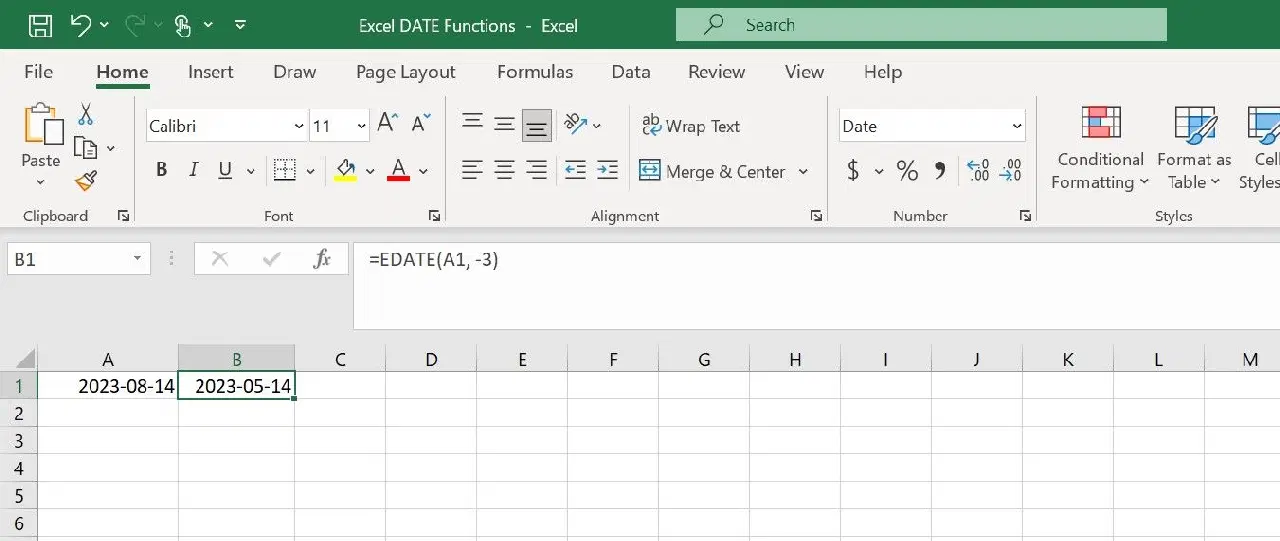
이 수식은 2023년 5월 14일이라는 결과를 반환합니다.
3. DAY 함수
DAY 함수는 주어진 날짜에서 해당 월의 '일'에 해당하는 숫자 값을 추출하는 함수입니다. 결과 값은 1부터 31 사이의 정수로 표시됩니다. DAY 함수의 기본 형식은 다음과 같습니다.
=DAY(serial_number)
여기서 serial_number는 날짜 정보를 포함하는 셀입니다. 예를 들어 A1 셀에 날짜가 입력되어 있고, 해당 날짜의 '일'을 추출하고자 한다면 다음 수식을 사용합니다.
=DAY(A1)
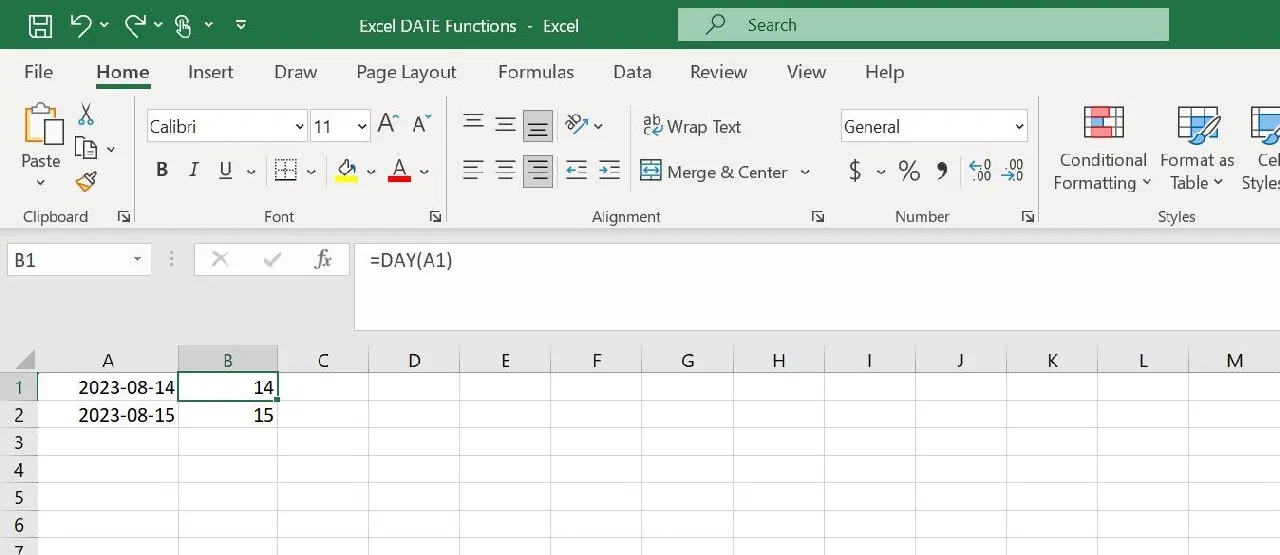
이 수식은 해당 월의 '일'을 나타내는 값 14를 반환합니다.
4. TODAY 함수
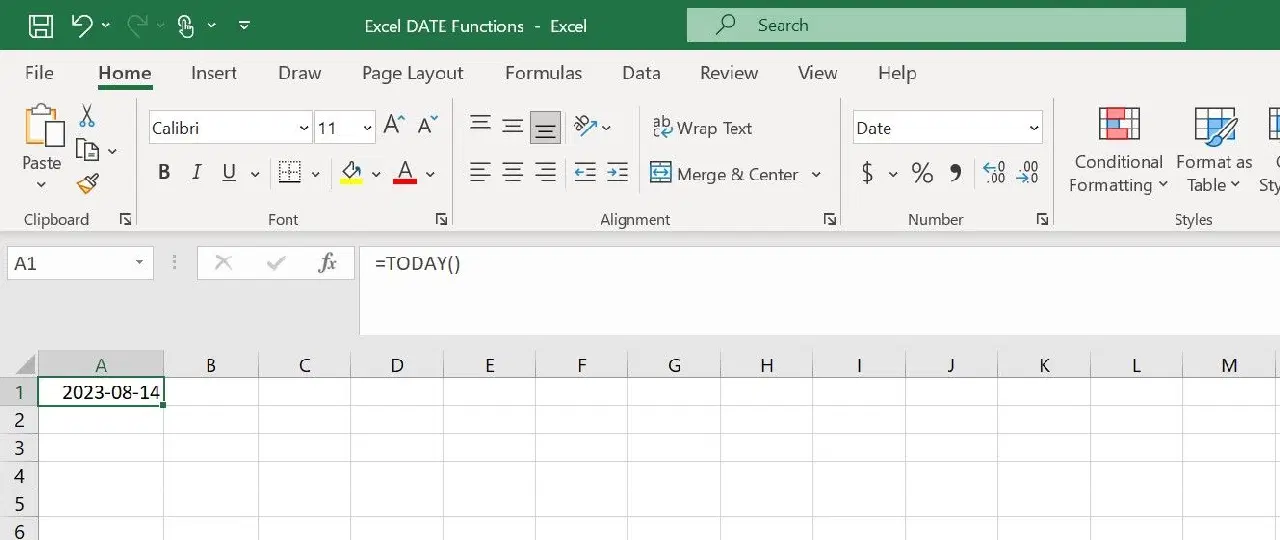
TODAY 함수는 현재 날짜를 표시하는 데 사용됩니다. 이 함수는 인수를 필요로 하지 않으며, 매일 자동으로 업데이트됩니다. TODAY 함수의 사용법은 매우 간단합니다.
=TODAY()
5. DAYS360 함수
DAYS360 함수는 두 날짜 사이의 일수를 계산하는 데 사용되며, 1년을 360일로 간주하는 유럽식 계산법을 적용합니다. 다음은 DAYS360 함수의 구문입니다.
=DAYS360(start_date, end_date, [method])
여기서
- [method]는 선택적인 인수로, 날짜 차이를 계산하는 방법을 지정합니다. 이 인수를 생략하면 Excel은 US(NASD) 방법을 사용합니다.
예를 들어 다음과 같은 수식을 사용하면:
=DAYS360("2023-08-14", "2023-09-08", TRUE)
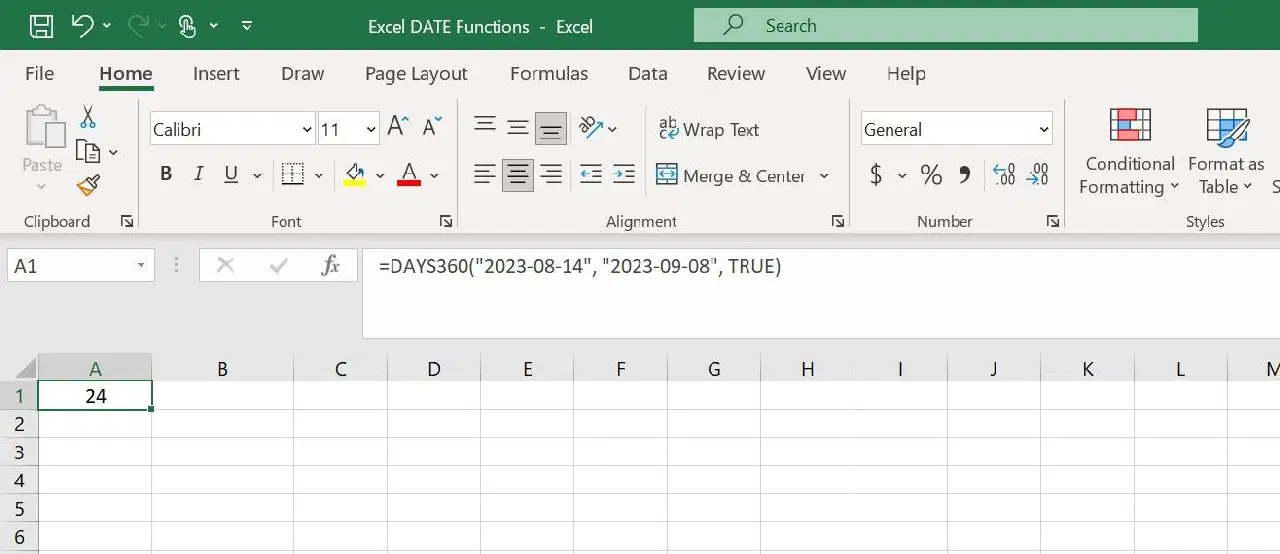
2023년 8월 14일과 2023년 9월 8일 사이의 일수를 반환합니다.
6. WEEKNUM 함수
WEEKNUM 함수는 주어진 날짜가 해당 연도의 몇 번째 주에 해당하는지 알려주는 함수입니다. 이 함수는 날짜를 입력 값으로 받아 지정된 기준에 따라 주 번호를 반환합니다. 사용법은 다음과 같습니다.
=WEEKNUM(serial_number, [return_type])
여기서
- serial_number는 주 번호를 계산하려는 날짜입니다.
- return_type은 선택적 인수로, 주 번호 계산 시스템을 지정합니다. 생략하면 기본값으로 일요일에 한 주가 시작되는 미국식 시스템이 적용됩니다.
예를 들어 A2 셀에 있는 날짜의 주 번호를 계산하려면 다음 수식을 사용합니다.
=WEEKNUM(A2)
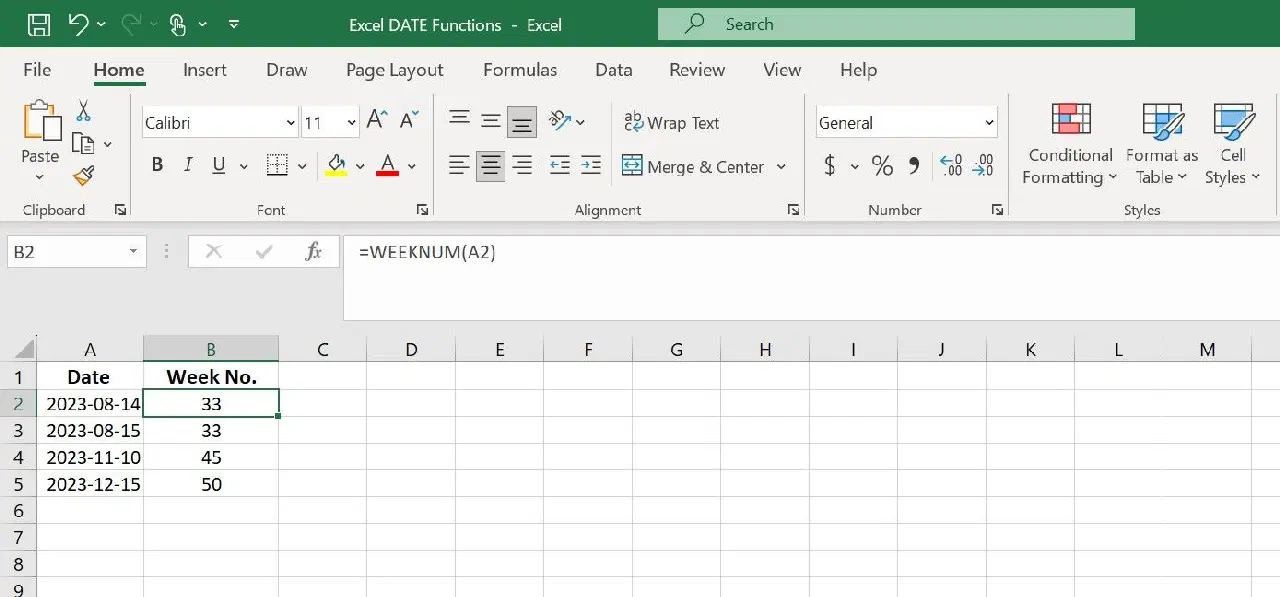
이 수식은 기본 시스템을 사용하여 지정된 날짜의 주 번호를 반환합니다.
7. EOMONTH 함수
EOMONTH 함수는 특정 날짜를 기준으로 지정된 개월 수 이전 또는 이후 달의 마지막 날짜를 반환하는 함수입니다. EOMONTH 함수의 기본 형식은 다음과 같습니다.
=EOMONTH(start_date, months)
여기서 start_date는 기준 날짜이고, months는 기준 날짜로부터 더하거나 뺄 개월 수입니다.
예를 들어 A1 셀의 날짜로부터 3개월 후의 월 마지막 날을 구하려면 다음 수식을 사용합니다.
=EOMONTH(A1, 3)
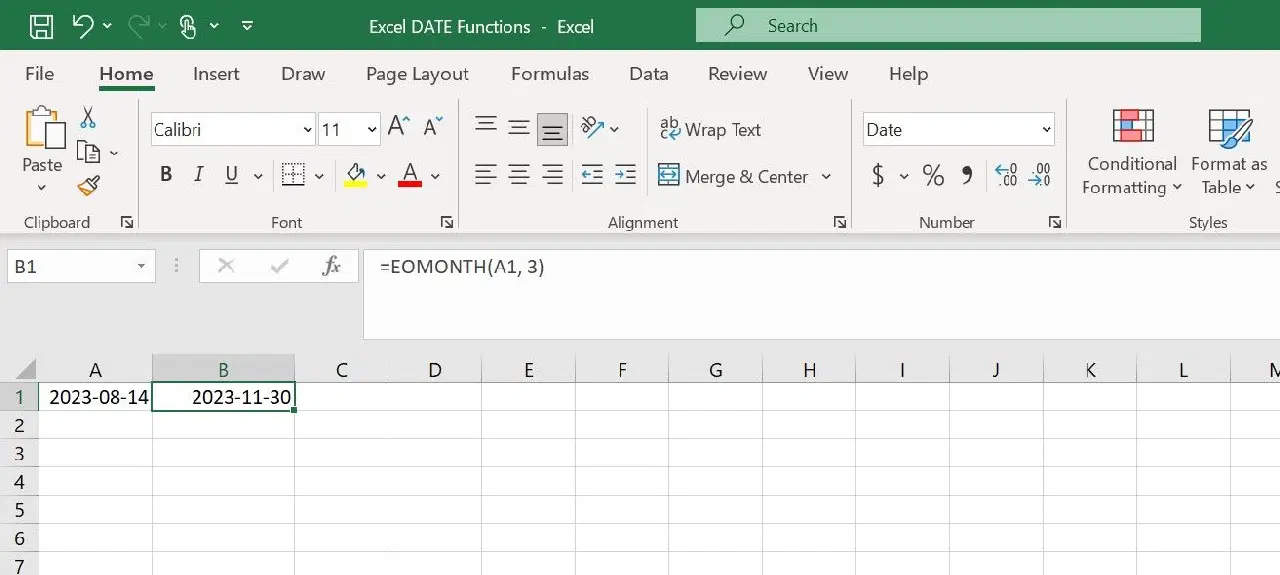
반대로 A1 셀의 날짜보다 2개월 전의 월 마지막 날짜를 구하려면 다음을 사용합니다.
=EOMONTH(A1, -2)
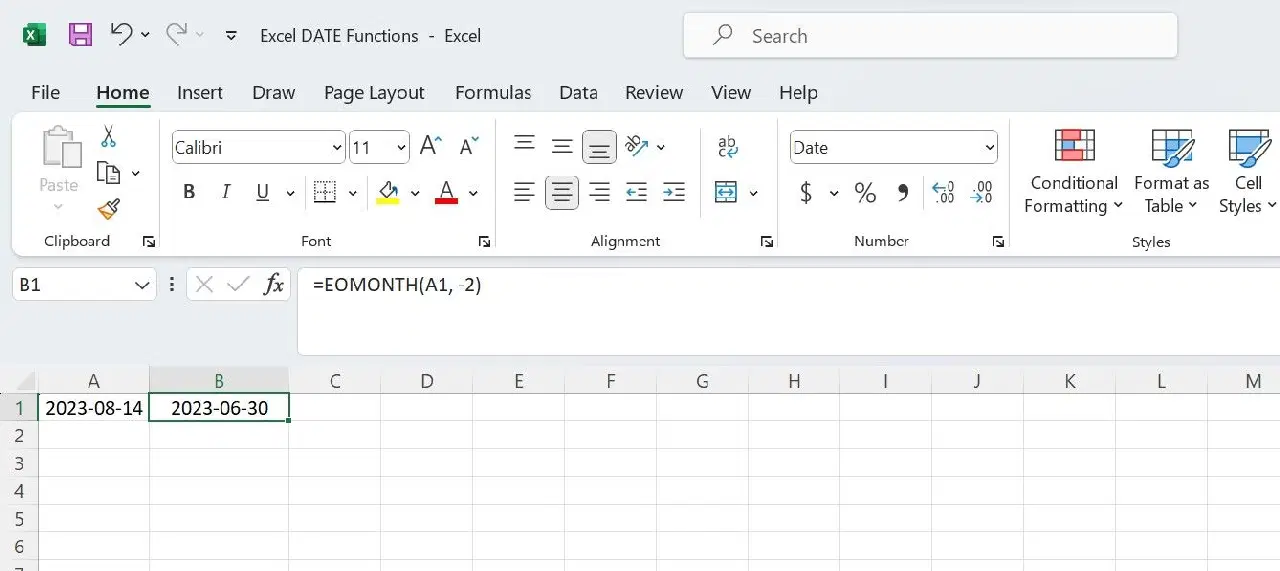
8. WORKDAY 함수
WORKDAY 함수는 주말과 선택적으로 지정된 공휴일을 제외하고, 특정 날짜를 기준으로 지정된 근무일수만큼 이전 또는 이후의 날짜를 계산합니다. WORKDAY 함수의 기본 형식은 다음과 같습니다.
=WORKDAY(start_date, days, [holidays])
여기서
- start_date는 날짜 계산의 기준이 되는 시작 날짜입니다.
- days는 시작 날짜로부터 더하거나(양수) 빼려는(음수) 근무일 수입니다.
- [holidays]는 선택적인 인수로, 계산에서 제외할 공휴일 목록을 지정합니다.
예를 들어 2023년 8월 14일에 시작하는 프로젝트가 있고, 주말과 지정된 공휴일을 제외하고 영업일 기준 15일 후 완료일을 계산하려는 경우를 가정해 보겠습니다. A2 셀에 시작 날짜가 있고, B2:B4 셀에 공휴일 목록이 있다면 다음 수식을 사용합니다.
=WORKDAY(A2, 15, B2:B4)
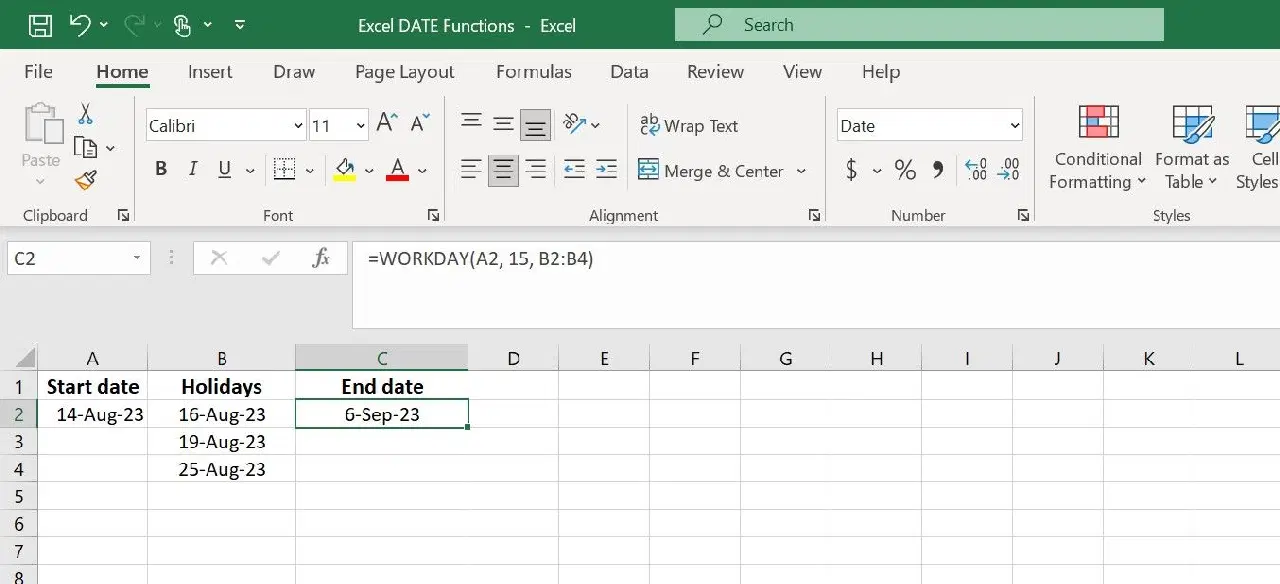
시작 날짜 또는 근무일수를 변경하면 결과가 자동으로 업데이트됩니다.
9. NETWORKDAYS 함수
NETWORKDAYS 함수는 주말과 지정된 공휴일을 제외하고 두 날짜 사이의 총 근무일수를 계산하는 데 사용됩니다. NETWORKDAYS 함수의 기본 형식은 다음과 같습니다.
=NETWORKDAYS(start_date, end_date, [holidays])
여기서 start_date는 기간의 시작 날짜, end_date는 기간의 종료 날짜, 그리고 [holidays]는 계산에서 제외할 공휴일 날짜의 범위를 나타냅니다.
예를 들어 A2 셀에는 작업 시작 날짜, B2에는 종료 날짜, C2:C3 셀에는 휴일이 입력되어 있다고 가정해 봅시다.
=NETWORKDAYS(A2, B2, C2:C3)
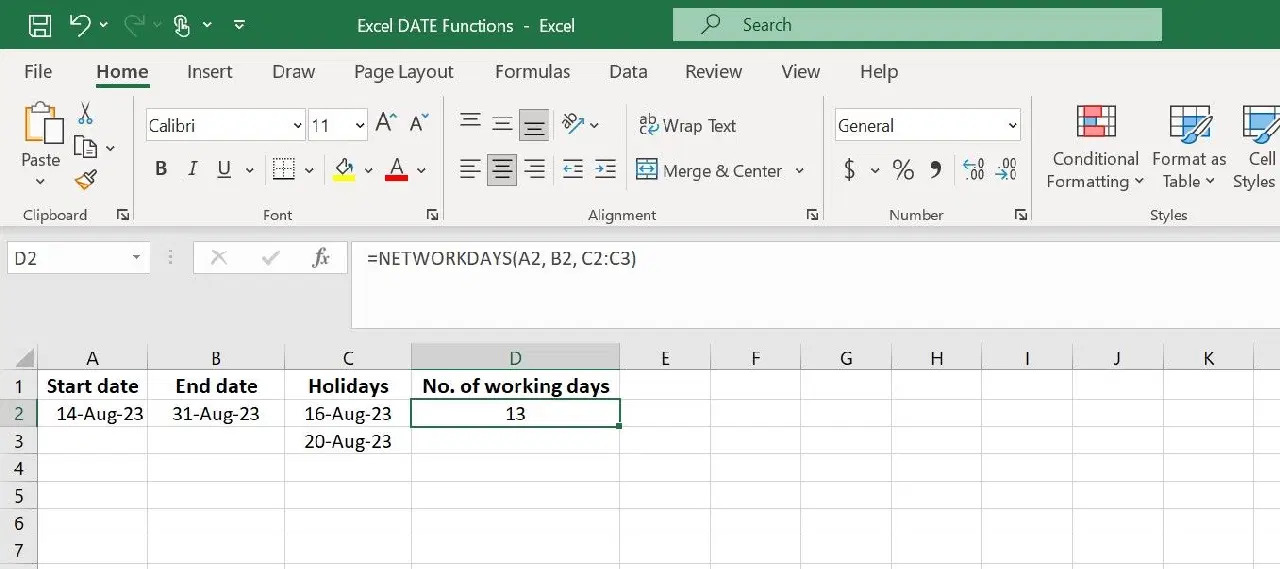
이 수식은 C2에서 C3까지 나열된 날짜와 주말을 제외하고 A2와 B2 셀 사이의 근무일수를 계산하여 결과를 반환합니다.
엑셀 날짜 함수 요약
엑셀은 TODAY, NETWORKDAYS 등 다양한 날짜 함수를 제공하여 시간 간격을 계산하고 날짜 표시 형식을 조작하는 데 도움을 줍니다. 이러한 기능을 익히면 날짜 관련 데이터를 더욱 효율적으로 관리하고, 개인 또는 업무 프로젝트에서 정보에 기반한 의사 결정을 내릴 수 있습니다.