성능 향상을 위해 Raspberry Pi 4를 오버클럭하는 방법
저렴한 가격에도 뛰어난 성능을 자랑하는 라즈베리 파이 4는 많은 사용자들에게 사랑받는 싱글 보드 컴퓨터입니다. 기본적으로 일상적인 작업에 충분한 성능을 제공하지만, 쿼드 코어 프로세서의 클럭 속도를 높여 더욱 강력하게 사용할 수 있습니다. 지금부터 라즈베리 파이 4의 성능을 극대화하는 오버클럭 방법을 자세히 알아보겠습니다.
라즈베리 파이를 오버클럭해야 하는 이유는 무엇일까요?
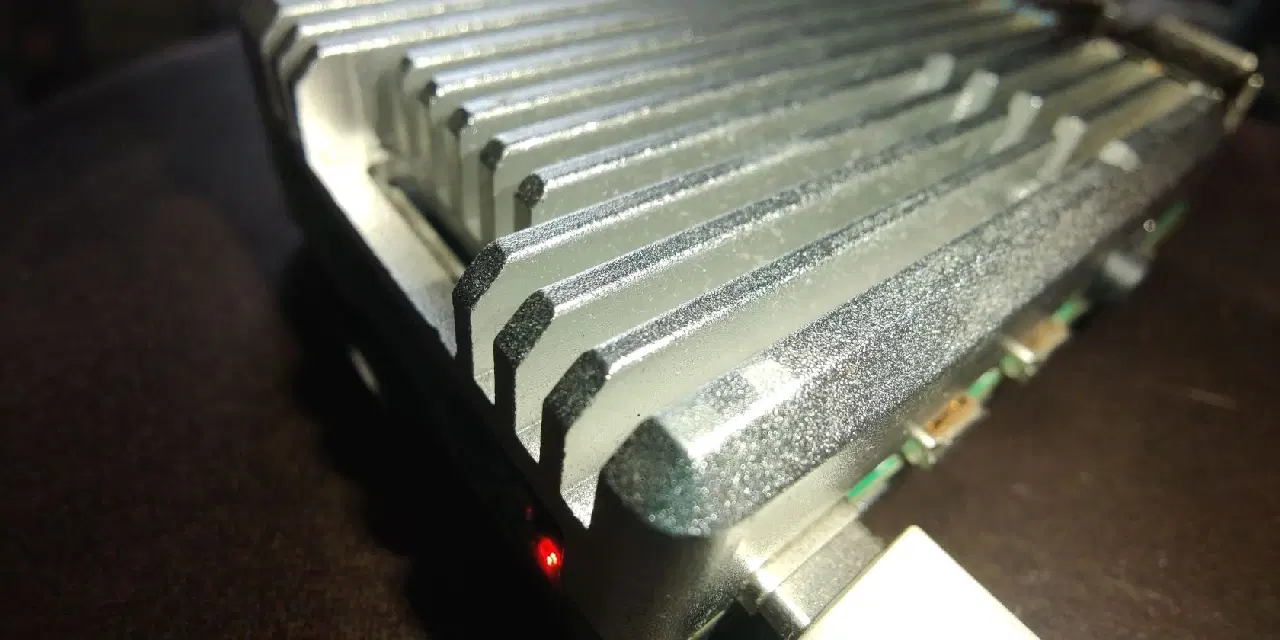
작은 크기와 저렴한 가격에도 불구하고 라즈베리 파이 4는 놀라운 성능을 제공합니다. 웹 서버 구축, 자체 호스팅 서비스 운영, 레트로 게임 콘솔 제작, 네트워크 모니터링 도구 활용 등 다양한 용도로 활용할 수 있습니다.
대부분의 경우, 라즈베리 파이 4는 충분한 성능을 제공하여 CPU 사용률이 낮게 유지됩니다. 하지만 비디오 트랜스코딩 (예: Jellyfin을 통한 스트리밍), 대규모 언어 모델 실행, 객체 및 얼굴 인식 (예: Immich 사용)과 같이 프로세서에 부담을 주는 작업에서는 성능 부족을 느낄 수 있습니다.
이러한 경우, 작업 처리 시간이 길어지거나 오래된 AVI 파일을 실시간으로 변환하는 과정에서 스트리밍 영상이 끊기는 문제가 발생할 수 있습니다. 오버클럭을 통해 CPU 최대 속도를 1.8GHz에서 약 2.1GHz까지 끌어올리면 작업 속도를 향상시키고 전체적인 효율성을 높일 수 있습니다.
오버클럭에는 항상 위험이 따릅니다
라즈베리 파이의 기본 클럭 속도는 최대 1.8GHz로 설정되어 있습니다. 이 속도에서는 안정적으로 작동하며 충돌 가능성이 적습니다. 하지만 클럭 속도를 높이면 더 많은 열이 발생하므로, 라즈베리 파이 4를 오버클럭할 때는 냉각 시스템을 충분히 확보해야 합니다. 팬뿐만 아니라 능동 및 수동 냉각 기능을 모두 제공하는 다양한 라즈베리 파이 케이스를 활용하는 것이 좋습니다.
또한, 라즈베리 파이 4를 오버클럭하면 전력 소비량이 증가합니다. 팬을 작동하는 데 필요한 추가 전력까지 고려하면, 안정적인 전원 공급 장치를 사용하는 것이 필수적입니다.
라즈베리 파이 4 오버클럭 방법
위에서 언급한 주의사항을 숙지했다면, 라즈베리 파이 4 오버클럭은 생각보다 간단합니다. 다만, 터미널을 사용해야 합니다.
먼저, 터미널을 실행합니다. 메뉴 > 액세서리 > 터미널을 선택하거나 상단 메뉴 표시줄에서 터미널 아이콘을 클릭하여 실행할 수 있습니다. 그 다음, 시스템을 업데이트하고 업그레이드합니다.
sudo apt update && sudo apt upgrade -y
오버클럭 전후의 성능 변화를 확인하기 위해 벤치마크 도구가 필요합니다. Sysbench를 설치하여 성능을 측정해 보겠습니다.
sudo apt install sysbench
다음 명령은 소수 계산을 통해 성능을 테스트합니다. 출력에는 클럭 속도가 표시되지 않지만, 초당 이벤트 수를 통해 성능 변화를 확인할 수 있습니다. 이 값을 기록해 둡니다.
sysbench
설정 변경은 /boot/config.txt 파일에서 이루어집니다. 혹시 모를 상황에 대비하여 파일 복사본을 만듭니다.
sudo cp /boot/config.txt /boot/config.txt.bak
이제 nano 텍스트 편집기를 사용하여 파일을 엽니다.
sudo nano /boot/config.txt
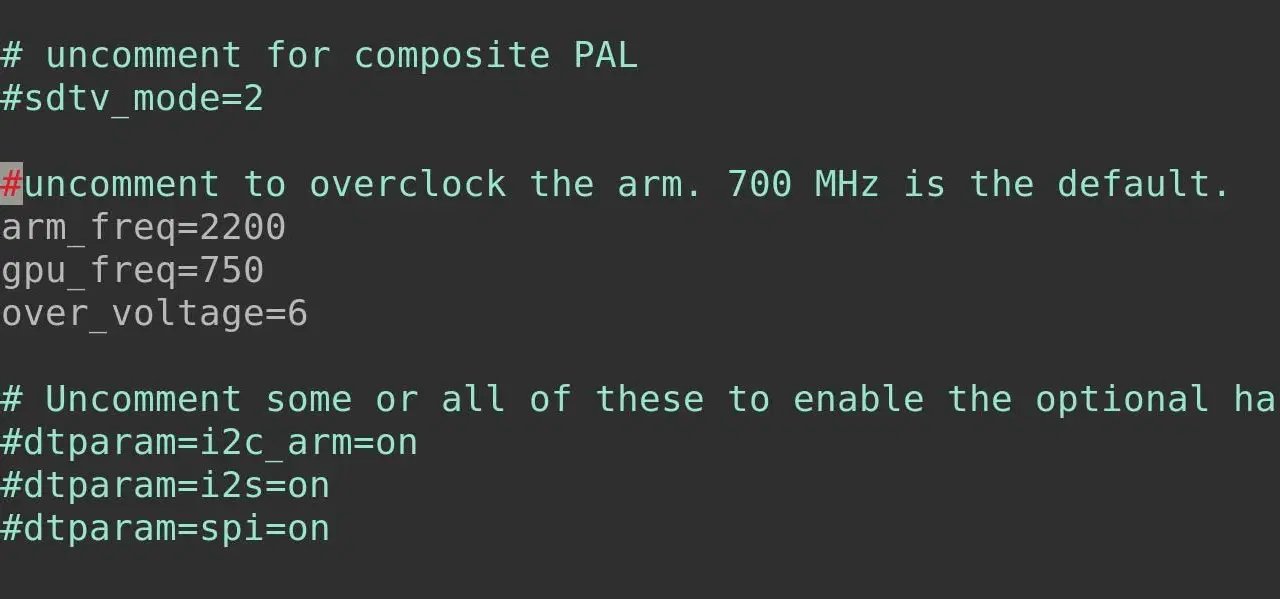
파일을 스크롤하여 #uncomment라고 표시된 섹션을 찾습니다. 기본값은 700MHz이며, #arm_freq=800 아래에 있는 줄을 삭제하고 다음 코드를 붙여 넣어 클럭 속도를 높입니다.
 arm_freq=2100
gpu_freq=750
over_voltage=6
경험상 2100MHz가 거의 한계에 가깝다는 것을 확인했습니다. 2200MHz로 설정했을 때는 라즈베리 파이가 부팅되지 않았습니다.
라즈베리 파이에 항상 오버클럭을 적용하려면 다음 한 줄을 더 추가하면 됩니다.
force_turbo=1
다만, 이 설정을 적용하면 보증이 무효화될 수 있다는 점을 명심해야 합니다.
Ctrl + O를 눌러 변경사항을 저장하고 Ctrl + X를 눌러 nano 편집기를 종료한 다음 라즈베리 파이를 재부팅합니다.
sudo reboot
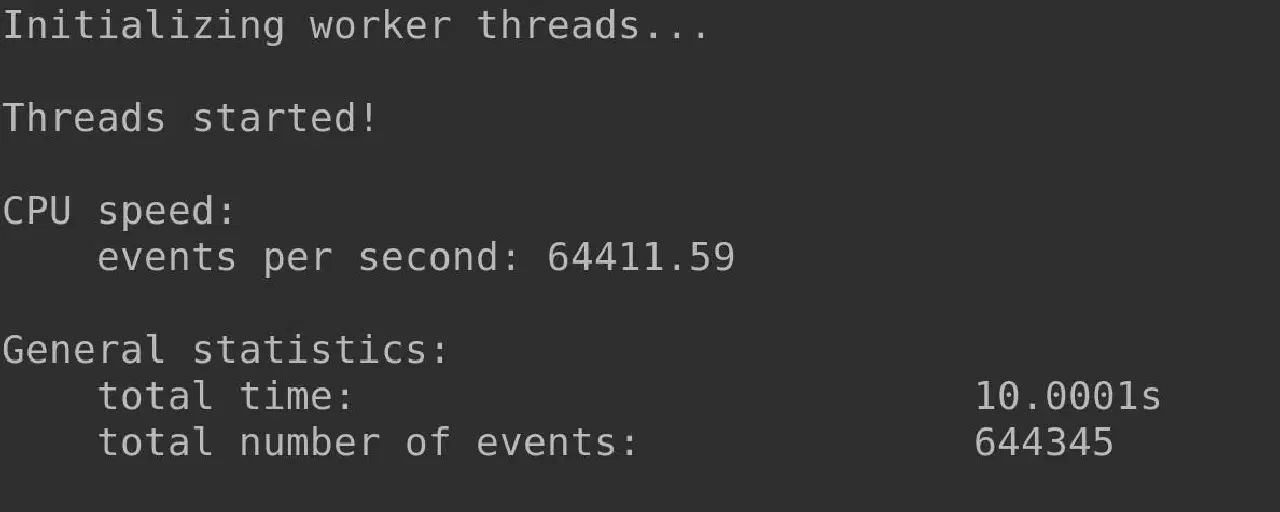
파이가 재부팅되면 Sysbench를 다시 실행하여 초당 이벤트 수가 증가했는지 확인합니다.
sysbench
라즈베리 파이 4 오버클럭 실패 시 대처 방법
오버클럭이 제대로 작동하지 않을 수도 있으며, 실제로 2.2GHz로 올리려 했을 때 실패한 경험이 있습니다. 하지만 걱정할 필요는 없습니다. 라즈베리 파이가 손상되지는 않습니다.
라즈베리 파이를 정상 상태로 되돌리려면 SD 카드 또는 SSD를 분리하여 데스크톱 PC에 연결합니다. /boot/ 폴더로 이동하여 config.txt 파일을 편집하여 클럭 속도를 낮춥니다.
또는 라즈베리 파이 4를 기본 클럭 속도로 유지하기로 결정했다면 config.txt.bak 파일의 이름을 config.txt로 변경하면 됩니다.
오버클럭된 라즈베리 파이 4로 멋진 프로젝트를 만드세요!
추가된 성능을 활용하여 라즈베리 파이 4를 더욱 다양하게 사용할 수 있습니다. 클럭 속도 향상으로 이점을 얻을 수 있는 수많은 프로젝트가 있으니, 마음껏 활용해 보십시오!